

【実機検証】DVDをMP4に変換する方法!コピーガード付きDVDも高画質で保存できるソフト10選
DVDをMP4に変換することで、DVDディスクの映像をPC・スマホ・タブレットなどさまざまなデバイスで手軽に再生・保存できるようになります。特に、DVDをデータ化してMP4形式で管理したいと考える方にとって、使用するソフト選びは重要なポイントです。
現在、DVDをMP4に変換できるソフトは数多く存在しますが、市販DVDや地デジ録画DVDをMP4に変換する場合は、コピーガードへの対応や画質の維持、操作のしやすさなどを事前に確認する必要があります。
そこで本記事では、DVDをMP4に変換する方法とあわせて、無料で試せるソフトからコピーガード対応の実用ソフトまで、用途別に10本を比較して紹介します。Windows 10/11やMacで使いやすいソフトを中心に、初心者でも迷いにくいように整理しました。自作DVDをMP4に変換したい方はもちろん、市販DVDをできるだけ高画質のまま保存したい方も、ぜひ参考にしてください。
DVDをMP4に変換する前に知っておきたいポイント
近年、DVDドライブを搭載したパソコンは減少傾向にあり、DVDディスクを再生するには専用の機器や特定の環境が必要になります。一方で、MP4のような汎用的な動画フォーマットは、再生のしやすさや保存の手軽さから広く利用されています。
そこで、本記事ではDVDをMP4に変換する必要性とそのメリットについて解説します。主な利点は以下の通りです。
- 幅広い再生環境:DVDの映像をMP4形式に変換することで、DVDプレーヤーがなくてもPCやスマートフォン、タブレットなど多くのデバイスで再生できるようになります。
- 高い互換性:MP4はほぼすべてのデバイスやメディアプレーヤーで再生でき、異なる端末間でのファイルのやり取りもスムーズに行えます。
- データの保護:DVDは経年劣化や傷による読み取り不良のリスクがありますが、MP4に変換してデジタルデータとして保存すれば、そうした問題を回避できます。
- 省スペースでの保存:物理的なディスクと異なり、MP4ならコンパクトなデータとしてPCやクラウド上に保管可能。収納の手間も省け、管理が簡単になります。
- 編集・共有のしやすさ:MP4に変換すれば、動画編集ソフトで加工できるほか、SNSや動画配信サービスへのアップロードも簡単に行えます。友人や家族とシェアするのも手軽です。
こうしたメリットから、DVDをMP4に変換するニーズは年々高まっており、それに応じた多様な変換ソフトも登場しています。
実機テスト環境とDVD MP4変換ソフトの選定基準
検証環境(テスト条件)
本記事では、各DVD MP4変換ソフトの公式仕様に加えて、編集部で確認できた範囲の動作傾向も踏まえて比較しています。検証環境は以下の通りです。
- OS:Windows 11、macOS 26
- CPU:Intel Core i7-12700H、Apple M2
- GPU:Intel Iris Xe / Apple M2内蔵GPU
- メモリ:8GB
- ドライブ:外付けDVDドライブ(USB接続)
- テスト対象:自作DVD、市販DVD、録画DVD、DVDフォルダ、ISOファイル(再生時間:1:37:28)
- 主な出力形式:MP4、MKVなど
※ディスクの状態、PCスペック、ドライブ性能によって、読み込み速度や安定性は変わる場合があります。
選定基準
今回、DVDをMP4に変換するソフトを比較する際に重視したポイントは次の4つです。
- 出力画質:元のDVD映像の画質をどれだけ保てるか。
- 変換速度:長編のDVD映像でも待ち時間が長すぎないか。
- コピーガード解除成功率:市販やレンタルDVDをどの程度安定して読み込んで変換できるか。
- 使いやすさ:初心者でも迷わずDVDをMP4に変換できるか。
これらのポイントを基準に、実機テストの結果を合わせて、次のセクションではDVDをMP4に変換できるおすすめソフト10選を厳選して紹介していきます。
実機検証サマリー:DVDをMP4に変換するなら、ここを比較
DVD MP4変換ソフトを選ぶ際は、単に無料かどうかだけでなく、DVDディスクを読み込めるか、VIDEO_TSやISOに対応しているか、字幕・音声を保てるかを確認する必要があります。以下では、公式仕様と編集部で確認した動作傾向をもとに、用途別に判断しやすい形で整理しました。
| 製品名称 | VideoByte BD/DVDリッピング | AnyMP4 DVD リッピング | DVDFab HD Decrypter | PowerDVD | Movavi Video Converter | WinX DVD Ripper Platinum | HandBrake | VidCoder | XMedia Recode | Freemake Video Converter |
|---|---|---|---|---|---|---|---|---|---|---|
| 使いやすさ | ⭐⭐⭐⭐⭐ | ⭐⭐⭐⭐ | ⭐⭐⭐ | ⭐⭐⭐⭐ | ⭐⭐⭐ | ⭐⭐⭐ | ⭐⭐ | ⭐⭐⭐ | ⭐⭐ | ⭐⭐ |
| Windows10対応 | ◎ | ◎ | ◎ | ◎ | ◎ | ◎ | ◎ | ◎ | ◎ | ◎ |
| Mac対応 | ◎ | ◎ | ◎ | × | ◎ | ◎ | ◎ | × | × | × |
| DVDコピーガード解除 | 自作/レンタル/市販/録画DVD、Blu-ray全対応 | レンタル/市販/録画のDVD | 発売から1年以上経過したDVD | 非対応 | 非対応 | 市販やレンタルのDVD | 非対応 | 非対応 | 非対応 | 非対応 |
| DVD映像プレビュー | ◎ | ◎ | ◎ | ◎ | ◎ | ◎ | × | × | ◎ | ◎ |
| DVD変換速度(再生時間:1:37:28) | 28min | 34min | 59min | 46min | 50min | 1h01min | 1h57min | 56min | 1h30min | 2h36min |
| 無劣化で出力 | ◎ | ◎ | × | × | × | × | × | × | × | × |
| 動画編集 | ◎ | ◎ | ◎ | × | ◎ | ◎ | × | × | × | ◎ |
| 価格 | 4,980円(初月限定割引あり)8,980円(永久) | 2,880円(月間)4,980円(永久) | 無料(制限あり) | 4,800円 | 6,698円(年間)8,674円(永久) | 4,280円(年間)5,480円(永久) | 完全無料 | 完全無料 | 完全無料 | 無料(制限あり) |
| 一言結論 | コピーガード付きDVD、高画質変換、初心者向け操作を重視する場合の第一候補 | DVD専用、無料版では長尺変換に制限がある | 無料で基本機能を試せるが、対応範囲と変換自由度は有料版との差が大きい | 再生・管理向け。DVDをMP4に変換する目的では優先度は高くない | 自作DVDや動画ファイル変換向け、コピーガード付きDVDには向かない | 速度重視、無料版では変換時間や機能制限に注意 | 完全無料で自作DVDをMP4にしたい人向け、設定項目は多め | HandBrake系をWindowsで使いたい場合に向く | 細かい形式設定向け、初心者にはやや複雑 | 試しやすいが、無料版の透かしや利用制限がある |
DVDをMP4に変換するならどれ?おすすめソフト10選「用途別」
以下では、DVDをMP4に変換できる10本のソフトを取り上げ、それぞれの特徴、操作手順、メリットとデメリットについて解説します。
結論から言うと、総合力と安定性で選ぶなら「VideoByte BD-DVD リッピング」、DVDのコピーガード対応を重視するなら「AnyMP4 DVD リッピング」、安全に無料で自作DVDをMP4に変換したいなら「HandBrake」や「VidCoder」が有力です。
「総合評価No.1」DVDをMP4に変換するソフト|VideoByte BD-DVD リッピング
| 使いやすさ | ★★★★★ |
| 対応OS | Windows 11/10/8/7/XP (32/64 bit)、Mac OS X 10.7 以降 (macOS Tahoe 26を含む) |
| 日本語対応 | 可能 |
| DVDコピーガード対応 | CSS、CPRM、CPPM、UOPs、ARccOS、リージョンコードなど |
| 入力形式 | 自作・レンタル・市販・録画DVDディスク、DVDフォルダ、ISOファイル |
| 出力形式 | 無損失MPG、MP4、AVI、MP3、MKVなど、ISOファイルとDVDフォルダ |
| 特別機能 | 高画質DVD動画をMP4に変換、DVD・ブルーレイ同時に対応、メイン動画自動検出、動画編集機能、動画圧縮など |
市販DVDを読み込めない、変換後に字幕や音声が消える、画質が粗くなる――こうした失敗を避けたい場合は、「VideoByte BD-DVD リッピング」がお勧めです。DVDディスク、DVDフォルダ、ISOファイルを読み込み、MP4としてスマホ・PC・タブレットで再生しやすい形に保存できます。コピーガード付きDVDにも対応しているため、一般的な無料ソフトで変換できなかったDVDでもスムーズにデータ化できます。さらに、字幕・音声トラックの選択、動画編集、圧縮、プレビューにも対応しているため、iPhoneでDVDを鑑賞したり、AndroidでDVDを再生したい場合にも便利です。ユーザーは出力設定をカスタマイズし、変換後に動画を編集することができ、DVDの変換・保存・編集までまとめて行える一本です。
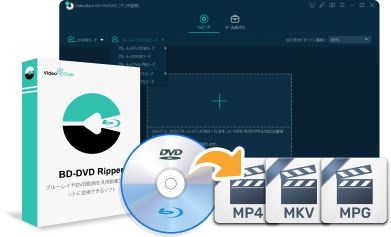
家庭用DVDプレーヤー以外のさまざまなデバイスで見られる形式に変換できます。
- 強力なコピーガード解除機能を搭載
- 汎用動画・音声形式やデバイス別プリセットに対応
- DVD動画をオリジナル品質で無損失出力
- 実用的な動画編集機能とツールボックスを搭載
- 変換中に元のHD品質を維持し、4K解像度をサポートする
- DVDとブルーレイ両方の変換・リッピングをサポートする
- 先進的なロック解除機能が搭載され、頑丈なコピーガード付きDVDを簡単に変換できる
- 300種類以上のMP4、AVIなどの汎用出力形式を提供する
- トリミング、字幕追加、音声の吹き替えなど実用的な動画編集機能を提供する
- 無料体験版も用意されており、30日間DVDをMP4に変換する機能を試せる
VideoByte BD-DVD リッピングでDVDをMP4に変換する手順
Windowsでソフトをインストールしてから、以下の手順に沿って、数クリックだけでDVDをMP4に変換できます。Macでの操作はWindowsとほとんど同じです。Macのユーザーなら、「Mac向けのDVDをMP4に変換できるソフトおすすめ」という記事を参考にしてください。
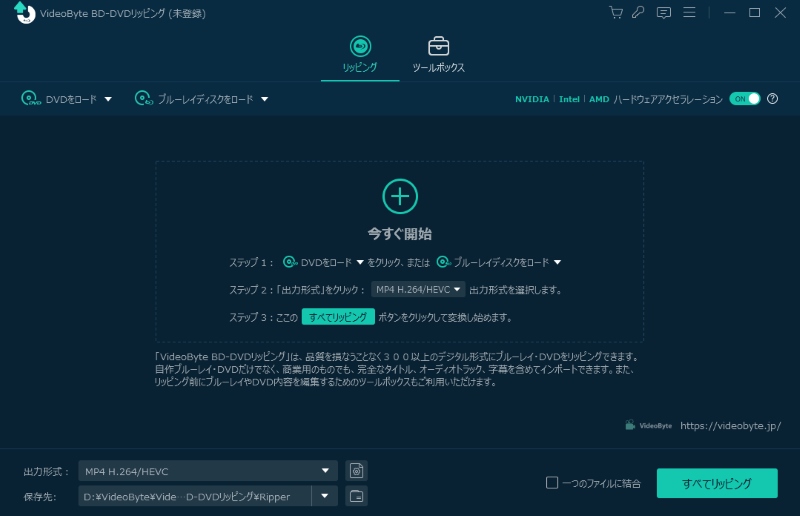
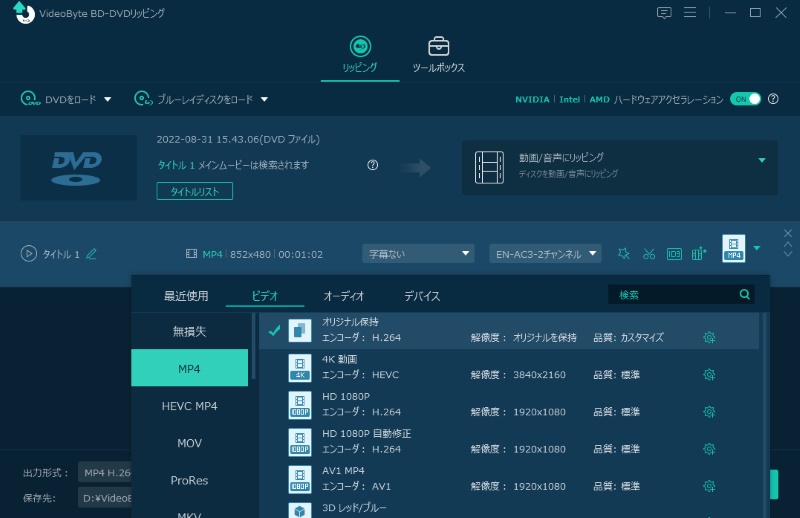
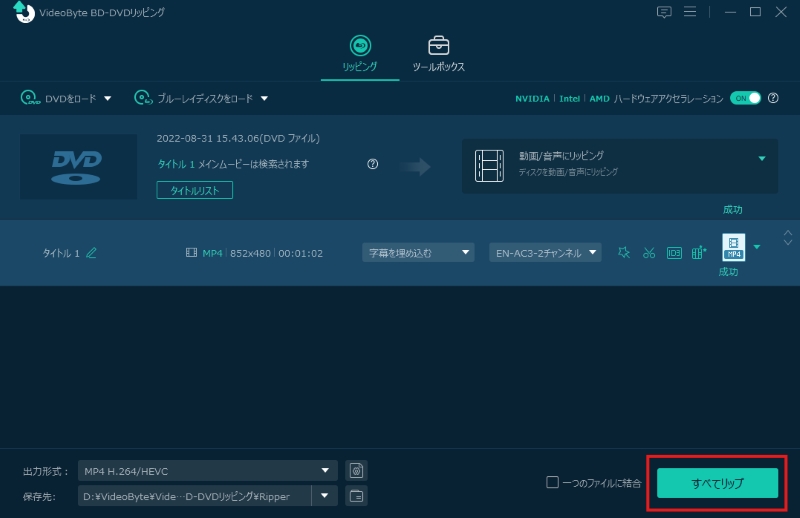
「VideoByte BD-DVD リッピング」は30日間の無料試用サービスがございますので、安心してご利用ください。DVDをスムーズにMP4に変換することを検証した上で、制限なしでより快適に利用できるように有料の製品版を検討するのがおすすめです。
「DVDのコピーガード対応重視」DVDをMP4に変換するソフト|AnyMP4 DVD リッピング
| 評価 | ★★★★ |
| 対応OS | Windows 11/10/8.1/8/7、Mac OS X 10.12以降 |
| 日本語対応 | 可能 |
| DVDコピーガード対応 | 可能 |
| 入力形式 | DVD ディスク、DVD フォルダ、DVD ISO ファイル |
| 出力形式 | MP4、M4V、MKV、MOV、AVI、FLV、MP3、AACなど |
「AnyMP4 DVD リッピング」は、DVDの内容をMP4・MP3など数百種類以上の動画・音声形式へ変換できる高性能ソフトです。高速かつ高画質でリッピングできる点が大きな特長で、コピーガード付きDVDにも対応しています。さらに、トリム・クロップ・ウォーターマーク追加などの編集機能も備えており、出力する動画を自分好みに仕上げることが可能です。初心者でも直感的に操作できる設計となっているため、家庭用DVDの保存から外出先での視聴まで幅広く活用できます。無料版には5分の制限があるものの、機能が豊富で操作が比較的わかりやすく、コピーガード付きDVDをMP4へ変換したい方にとって、有力な選択肢です。
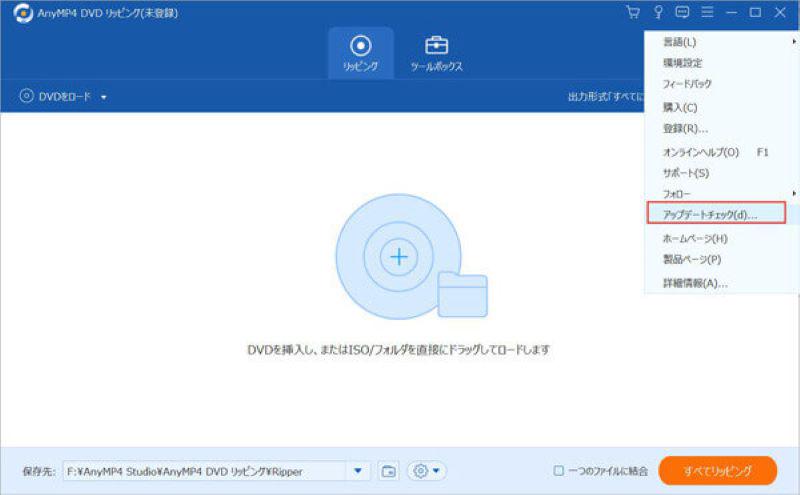
AnyMP4 DVD リッピングを使ってDVDをMP4に変換する方法
- ステップ1:DVDディスクをドライブに挿入し、ソフトを起動して「DVDをロード」から追加します。
- ステップ2:右上の「出力形式」からMP4を選択します。必要に応じて編集機能で調整可能です。
- ステップ3:保存先を指定し、「すべてリッピング」をクリックすれば変換が開始されます。
「無料で基本機能に対応」 DVDをMP4に変換するソフト|DVDFab HD Decrypter
| 使いやすさ | ★★★★ |
| 対応OS | Windows 11/10/8/7、macOS 10.13〜15.x |
| 日本語対応 | 可能 |
| DVDコピーガード対応 | RC、RCE、APS、UOPs、ARccOS、RipGuardなど |
| 入力形式 | DVD・ Blu-ray ディスク、フォルダ、ISO イメージファイル;H.265/4Kビデオ以外の動画 |
| 出力形式 | DVD・ Blu-ray ディスク、フォルダ、ISO イメージファイル;MKV、MP4 |
「DVDFab HD Decrypter」はWindows 10/11でDVD・ブルーレイのコピーやリッピング、DVD動画からMP4/MKVへの変換ができるフリーソフトです。タイトルの編集、オーディオトラック及び字幕の選択など様々な設定オプションも用意されています。また、トリミング、回転、ビデオの結合、ウォーターマークや字幕の追加などのビデオ編集機能もあります。コピーガード解除機能を搭載しているので、DVDに施されたRC、RCE、CSS、APS、RipGuardなどのコピーガードを解除でき、DVDディスク、VIDEO_TSフォルダ、ISOファイルをMP4など数多くの動画・音声形式に変換できます。
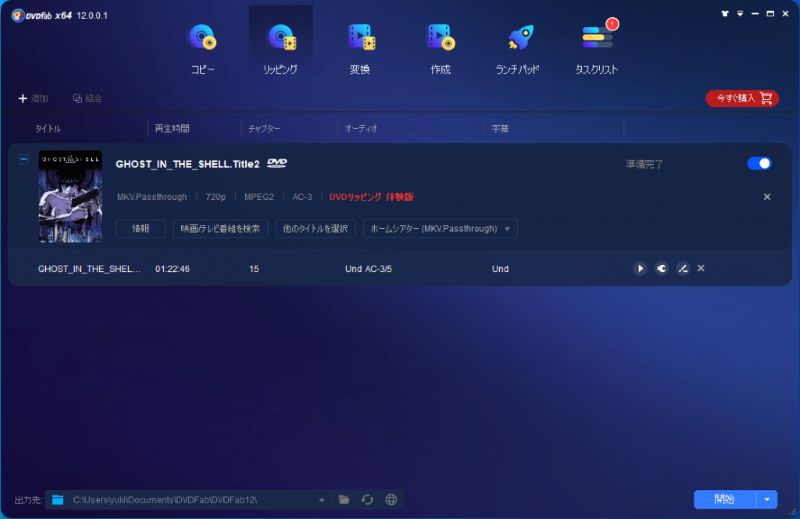
DVDFab HD Decrypterを使ってDVDをMP4に変換する方法
- ステップ1:ソフトを起動してから、画面上部で「リッピング」機能を選択します。
- ステップ2:MP4に変換したいDVDディスクが読み込まれた後、「他のプロファイルを選択」>「フォーマット」>「一般」>「MP4」を選択します。
- ステップ3:画面下部にある「フォルダ」アイコンをクリックして、出力動画の保存ディレクトリを選択して、「開始」ボタンをクリックしてから、DVDからMP4への変換プロセスが完了するまで待ちます。
「再生・管理メイン」DVDをMP4に変換するソフト|PowerDVD
| 評価 | ★★★★ |
| 対応OS | Windows 10/11(64bit)、Mac未対応 |
| 日本語対応 | 可能 |
| DVDコピーガード対応 | なし |
| 入力形式 | DVDディスク、Blu-ray、CD、ISOイメージファイルなど |
| 出力形式 | MP4、MKV、AVIなど |
「PowerDVD」は、CyberLinkが提供する高性能なマルチメディアプレーヤーソフトです。再生プレイヤーソフトとして高品質の再生技術と広範囲なフォーマットサポートにより、DVDやBDだけではなく、変換されたMP4ファイルでも最適な条件で視聴できます。高解像度MPEG-2ビデオと詳細なAC-3サラウンドサウンドを含む、強力なオーディオおよびビデオ処理機能搭載で、4K映画、DVD、Blu-ray、VR360˚などの再生に対応します。同時に、「PowerDVD(Standard版)」はDVD形式変換機能も搭載し、簡単な手順で保護のないDVD・ブルーレイディスクやディスクフォルダをMP4などの動画ファイルに変換できます。
全体的に、「PowerDVD」は、自宅で映画館並みの視聴体験をしたい場合にも、強力なメディア管理ツールが必要な場合にも、最適な選択です。
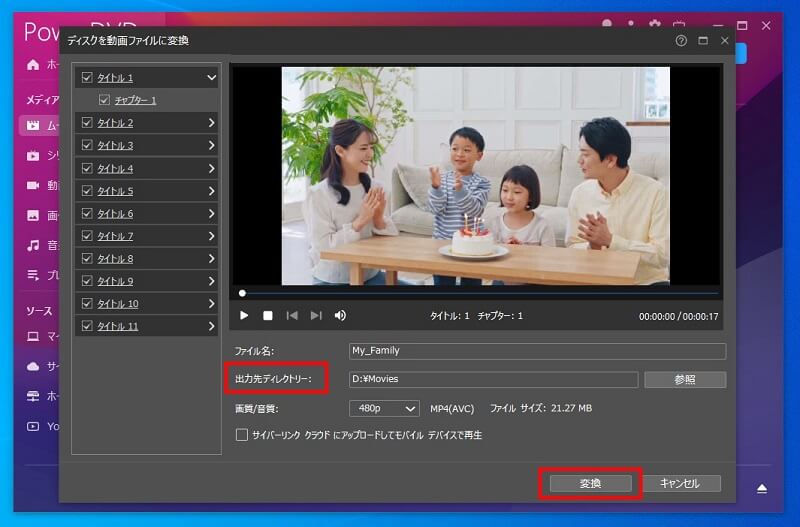
PowerDVDを使ってDVDをMP4に変換する方法
- ステップ1:ソフトを起動し、DVDディスクから動画データを読み込みます。
- ステップ2:ソースで読み込まれたDVDを選び、右クリックして「ディスクを動画ファイルに変換」を押します。
- ステップ3:ファイル名や保存先などを設定して、動画データの解像度を選択してください。デフォルト出力形式はMP4です。最後に「変換」を押せば、動画変換の作業が始まり、変換済みのMP4動画は指定した場所に出力されます。
「操作の簡単さ重視」DVDをMP4に変換するソフト|Movavi Video Converter
| 評価 | ★★★ |
| 対応OS | Windows 10/11、macOS 12.0以降 |
| 日本語対応 | 可能 |
| DVDコピーガード対応 | なし |
| 入力形式 | DVDディスク、DVDフォルダなど |
| 出力形式 | HDビデオ、MKV, MP4, AVI, WAV, MP3, FLACなど |
「Movavi Video Converter」は、動画変換ソフトとしては非常にわかりやすく、DVDをMP4に変換する流れもシンプルです。WindowsとMacの両方に対応しています。DVD動画データのリッピングから変換まで豊富な機能を搭載し、元の品質を維持しながらファイルサイズを削減する技術も持ち、動画のカット、品質調整、字幕やウォーターマークの追加など基本的なビデオ編集機能も備えています。豊富なプリセットにより、モバイルデバイスやゲームコンソールに最適化された出力も簡単に選択できます。ただし、公式ではコピーガードで保護されたDVDの変換には対応しないと明記しているため、市販・レンタルDVDをMP4に変換したい人には向きません。自作DVDを手軽にMP4へ変換したい場合には選択肢になりますが、用途はかなり限定されます。
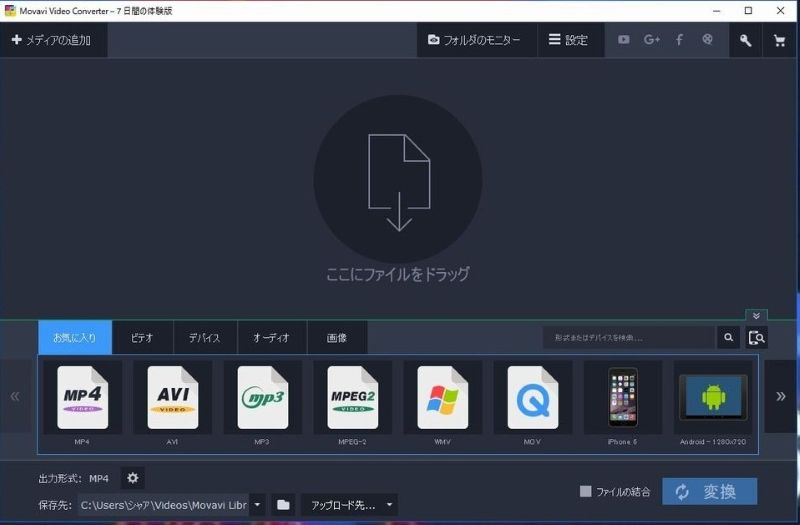
Movavi Video Converterを使ってDVDをMP4に変換する方法
- ステップ1:インストール済みのソフトを起動し、「メディアを追加」>「DVDを追加」を押して、DVDを読み込みます。
- ステップ2:「ビデオ」カテゴリから「MP4」を選択し、変換前に基本的な編集機能やオプションで動画を加工してみます。
- ステップ3:「保存先」で変換後の動画ファイルの保存先を指定し、「変換」を押して、DVDコンテンツをMP4に高速変換します。
「高速変換重視」DVDをMP4に変換するソフト|WinX DVD Ripper Platinum
| 評価 | ★★★ |
| 対応OS | Windows 11/10/8/7 Mac OS |
| 日本語対応 | 可能 |
| DVDコピーガード対応 | RC、CSS、Sony ARccOS、UOPs、APS、RCEなど |
| 入力形式 | DVDディスク、DVDフォルダ、ISOイメージ |
| 出力形式 | MP4、FLV、MKV、AVI、WMVなど |
「WinX DVD Ripper Platinum」は強力なDVD抽出とフォーマット変換ソフトで、最新の暗号化されたDVDディスクとISOファイルを含むDVDデータをMP4、AVI、WMVなど汎用的な動画フォーマットに変換することができます。多くの出力フォーマットとプリセットを提供しているだけでなく、解像度やビットレートなどの詳細な設定も可能です。簡単な動画編集機能も用意されています。GPUアクセラレーションを活かした高速変換が強みで、DVDをできるだけ早くMP4に保存したい方に向いています。
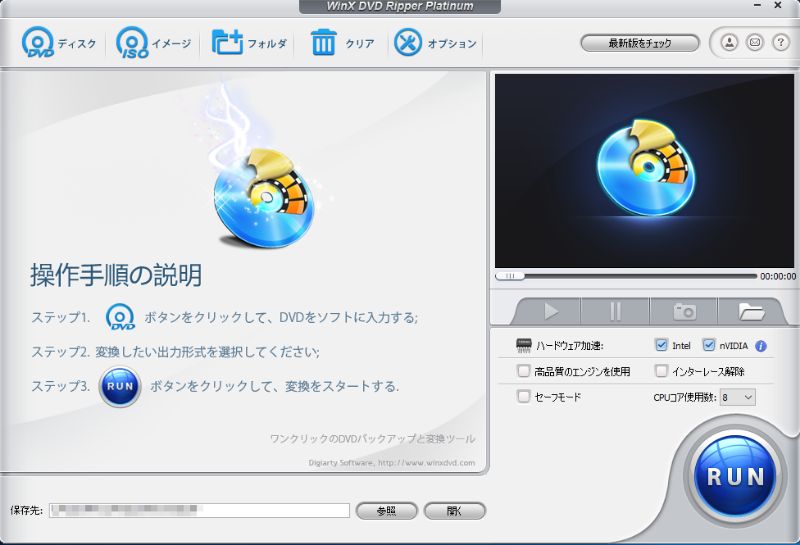
WinX DVD Ripper Platinumを使ってDVDをMP4に変換する方法
- ステップ1:ソフトを起動した後、「ディスク」をクリックしてドライブに差し込んだDVDをソフトにロードします。「フォルダ」を押せば、変換したいVIDEO_TSフォルダの追加も可能です。
- ステップ2:変換したいタイトルを選択して、出力プロファイルをMP4に指定して、「保存先」で出力ファイルの保存場所を選択します。
- ステップ3:右下の青い丸「RUN」ボタンをクリックして、DVDからMP4への変換が実行されます。
「完全無料で自作DVDを変換したい」DVDをMP4に変換するソフト|HandBrake
| 評価 | ★★ |
| 対応OS | Windows 10/11、macOS 10.13以降、Linux |
| 日本語対応 | 最新バージョンは日本語対応 |
| DVDコピーガード対応 | 非対応 |
| 入力形式 | DVDディスク、DVDフォルダ、ISOイメージ、ブルーレイ |
| 出力形式 | MP4、M4V、MKV、AAC、MP3など |
「Handbrake」はオープンソースで開発されている動画変換フリーソフトとして高い人気を集めています。一般的な動画形式だけではなく、コピー保護のないDVDやブルーレイをデータ化してMP4などへ無料で変換できます。MP4、MKV、WEBMなど、一般的に使用されているビデオおよびオーディオフォーマットを広くサポートしています。動画のリサイズ、画質調整、字幕トラックの追加などの基本的な機能も備わっています。多くのカスタマイズ可能な設定が利用できます。元の画質をできるだけ保ちながらビデオサイズを大幅に圧縮する必要がある場合、または可変フレームレートのビデオを固定フレームレートに変換する必要がある場合に最適です。
総じて、「HandBrake」は、日常的なビデオ形式の変換にも、プロのビデオポストプロダクションにも使える、非常に便利なツールです。
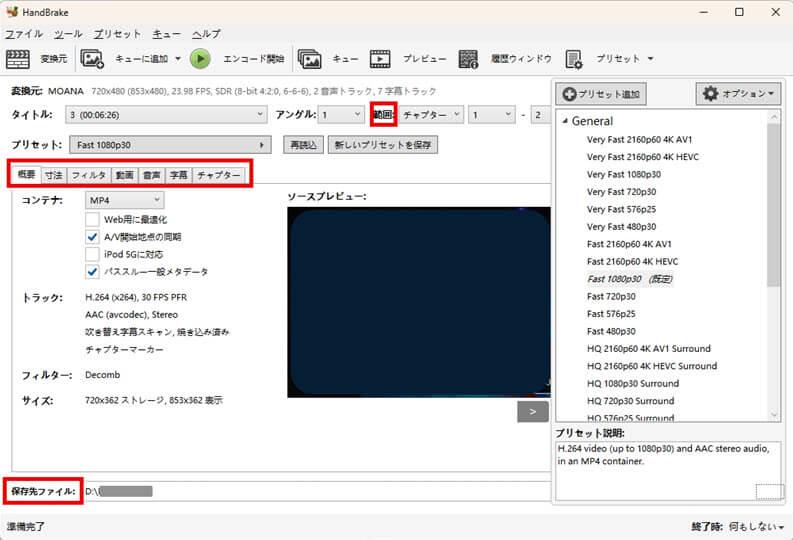
HandBrakeを使ってDVDをMP4に変換する方法
- ステップ1:ソフトを起動し、「ソースの選択」画面で「フォルダ」をクリックして、変換元のDVDディスクやフォルダを選択します。
- ステップ2:「概要」から出力形式を「MP4」に設定します。下部の「保存先ファイル」からパソコンにある出力動画の保存先を設定します。
- ステップ3:画面上部にある「エンコード開始」をクリックして、DVDからMP4への変換を開始します。
「HandBrakeより使いやすい」DVDをMP4に変換するソフト|VidCoder
| 評価 | ★★★ |
| 対応OS | Windows 11/10/8/8.1/7/Vista |
| 日本語対応 | 可能(日本語版があり) |
| DVDコピーガード対応 | 非対応 |
| 入力形式 | DVDディスク、DVDフォルダ、ISOイメージ、ブルーレイ |
| 出力形式 | MP4、M4V、MKV |
「VidCoder」はWindows 11/10/8で利用可能な動画変換フリーソフトです。無料でDVDファイル、Blu-ray(ブルーレイ)やISO形式を取り込んで、MP4、M4V、MKV動画形式に変換できます。ファイルサイズを変更したり、エンコード設定を調整したりできます。HandBrakeをベースにしたオープンソースのDVD変換ソフトで、同じエンコードエンジンを採用しています。
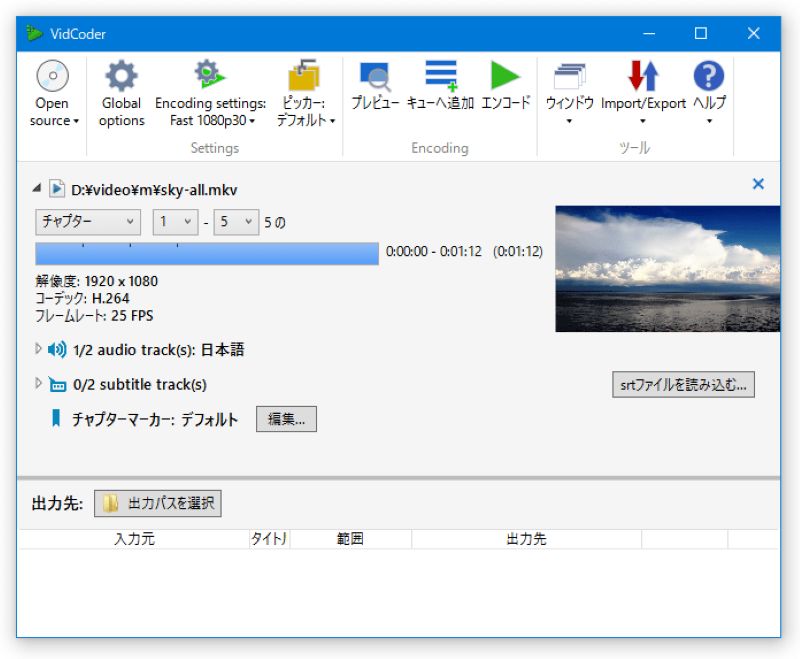
VidCoderを使ってDVDをMP4に変換する方法
- ステップ1:MP4に変換したいDVDをドライブに挿入してからソフトを起動し、「ソースを開く」をクリックして、DVDビデオを選択してソフトに読み込みます。
- ステップ2:上部のメニューから「エンコード設定」をクリックし、「一般」タブで出力画質を選択し、「コンテナ」オプションから「MP4」を選択します。
- ステップ3:最後、「エンコード」ボタンをクリックして、DVDをMP4に変換する処理が始まります。
「細かい設定をしたい中上級者向け」DVDをMP4に変換するソフト|XMedia Recode
| 評価 | ★★ |
| 対応OS | Windows 11/10/8/8.1/7 |
| 日本語対応 | 可能(日本語版があり) |
| DVDコピーガード対応 | 非対応 |
| 入力形式 | DVDディスク、DVDフォルダ、ISOイメージ |
| 出力形式 | 3GP、MP4、M4V、MOV、MP3など |
「XMedia Recode」は動画や音声ファイルを携帯プレーヤー向けの形式に変換できるフリーソフトで、Androidスマホやタブレット、iPhone(iOS端末)など、カスタマイズ性が高くて特定のデバイスのために出力設定を細かく調整して変換作業が行えます。プロファイルからメーカーと機器・機種名を選択するだけで、自動的にそのデバイスで再生可能なファイル形式に変換できるというのが魅力的です。動画変換の他、DVDをデータ化して高画質のMP4に変換する機能も搭載しています。
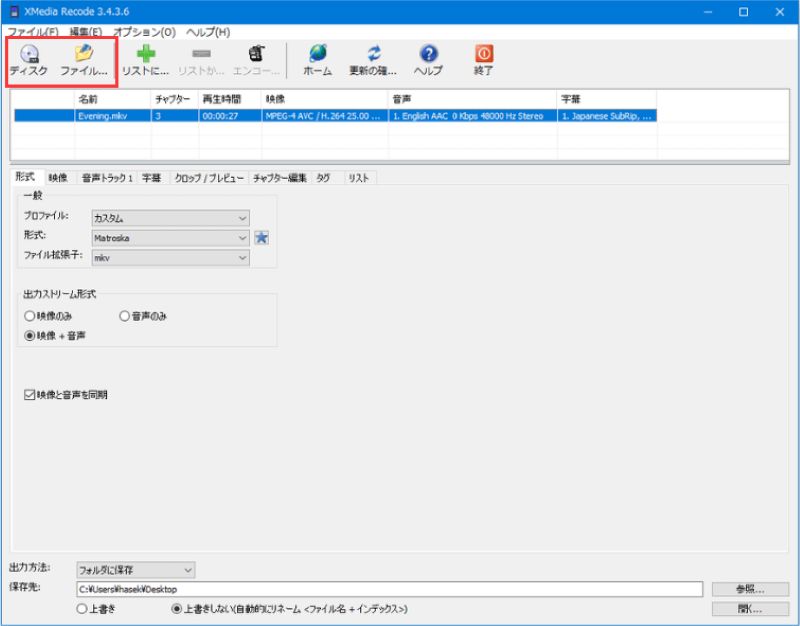
XMedia Recodeを使ってDVDをMP4に変換する方法
- ステップ1:ソフト起動後、
「ディスクを開く」 ボタンをクリックしたら、ドライブ内のDVDディスクを読み込みます。 - ステップ2:「形式」から直接「MP4」を選択するか、iPhoneやAndroidスマホなど特定の再生機器に最適なプリセットを指定して、ファイル拡張子としてMP4を指定します。
- ステップ3:最後、出力ファイルの保存先を決めた後、「エンコード」ボタンでDVDからMP4への変換を行います。
「Windowsで試しやすい」DVDをMP4に変換するソフト|Freemake Video Converter
| 評価 | ★★ |
| 対応OS | Windows 11/10/8/7/Vista |
| 日本語対応 | 可能 |
| DVDコピーガード対応 | 非対応 |
| 入力形式 | DVDディスク、DVDフォルダ、ISOイメージ |
| 出力形式 | MP3、MP4、AVI、MKVなど |
「Freemake Video Converter」はDVDの動画変換まで対応する無料変換ソフトですが、すべての機能が完全に無料で使えるフリーソフトというわけではありません。無料でDVDをMP4に変換する場合、出力されたビデオの真ん中には結構邪魔になるウォーターマークが入ってしまいます。ウォーターマークを除去したい、動画ファイルをMP3に変換したい場合、永久版は7000円前後の費用がかかります。また、DVDリッピング専用のソフトではないため、市販DVDを安定してMP4へ変換したい用途には向きません。その点、本格的なDVDリッピングソフト「VideoByte BD-DVD リッピング」がよりおすすめです。
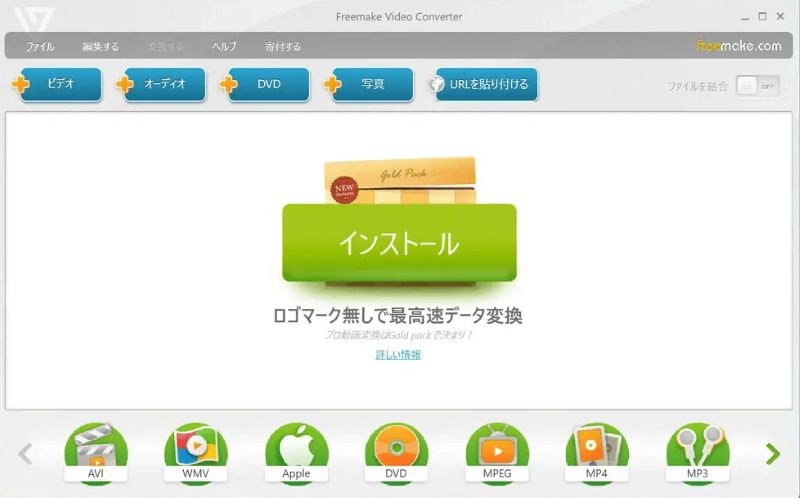
Freemake Video Converterを使ってDVDをMP4に変換する方法
- ステップ1:ソフトの画面上部の「+DVD」をクリックして、MP4に変換したいDVDを選択します。
- ステップ2:画面下部から出力形式として「MP4」を選択します。高画質で変換したい場合、プリセットから「ソースと同じ」を選択します。
- ステップ3:最後、MP4出力パラメータの設定が完了したら、「変換する」ボタンをクリックします。これで、DVDコンテンツがMP4に変換されます。
DVDをMP4に変換できるソフトの選び方と比較「無料・コピーガード・画質」
上記では、代表的なDVDをMP4に変換できるソフト10種類について、それぞれの特徴や使いどころを紹介しました。ここでは、どのDVDからMP4への変換ソフトが自分の用途に最も合っているかを一目で判断できるよう、明確な比較基準に基づいて整理します。
DVDをMP4に変換するソフトの選び方
DVD MP4変換ソフトを選ぶポイントは、目的に応じた適切な機能を備えているかどうかです。たとえば、市販やレンタルのDVDをMP4に変換したい場合や、変換時に動画を編集・設定変更したい場合、それぞれ求められる機能が異なります。以下の点を重視して選ぶと良いでしょう。
- 操作のしやすさ:直感的に使えるインターフェースなら、手間をかけずに作業できます。
- 画質の維持:オリジナルの品質を損なわずに変換できるかが大切です。
- コピーガード解除:保護されたDVDも問題なくリッピングできる機能があるか。
- 変換速度: 効率よく変換できるソフトなら、作業時間を短縮できます。
- 動画の圧縮:ストレージの節約を考えるなら、ファイルサイズを適切に圧縮できるものが便利です。
- 編集機能の充実度:カット・トリム・合成など、簡単な編集ができるとより使い勝手が向上します。
- ビデオのトランスコードや編集が必要なユーザーには、機能豊富な「HandBrake」、「VidCoder」、「XMedia Recode」、「Freemake Video Converter」があります。これらのツールは、さまざまな複雑なビデオ処理のニーズに対応する強力なビデオ処理機能を提供しています。
- オールラウンドなメディアプレーヤーをお探しなら、ユーザーフレンドリーな再生機能を提供する「PowerDVD」をお勧めします。
- より多くのフォーマットを必要とするユーザーには、「Movavi Video Converter」と「WinX DVD Ripper Platinum」が良い選択です。メディアファイルを必要なフォーマットに簡単に変換できます。
 結論
結論
もちろん、機能性とコスパを重視するなら、「VideoByte BD-DVD リッピング」が特におすすめです。CSS、CPRM、CPPM、ARccOSなど最新のコピーガードを含む保護解除機能を搭載し、市販・レンタル・録画DVDも簡単にMP4などの汎用フォーマットに変換することができます。操作が簡単で、リッピングや動画編集などの機能も充実しているため、経済的かつ快適にDVDをMP4に変換して保存したい場合、ぜひ無料体験版を試してみましょう。
おまけ:インストール不要でDVDをMP4に変換する方法は?
DVDをMP4に変換する方法として、ソフトをインストールせずにオンラインサービスを利用する手段も一応存在します。
「CloudConvert」、「FreeConvert」、「Convertio」、「AnyConv」などのサイトでは、DVDのVIDEO_TSフォルダに含まれるVOBファイルをアップロードし、手軽にMP4形式へ変換することが可能です。ただし、ファイルサイズの制限や変換速度の問題があるため、大容量のDVDを変換したい場合には不向きである点に注意が必要です。また、出力されたMP4動画ファイルの画質が劣化することがほとんどです。
例として「FreeConvert」を利用する場合の手順は以下の通りです。
- ステップ1:FreeConvertの公式サイト(https://www.freeconvert.com/ja)にアクセスします。
- ステップ2:「ファイルを選択」をクリックし、変換したいVOBファイルをアップロードします(1GB以内など制限あり)。
- ステップ3:出力形式をMP4に指定し、「変換」を開始します。
- ステップ4:変換が完了したら、表示されるリンクからMP4ファイルをダウンロードすれば完了です。
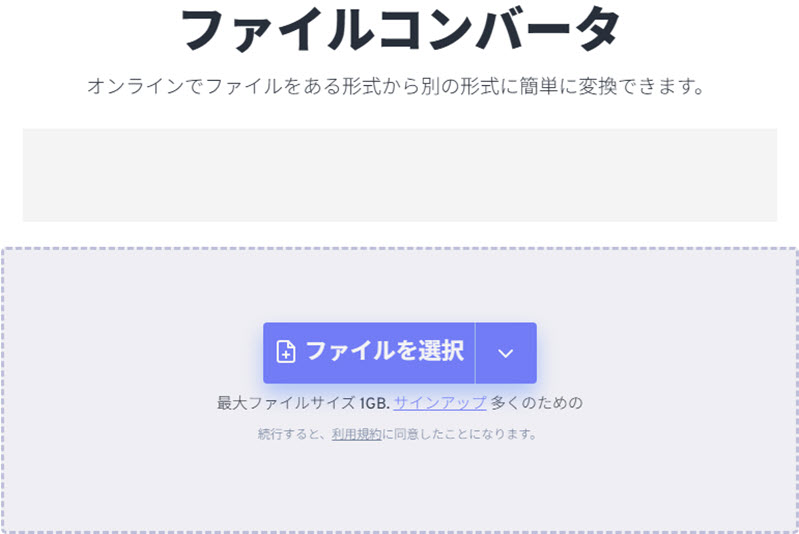
このようなオンライン変換サイトはインストール不要で便利ですが、ファイルサイズやアップロード時間に制限があるうえ、コピーガード付きのDVDには非対応である場合がほとんどです。そのため、安定性や画質を重視し、コピーガード付きDVDも確実に変換したい方には、「VideoByte BD-DVD リッピング」といった専用ソフトを利用する方が安心で実用的といえるでしょう。
DVDをMP4に変換することについてよくある質問
DVDをMP4に変換するのは違法ですか?
DVDをMP4に変換する際の法的な側面と言えば、著作権法により、個人的な用途であっても、技術的な保護手段(コピーガード)が施されたDVDやブルーレイを、無許可でリッピングしてMP4などの形式に変換する行為は禁止され、違法行為にあたります。一方で、コピーガードのかかっていないDVDの場合、これを個人的な用途でMP4へと変換することは法律によって認められています。DVDのリッピングと変換を行う場合、著作権保護を正しく理解して適切に行動してください。
無料でVIDEO_TSをMP4に変換する方法?
Video_TSフォルダはDVDビデオのディスクのファイル構造であり、複数の「VOB」「IFO」「BUP」ファイルを含みます。Video_TSからMP4への変換と言えば、通常その中に含まれる.VOBファイルをMP4に変換することを指す場合が多いです。形式変換のために「VideoByte BD-DVD リッピング」のような専用のソフトウェアを使用する必要があります。
「VideoByte BD-DVD リッピング」を使ってVIDEO_TSフォルダをMP4に変換する手順:
ステップ1:ソフトを起動し、「DVDフォルダをロード」をクリックします。
ステップ2:MP4に変換したいVideo_TSフォルダをソフトに追加します。
ステップ3:右上のドロップダウンメニューで出力形式をMP4に設定します。
ステップ4:最後は「すべてリップ」をクリックして、Video_TSフォルダをMP4形式に変換します。
また、DVDから変換されたMP4動画を新しい空白のDVDディスクに保存したい場合は、「VideoByte DVD 作成」を使用すると、高品質なまま簡単にダビングすることができます。
DVDをMP4に変換した後に画質が落ちますか?
DVDからMP4への変換時に画質が落ちるかどうかは、使用するリッピングソフトウェアとその設定によります。無劣化変換をサポートしないDVDリッピングソフトを使えば、画質が多少落ちます。設定によって落とす程度が違うので、適切な設定で変換すれば、画質の劣化を最小限に抑える可能性があります。出力品質にこだわりがあり、画質を落とさずに変換したい場合、「VideoByte BD-DVD リッピング」の「出力形式」から無損失のMP4を選択すれば、オリジナル画質を損なうことなく変換します。
DVDの映像をチャプターごとに変換できますか?
はい、DVDの映像をチャプターごとに変換することは可能です。多くのDVD変換ソフトウェア(例えばVideoByte)ではDVDの映像をチャプター単位で選択し、個別に変換する機能を提供しています。DVDの全体ではなく特定のチャプターだけを選択して変換するのも可能です。ただし、オンラインで利用できるインストール不要の変換ツールの場合、このような詳細な操作はできないかもしれません。各ツールの特性を理解し、用途に応じて最適なツールを選びましょう。
ヒント:
オンラインでDVD関連ファイルをMP4に変換できるサイトはインストール不要で、無料で使えるといっても、専門のDVD変換ソフトと比べて、機能が少ないし、インターネット接続状況などに影響されます。ポップアップ広告への不意のクリック誘導もありそうで、ウィルス感染やプライバシー漏洩の可能性がないと言い切れません。よりスムーズで安全にDVDを高品質のMP4動画に変換したい場合は、専用のDVD MP4変換ソフトを使うほうがいいと思います。
無料でDVDをMP4に変換できますか?
はい、可能です。コピーガードのない自作DVDであれば、「HandBrake」「VidCoder」などの無料ソフトでMP4形式に変換することができます。ただし、市販DVDやレンタルDVDではこれらのフリーソフトだと読み込みに失敗しやすいため、その場合は用途に合わせて「VideoByte BD-DVD リッピング」のような専用のDVDリッピングソフトを利用する必要があります。
まとめ
今回、DVDをMP4に変換できるフリーソフトやオンラインサイトと、その具体的な使用方法を紹介しました。DVDをMP4に変換する方法は、使用するDVDの種類によって選ぶべきソフトが変わります。コピーガードのない自作DVDであれば、HandBrakeやVidCoderなどの無料ソフトでも対応できます。一方で、市販・レンタルDVD、録画DVD、DVDフォルダ、ISOファイルまで安定してMP4に保存したい場合は、コピーガード対応や画質維持、字幕・音声トラックの保持まで考える必要があります。
その点、「VideoByte BD-DVD リッピング」は、DVDだけでなくBlu-rayからMP4への変換にも対応し、ディスク映像をスマホ・PC・タブレットで再生できるMP4形式に保存できる実用的なソフトです。DVDに収められた大切な映像を高画質のまま長期保存したい方や、無料ソフトでうまく読み込めなかったDVDを変換したい方は、まず30日間の無料体験版でお手元のDVDを読み込めるか試してみてください。
