

DVDFab HD Decrypterの使い方・安全性・評判・無料版の制限を徹底解説~代替ソフトもご紹介~
DVDFab HD Decrypterは、DVDFab 13に含まれる無料モードで、DVD・Blu-rayの基本的なコピーやリッピングを試せるツールです。ただし、無料で使える範囲には明確な制限があり、発売から間もないディスクや新しい保護方式、480pを超える高画質出力には対応できない場合があります。公式情報でも、無料版の対応保護は発売から1年以上経過したDVD/Blu-rayが中心とされ、MP4/MKV出力にも制限があります。
本記事では、DVDFab HD Decrypterの使い方、安全性、無料版の制限、有料版との違い、リッピングできない原因を2026年時点の情報に基づいて整理します。あわせて、実際に使う前に確認すべき注意点や、より柔軟な出力形式・高画質保存を求める場合の代替ソフトも紹介します。DVDFab HD Decrypterが自分の用途に合うか判断したい方は、まず無料版でできること・できないことから確認してみてください。
本記事の検証条件
本記事では、DVDFab HD Decrypterの公式情報、2026年時点の製品仕様、実際の操作画面で確認できる無料版の制限をもとに内容を整理しています。特に、対応するコピー方式、出力形式、解像度制限、有料版へのアップグレード案内、リッピングできない場合の原因を重点的に確認しました。
- 検証日:2026年5月14日
- 使用PC:Windows 10
- CPU:AMD Ryzen 5 3600 6-Core Processor 3.95 GHz
- メモリ:16GB
- ドライブ:外付けDVD/Blu-rayドライブ
- ソフト:DVDFab HD Decrypter(13.0.6.0)とVideoByte BD-DVD リッピング(2.2.38)
- 入力ソース:DVD-Video、ブルーレイ
- 出力形式:MP4 / H.264
- 確認項目:変換可否、字幕表示、音声トラック、iPadでの再生可否、ファイルサイズ
DVDFab HD Decrypterとは?
DVDFab HD Decrypterは、DVDFab 13に組み込まれている無料機能で、試用期間終了後も一部機能を継続利用できます。DVDFab HD Decrypterは独立アプリではなく、DVDFab 13の中に組み込まれており、30日間の試用期間が終了した後も無料版として継続して使用できます。
市販・レンタルDVDやBlu-rayに施されているCSS、RC、RCE、APS、UOPs など一部のコピーガード解除に対応しており、旧作タイトルを中心にバックアップが可能です。DVD/Blu-rayの内容をディスクやISOファイル、フォルダーへコピーしたり、MP4/MKVへ変換したりできるため、手軽にディスクをデジタル保存したいユーザーに広く利用されています。
無料版であるDVDFab HD Decrypterには機能制限があるものの、基本的なバックアップ処理には十分対応しており、初めてDVD/BDリッピングを試すユーザーにとって導入しやすいソフトといえます。本記事では、このDVDFab HD Decrypterの使い方や安全性、無料版の制限、さらに代替ソフトまで詳しく解説していきます。
(出典: フリー百科事典『ウィキペディア(Wikipedia)』~DVDFab HD Decrypter)
DVDFab HD Decrypterの基本情報
以下の内容は、2026年5月時点で確認できる公式情報をもとに、最新の仕様に合わせて更新・整理したものです。
| 項目 | 内容 |
| ソフト名 | DVDFab HD Decrypter |
| 提供元 | DVDFab Software Inc. |
| 公式サイト | https://dvdfab.org/hd-decrypter.htm |
| 現行バージョン | 13.0.6.0(2026年5月時点) |
| 対応OS | Windows 11/10/8.1/8/7 (64 bit)、macOS 10.13 - 15.x |
| 利用形態 | DVDFab本体に含まれる無料モードとして利用可能 |
| 主な用途 | DVD・Blu-rayのコピー、リッピング、ISO/フォルダー保存 |
| 入力形式 | DVDディスク、Blu-rayディスク、DVD/BDフォルダー、ISOイメージファイル |
| 出力形式 | DVD・BDフォルダー、ISOイメージファイル、MP4・MKV |
| コピーモード | フルディスク、メインムービー |
| 対応する保護方式 | 発売から1年以上経過したDVD/Blu-rayを中心に、一部のコピー保護に対応 |
| 画質 | ディスクコピーでは元の画質を保った保存が可能(MP4/MKVへの変換時は基本的に480p相当まで) |
| 編集機能 | クロップ、トリミング、回転、結合、ウォーターマーク追加、字幕追加、色調整など |
| 無料版の主な制限 | • 新しいディスクや最新のコピーガードには対応できないことがある • 4K/H.265動画、高度な圧縮、細かな出力設定には非対応の場合がある |
| 向いている人 | 古いDVD・Blu-rayを無料で試しにコピー・リッピングしたい人 |
| 向いていない人 | 新しい市販・レンタルディスクを安定して処理したい人、高画質でMP4/MKVに保存したい人 |
DVDFab HD Decrypterの主な機能と特徴
DVDFab HD Decrypterの主な機能としては、DVD/Blu-rayコピー、DVD/Blu-rayリッピング、DVDやBlu-rayからMP4・MKVなどの動画形式への変換があります。
DVDFab HD Decrypterは、DVDやBlu-rayのバックアップに必要な基本機能を無料で利用できる点が大きな特徴です。空のDVD-9・BD50、ISOイメージファイル、あるいはフォルダーへコピーできます。また、発売から一定期間が経過したDVD・Blu-rayを中心に、一部のコピーガードに対応しています。
また、リッピング機能を利用すれば、DVDやBlu-rayの映像をMP4といった汎用性の高い動画形式に変換し、パソコンやスマートフォンで再生できる形で保存できます。出力前にタイトルやチャプターを選択でき、プレビュー再生にも対応しているため、必要な部分だけ効率良く取り出せる点も便利です。
さらに、DVDFab HD Decrypterには簡易的な編集機能も搭載されており、クロップ、トリム、回転、結合、ウォーターマーク追加、字幕ファイルの読み込みなど、軽い動画編集を行いながら変換することも可能です。操作画面は直感的で、ディスクを挿入しモードを選ぶだけで作業が進むため、初心者でも迷わず利用しやすい点も魅力といえるでしょう。
無料版であるため機能は限定されますが、DVD・Blu-rayのコピーとリッピングの基本操作をカバーしており、初めてバックアップソフトを使用するユーザーにとって十分な性能を備えています。
DVDFab HD Decrypterの安全性
DVDFab HD Decrypterは、公式サイトからインストーラーを入手して利用する限り、非公式配布版やクラック版に比べてセキュリティリスクは低いと考えられます。DVDFabシリーズは長年提供されているディスク処理ソフトで、公式サイトでは定期的に更新情報も公開されています。ただし、ソフトの安全性はダウンロード元によって大きく変わるため、必ず公式サイトから入手し、インストール前にセキュリティソフトで確認しておくことをおすすめします。
一方で、「DVDFab HD Decrypterは危険なのか」と不安に感じる理由の多くは、30日間の試用期間終了後に有料機能が使えなくなる点や、操作中にアップグレード案内が表示される点にあります。これは無料版の仕様によるものであり、直ちにウイルス感染や情報漏洩を意味するものではありません。
ただし、非公式サイトで配布されている改変版やクラック版は別です。こうしたファイルにはマルウェア混入や個人情報漏洩のリスクがあるため、利用しないでください。安全に使うには、公式サイトから入手すること、不要な追加ソフトを入れないこと、インストール後も最新版に更新しておくことが基本です。
DVDFab HD Decrypter無料版と有料版の違い・機能制限
DVDFab HD Decrypterは、DVDFab製品版の無料版として基本的なDVD・Blu-rayリッピング機能を提供しています。しかし、無料版には明確な機能制限があり、利用できる範囲は有料版に比べて大きく異なります。とくに最新ディスクへの対応や高度な画質設定、コピーガードの処理などは制限されているため、用途によっては不便に感じることもあります。
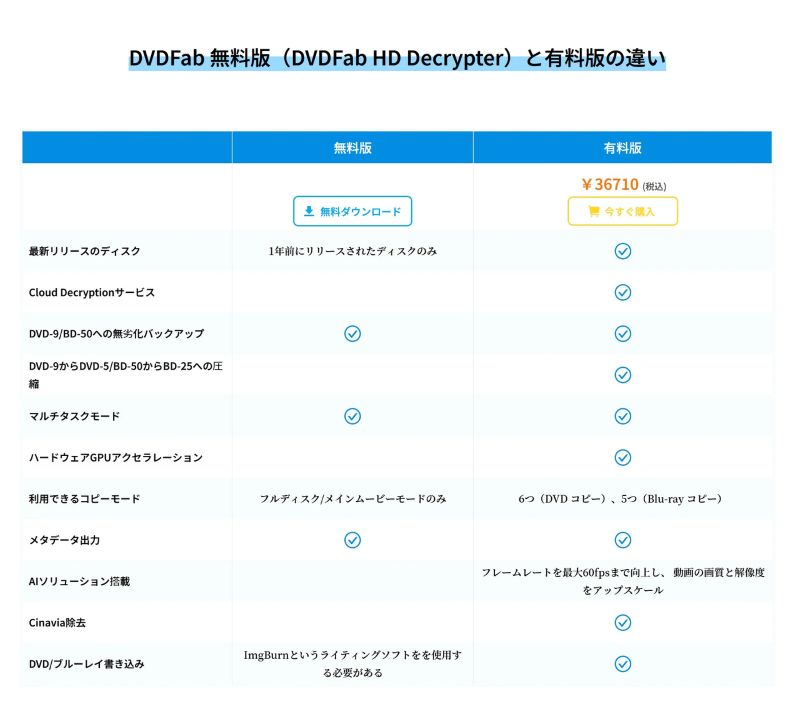
無料版には、以下のような制限があります。
- 発売から間もないDVD・Blu-rayや一部の新しいコピーガードには対応しない
- 利用できるコピーモードは「フルディスク」と「メインムービー」のみ
- 圧縮機能に対応しない(DVD-9 → DVD-5などの縮小不可)
- AIアップスケールなどAI機能が利用できない
- Cinaviaに対応しない
- MP4/MKV出力は基本的に480p相当までに制限される
- 最新コピーガードに対応できない場合がある
- 試用期間中の有料機能使用時は透かしが入る
- 主要機能を一通り試すだけでも、アップグレード案内が5〜6回ほど表示された
DVDFab HD Decrypter無料版で足りるケース・足りないケース
| 利用目的 | 無料版の向き・不向き | 理由 |
| 発売から時間が経ったDVD・Blu-rayを試しに読み込む | 向いている✔️ | 無料版でも基本的なコピー・リッピング機能を確認できる |
| MP4・MKVで簡単に保存したい | 向いている✔️ | 出力形式は限られるが、基本的な保存用途には使える |
| 高画質のまま保存したい | 向いていない❌ | 無料版では出力解像度や形式に制限がある |
| 新しい市販・レンタルディスクを安定して処理したい | 向いていない❌ | 新しい保護方式や発売間もないディスクでは読み込みに失敗する場合がある |
| 細かく画質・字幕・音声を調整したい | 向いていない❌ | 無料版では選べるモードや出力設定が限定される |
このように、無料版でも基本的なリッピングは可能ですが、有料版へのアップグレード案内が目立つことや、画質設定・対応ディスクの面で制限があることから、快適に使いたいユーザーには物足りなさを感じる場面もあります。どの程度の品質を求めるかによって、無料版で十分か、有料版の利用を検討すべきかが変わってくるでしょう。
なお、こうした点が気になる方には、市販・レンタル・録画ディスクまで幅広く対応し、最新保護にも継続的に対応できる「VideoByte BD-DVD リッピング」のような専用リッピングソフトを選ぶという方法もあります。無料試用版が提供されているほか、買い切り型でDVDFabより価格が安く、長期的に見るとコストパフォーマンスが高い点も魅力です。 以下の30日間無料試用ダウンロードリンクから実際に操作性や画質を比較しながら、目的に合うソフトを選ぶとよいでしょう。
DVDFab HD Decrypterをダウンロード&インストールする
DVDFab HD Decrypterを利用するには、まず公式サイトからソフトをダウンロードし、パソコンへセットアップする必要があります。DVDFabはコピーやリッピング機能を一括で提供しているため、一度インストールしておけばHD Decrypterを含む各機能をまとめて使用できます。
ステップ1、公式サイトからインストーラーを入手する
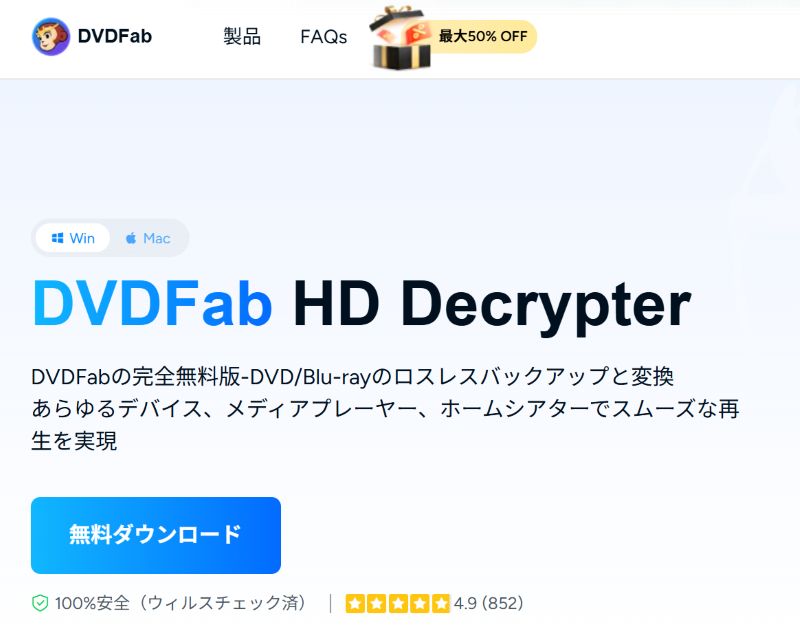
DVDFab HD Decrypterの公式サイトにアクセスし、表示されている「無料ダウンロード」ボタンからインストーラー(dvdfab〇〇.exe)をダウンロードします。ファイル名に数字が含まれていても問題ありません。
ステップ2、インストールを実行する
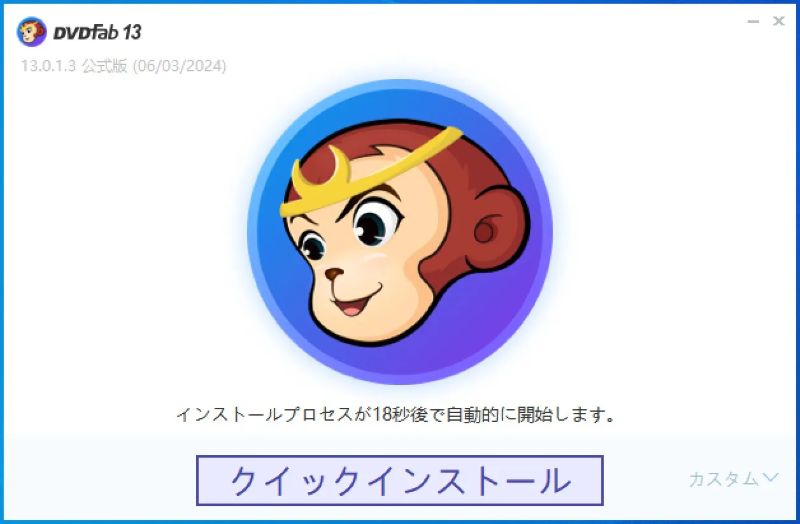
ダウンロードしたexeファイルをダブルクリックし、セットアップを開始します。インストール先を特に変更する必要がなければ「クイックインストール」を選択します。インストール先を指定したい場合は「カスタム」を開いてフォルダーを選択してください。
ステップ3、インストール完了後、ソフトを起動する
必要ファイルの読み込みとインストールが自動で進むため、そのまま完了を待ちます。インストールが終了したら「今すぐ起動」をクリックすれば、DVDFab HD Decrypterがすぐに使用できる状態になります。
DVDFab HD Decrypterの使い方
DVDFab HD Decrypterは、無料でDVD・Blu-rayのリッピングやコピーが行える便利なツールです。ここでは、代表的な2つの機能である「DVD・ブルーレイのリッピング」と「DVD・ブルーレイのコピー」について、操作手順を分かりやすく解説いたします。
DVDFab HD DecrypterでDVD・ブルーレイをリッピングする方法
DVDFab HD Decrypterのリッピング機能を使えば、Blu-ray・DVDの映像をMP4といった形式に変換して保存できます。編集機能も備わっているため、画質設定やトリミングなどの細かなカスタマイズも可能です。
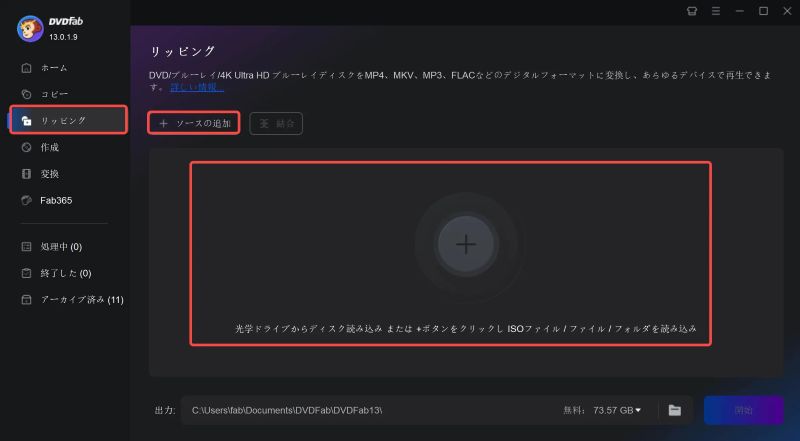
ステップ1、リッピングモードを選択し、ディスクを読み込む
DVDFabを起動し、左側メニューから「リッピング」を選択します。DVD・BDをドライブに挿入すると自動的に読み込まれます。ISOファイルやフォルダーを使用する場合は、「+」をクリックしてソースを追加できます。。
ステップ2、出力形式・タイトル設定を行う
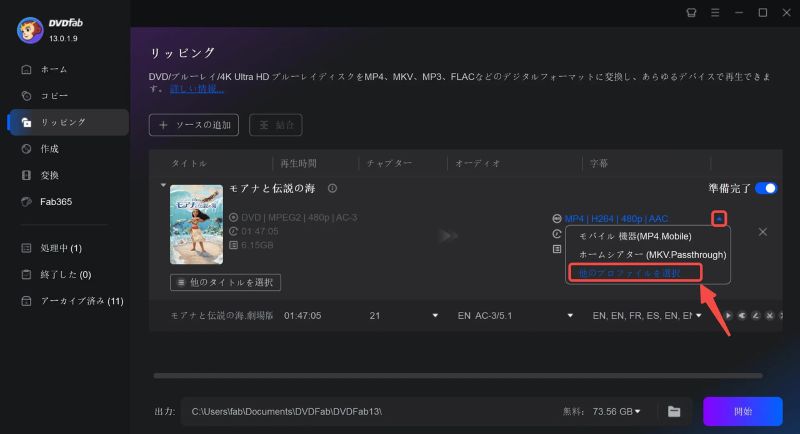
「準備完了」の下にある▼をクリックし、表示されたリストから「他のプロファイルを選択」を選びます。そして、変換したい動画形式を選択します。
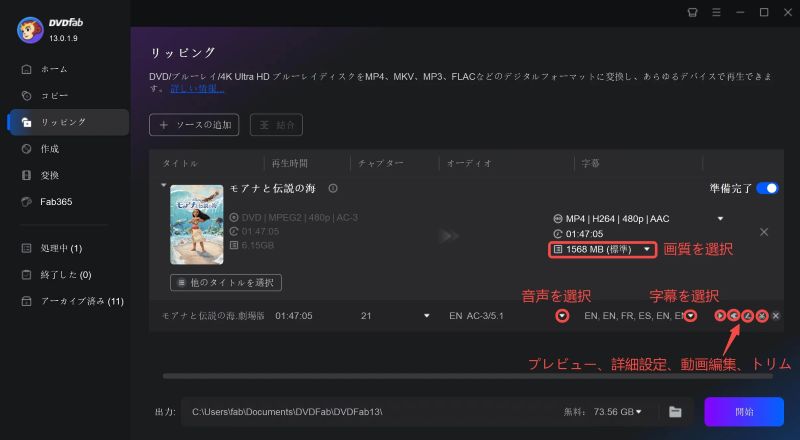
タイトル、チャプター、音声トラック、字幕などもここで設定できます。右側の「詳細設定」ではビデオコーデックやビットレート等を調整でき、「動画編集」ではクロップ、エフェクト、明るさ調整、透かし追加、トリミングなどを行えます。
ステップ3、保存先を指定し、リッピングを開始する
画面下部のフォルダーアイコンをクリックし、保存先を選択します。設定が完了したら「開始」をクリックします。これでDVDリッピングがスタートし、変換後の動画を手元のデバイスで視聴できるようになります。
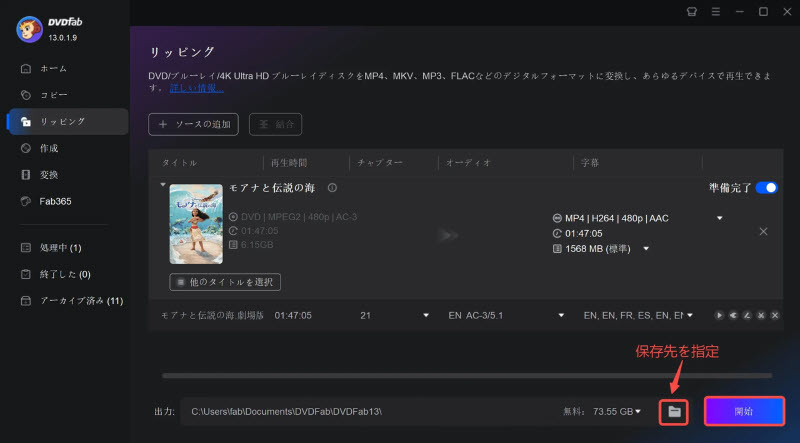
以上が、DVDFab HD Decrypterを使って、DVDやブルーレイを読み込み、動画形式として保存する基本的な手順です。筆者が無料版のDVDFab HD Decrypterを試したところ、リッピング機能で安定して利用できる出力形式はMP4とMKVが中心でした。ほかの形式を選ぶと変換に失敗する場合があるため、MP4/MKV以外で保存したい場合は、有料版へのアップグレードや「VideoByte BD-DVD リッピング」などの代替ソフトも検討するとよいでしょう。
DVDFab HD DecrypterでDVD・ブルーレイをコピーする方法
DVDFab HD Decrypterはコピーガード解除に対応しているため、DVD・Blu-rayのバックアップにも利用できます。コピー機能によりダビング、ISOファイルの抽出、DVD・BDデータ化、ISOファイルやDVD/BDフォルダーをディスクへ書き込むこともできます。以下は、DVDFab HD Decrypterを使ってDVDやブルーレイをコピーする手順です。
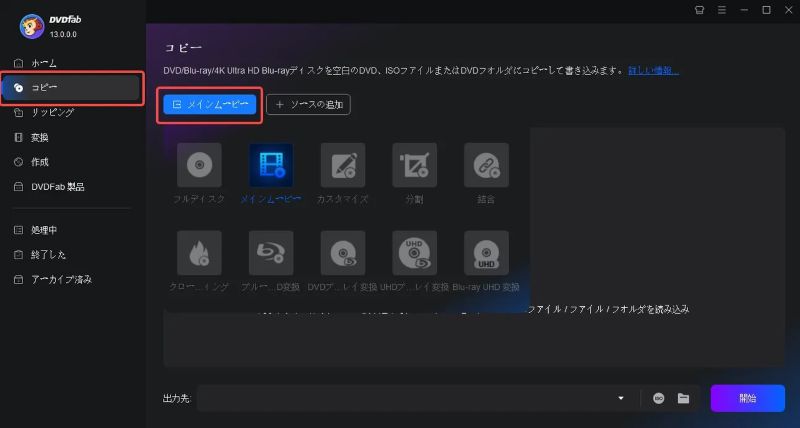
ステップ1、コピー機能を開き、コピーモードを選択する
ソフトを起動後、左側メニューから「コピー」をクリックします。左上の青いボタンを押し、「フルディスク」または「メインムービー」のコピーモードを選択します。
BD・DVDディスクを挿入すると自動で内容が読み込まれます。ISOやフォルダーを使用する場合は、「+」から追加できます。
ステップ2、字幕・音声、出力サイズを設定する
読み込み後、必要な字幕や音声トラックを選択できます。また、DVDコピーの場合は出力DVDサイズを好みに合わせて設定できます(例:DVD-9/DVD-5)。
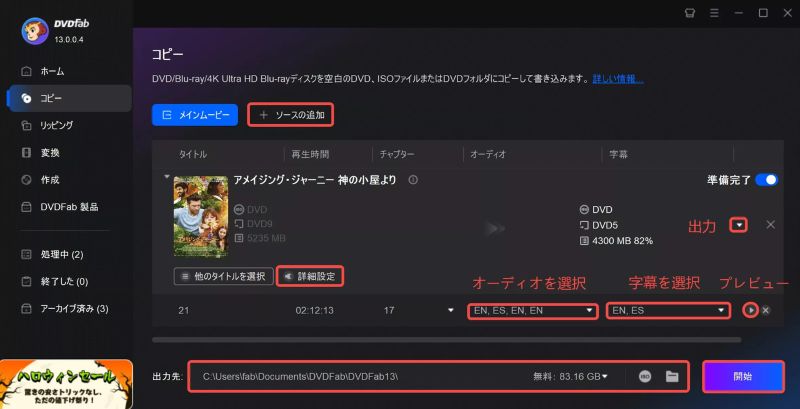
ステップ3、保存形式を選択し、コピーを開始する
下部の「出力先」からフォルダーとして保存するか、ISOイメージファイルとして保存するかを選べます。ImgBurnを併用すれば直接ディスクへの書き込みも可能です。
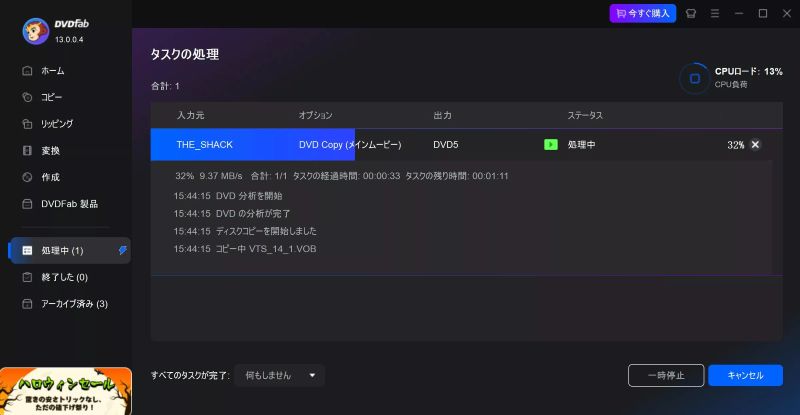
設定が整ったら「開始」をクリックしてコピー処理を行います。処理が完了すればバックアップデータの準備が整います。
DVDFab HD DecrypterでDVD/BDのリッピングができない時の対処法
DVDFab HD Decrypterは無料で試せる便利なソフトですが、無料版では機能制限が多く、対応できるコピーガードの種類が限られているため、市販・レンタルディスクや最新の暗号化が施されたBlu-rayではリッピングできないケースが非常に多く見られます。また、DVDとBlu-rayを扱うには別々のライセンスが必要で、アップデートにも制限があるため、思うように作業が進まないという声も少なくありません。
これに対して、「VideoByte BD-DVD リッピング」は、市販・レンタルのDVDとBlu-rayの両方に対応したリッピングソフトで、MP4、MKV、AVIなど複数の出力形式を選べる点が特徴です。また、AACSの解除、Cinaviaの解除など、Blu-rayに使われる各種保護・制限にも対応しており、保護付きディスクの読み込みから変換までスムーズに進められます。出力設定と画質の面では、DVDFab HD Decrypterの無料版では出力形式や解像度に制限があるため、高画質で保存したい場合や、スマートフォン・タブレット向けに形式を細かく選びたい場合は、代替候補として比較する価値があります。
また、操作画面が比較的シンプルで、ディスクの読み込みから出力形式の選択、保存先の指定までを画面上で進められます。ディスクの状態や保護方式によって結果は変わるため、購入前に30日間無料試用版で実際の読み込み結果、出力画質、処理時間を確認しておくと安心です。
DVD・BDをリッピングしてMP4、MKVなどの汎用動画形式に変換できる実用的なソフト
- DVD・ブルーレイに対応
- 300種類以上の出力形式に対応
- 無損失の出力は可能
- 強力なコピーガード解除機能を搭載
対応OS:Windows 11/10/8/7/XP/Vista MacOS 10.7から
「VideoByte BD-DVD リッピング」の性能が素晴らしい!実用機能が満載
- 市販・レンタル・録画などあらゆる種類のDVD・Blu-rayの両方に対応
- 強固なコピーガード付きDVD・Blu-rayを簡単に解除できる
- ハードウェア加速技術でDVD・BDを高速リッピング可能!他社よりも最大60倍の速さを実現
- MP4・MKV・AVIなど300種類以上の出力形式に対応できる
- iPhoneでDVDを鑑賞したり、AndroidでDVDを再生したいニーズを簡単に満たす
- トリミング、GIF作成、外部字幕、メイン動画の自動検出機能など、多彩な動画編集機能を搭載
- Windows(Windows11から古いWindows7にも対応)・Mac両方とも対応(常にバージョン更新)
- 高性能かつ多機能でありながら、30日間、全機能を無料で試用可能
「VideoByte BD-DVD リッピング」でBD・DVDをリッピングする手順
「VideoByte BD-DVD リッピング」は直感的なインターフェースを備えており、難しい設定は不要です。DVD・Blu-rayを挿入して数クリックするだけで、簡単にMP4などの一般動画形式やISOファイルへリッピングできます。ここでは、初心者の方でもそのまま再現できる基本手順をご紹介します。
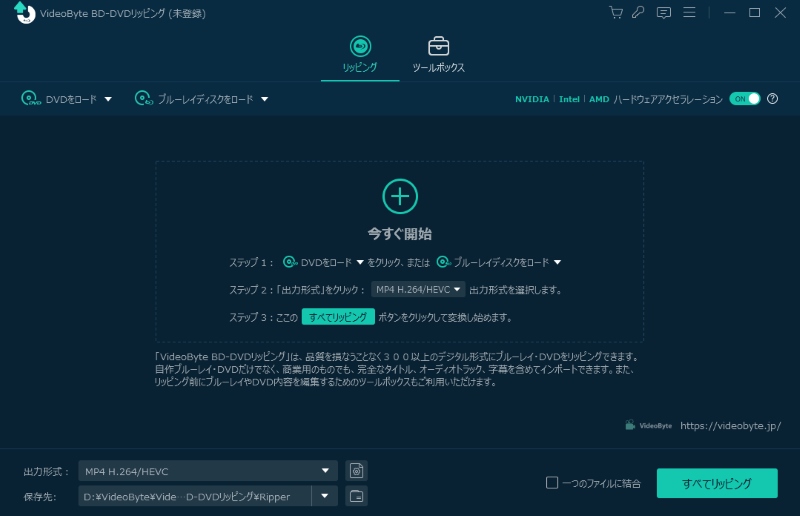
ステップ1、DVD/Blu-rayディスクを読み込む
パソコンのドライブにリッピングしたいディスクを挿入し、「VideoByte BD-DVD リッピング」の無料試用版を起動します。自動的にディスクが分析され、タイトル情報が一覧表示されます。コピーガードが施されているディスクでも、ソフトが自動で解除処理を行うため、特別な設定は不要です。
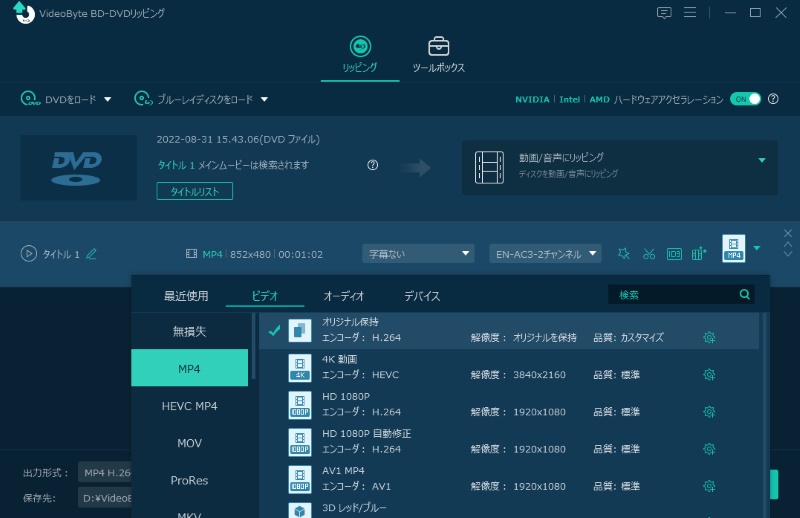
ステップ2、出力形式を選択する
画面右側の「出力形式」メニューから、変換したい動画形式を選択します。一般的によく使われるMP4、MKV、AVIのほか、iPhone・iPad・Android向けプロファイル、音声抽出用のMP3、ISOファイル作成など300種類以上が用意されています。
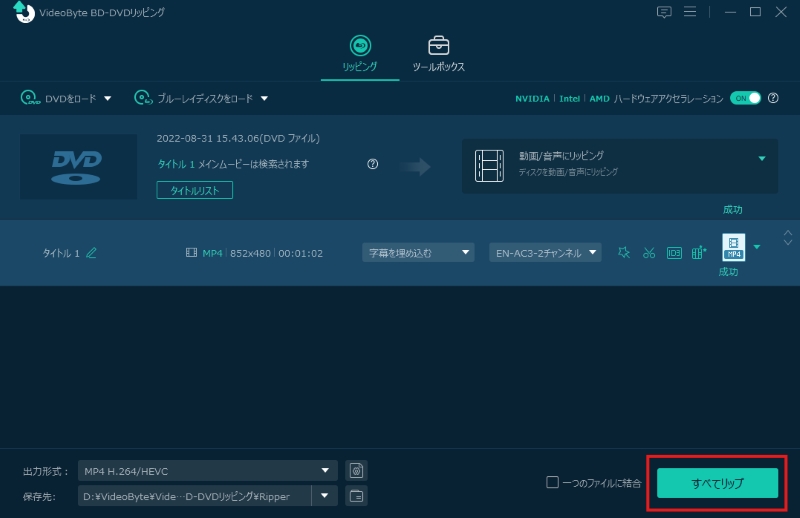
ステップ3、BD・DVDリッピングを開始する
画面下部で保存先フォルダーを設定し、「すべてリップ」をクリックすればリッピングがスタートします。高速エンジンにより、長編ディスクでも短時間で処理でき、映像品質を損なわず安定したリッピングが可能です。
「VideoByte BD-DVD リッピング」は 30日間の全機能無料試用 が提供されており、リッピング性能やコピーガード解除精度をしっかり確認した上で利用を続けられます。DVDFab HD Decrypterでリッピングできずお困りの方は、ぜひ一度試して、快適なBD/DVDリッピング環境を実感してみてください。
DVDFab HD Decrypter無料モードとVideoByte BD-DVD リッピング(無料版)の比較表
| 項目 | DVDFab HD Decrypter | VideoByte BD-DVD リッピング |
| 動画の長さ | 制限なし(本編丸ごと変換可能) | 最初の5分間のみ(5分未満は半分まで) |
| 画質面 | 480p (SD画質) に制限される | HD〜最大4K動画出力 |
| 出力形式 | MP4/MKVのみ | MP4、MKV、MOV、AVIなど |
| 圧縮機能 | DVD-9からDVD-5、BD-50からBD-25などの圧縮には非対応 | 出力形式や画質設定を調整してファイルサイズを変更可能 |
| 操作性 | 項目が多くちょっと複雑 | 変換形式を選んでリッピングする流れが分かりやすい |
| 向いている場合 | 画質は低くても、最後まで見たい場合 | 購入前に画質や動作を確認したい場合 |
この比較から分かるように、「DVDFab HD Decrypter」は無料で本編を最後まで処理できる点がメリットですが、出力形式や画質には制限があります。一方、「VideoByte BD-DVD リッピング」の無料試用版は、変換できる時間や回数に制限があるものの、1080p出力や複数形式への変換を事前に確認できる点が特徴です。
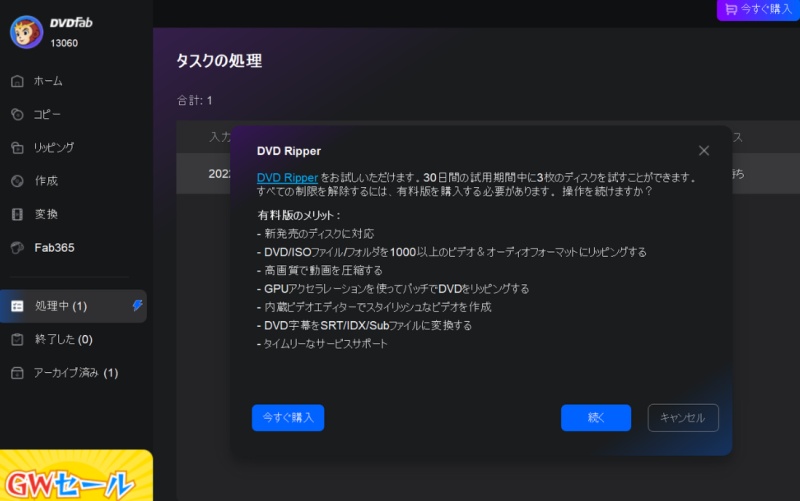
また、実際に操作してみると、「DVDFab HD Decrypter」では有料版へのアップグレードを促すポップアップが表示される場面があり、画面内にも関連製品の案内が目立ちます。さらに、無料版では各機能につき最大3枚までしかディスクを変換できない制限があるため、複数のDVD・Blu-rayを続けて処理したい場合は注意が必要です。無料ソフトとして試しやすい一方で、作業中の広告表示や使用回数の制限が気になる方には、やや煩わしく感じられるかもしれません。できるだけシンプルな画面でDVD・Blu-rayの変換作業を進めたい場合は、「VideoByte BD-DVD リッピング」のような広告表示の少ないリッピングソフトを検討するのも一つの方法です。
DVDFab HD Decrypterの総合評価まとめ:口コミ・メリット・デメリット
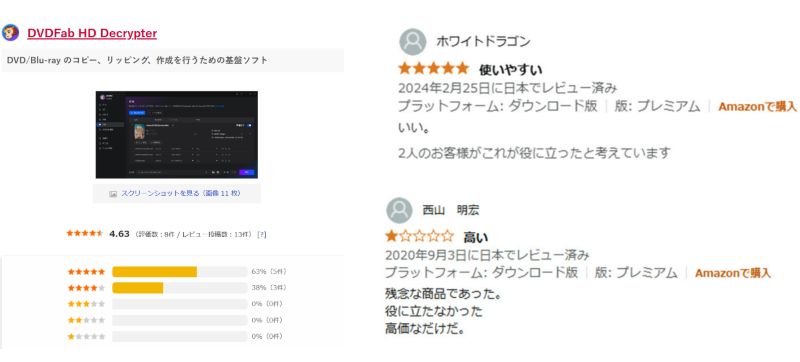
DVDFab HD Decrypterは、長年DVD/Blu-ray分野で知名度の高いソフトとして多くのユーザーに利用されています。 一方で、フリー版ならではの制限や対応範囲の狭さに関する声も見られ、評価はメリット・デメリットがはっきり分かれる傾向があります。
ここでは、DVDFab HD Decrypterについてのユーザー評判や他社レビューを参考にしながら、主なポイントを整理します。直前の章で触れたように、DVDFab HD Decrypterが最新ディスクのリッピングに対応できないケースもあるため、必要に応じて「VideoByte BD-DVD リッピング」のような代替ソフトを併用するユーザーも増えています。
DVDFab HD Decrypterのメリット
- 無料で基本的なDVD/Blu-rayのコピー・リッピングができる
- 操作画面がわかりやすく、初心者でも扱いやすい
- オリジナルに近い画質で保存できる
- 長年のブランドによる安定感
DVDFab HD Decrypterのデメリット
- フリー版の機能制限が多い
- 最新コピーガードへの対応が遅れがち
- アップデート頻度が多く、 ソフト起動のたびに更新通知が出てくる点を不便と感じる
- より多くの機能を使う場合は有料版が必要ですが、価格がやや高め
- DVDフォルダー出力のみなど、自由度が高くない場合がある
DVDFab HD Decrypterに関するよくある質問
DVDFab HD Decrypterに期限切れはありますか?
結論として、DVDFab HD Decrypterには利用期限はなく、無料版として継続して使い続けることができます。
DVDFab製品の有料版には30日間の試用期間がありますが、試用期間が終了すると自動的に無料の簡易版であるDVDFab HD Decrypterに切り替わります。無料版へ移行した後は、アンインストールしない限り期限を気にせず利用でき、基本的なDVD・Blu-rayのリッピング機能をそのまま使い続けることが可能です。
DVDFab HD Decrypterの無料版には制限がありますか?
はい、無料版のDVDFab HD Decrypterにはいくつかの機能制限があります。主に利用できるモードや出力形式が限定されており、圧縮機能(DVD9→DVD5)やH.265/4K動画の変換など高度な編集・変換機能は使用できません。また、対応するコピーガードも一部に限られるため、最新保護のディスクでは正しくコピーできないケースがあります。もし、コピーガード対応の幅広さや柔軟な出力形式、無損失リッピングが必要な場合は、本記事でも紹介した代替ソフト「VideoByte BD-DVD リッピング」のほうが実用的です。
DVDFab HD Decrypterでコピーガードを解除することは違法ですか?
日本では、コピーガードなどの技術的保護手段を回避して複製する行為は、私的利用であっても法律上問題となる可能性があります。市販DVDやレンタルDVD、Blu-rayには保護が施されていることが多いため、購入したディスクであっても自由にコピーできるとは限りません。
一方で、商用利用や公開を目的とせず、個人で楽しむ範囲でコピーガードを回避して複製する場合、日本の著作権法上は民事上の責任が問題となる可能性がありますが、通常は刑事罰の対象にはならないとされています。利用前には、ディスクの種類と利用目的を確認し、各国・地域の著作権法に従って判断してください。
DVDFab HD DecrypterでDVD・Blu-rayを読み込めない時はどうすればいいですか?
まず、DVDFabを最新版に更新し、ディスクの傷や汚れ、外付けドライブの接続状態、保存先の空き容量を確認してください。それでも読み込めない場合は、無料版の対応範囲を超えている可能性があります。
DVDFab HD Decrypterは無料で使える反面、発売から間もないディスクや一部の新しいコピーガードには対応できない場合があります。また、MP4/MKV出力にも画質面の制限があるため、ディスクによっては途中でエラーが出ることもあります。筆者が実際に試したところ、古いDVDは比較的スムーズに処理できましたが、新しいBlu-rayでは読み込み段階で止まるケースがありました。
まとめると、まずは更新・ディスク状態・ドライブ環境を確認し、それでも失敗する場合はほかの代替ソフトを使用するのが現実的です。
DVDFab HD Decrypterはどこからダウンロードすれば安全ですか?
DVDFab HD Decrypterは、必ずDVDFabの公式サイトからダウンロードするのが基本です。非公式サイトやクラック版、改変されたインストーラーを利用すると、マルウェア感染や不要なソフトの同時インストール、個人情報漏洩などのリスクがあります。安全に使うなら、公式サイトから入手し、インストール前にセキュリティソフトでファイルを確認しておくと安心です。
まとめ
本記事では、DVDFab HD Decrypterの特徴、安全性、無料版の制限、使い方、リッピングできない原因、評判を整理しました。DVDFab HD Decrypterは無料で基本的なコピー・リッピングを行える一方、最新コピーガードへの対応や出力形式の柔軟性、処理速度などには明確な制限があることも確認できます。
特に2026年現在、発売から間もないディスクや新しい保護方式、高画質出力を求める用途では、無料版だけでは思うように処理できない場合があります。そのため、まずは無料版で操作感と読み込み可否を確認し、必要に応じて有料版や代替ソフトを比較する流れが現実的です。
高画質保存、複数形式への変換、DVDとBlu-rayの一括管理を重視する場合は、「VideoByte BD-DVD リッピング」のような高い復号性能を持ち、広い形式に対応する代替ソフトの利用が有効です。「VideoByte BD-DVD リッピング」はAACS・BD+・ディズニーX-Projectなどの最新コピーガードに強く、DVD・Blu-rayを無損失で高画質リッピングできるため、日常利用から保存用まで幅広く活用できます。購入前に30日間無料試用版で、実際のディスク環境に合うか、出力画質や処理時間に納得できるかを確認してみてください。
