

【2026最新】Windows7向けのDVDリッピングソフト六つ厳選!DVDをリッピング・コピーする方法も紹介【無料利用可能】
Windows7でのDVDリッピングフリーソフトを探している方は多いですが、実際にどのソフトを選べばよいか迷ってしまうケースも少なくありません。コピーガードや画質の劣化、さらには違法性への不安など、利用前に知っておきたい注意点もあります。
本記事では、Windows7環境で利用できる主要なDVDリッピング・コピーソフトを厳選して紹介し、それぞれの特徴やメリット・デメリットを整理します。無料で使えるフリーソフトから高機能な有料版まで幅広く取り上げ、初心者にもわかりやすく解説します。さらに、自宅の環境や目的に合わせて最適なソフトを選ぶためのポイントや、実際の操作手順も紹介しますので、ぜひ参考にしてください。
Windows7でDVDリッピングを行う前に知っておくこと
Windows7でDVDリッピングを行う際には、事前にいくつか知っておくべき重要なポイントがあります。特に、コピーガードの存在やWindows7という旧環境特有の制限、さらには著作権法に関連する注意点を理解しておくことが欠かせません。ここでは、リッピングを始める前に押さえておきたい基礎知識を整理します。
コピーガードについて
市販やレンタルDVDには、CSSやリージョンコードといったコピーガードが施されています。これらの技術的保護手段は不正コピーを防ぐための仕組みであり、フリーソフトの多くは解除に対応していません。自作DVDやコピーガードが付与されていないディスクであれば問題なくリッピング可能ですが、市販ディスクの扱いには注意が必要です。
Windows7環境での注意点
Windows 7は2020年1月14日にMicrosoftのサポートが終了しており、現在はセキュリティ更新プログラムが提供されていません。また、DVDリッピングソフトの中には、以前はWindows 7に対応していても、最新版では動作対象から外れているものがあります。特にHandBrakeなどのフリーソフトを利用する場合は、対応バージョンや必要な動作環境を確認しておくことが大切です。Windows7向けに動作確認済みのソフトを選ぶことで、作業の安定性を高められます。
法律・違法性に関する注意点
コピーガード解除の違法性については、日本では2012年の著作権法改正により、コピーガードを解除してDVDをコピー・リッピングする行為は、たとえ私的利用であっても違法とされています。したがって、コピーガードのない自作DVDや家庭用に撮影したディスクを扱う場合にのみ、安心して利用可能です。著作権法違反にならないよう、利用目的と対象ディスクを十分に確認することが求められます。
①DVD・BDの両方に対応する「VideoByte BD-DVD リッピング」でWindows7でDVDをリッピングする🔥
| 使いやすさ | シンプルで操作しやすい |
| 対応OS | Windows 11/10/8/7/XP/Vista、macOS 10.7以降 |
| 日本語対応 | 可能 |
| 対応のコピーガード | CSS、CPRM、CPPM、UOPs、ARccOS、リージョンコードなどほぼすべてに対応 |
| 入力形式 | 自作・レンタル・市販・録画DVDディスク、DVDフォルダ、ISOファイル |
| 出力形式 | 無損失MPG、MP4、AVI、MP3、MKVなど、ISOファイルとDVDフォルダ |
| 特別機能 | DVD・ブルーレイ同時に対応、メインタイトルの自動検出、動画編集機能、動画圧縮など |
「VideoByte BD-DVD リッピング」は、Windows 11/10はもちろん、Windows 7やmacOSまで幅広く対応している強力なリッピングソフトです。市販やレンタルのDVD・ブルーレイはもちろん、録画ディスクにも対応しており、コピーガードが施されたディスクでもリッピングできる点が大きな特長です。このソフトを使えば、DVDやブルーレイをISOファイルやフォルダとしてパソコンに保存することはもちろん、MP4、MOV、MKV、AVIといった汎用性の高い形式への変換も可能です。操作画面は初心者でも直感的に扱える設計になっており、ディスクをセットして数回クリックするだけでリッピング作業が完了します。DVDリッピングソフトを初めて使う方から、ブルーレイも含めて本格的にデータ化したい方まで、幅広いユーザーにおすすめできる万能ソフトです。
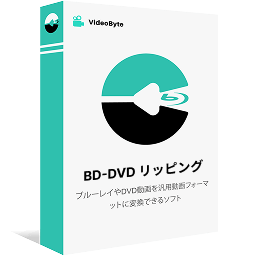
DVD・BDをリッピングしてMP4、MKVなどの汎用動画形式に変換できる実用的なソフト
- DVD・ブルーレイに対応
- 300種類以上の出力形式に対応
- 無損失の出力は可能
- 強力なコピーガード解除機能を搭載
対応OS:Windows 11/10/8/7/XP/Vista、macOS 10.7以降
「VideoByte BD-DVD リッピング」のおすすめのポイント
- Windows(新しいWindows11から古いWindows7にも対応)・Mac両方対応
- レンタル・市販・録画DVDやブルーレイを同時にリッピングできる
- MP3、AAC、WAV、WMAなど豊富な音声フォーマットに対応
- 強力なコピーガード解除機能で、強固なコピーガード付きDVDも簡単に解除できる
- メインタイトルの自動検出、動画編集機能、動画圧縮など特別な機能を搭載する
- ハードウェア加速技術でDVD・BDを高速リッピング可能!従来のソフトより60倍速以上の超高速処理を実現
- 30日無料試用サービスが提供されるので、ぜひ遠慮なくお試しください
初心者でも扱える!Windows7でDVDをリッピングする方法と基本手順
使い方がシンプルで、簡単な説明だけですぐ使いこなせるので、手間を掛けたくない方や初心者には一番おすすめです。以下の手順に従えば、Windows7で気に入りのDVDをリッピングして、DVD映像をデータ化して保存しましょう。
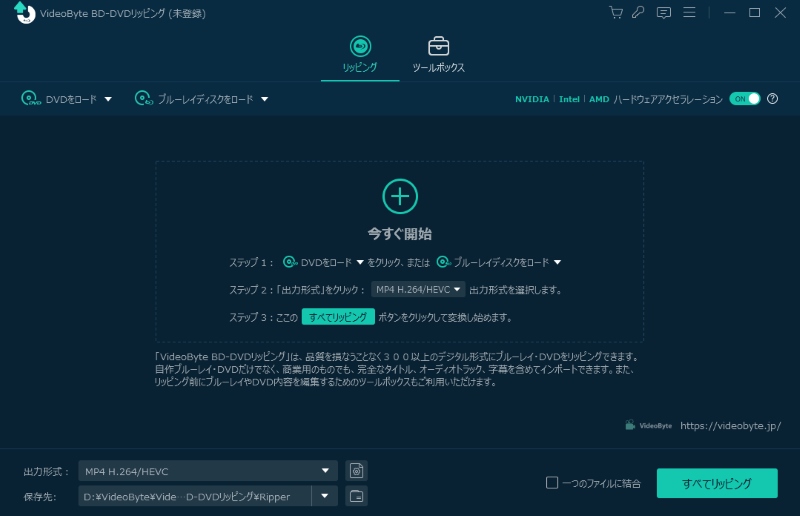
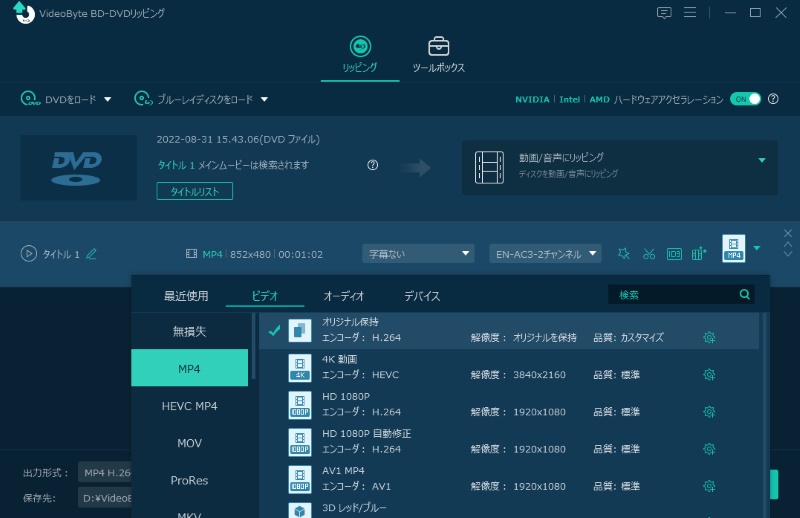
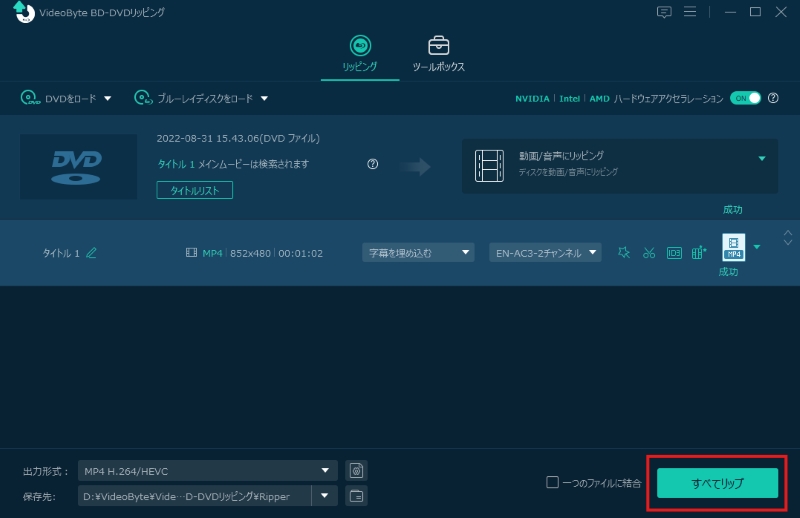
このように、「VideoByte BD-DVD リッピング」を使うことで、Windows7でDVD・ブルーレイディスクを簡単にリッピングできます。強力なコピーガード解除機能により、市販やレンタルのDVD・ブルーレイでも問題なくリッピングが可能です。BD・DVDのリッピングだけでなく、ISOファイルをMP4に変換したいときにも活躍します。では、まずソフトの無料体験版をダウンロードして、実際に強力なリッピング機能をお試しください!
②DVDコピー専用ソフト「VideoByte DVD コピー」でWindows7でDVDをコピーする🔥
| 使いやすさ | シンプルで操作しやすい |
| 対応OS | Windows 11/10/8/7/XP/Vista、macOS 10.7以降 |
| 日本語対応 | 可能 |
| 対応のコピーガード | CSS、CPRM、CPPM、UOPs、ARccOS、リージョンコードなど |
| 入力形式 | 自作・レンタル・市販・録画DVDディスク、DVDフォルダ、ISOファイル |
| 出力形式 | DVDディスク(DVD-9・DVD-5)、DVDフォルダー(VIDEO_TSフォルダ)、ISOイメージファイル |
| 特別機能 | 2層式を1層式に圧縮する機能、DVDプレビュー機能、DVD書き込み機能 |
Windows7でDVDをコピーする場合には、専用ソフト「VideoByte DVD コピー」がおすすめです。このソフトは市販・レンタル・録画DVDのコピーに対応しており、1:1の比率で画質や音質を損なうことなくコピーできるのが大きな魅力です。
「VideoByte DVD コピー」には、フルコピー・メインムービーコピー・カスタマイズコピーの3種類のモードが搭載されています。また、2層式DVD(8.5GB)を1層式DVD(4.7GB)に圧縮してコピーできる機能も搭載されているため、保存先やメディアの種類に合わせて効率的にバックアップが行えます。コピーガードの解除機能も充実しており、CSSやCPRMといった主要な保護方式に対応しています。高画質を維持したバックアップを取りたい方や、ディスク劣化に備えて安全にデータを残しておきたい方にとって、「VideoByte DVD コピー」は非常に心強い選択肢となるでしょう。
DVD動画をDVDディスク/フォルダー/ISOファイルにコピーしてバックアップできるソフト
- 市販・レンタル・録画DVDにすべて対応
- 強力なコピーガード解除機能を搭載
- 3つのコピーモードを提供
- 1:1の比率でDVDをコピー
対応OS:Windows 11/10/8/7/XP/Vista、macOS 10.7以降
「VideoByte DVD コピー」のおすすめのポイント
- Windowsだけでなく、MacへのDVDデータの保存にも対応
- 自作のみならず、市販・レンタル・地デジ録画などほぼすべてのDVDのコピーに対応
- DVDをコピーしてDVDディスク/DVDフォルダー(VIDEO_TSフォルダ)/ISO形式に変換
- 1:1の比率でDVDをコピーしてオリジナルと同じ品質のDVD動画を快適に楽しめる
- 高画質のままDVD-9をDVD-5に圧縮してコピーすることも可能
- DVD内の動画コンテンツの音声トラックと字幕を自由に変更できる
- シンプルな操作でありながら多機能なソフトで、初心者でも利用可能
たったの3ステップ!Windows7でDVDをコピーする方法と基本手順
インストール済みの「VideoByte DVD コピー」を起動し、下記のチュートリアルに従ってソフトのコピー機能を活用しましょう。使い方はすごく簡単で、わずか3ステップだけでWindows7でDVDをコピーできます。初心者の方に最適なDVDコピーソフトと言っても過言ではありません。
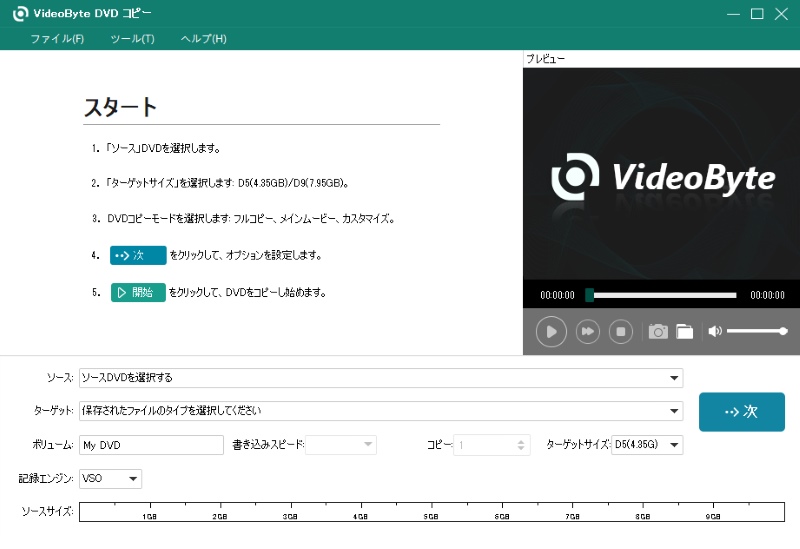
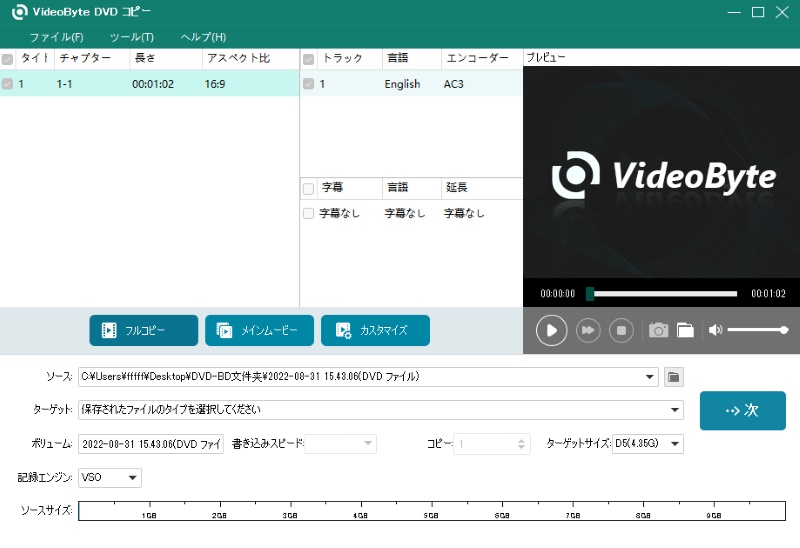
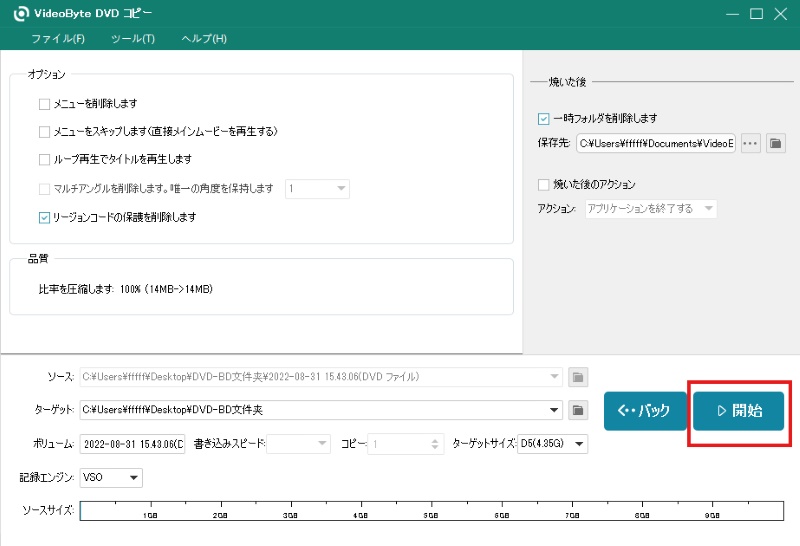
DVDの構成を簡単な手順でそのまま保存したい方には、「VideoByte DVD コピー」が優れた選択肢です。ISOファイルやDVDフォルダへの保存に加え、空のDVDディスクへのコピーにも対応しています。15日間の無料お試し版が提供されており、まずは手持ちのDVDでコピー機能を試し、ソフトの性能や操作性をしっかり確認してみてください。
③Windows専用ソフト「DVD Shrink」でWindows7でDVDをリッピングする
| 使いやすさ | 比較的分かりやすい |
| 対応OS | Windows 8.1/7/XP/2000/Me/98 |
| 日本語対応 | 可能 |
| 対応のコピーガード | DVDリージョンコード、UOPs、APS、CSS(最新に対応していない) |
| 入力形式 | DVDディスク、DVD-Videoフォルダ、DVDファイル、イメージファイル(ISO、NRG、IMG) |
| 出力形式 | DVDファイル(VIDEO_TS、AUDIO_TSフォルダー)、ISOイメージ |
「DVD Shrink」は、かつて多くのユーザーに利用されてきたWindows専用のフリーDVDリッピングソフトです。特徴的なのは、片面2層式のDVD(8.5GB)を1層式のDVD-R(4.7GB)に収まるよう圧縮できる点で、当時はバックアップ用途として広く活躍しました。ISOファイルやDVDフォルダへのリッピング機能も備えており、無料ながら一定の利便性を持っています。ただし、すでに開発が終了しているためWindows7までは対応できるものの、Windows 10以降では安定して動作しない、最新のコピーガードに対応できないといった制限があります。
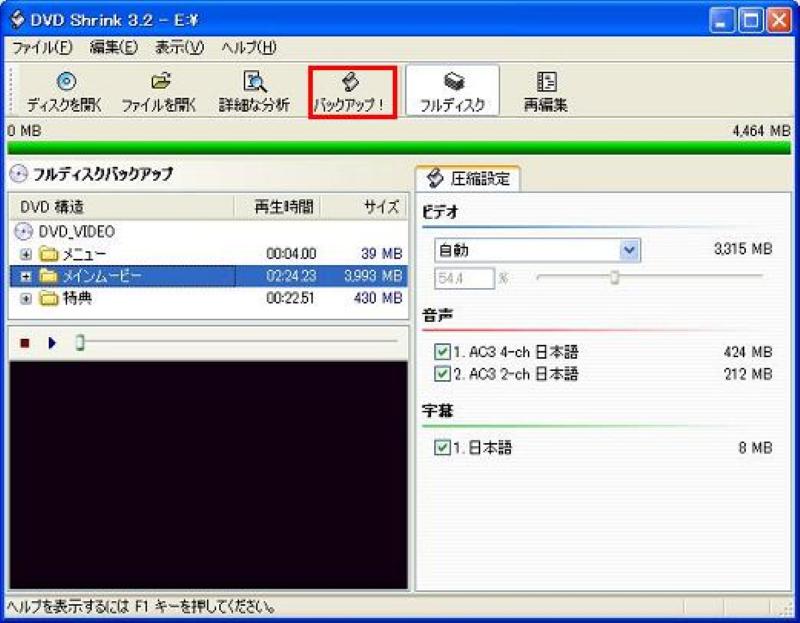
「DVD Shrink」はDVDをISOファイルやフォルダとして保存する用途には利用できますが、動画ファイルへ直接変換には対応していません。また、長期間更新されていないため、新しいDVDの読み込みで問題が生じることもあります。最新のコピーガード付きディスクをMP4やMKVに変換してパソコンやスマホで視聴したい場合は、「VideoByte BD-DVD リッピング」の利用をおすすめします。
④完全無料で使える「HandBrake」でWindows7でDVDをリッピングする
| 使いやすさ | やや複雑 |
| 対応OS | Windows 10/8/7/XP (32/64 bit)、Mac OS |
| 日本語対応 | 可能 |
| 対応のコピーガード | 単体では非対応 |
| 入力形式 | DVDディスク、DVDフォルダ、ISOイメージ、ブルーレイ |
| 出力形式 | MKV、MP4 |
「HandBrake」は、DVDやBlu-rayの映像をMP4・MKV形式に変換できる、完全無料のオープンソースソフトです。画質や解像度、字幕などを細かく設定でき、自作DVDのデータ化にも利用できます。シンプルながら多機能で、長年にわたり世界中のユーザーに支持され続けています。
ただし、現在のHandBrakeはWindows 7をサポートしておらず、Windows 7 SP1に正式対応した最終バージョンは1.3.3です。そのため、Windows 7でHandBrakeを利用するには旧バージョンを用意する必要があります。なお、旧バージョンのソフトについては、安定性は保証できません。
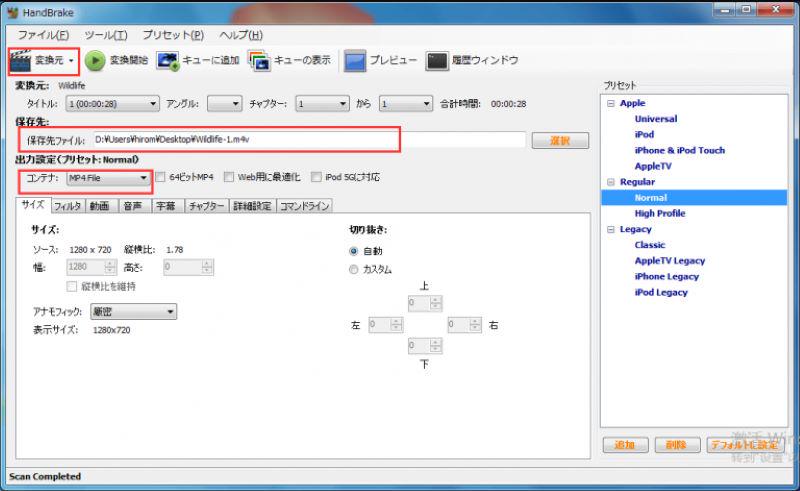
「HandBrake」は無料かつ多機能で魅力的ですが、単体ではコピーガードを解除できないため、市販・レンタルDVDを直接読み込めません。Windows 7で安定して動作するDVDリッピングソフトを探している方や、コピーガード付きDVDをリッピングしたい方には、「VideoByte BD-DVD リッピング」が最適な選択肢です。30日間の無料体験版が用意されているため、DVDの読み込みや変換機能をじっくり試せます。
⑤無料試用版のある「WinX DVD Ripper Platinum」でWindows7でDVDをリッピングする
| 使いやすさ | 比較的シンプル |
|---|---|
| 対応OS | Windows 7/8/10/11(32bit/64bit)・macOS 10.6またはそれ以降 |
| 日本語対応 | 可能 |
| 対応のコピーガード | RC、CSS、Sony ARccOS、UOPs、APS、RCEなど |
| 入力形式 | DVDディスク、DVDフォルダ、ISOイメージ |
| 出力形式 | MP4/H.264、 MPEG、 WMV、 MOV、 FLV、 AVI、 M2TSなど動画と音声 |
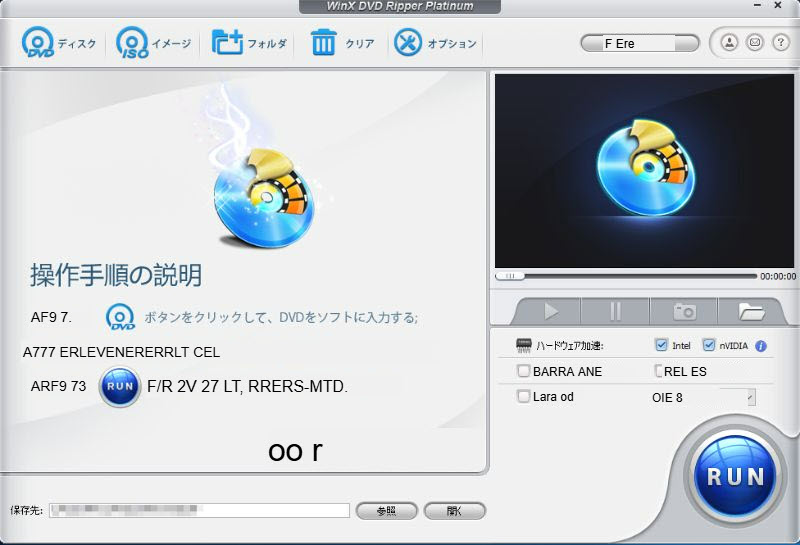
「WinX DVD Ripper Platinum」は、市販やレンタルDVDに搭載されているコピーガードの解除に対応し、高速かつ高画質でリッピングできるソフトとして知られています。Windows7をはじめ幅広い環境で動作し、DVDをMP4、AVI、H.264、H.265など多彩な動画形式に変換可能です。さらに、ハードウェアアクセラレーションを活用することで処理速度が大幅に向上し、長時間の映画でも短時間でデータ化できる点が特徴です。
ただし、「WinX DVD Ripper Platinum」の無料版では、DVDリッピング速度、利用できる出力形式、コピーガードへの対応に制限があります。また、出力できるDVD映像の長さが最大5分に制限されています。そのため、購入前の機能確認には不十分です。
⑥英語UIだけの「Aimersoft DVD Ripper」でWindows7でDVDをリッピングする
| 使いやすさ | シンプル |
|---|---|
| 対応OS | Windows XP/Vista/7/8/10、macOS10.6 ~ 10.14 |
| 日本語対応 | 非対応 |
| 対応のコピーガード | Sony ARccOS、PuppetLock、CSS、RCEなど |
| 入力形式 | DVDディスク、フォルダ、ISOファイル |
| 出力形式 | MP4/MKV/AVI/MP3/WAVなど |
「Aimersoft DVD Ripper」は、DVDをデジタル化し、多様な形式に変換できるリッピングソフトです。Windows7環境でも利用可能で、MP4、MOV、H.264など150種類以上の形式に対応し、スマートフォンやタブレットなどさまざまなデバイスでの再生に適しています。さらに、カット・結合・字幕追加などの基本的な編集機能も備えており、動画のカスタマイズも可能です。ただし、インターフェースは英語表示のみのため、日本語に慣れたユーザーにとっては少しハードルが高い点もあります。
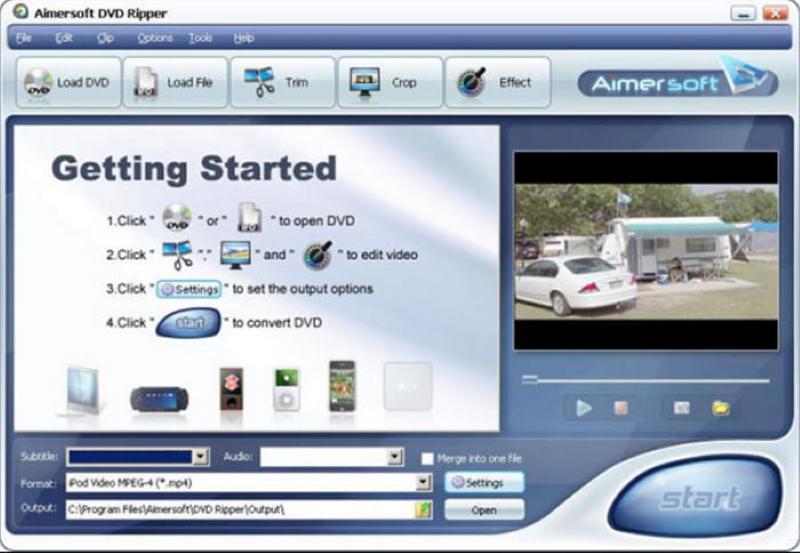
前述したように、「Aimersoft DVD Ripper」は対応形式の豊富さや基本的な編集機能が魅力ですが、日本語UIがない点やコピーガード対応力の弱さがデメリットとなります。その点、「VideoByte BD-DVD リッピング」であれば最新のコピーガード解除に対応し、日本語でわかりやすい操作画面を備えているため、初心者から上級者まで安心して利用できます!
Windows7でのDVDリッピング・コピーソフトの比較一覧
Windows7で利用できる代表的なDVDリッピング・コピーソフトをここまで紹介してきましたが、それぞれに特徴や強み、注意点があります。ここでは、六つのソフトを一覧表にまとめ、機能や使いやすさを比較しやすくしました。選択に迷っている方は、以下の比較表を参考にしながら自分の利用目的に合うソフトを検討してください。
| VideoByte BD-DVD リッピング🔥 | VideoByte DVD コピー🔥 | DVD Shrink | HandBrake | WinX DVD Ripper Platinum | Aimersoft DVD Ripper | |
|---|---|---|---|---|---|---|
| おすすめ度 | ⭐⭐⭐⭐⭐ | ⭐⭐⭐⭐⭐ | ⭐⭐⭐⭐ | ⭐⭐⭐⭐ | ⭐⭐⭐ | ⭐⭐⭐ |
| 対応OS | Windows、Mac | Windows、Mac | Windows | Windows、Mac、Linux | Windows、Mac | Windows、Mac |
| Windows7対応 | 〇 | 〇 | 〇 | △(旧バージョンのみ) | 〇 | 〇 |
| 日本語対応 | 〇 | 〇 | 〇 | 〇 | 〇 | × |
| コピーガード解除 | 強 | 強 | 弱 | 弱 | 対応 | 弱 |
| コピーガード対応 | 自作/レンタル/市販/録画DVD、Blu-rayの全対応 | 自作/レンタル/市販/録画DVD全対応 | 一部のDVDのみ | 単体では非対応 | 一部のDVDコピーガード | 一部のDVDコピーガード |
| 入力形式 | DVD、Blu-ray | DVD | DVD | DVD、Blu-ray、一般的な動画・音声形式 | DVD | DVDディスク、フォルダ、ISOファイル |
| 出力形式 | ISO、DVD・Blu-rayフォルダ、MP4、MKVなど300種類以上の動画・音声形式、デバイス対応形式 | DVDディスク(DVD-9・DVD-5)、DVDフォルダー、ISOイメージファイル | ISO、VIDEO_TS、AUDIO_TSフォルダ | MKV、MP4など | 一般的な動画・音声形式 | MP4/MKV/AVI/MP3/WAVなど |
結論
比較表からもわかるように、Windows7でDVDをリッピング・コピーする場合、無料ソフトは機能や対応力に制約があり、快適に使うには物足りなさが目立ちます。WinXやAimersoftは一定の機能性を備えていますが、制限や不便さが残ります。
そういう時、安心してWindows7でも快適に使えるのは「VideoByte BD-DVD リッピング」と「VideoByte DVD コピー」です。前者はリッピングに特化しており、最新のコピーガードにも対応してMP4やMKVなどへ高画質変換ができます。後者はシンプルな操作で、DVDを丸ごとコピーするのに最適です。用途に応じて選べば、Windows7での大切なDVDを確実にバックアップし、より便利に楽しむことができます。
「VideoByte BD-DVD リッピング」ダウンロード
「VideoByte DVD コピー」ダウンロード
Windows7でのDVDリッピングに関するよくある質問
DVDをリッピングすることは違法ですか?
DVDリッピングの合法性は国や地域の法律によって異なります。日本では、コピーガードを解除して市販やレンタルDVDをコピーする行為は、たとえ個人的に視聴する目的であっても違法と定められています。一方で、自作DVDやコピーガードが施されていないディスクであれば、私的使用の範囲で問題なくリッピング可能です。違法アップロードや他人との共有、販売などは明確に著作権侵害に当たるため、利用には十分な注意が必要です。
Windows7でDVDをリッピングすると画質が劣化しますか?
通常、DVDリッピングはオリジナルと同じ画質で保存できます。解像度やビットレートを変更せずに同じ形式で出力すれば、画質の劣化はほとんど発生しません。ただし、ファイルサイズを小さくするために圧縮したり、別形式に変換する場合には画質が低下することがあります。高品質を維持したい方は、無劣化リッピングに対応するソフトを利用すると安心です。
DVDリッピング・コピーソフトはすべてコピーガードを解除できますか?
いいえ、すべてのソフトが対応できるわけではありません。たとえば、ImgBurnやHandBrakeなどはコピーガード解除に非対応であり、主に自作ディスク専用です。一方、DVD ShrinkやAimersoft DVD RipperといったソフトはUOPsやリージョンコードなど一部のコピーガードには対応していますが、最新の保護方式には弱いのが実情です。市販・レンタルDVDのコピーを安定的に行いたい場合は、AACSやCSSなど強力なコピーガードにも対応できる「VideoByte BD-DVD リッピング」などの専門ソフトを選ぶことをおすすめします。
まとめ
ここまで、Windows7で利用できるDVDリッピング・コピーソフトを紹介し、それぞれの機能や特徴を比較しました。無料ソフトは手軽に試せる反面、コピーガードへの対応力や安定性の面で不安が残ります。一方、有料ソフトは高画質・高音質を維持しながら安定してリッピングできる点が大きな魅力です。
その中で、DVDをMP4・MKV・MOV・MP3などさまざまな動画・音声形式に変換したい方には、「VideoByte BD-DVD リッピング」がおすすめです。DVDとBlu-rayの両方に対応し、最新のコピーガードに対応しつつ操作も簡単で、初心者から上級者まで幅広いユーザーに支持されています。30日間の無料体験版でDVDの読み込みや変換機能をしっかり試せます。
また、DVDをISOファイルや別のディスクにコピーしたい場合は、「VideoByte DVD コピー」も検討してみてください。まずはソフトを無料でダウンロードし、その使いやすさと高品質な仕上がりをぜひ実感してください。
