

HandBrakeの使い方完全ガイド~DVD/Blu-rayリッピング・圧縮・字幕・おすすめ設定・注意点~
HandBrakeは無料で高機能な動画変換ソフトとして広く使われていますが、使い方や細かな設定で戸惑う方も少なくありません。特にOSやドライブの環境差、DVDやブルーレイにかかる保護の違い、字幕形式の違いなどにより、正常に読み込めない・変換できないことがあるため、基本操作と押さえておくべき設定を整理しておくことが大切です。
本記事ではまず最新版のダウンロードと日本語表示の設定方法を確認し、その後でDVDやブルーレイをMP4などの汎用形式へ変換する具体手順、動画圧縮と高画質出力のポイント、おすすめ設定、字幕の焼き込みを順を追って解説します。さらにHandBrakeでコピーガード付きのディスクが変換できない場合の代替手段についても比較しながら紹介しますので、自分の用途に合った方法を選びやすくなります。
先に結論:HandBrakeの使い方を簡単に確認
「HandBrake」は、動画やコピー保護されていないDVD・Blu-rayをMP4・MKV・M4V・WebMへ変換できる無料のオープンソースソフトです。基本操作は、①動画やディスクを読み込む、②プリセット・出力形式・保存先を決める、③「エンコード開始」を押す、という3ステップです。動画圧縮や字幕追加にも対応しています。
一方、「HandBrake」自体にはコピーガード解除機能がないため、市販・レンタルDVDやブルーレイはそのまま読み込めない場合があります。
「HandBrake」最新版をダウンロード・日本語設定する方法
本記事のHandBrake検証環境
HandBrakeはバージョンによって画面構成や利用できる機能が変わることがあります。本記事では、以下のWindows環境を基準として画面や設定項目を確認しています。
- OS:Windows 11 Pro 64bit
- 検証バージョン:HandBrake 1.11.2(検証時点の最新版)
- 確認日:2026年9月
注意:最新のWindows版HandBrakeを利用するには、Microsoft .NET Desktop Runtime 10.0.xが必要です。
まず、「HandBrake」をダウンロード・インストールして、日本語に設定する方法について紹介します。
HandBrakeを利用するには、まず公式サイトから最新バージョンをダウンロードし、お使いのOSに合わせてインストールを行います。Windows・macOS・Linuxのいずれにも対応しており、インストーラーを開いて画面の案内に従えば、数分でインストールできます。安全性のため、必ず公式サイトから正規版を入手するようにしてください。
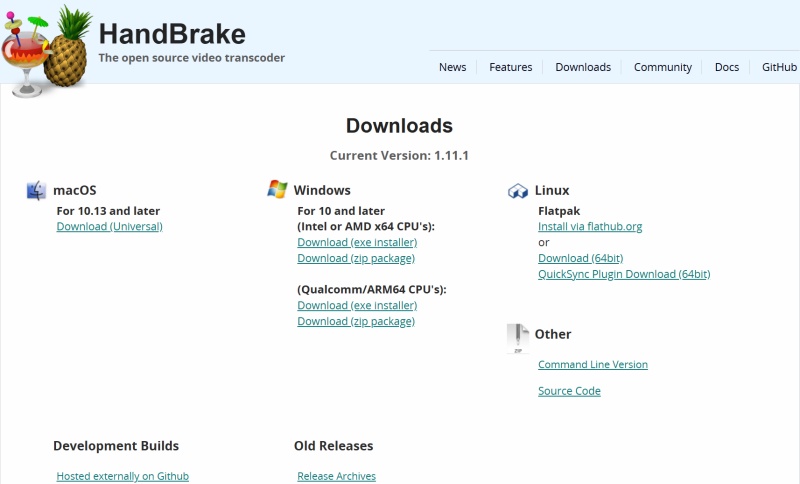
HandBrakeは、Windows版では1.4.0以降、Mac版では1.6.0以降、日本語表示に対応しています。通常はOSの言語設定に応じて、日本語で表示されます。万一英語で表示された場合には、画面左下の「Preferences」を開き、「General」タブの「User Interface」から「Japanese」を選択し、再起動すれば日本語化が反映されます。

これで日本語環境でHandBrakeを利用する準備が整い、次のステップとしてHandBrakeでブルーレイ・DVD・動画をMP4に変換する作業に進むことができます。
「HandBrake」の基本的な使い方①:ブルーレイ・DVDをMP4などの動画ファイルに変換する方法
ここからはWindows版HandBrake 1.11.2を例に、基本的な使い方を説明します。Mac版でも「ソースを読み込む→出力設定を決める→エンコードする」という基本的な流れは大きく変わりません。
まず、日本語版のHandBrakeでDVDファイルをMP4などの動画形式に変換する方法をご紹介します。
ステップ1、HandBrakeを起動し、左下に表示されるウィンドウを「キャンセル」で閉じてメイン画面に移動します。その後、変換したいディスクを内蔵または外付けドライブにセットしてください。
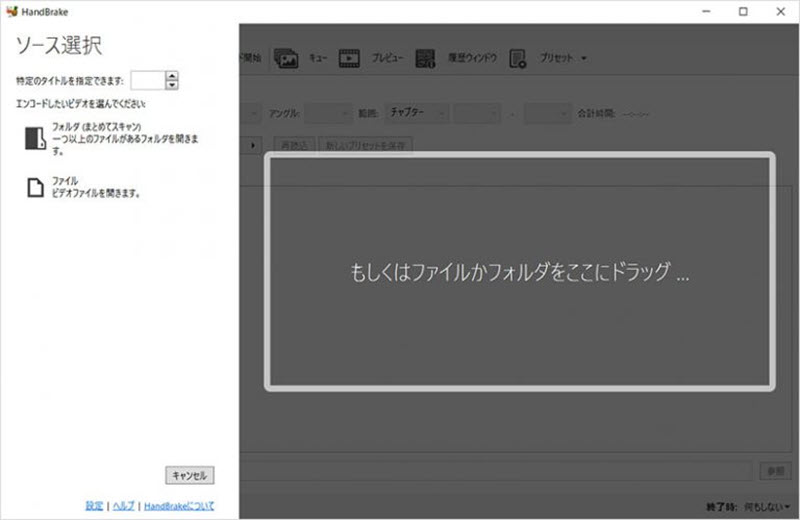
ステップ2、画面左上にある「変換元」からディスクを選択、もしくはウィンドウにドラッグ&ドロップで追加します。HandBrakeが自動的にディスクを解析し、タイトルやチャプター情報を読み込んでくれます。
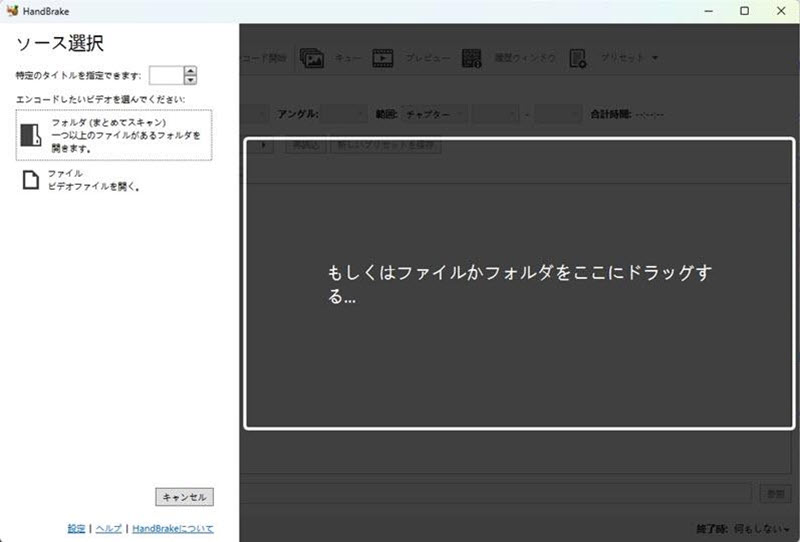
ステップ3、出力形式や保存先を設定します。一般的には「MP4」が推奨されますが、利用環境に応じてMKVなどを選択することも可能です。保存場所もこの段階で指定しておきましょう。
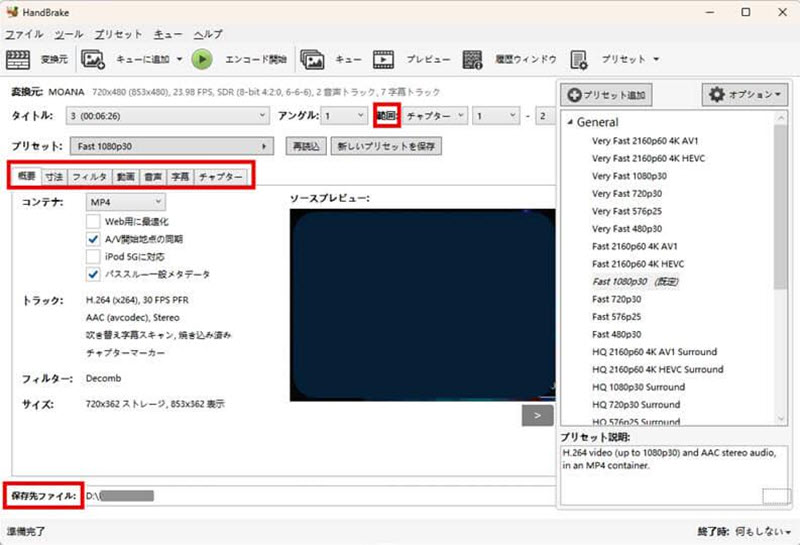
ステップ4、準備が整ったら、画面上部の「エンコード開始」ボタンをクリックするとエンコードが始まり、変換が完了すればPC上で再生可能な動画ファイルとして保存されます。
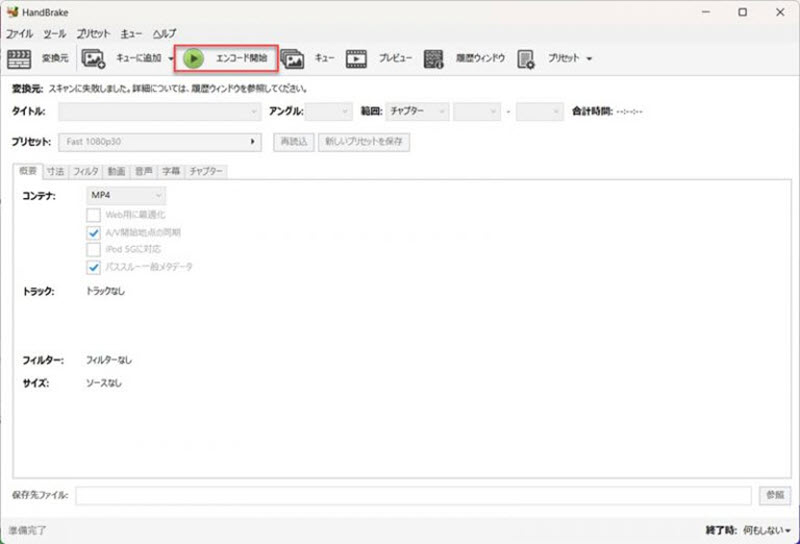
HandBrakeでDVD・Blu-rayを読み込めないのはなぜ?
「HandBrake」自体には、コピーガードを解除する機能が搭載されていません。そのため「変換元」を選択してもタイトルが正常に表示されない場合は、まずDVD・Blu-rayにコピーガードが施されていないか確認してください。
自作DVD・Blu-rayやコピー保護されていないディスクであれば、そのまま「HandBrake」を使い続けて問題ありません。一方、市販・レンタルディスクなど「HandBrake」で読み込めないディスクを扱う必要がある場合は、「VideoByte BD-DVDリッピング」のような専用のリッピングソフトを検討するとよいでしょう。
「HandBrake」の使い方②:動画を圧縮する方法と画質を保つコツ
「HandBrake」はDVD・Blu-rayのリッピングだけでなく、容量の大きなMP4やMOVなどを小さくする動画圧縮ソフトとしても利用できます。ここでは、HandBrakeを使用して動画を効果的に圧縮する方法を紹介します。
ステップ1、ツールバーの 「変換元」 をクリックし、圧縮したい動画ファイルを指定して、HandBrakeに取り込みます。
ステップ2、出力形式や保存先を設定し、圧縮に必要なパラメータを調整します。特に重要なのはビットレート、解像度、フレームレートなどの項目です。ビットレートを下げることでファイルサイズを削減できますが、極端に低くすると画質が著しく劣化するため、適切なバランスを見極めることが大切です。また、解像度を下げることでさらに圧縮効果を得られます。
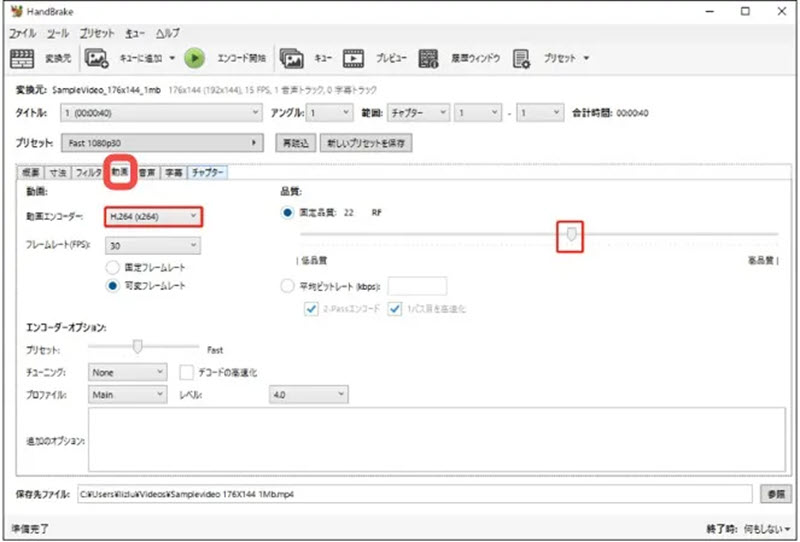
「動画」タブではエンコーダーの選択が可能で、H.264やH.265を利用できます。H.264は対応機器が多く、互換性を重視する場合に使いやすい形式です。一方、H.265はより高い圧縮率を実現できますが、再生環境によっては互換性が低くなるため注意が必要です。
ステップ3、すべての設定を確認したら、画面上部の「エンコード開始」をクリックすると圧縮が始まり、完了後には容量を抑えた動画ファイルが出力されます。
「豆知識」画質を保つコツ:
画質をできるだけ保ちながら圧縮したい場合は、必要以上にビットレートや解像度を下げすぎないことがポイントです。特に、元動画の解像度が高い場合でも、視聴環境に合わせて適度に調整することで、容量と画質のバランスを取りやすくなります。
また、フレームレートは元動画と同じ設定を基本にし、「動画エンコーダー」は再生互換性を重視するならH.264、より高い圧縮率を求めるならH.265を選ぶとよいでしょう。設定後は、必要に応じて一部だけをテスト変換し、画質や再生の安定性を確認してから本格的に圧縮を行うと失敗を防ぎやすくなります。
「HandBrake」の使い方③:プリセットの選び方とおすすめ設定
「HandBrake」には「概要」「寸法」「フィルター」「動画」「音声」「字幕」など多数の設定項目があります。しかし、普通にMP4へ変換するだけなら、すべてを一つずつ変更する必要はありません。
まずプリセットで大まかな方向を決め、その後に必要な項目だけ調整するほうが簡単です。
| 目的 | おすすめ設定 | ポイント |
| 設定に迷ったとき | Fast 1080p30 | 画質・速度・互換性のバランスを取りやすい |
| 画質を重視したい | HQ 1080p30 Surround | Fastより処理時間は長めだが、高画質寄り |
| 容量を小さくしたい | H.265系プリセット | H.264より圧縮効率を高めやすい |
| 古いテレビ・スマホでも再生したい | MP4+H.264 | 対応機器が比較的多い |
| 複数の字幕・音声を残したい | MKV系プリセット | MP4より多くのトラックを扱いやすい |
| 4K動画を変換したい | 2160p対応プリセット | 元動画の解像度を確認して選択 |
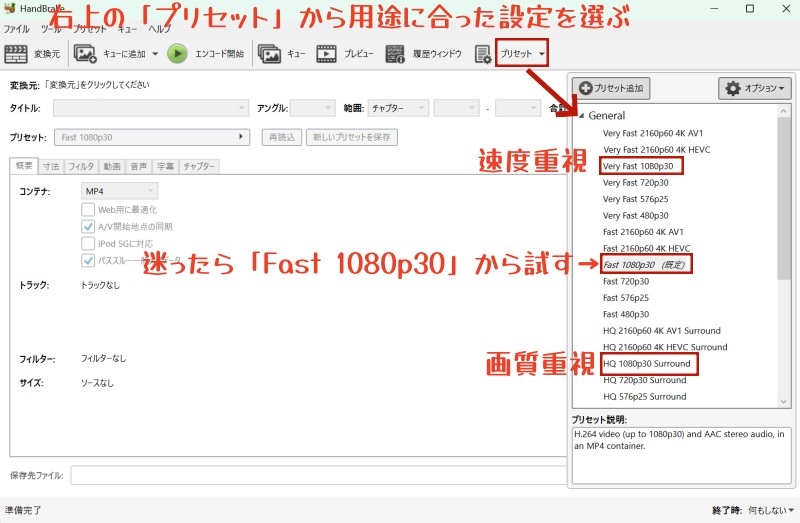
また、プリセットを選んだ後でも、そのまま固定で使う必要はありません。必要に応じて、「寸法」タブで解像度を調整し、「動画」タブでエンコーダーや画質を確認し、「音声」タブや「字幕」タブで各項目を個別に見直すことができます。まずはプリセットで全体の方向を決めてから、必要な部分だけ微調整していくと、設定で迷いにくくなります。もっと詳しい情報は、「HandBrakeの詳細設定編」を参考にしてください。
「HandBrake」の使い方④:字幕を追加・焼き込みする方法
「HandBrake」では、字幕を映像そのものへ書き込む「焼き込み」と、再生時にオン・オフできる「ソフト字幕」の2通りがあります。なお、WebMではソフト字幕を利用できません。
字幕を普段は消しておきたい場合や、日本語・英語を切り替えたい場合はソフト字幕が便利です。一方、再生機器側の字幕対応を気にせず常に表示したい場合は焼き込みを利用します。
HandBrakeで字幕を焼き込みする方法
字幕を映像へ直接表示したままにしたい場合は、「HandBrake」の「字幕」タブから焼き込みを設定します。
ステップ1、 変換したいソースをHandBrakeへ追加し、画面中央の「字幕」タブをクリックします。
ステップ2、 動画ファイルに含まれている字幕を使用する場合、「トラック」をクリックし、「新規トラック追加」を選択します。「吹替字幕スキャン」の下に表示されたボックスから、動画に焼き込みたい字幕トラックを選択します。
外部字幕ファイルを使用する場合、「トラック」をクリックし、「インポート」を選択して外部字幕ファイルを追加します。
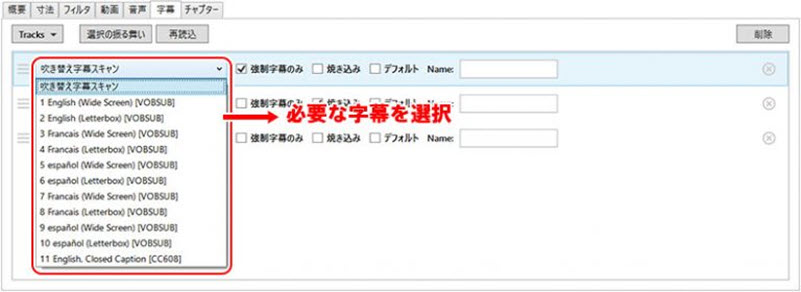
ステップ3、 表示したい字幕トラックを選び、「焼き込み」にチェックを入れます。出力形式と保存先を設定し、「エンコード開始」をクリックします。
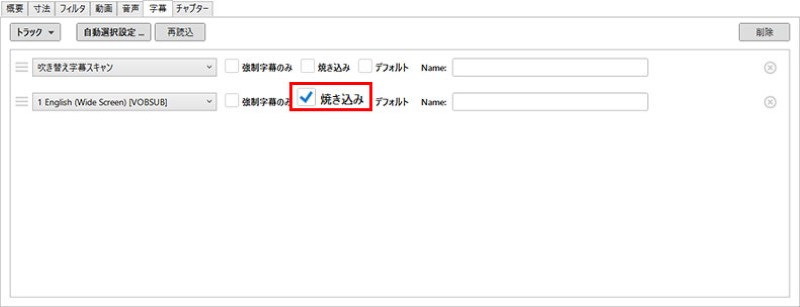
ご注意:
焼き込みを行った字幕は、文字が映像フレームそのものに合成されます。そのため、変換後に字幕を非表示したり、再生中に別の字幕へ切り替えたりすることはできません。また、位置・サイズなどを後から「HandBrake」で変更することもできないため、エンコード前にプレビューで表示を確認しておくことをおすすめします。
HandBrakeで字幕が表示されない・文字化けする場合
「HandBrake」で映画や海外動画を変換するときは、「映像は変換できたのに日本語字幕が出ない」という問題が起こることがあります。
HandBrakeで利用できる主な字幕
| 字幕 | 主な入力元 | HandBrakeでの扱い |
| VOBSUB | DVD | 読み込み可能。MKVでは保持可能。 |
| PGS | Blu-ray | 読み込み可能。MKVでは保持可能。MP4では焼き込みが必要 |
| Closed Captions(CC) | DVD・放送系動画など | 対応 |
| SRT | 外部字幕・動画内字幕 | 読み込み・追加・焼き込み可能 |
| SSA | MKVなど | 読み込み可能。焼き込みにも対応 |
「HandBrake」に対応していない字幕形式を利用すると、読み込みエラーが発生したり、変換した動画に字幕が表示されなかったりします。また、「HandBrake」で字幕をソフト字幕として保存した場合は、再生ソフト側で字幕表示がオフになっていないかも確認してください。
なお、日本語のSRT字幕で文字化けが起きる場合は、字幕ファイルの文字コードを確認してください。文字コードが正しくないと、字幕トラックそのものが正しく作成されなかったりすることがあります。
「HandBrake」の使い方⑤:解像度・画質を変更する方法
字幕以外でも、「HandBrake」では「寸法」と「動画」の各タブから解像度や画質を調整できます。
HandBrakeで解像度を変更する方法
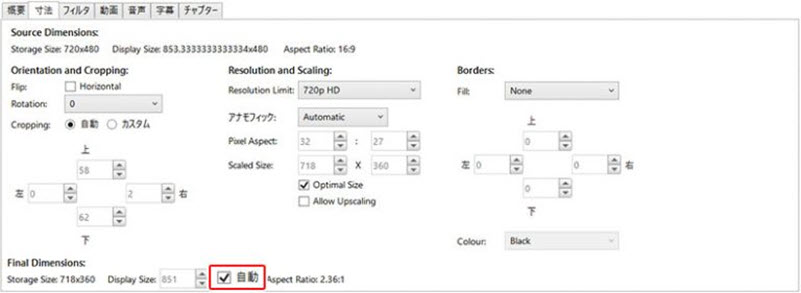
「寸法」タブで解像度を自由に調整できます。デフォルトではアスペクト比が維持されますが、チェックを外すと自由に数値を入力できます。初心者の場合は、「自動」にチェックを入れ、他の設定はデフォルト値のまま、変更しない方がいいです。動画サイズは画面右側のプレビューで確認できます。
HandBrakeで高画質に変換する方法
「動画」タブでは映像コーデックやフレームレート、品質を細かく設定できます。一般的にはH.264(x264)を選び、「フレームレート(FPS)」で「Same as source」を指定すると安定した仕上がりになります。画質調整は「Quality」→「固定品質」のスライダーで行い、RF値を小さくすると画質が上がりますが、その分エンコード時間も長くなります。通常はRF20前後を目安にすると、画質と容量のバランスが良好です。
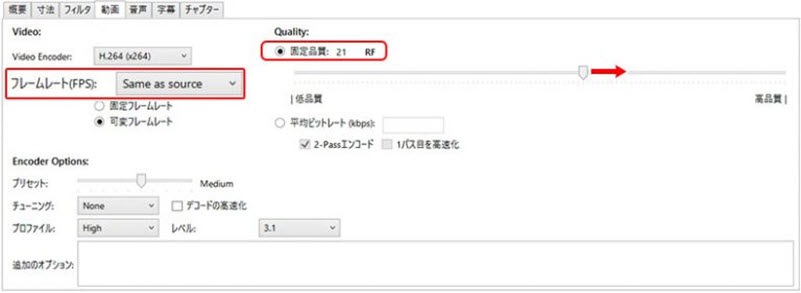
これらの設定を理解すれば、高画質動画や用途に応じた軽量動画を自在に作成できるようになります。
「HandBrake」で読み込めない・変換できない場合の代替方法
DVD・Blu-rayをHandBrakeに追加したとき、ソースを正常に読み込めないという状態になる場合があります。
ドライブやディスク自体に問題がなければ、コピー保護が原因になっている可能性があります。「HandBrake」は一般的な動画トランスコーダーであり、コピーガードを解除する機能は標準搭載していません。
そのような場合の代替手段として、市販・レンタルのDVD・Blu-rayの読み込みや形式変換に対応した専用ソフトを使う方法があります。
市販・レンタル・自作DVD・Blu-rayをまとめて使える「VideoByte BD-DVDリッピング」
「VideoByte BD-DVDリッピング」 は、DVDとBlu-rayの両方を読み込み、MP4・MKV・AVI・MOVなどの動画形式やMP3などの音声形式へ変換できるリッピングソフトです。市販・レンタルDVD・Blu-rayで使用されているコピーガードの解除に対応しているため、「HandBrake」でディスクを正常に読み込めない場合の代替ツールになります。
また、出力形式の変換に加え、音声トラックや字幕の設定、動画トリミング、エフェクト追加などの編集機能も利用できます。インターフェースがシンプルで、初心者でも迷うことなく手軽にDVD・Blu-rayの変換作業を進められます。
DVD・BDをリッピングし、MP4やMKVなどの汎用動画形式に変換できる実用的なソフト
- DVD・ブルーレイに対応
- 300種類以上の出力形式に対応
- 無損失での出力に対応
- 強力なコピーガード解除機能を搭載
対応OS:Windows 11/10/8/7/XP/Vista MacOS 10.7から
安全かつ高機能な「VideoByte BD-DVDリッピング」!
- 日本語完全対応(インストール直後から日本語UI)
- ワンクリック操作(HandBrakeの複雑設定不要)
- CSS、CPRM、AACS、BD+などブルーレイ・DVDのコピーガードを解除できる
- MP4、MKV、MOV、AVI、MP3など300種類以上の動画・音声形式に対応
- 動画のカット、回転、クロップ、字幕追加などの編集機能を搭載
- 30日間の無料体験版あり
VideoByte BD-DVDリッピングでDVD・BDを変換する方法
ステップ1、DVDドライブに挿入したDVDディスクを読み込む
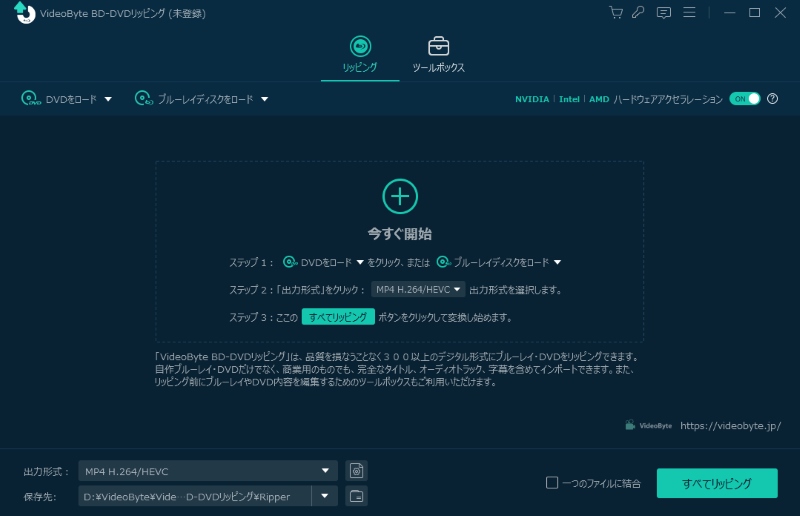
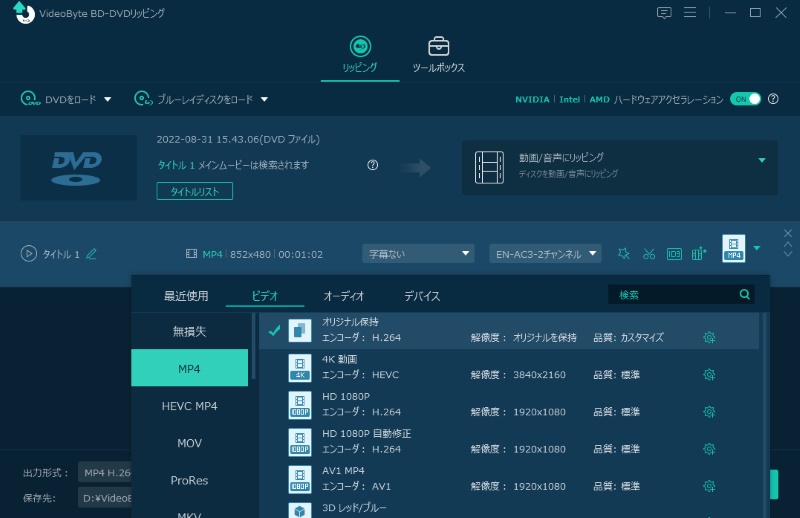
ステップ2、リッピングしたい動画の出力形式を設定
ステップ3、右下の「すべてリップ」ボタンをクリックして、リッピングを開始する
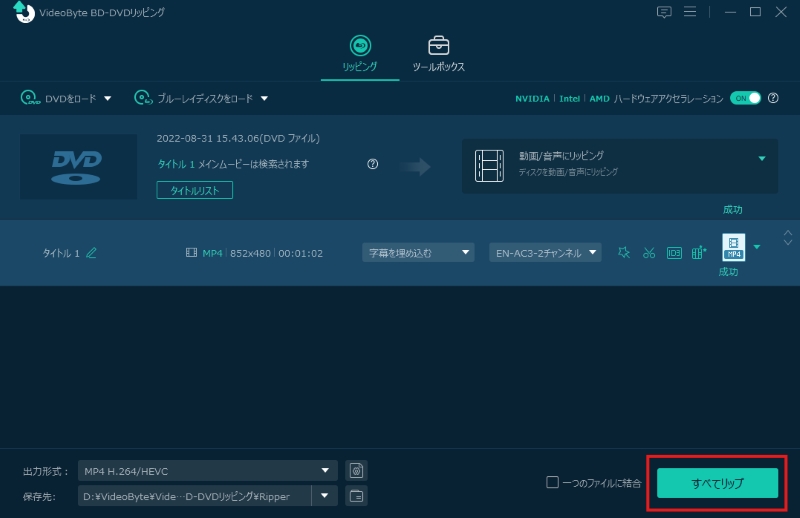
インターフェースが非常にシンプルで、わずか3ステップでリッピングを完了できます。「VideoByte BD-DVDリッピング」を使えば、「HandBrake」のようにプリセットやRF値などを細かく調整しなくても変換を開始できるため、DVD・Blu-rayを簡単に動画ファイルへ変換したいなら、ぜひこのソフトをダウンロードしてその使いやすさや機能性を30日間の無料試用版で体験してみてください。
「VideoByte BD-DVDリッピング」と「HandBrake」の比較一覧
| ソフト | VideoByte BD-DVDリッピング | HandBrake |
|---|---|---|
| 使いやすさ | シンプル | やや複雑 |
| 日本語対応 | 対応済み | 対応済み |
| コピーガード対応 | DVDのCSS、CPRM、CPPM、UOPs、ARccOS、リージョンコードとAPSなど、ブルーレイのAACS、Cinavia、Room Mark、BD+など全対応 | コピーガード解除不可 |
| 入力形式 | DVD ディスク、DVD フォルダ、DVD ISOファイル、Blu-rayディスク、Blu-ray フォルダ、Blu-ray ISOファイル | 一般的な動画ファイル、保護されていないDVD・Blu-ray、ISO |
| 出力形式 | BD/DVDフォルダ・ISOイメージファイルのほか、MPG、MP4、AVI、MP3、MKVなど、300種類以上の出力形式に対応 | MP4、M4V、MKV、WebM |
| 出力品質 | 超高画質・高品質(高品質エンジン搭載) | 高画質・高品質 |
| 主な機能 | DVD/BDリッピング、メイン動画自動検出、動画編集機能、動画圧縮など | DVDブルーレイ変換、動画変換 |
| 無料版あり | 30日間の無料体験版あり | 無料 |
| 安全性 | セキュリティリスク低い | 公式サイトからの入手を推奨 |
「HandBrake」は、無料で動画変換や圧縮を行いたい人に向いています。設定項目は多く、初心者にはやや複雑です。また、コピーガードを解除できず、一般的な動画ファイルや保護されていないDVD・Blu-rayディスクの変換のみに対応しています。
一方、「VideoByte BD-DVDリッピング」は、DVD・Blu-rayの読み込みや変換を簡単に済ませたい人に向いています。市販・レンタルディスクにも対応しており、MP4やMKV以外にも幅広い形式から選択して変換できます。
総合的に、「VideoByte BD-DVDリッピング」は、コピーガード解除・多形式変換・高画質出力を1本で完結できるソリューションとして、注目を集めています。「HandBrake」の機能や操作に悩んでいる方に一番おすすめしたいです!ぜひダウンロードしてみましょう。
HandBrakeの使用方法についてよくある質問
HandBrakeでコピーガードが解除できないのはなぜ?
HandBrakeは動画の変換・エンコードを目的としたソフトで、コピー保護を解除する機能は搭載されていません。追加ライブラリである「libdvdcss」を導入すればCSS保護のDVDを扱える場合もありますが、AACSやARccOSといった高度なコピーガード、市販・レンタルディスクに採用されるCPRMやリージョンコードには対応できないのが実情です。
というわけで、HandBrakeでコピーガードが解除できない時の対処法として、コピーガード解除機能がある「VideoByte BD-DVDリッピング」を利用するのがおすすめです。最新のコピーガードにも対応しており、より幅広いディスクを安全に変換することが可能です。
HandBrakeで字幕が出ない、文字化けした時の対処法は?
HandBrakeで変換した動画に字幕が表示されない、または文字化けしてしまう場合は、字幕フォーマットが対応していないことが原因である場合があります。HandBrakeが扱えるのはVOBSUB、PGS、Closed Caption(CC)、SRT、SSAの5種類に限られるため、それ以外の形式を追加しても正しく表示されません。
こうした場合の解決策としては、対応フォーマットの字幕を用意するか、より多機能な変換ソフトを活用する方法があります。たとえば「VideoByte BD-DVDリッピング」では、字幕や音声トラックの追加にも柔軟に対応できるため、初心者でも安心して利用できる選択肢となります。
HandBrakeは危険性がありますか?
HandBrake自体を「危険なソフト」と考える必要はありません。無料のオープンソースソフトとして長年開発されており、現在もHandBrake公式サイトから配布されています。
ただし、非公式のダウンロードサイトには古いバージョンや改変されたインストーラーが置かれている可能性があります。つまり、HandBrakeをインストールするときは、公式サイトから最新版を入手するのが基本です。
HandBrakeでMP4に変換するにはどうすればいいですか?
はい、HandBrakeでは動画をMP4形式に変換できます。動画やDVD/Blu-rayソースを読み込んだあと、「概要」タブでコンテナを「MP4」に設定し、保存先を指定して「エンコード開始」をクリックすれば変換できます。HandBrakeの公式機能一覧でも、出力コンテナとしてMP4・MKV・M4V・WebMが案内されており、一般的な動画保存用途ではMP4がもっとも使いやすい形式の一つです。筆者も互換性を重視したいときは、まずMP4で出力して確認することが多いです。用途に迷った場合は、まずMP4を選べば大きく外しにくいでしょう。
Mac版HandBrakeの使い方はWindows版と違いますか?
基本的な使い方は大きく変わりません。Mac版もWindows版も、ソースを読み込んでプリセットを選び、保存先を指定して変換する流れはほぼ共通です。HandBrakeはmacOS・Windows・Linuxに対応しており、macOS版はIntel MacとApple Silicon Macの両方に対応するユニバーサルバイナリとして提供されています。ただし、対応するmacOSのバージョンはHandBrakeのリリースによって異なるため、インストール前に公式サイトで対応状況を確認しておくと安心です。つまり、操作手順はほぼ同じですが、Macでは事前に対応OSを確認しておくのがポイントです。
まとめ
本記事では、HandBrakeのインストールから、DVD・Blu-rayを動画ファイルに変換する方法、動画圧縮方法、字幕を追加・焼き込みする方法まで、基本的な使い方を網羅的に解説しました
しかしながら、HandBrakeはコピーガード解除に対応していないため、市販DVDやレンタルBlu-rayの変換には限界があります。その点を補う最適なソフトとして「VideoByte BD-DVDリッピング」をご紹介しました。「VideoByte BD-DVDリッピング」なら、コピーガードを気にせず、DVD・Blu-rayを高画質のまま安全に変換でき、さらに操作性や機能面でもHandBrakeを大きく上回ります。
もしHandBrakeで物足りなさを感じている方や、より安定した変換環境を求めている方は、ぜひ一度「VideoByte BD-DVDリッピング」をお試しください。無料体験版も用意されているので、その便利さを実際に体感いただけます。
