

XMedia Recode日本語版の使い方・評判は?ダウンロード・インストール方法やエラー対処を解説
XMedia Recodeは無料で多機能な動画変換ツールとして広く知られていますが、実際に使ってみると、「エンコードできない」「64bit 環境での挙動」といった疑問に直面することが少なくありません。本記事では、XMedia Recodeの基本情報と安全性、ダウンロード・日本語化手順、具体的な使い方を順を追って解説します。
さらに、実際の使用感や評判、メリット・デメリットを整理したうえで、コピーガード付きディスクの扱いや大容量ファイルの安定処理などで問題がある場合に検討すべき代替ソフト(VideoByte BD-DVD リッピング)も紹介します。
結論:XMedia Recodeはどんな人におすすめ?
XMedia Recodeは、次のような用途なら無料ソフトとして十分に活用できます。
- Windowsで動画・音声ファイルを無料で変換したい
- MP4、MKV、AVI、MP3など複数の形式を扱いたい
- ビットレートやコーデック、解像度などを細かく設定したい
- コピーガードのない自作DVD・Blu-rayをMP4などに変換したい
- カット、クロップ、字幕など簡単な編集も一緒に行いたい
一方、設定項目が多いため、初めて動画変換ソフトを使う人は少し迷うかもしれません。また、市販・レンタルディスク、地デジ番組を録画したCPRM付きDVDなどはXMedia Recodeでは読み込めません。Macで使いたい場合や、こうしたディスクを簡単な操作で変換したい場合は、用途に合った代替ソフトを選んだほうがスムーズです。
XMedia Recodeとは?基本情報・対応OS・対応形式
XMedia Recodeは、ドイツの開発者Sebastian Dörfler氏によって配布されている完全無料の動画・音声変換ソフトです。長年アップデートが続いており、動画・音声ファイルの形式変換だけでなく、DVD・Blu-rayの読み込み、簡単な動画編集、字幕処理などにも対応しています。
変換処理にはFFmpegなどの技術が利用されており、MP4やMKVといった一般的な動画形式から、MP3、AAC、FLACなどの音声形式まで幅広く扱えます。
ただし、XMedia RecodeはWindows専用ソフトです。macOS版はありません。
XMedia Recodeのシステム要件
2026年9月現在、XMedia Recodeの標準64bitインストール版の最新版は「3.6.4.0」です。基本的なシステム要件は以下の通りです。
| 項目 | システム要件 |
|---|---|
| OS | Windows 10 / 11 |
| CPU | Intel / AMD互換 1GHz以上 |
| メモリ | 1GB以上 |
| DirectX | DirectX 9 |
具体的なシステム要件はソフトのバージョンによって異なるため、XMedia Recode公式ページで現在の条件を確認しておくと安心です。
通常のWindows 10・Windows 11パソコンを使っているなら、基本的には最新の64bitインストール版を選べば問題ありません。かなり古いPCや32bit Windowsでは、対応する旧バージョンを選択します。
XMedia Recodeの機能
XMedia Recodeは無料でありながら、多機能で実用性が高い点が魅力です。主な機能としては以下のようなものがあります。
優れた特徴や機能:
- 動画・音声の変換機能:MP4、MOV、AVIなどの動画ファイルや、MP3、FLAC、WAVなどの音声ファイルを、対応する出力形式に変換できます。また、動画から音声を抽出し、MP3などの音声ファイルとして保存することも可能です。
- リッピング:コピーガードのないDVD・Blu-ray・ISOイメージを、MP4やMKVなどの形式に変換できます。ただし、市販・レンタルDVDなどのコピーガード付きディスクには対応していません。
- 編集機能:トリミング、クロップ、回転・反転、解像度変更、ビットレートやフレームレート調整、ノイズ軽減、字幕合成など、基本的な動画編集機能を搭載しています。
- タグ編集:タイトル、アーティスト、アルバム、ジャンル、コメントなどのメタ情報を編集できます。
- 一括変換:複数のファイルをまとめて処理できるため、大量の動画・音声変換にも効率的に対応できます。
これらの機能により、XMedia Recodeは「無料で使える総合変換ツール」として、多くのユーザーに選ばれています。
XMedia Recodeの対応形式
XMedia Recodeは非常に多くの動画・音声形式を読み込めます。代表的な形式をまとめると次の通りです。
| 項目 | 入力形式 | 出力形式 |
|---|---|---|
| 動画形式 | MP4/MKV/MOV/AVI/WMV/FLV/WebM/3GP/TS/M2TS/VOB(DVDデータ)/ASF/MPEG-1/MPEG-2など | MP4/MKV/MOV/AVI/WMV/FLV/WebM/3GP/ASF/MPEG-1/MPEG-2など |
| 音声形式 | MP3/AAC/M4A/WAV/FLAC/OGG/WMA/AC3/DTS/AIFF/APE/AMR/OPUSなど | MP3/AAC/M4A/WAV/FLAC/OGG/WMA/AC3/MP2/OPUSなど |
XMedia Recodeは安全?
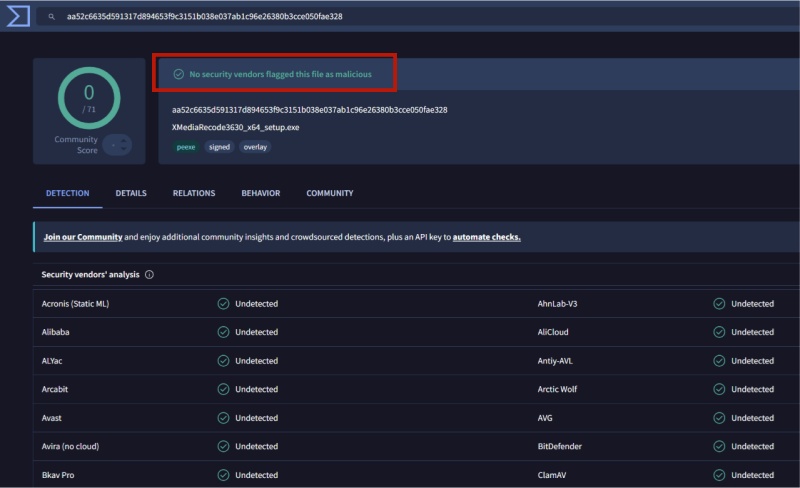
今回、XMedia Recode公式サイトからダウンロードしたバージョン3.6.4.0の64ビット版インストーラーを、VirusTotalで実際に検査しました。検査時点では、セキュリティエンジンによる脅威の検出はなく、安全性に関する問題は確認されませんでした。第三者の配布サイトではファイルが差し替えられている可能性もあるため、XMedia Recodeを利用する際は、必ず公式サイトから最新版のインストーラーをダウンロードしてください。
インストールによるシステム環境への変更を抑えたい場合は、ポータブル版を利用する方法もあります。インストール作業が不要なため、USBメモリなどに保存して持ち運びたい場面にも便利です。なお、セキュリティ面ではインストール版・ポータブル版を問わず、公式サイトから入手することが重要です。
XMedia Recodeのダウンロード・インストール方法
XMedia Recodeは、公式サイトから無料でダウンロードして利用できるフリーソフトです。配布サイトも存在しますが、まれに不要なソフトが同梱されているケースがあるため、信頼できる公式ページからダウンロードすると安心です。
以下では、XMedia Recodeのダウンロードからインストール、さらに日本語化の方法までを詳しく紹介します。
XMedia Recodeをダウンロードしてインストールする
XMedia Recodeを利用するには、まず公式サイトにアクセスしてお使いのPC環境に合ったバージョンを選ぶ必要があります。Windows専用ソフトであり、Macには対応していない点に注意してください。ここでは、Windows 10/11環境を例に基本的な手順を説明します。
ステップ1、XMedia Recode公式ダウンロードページを開く
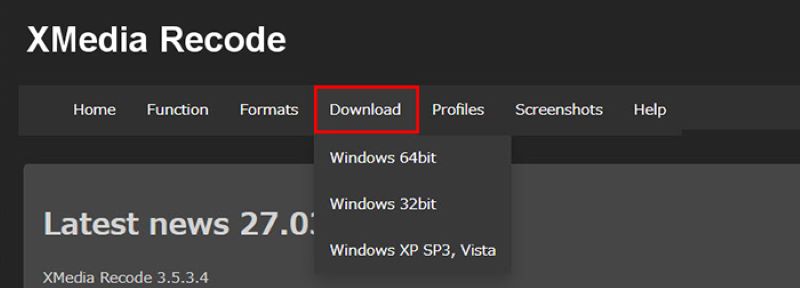
XMedia Recode公式ダウンロードページを開き、「Download」から自分のパソコンに合ったバージョンを選択してダウンロードします。Windows 10・11の一般的な64bit PCであれば、現在は64bit版3.6.4.0を選べばよいです。
ステップ2、インストーラーを起動する
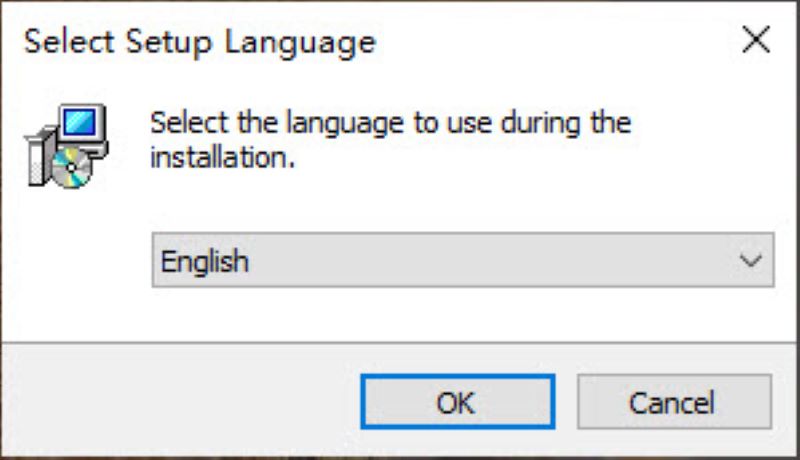
ダウンロードしたインストーラーをダブルクリックして起動します。セットアップ言語の選択画面では、日本語を選択できない場合があるため、「English」を選んでインストールを進めます。インストール後にソフト内の設定から日本語表示に変更できます。
ステップ3、利用規約に同意しインストール先を選択
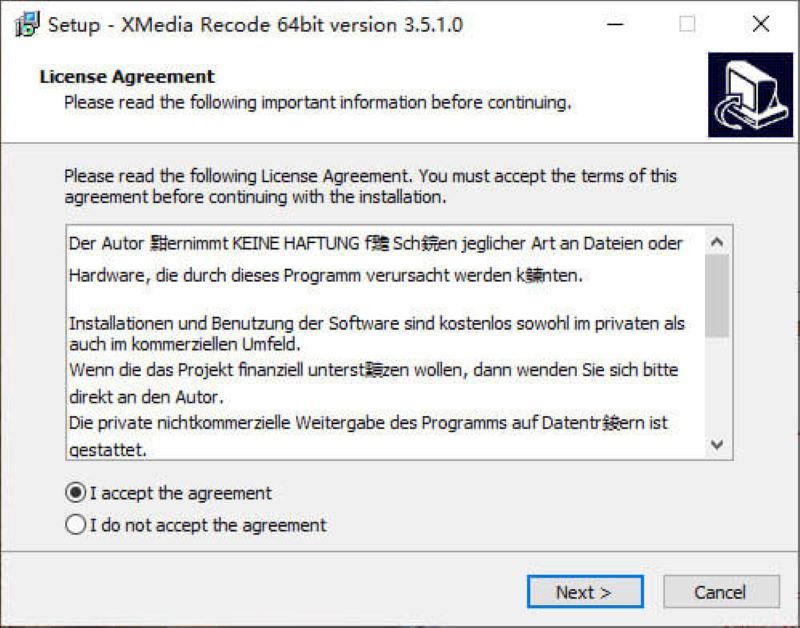
「I accept the agreement」にチェックを入れて「Next」をクリックします。続いてインストール先やショートカットの有無を指定しますが、特にこだわりがなければデフォルトのままで問題ありません。
ステップ4、インストールを実行
準備が整ったら「Install」をクリックします。数十秒程度でインストールが完了し、最後に「Finish」を押せばセットアップは終了です。
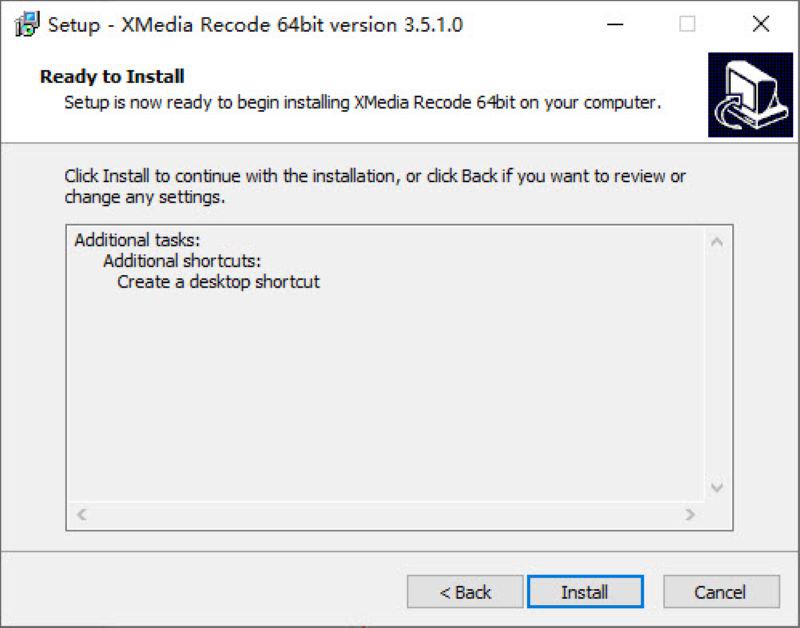
このように、インストール時に余計な設定はほとんど必要ないため、基本的には画面の指示に沿って進めれば導入できます。
XMedia Recodeを日本語化する方法
XMedia Recode本体は日本語表示に対応しているため、非公式の日本語化パッチを追加する必要はありません。
Windowsの表示言語が日本語の場合、最初から日本語で表示されることもあります。英語のまま起動した場合は、次の手順で日本語に切り替えます。
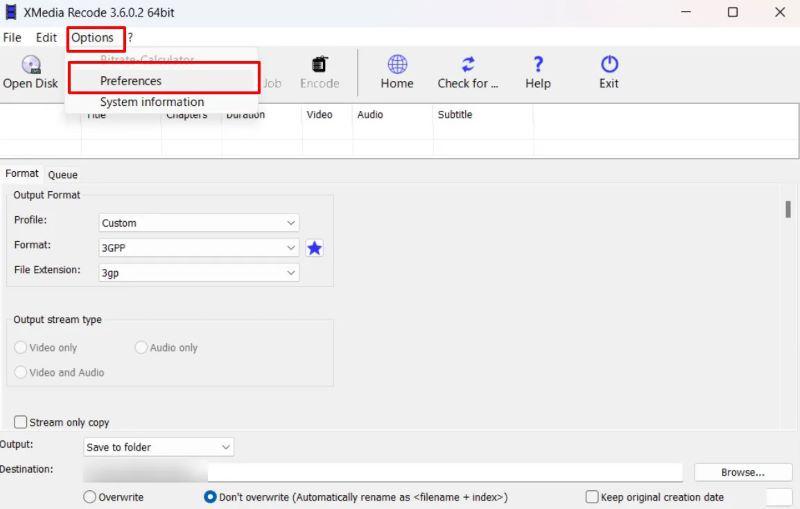
ステップ1、XMedia Recodeを起動し、メニューバーの「Options」から「Preferences」を選択します。
ステップ2、「Language」の項目を開き、「Japanese」を選択して「OK」をクリックします。画面を閉じると、ソフト全体が日本語表示に切り替わります。
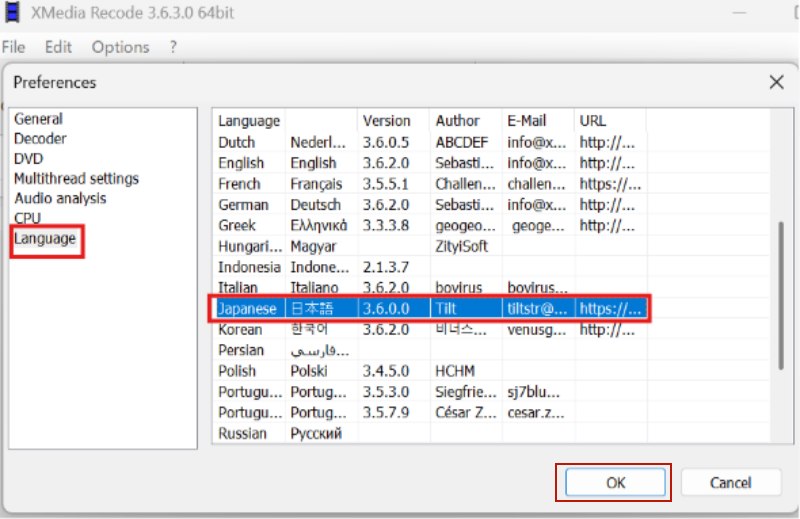
一度設定しておけば、次回起動時も基本的には日本語のまま利用できます。
XMedia Recodeの使い方:DVD・動画をMP4などに変換する
XMedia Recodeでは、動画ファイルとDVDのどちらも基本的な操作の流れは共通しています。
「ファイルまたはディスクを読み込む」→「出力形式を選ぶ」→「リストに追加」→「エンコード」という流れです。
XMedia RecodeでDVDをMP4にリッピングする
自分で撮影した映像を収録したDVDなど、コピーガードのないDVDであればXMedia RecodeでMP4などの動画形式へ変換できます。
ステップ1、ディスクを読み込む
DVDをドライブに挿入し、XMedia Recodeを起動後、ツールバーの「ディスクを開く」をクリックします。
注意
XMedia Recodeが読み込めるのはコピーガードのないDVD・Blu-rayに限られます。市販・レンタルDVD、CSSやCPRMなどで保護されたディスクなどは読み込めません。
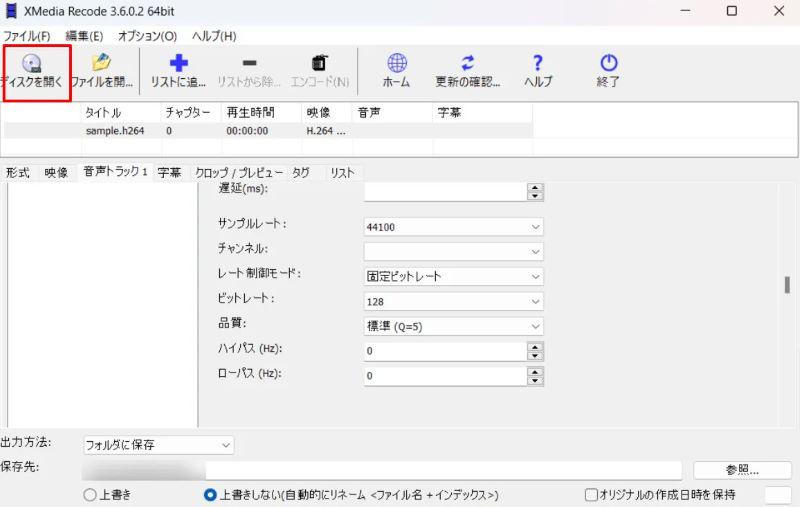
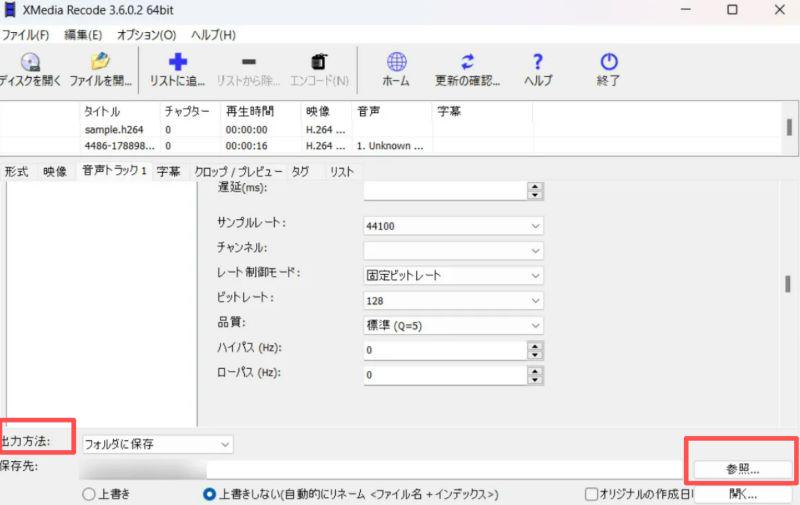
ステップ2、出力形式を設定する
「形式」タブで「MP4」を選びます。必要に応じて「映像」「音声トラック」「字幕」などのタブから細かい設定も可能です。出力方法は「フォルダに保存」を指定し、「参照」から保存先を決めます。
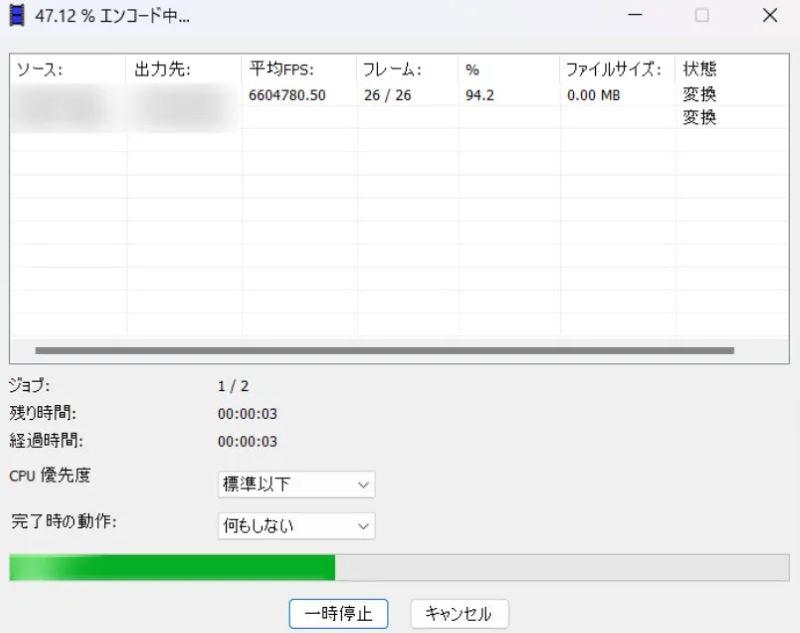
ステップ3、変換を開始する
設定内容を確認したら「リストに追加」をクリックし、変換ジョブを追加します。最後に「エンコード」をクリックすれば変換が始まります。完了後は、指定した保存先にMP4ファイルが作成されます。
このように数ステップでDVDを手軽にMP4に変換できるのが、XMedia Recodeの大きな魅力です。
XMedia Recodeで動画フォーマットを変換する
XMedia RecodeはDVDだけでなく、手持ちの動画ファイルや音声ファイルを他の形式に変換する際にも役立ちます。操作方法はDVDの変換とほぼ同じです。
ステップ1、ファイルを読み込む
ツールバーの「ファイルを開く」から変換したい動画や音声を選びます。
ステップ2、出力形式を設定する
「形式」タブからMP4、MKV、MOVなど目的の形式を選びます。さらに画質を調整したい場合は、映像コーデック、ビットレート、フレームレート、解像度なども変更できます。
ステップ3、変換を開始する
「リストに追加」→「エンコード」をクリックすると変換が開始されます。
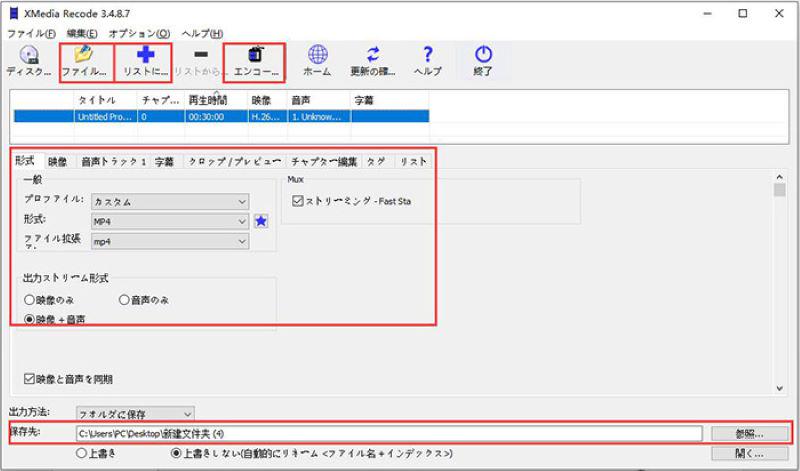
このように、動画形式を変えたいときも同じ流れで対応できるため、スマホ、テレビ、編集ソフトなど、再生・編集する環境に合わせて形式を切り替えたい場合に便利です。
XMedia Recodeを使えば、DVDをMP4に変換するのも、動画を別形式に変換するのもほぼ同じ操作で行えます。対応しているフォーマットも幅広く、出力前に音声や字幕の設定を調整できるのもポイントです。コピーガード付きDVD・Blu-rayは変換できない点に注意しつつ、日常的な変換ソフトとして活用すると良いでしょう。
XMedia Recodeの評判は?実際の使用感、メリット・デメリットを検証
XMedia Recodeは、無料で多くの形式を扱える点が長く評価されているソフトです。
一方、利用目的やPC環境によって評価が分かれるのも事実です。そこで今回は、実際の操作結果とユーザー評価を確認し、ソフトのメリットとデメリットをまとめました。
XMedia Recode 3.6.4.0を実際に使って検証
今回の検証環境は以下の通りです。
- OS:Windows 11(64bit)
- XMedia Recode:3.6.4.0
- CPU:AMD Ryzen 5 3600
- GPU:NVIDIA GeForce GTX 1050 Ti 4GB
- メモリ:16GB
- 主な確認内容:動画変換、日本語表示、自作DVD・市販DVDの読み込み
通常の動画ファイルは問題なく読み込め、MP4などの形式への変換もスムーズに完了しました。自分で作成したコピーガードなしDVDについても、ディスクを開いてタイトルを読み込み、MP4へ変換できました。基本操作も簡単で、日常的な動画変換には十分使えます。
一方、市販DVDを読み込ませたところ正常に解析できず、エラーとなりました。また、変換速度については、3.25GB(約 1 時間 38 分)の動画をH.264/MP4へ変換した際、今回の環境では処理完了まで1時間前後かかりました。極端に遅いわけではないものの、ほかの専用変換ソフトと比べると待ち時間は長めです。
ユーザー評価から見るXMedia Recodeの評判
XMedia Recodeは無料で使える変換ソフトとして長年知られており、幅広いフォーマットに対応している点や、日本語表示に対応している点など、ユーザーからの好意的な評価を得ています。実際、簡単な変換作業や容量の小さいファイルを扱う場合には便利なツールと言えます。
「無料で多くの形式を変換できる」「細かい設定ができる」といった評価がある一方、PC環境やバージョンによっては「エンコード途中で止まった」「CPU 負荷が高かった」といった投稿も確認できます。また、コピーガード付きDVD・Blu-rayを変換できない点には注意も必要です。
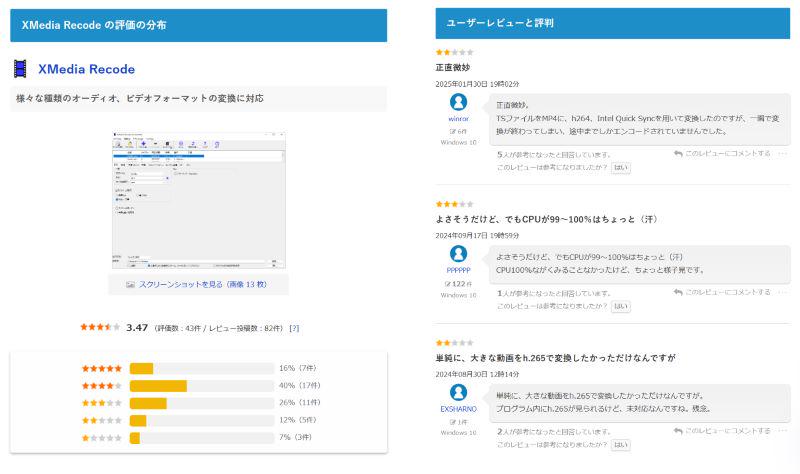
以下では、ユーザーの声や実際の使用感を踏まえ、XMedia Recodeのメリットとデメリットを整理してご紹介します。
XMedia Recodeのメリット・デメリット
XMedia Recodeのメリット:
- 完全無料で利用できる
- MP4、MKV、MOV、AVI、MP3など多数の動画・音声形式に対応
- カット、クロップ、字幕など簡単な編集も可能
- コピーガードのない自作DVD・Blu-rayを変換できる
- 基本的な変換手順は比較的シンプル
- 日本語表示に対応
こうした点から、軽い用途や一時的な変換作業には十分対応できるソフトといえます。
XMedia Recodeのデメリット・注意点:
- Windows専用であり、Mac環境では利用できない
- コピーガード解除に非対応で、市販・レンタルDVDなどコピーガード付きディスクを読み込めない
- 大容量ファイルでは、PC環境やエンコード設定によって処理時間が長くなる場合がある
- アップデート直後は、環境によって一時的に動作が不安定になる可能性がある
- 初心者にとっては細かい設定が分かりづらく、使いこなすのに時間がかかる
総合的に見ると、XMedia Recodeは無料ソフトとして十分な変換機能を備えている一方、処理の安定性に課題があり、Macには対応していません。一般的な動画変換には便利ですが、コピーガード付きDVD・Blu-rayは扱えません。また、長時間・大容量の動画では、PC環境や設定によって変換に時間がかかる場合があります。安定した環境で高速変換したい方や、DVD・大容量動画をまとめて処理したい方は、専用の代替ソフトも検討するとよいでしょう。
XMedia Recodeでエンコードできない時の原因と対処法
| 原因 | 対処法 |
|---|---|
| コピーガード付きDVDを読み込んでいる | XMedia Recodeではコピーガード付きDVDを変換できません。コピーガード対応ソフトを利用します。 |
| 保存先の空き容量が足りない | 空き容量の多いドライブに保存先を変更します。 |
| ファイル名や保存先に特殊文字がある | 半角英数字中心の短い名前に変更します。 |
| 出力形式やコーデック設定が合っていない | MP4/H.264/AACなど汎用性の高い設定に変更します。 |
| ハードウェアエンコードが原因で止まる | ハードウェアアクセラレーションをオフにして再度エンコードします。 |
| ソフトのバージョンが古い | 公式サイトから最新版にアップデートします。 |
| 元動画ファイルが破損している | 別のプレイヤーで再生を確認し、別ファイルでも試します。 |
| 大容量ファイルでフリーズする | 他のソフトを終了し、PC負荷を下げてから再変換します。 |
特に市販DVDやレンタルDVDをMP4に変換したい場合、XMedia Recode側の設定を変更しても解決できません。コピーガードが原因で読み込めない場合は、市販・レンタルDVD/Blu-rayの読み込みに対応した「VideoByte BD-DVD リッピング」を利用することで対処できます。
XMedia Recodeが使えない・難しい時の代替ソフト「Mac・市販DVDにも対応」
前述したように、XMedia Recodeは便利な変換ソフトですが、コピーガード付きDVDに対応していないことや、エラー・フリーズなどの不具合が起こりやすい点がしばしば指摘されています。特に大容量ファイルの変換や安定性を重視するユーザーにとっては、必ずしも満足できるソフトとは言えません。
こうした制約を感じた場合、より高機能で信頼性の高いソフトを検討するのが賢明です。そこでおすすめしたいのが、「VideoByte BD-DVD リッピング」です。
「VideoByte BD-DVD リッピング」は、最新のWindows・Mac環境に完全対応し、市販・レンタル・録画ディスクを含むほぼすべてのDVD/Blu-rayを高画質でMP4などに変換できる専門ソフトです。独自開発のコピーガード解除技術を搭載しており、CSS、CPRM、AACS、Cinavia など、市販・レンタル DVD/Blu-ray の主要なコピーガードに対応します。また、MP4、MKV、AVI、MP3など300種類以上の出力形式を用意し、用途に応じてフォーマットを選択して簡単に変換できます。
DVD・BDをリッピングしてMP4、MKVなどの汎用動画形式に変換できる実用的なソフト
- DVD・ブルーレイに対応
- 300種類以上の出力形式に対応
- 元画質に近いまま保存可能
- テレビ録画DVDのCPRM、市販DVDのCSS、Blu-rayのAACSなどに対応
対応OS:Windows 11・10・8・7・XP・Vista/macOS 10.7以降
「VideoByte BD-DVD リッピング」のおすすめのポイント
- Windows(Windows 11からWindows 7まで対応)とMacの両方に対応
- 市販・レンタル・録画DVD/ブルーレイの変換・リッピングに対応
- メインタイトルの自動検出、動画編集、動画圧縮などの便利な機能を搭載
- CPRM、AACS、Cinavia、容量偽装などの強力なコピーガードを解除できる
- DVDは元の画質をできるだけ保ったまま、Blu-rayはHD画質を損なわずに保存
- ディスクのリッピングのほか、DVD/Blu-rayフォルダやISOファイルをMP4に変換可能
- DVDをiPad、iPhone、iPodなどのポータブルデバイスで再生できる形式に変換可能
- 高性能かつ多機能で、30日間の無料体験版も用意されている
「VideoByte BD-DVD リッピング」でDVDをMP4に変換する手順
このソフトの操作は直感的でわかりやすく、初心者の方でも迷わず進められるように設計されています。インストール後は、DVD/BDディスクを読み込ませ、出力形式をMP4/MP3/AVI/MKVなどから選択するだけで、短時間で変換を開始できます。
ステップ1、DVDをドライブに入れ、「VideoByte BD-DVD リッピング」を起動します。「DVDをロード」からディスクを読み込むと、DVD内のタイトルが解析されます。
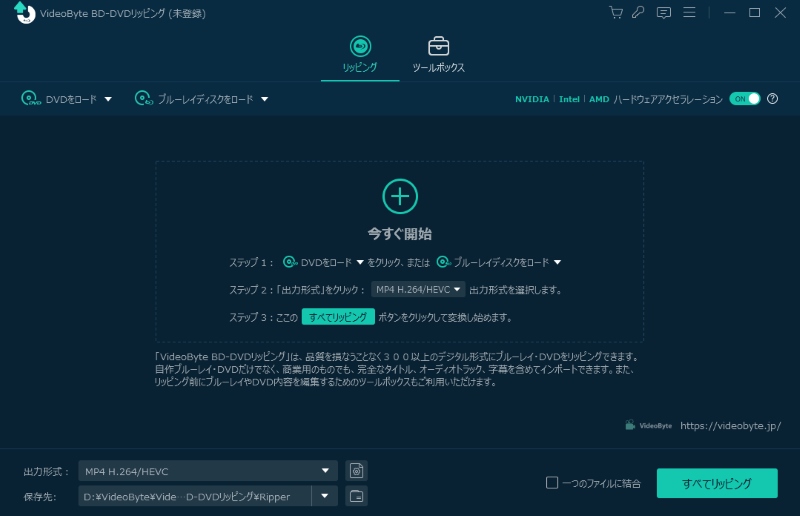
ステップ2、出力形式一覧から「MP4」を選択します。スマホ、タブレット、PS3などで再生する場合は、デバイスに合わせたプロファイルを利用することもできます。
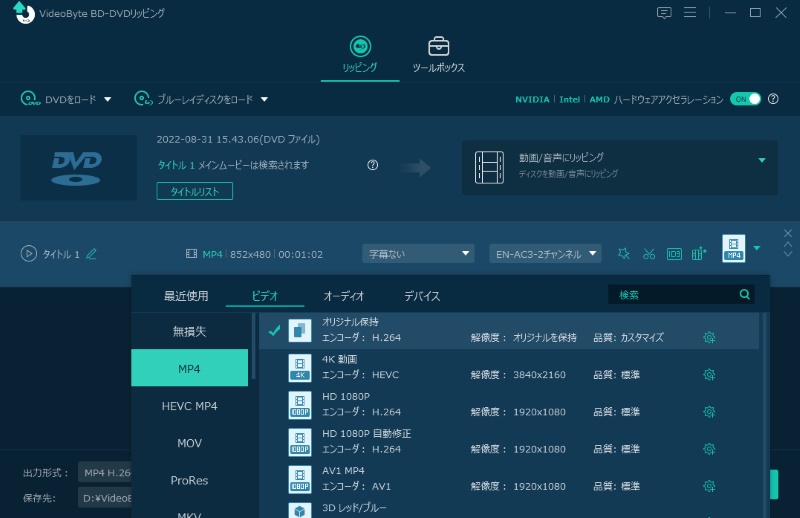
ステップ3、保存先を確認して「すべてリップ」をクリックすると、DVDからMP4への変換が始まります。
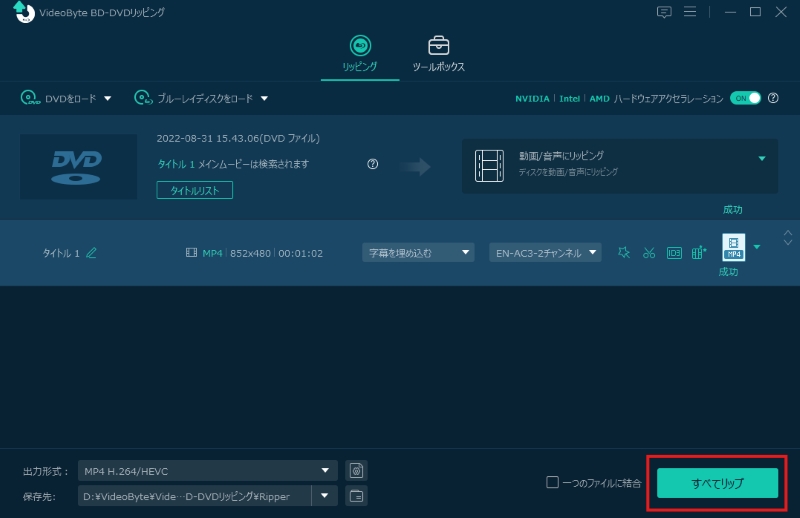
変換後のファイルは、PCでの再生はもちろん、iPhoneやAndroidなどのモバイル端末でもそのまま視聴可能です。シンプルで効率的な流れのため、細かいコーデック設定に慣れていない方でも、出力形式を選ぶだけで変換を進められます。有料ソフトではありますが、30日間の無料体験版が用意されていますので、今すぐダウンロードして、「VideoByte BD-DVD リッピング」の便利さをぜひ一度お試しください。
「XMedia Recode」と「VideoByte BD-DVD リッピング」の比較一覧
XMedia Recodeは無料で利用でき、多くの動画・音声形式に対応しています。ただし、コピーガード付きディスクを処理できず、Mac版も提供されていません。また、設定項目が多いため、初心者は操作に慣れるまで時間がかかります。一方、「VideoByte BD-DVD リッピング」は有料ソフトながら、安定性や対応範囲の広さで高い評価を得ています。ここでは両者の違いを一覧表で比較してみましょう。
| 比較項目 | XMedia Recode | VideoByte BD-DVD リッピング |
|---|---|---|
| 対応OS | Windows 10/11(Windows 7/8/8.1向け旧版あり) | Windows 11/10/8/7/Vista/XP、macOS 10.7以降 |
| コピーガード解除 | 非対応 | CPRM、AACS、Cinaviaなど主要なコピーガードに対応 |
| 対応ディスク | コピーガードなしのDVD・Blu-ray | 市販・レンタル・録画DVD、Blu-rayも対応 |
| 出力形式 | 主要な動画・音声形式(MP4/MP3など) | 300種類以上、スマホ用プロファイル搭載 |
| 使いやすさ | 操作がやや複雑、初心者には不向き | シンプルなUI、ガイド付きで直感操作可能 |
| 追加機能 | 基本的な変換・編集機能 | 動画編集、画質調整、ISO出力など豊富 |
| 安定性 | エラーや変換失敗が起こりやすい | 高速かつ安定したリッピング処理 |
| 価格 | 完全無料 | 永久ライセンス:8980円(30日間無料体験版あり) |
このように比較してみると、「VideoByte BD-DVD リッピング」は単なる代替ではなく、機能面・安定性・対応範囲において総合的に優れていることがわかります。特に、コピーガード付きDVDやBlu-rayを安定してリッピングしたい方にとって、有力な選択肢といえるでしょう。
XMedia Recodeに関するよくある質問
XMedia Recodeは安全ですか?
公式サイトからダウンロード・インストールすれば、一般的に安全です。XMedia Recodeは長年公開・更新されているフリーの動画変換ソフトです。最新配布の3.6.4.0をVirusTotalで確認した際には、脅威は検出されませんでした。ただし、第三者の配布サイトでは古いファイルなどが掲載されていることもあるため、利用する場合はXMedia Recode公式サイトからインストーラーをダウンロードしてください。
XMedia Recodeは完全無料ですか?
はい。XMedia Recodeは無料で利用できるフリーソフトで、基本的な動画・音声変換に利用料金はかかりません。MP4やMKVへの動画変換、MP3などへの音声変換、コピーガードなしDVD・Blu-rayの変換、カットやクロップといった機能も無料で利用できます。ただし、市販・レンタルDVDなどのコピーガードを解除する機能は搭載されていません。
XMedia Recodeの64bit版と32bit版はどちらを選ぶ?
Windows 10・11を搭載した現在の一般的なPCなら、基本的には64bit版を選びます。2026年9月現在、標準64bit版の最新版は3.6.4.0です。32bit版の旧バージョンは主に32bit Windowsや古いPC向けです。「設定」>「システム」>「バージョン情報」からWindowsのシステム種類を確認してからダウンロードすると確実です。
XMedia Recodeは日本語で使えますか?
はい、XMedia Recode本体は日本語表示に対応しています。インストール時のセットアップ画面では日本語を選べない場合がありますが、そのまま英語でインストールして問題ありません。起動後に「Options」→「Preferences」→「Language」から「Japanese」を選択すれば日本語へ変更できます。日本語化パッチなどを別途インストールする必要はありません。
XMedia Recodeで音ズレする場合はどうする?
音ズレが発生した場合は、まず元動画を別のプレーヤーで再生し、元ファイル自体にずれがないか確認します。元動画が正常なら、XMedia Recodeでフレームレートや音声サンプルレートを変更していないか確認してください。スマホ撮影動画など可変フレームレートの素材では、固定フレームレートで再エンコードすると改善することがあります。
まとめ
XMedia Recodeは無料で幅広いフォーマットに対応し、簡易な編集機能も備える点で優れたツールです。一方で、コピーガード非対応、Mac非対応、大容量ファイルや最新コーデックにおける安定性の問題、設定がやや細かく初心者にはハードルが高い点など、実務用途では不便を感じる場面も少なくありません。これらを踏まえ、日常の簡単な変換や学習用途には有用ですが、長時間動画の変換、大量のディスク保存、高画質でのバックアップを求める場合は制限があります。
そのため、コピーガード付きDVDやBlu-rayへの対応、安定した高画質変換、Mac対応、豊富な出力プロファイルを重視する方には「VideoByte BD-DVD リッピング」の利用をおすすめします。本ソフトは複数のコピーガード解除に対応しており、300種類以上の出力形式に加え、細かな画質設定や編集機能も備えています。まずは無料体験版をダウンロードし、お持ちのDVD/Blu-rayで読み込み速度と出力画質を確認してみてください。


