

「2026保存版」iPadでブルーレイを再生する方法まとめ!リッピング・転送・ミラーリング対応
iPadでブルーレイを再生する方法を探している方へ!iPadではブルーレイディスクを直接再生できないため、iPadでブルーレイを見るには少し準備が必要です。そこで、ブルーレイドライブとパソコンを使ったBlu-rayのリッピングやiPadへの転送、ミラーリングや家庭内ネットワークを利用したストリーミング、さらにVOD(動画配信サービス)といった方法を利用すれば、ブルーレイの動画をiPadで視聴することができるようになります。
特にiPadでブルーレイを再生する方法を探している方に向けて、手順ごとのメリット・デメリット、必要機材、対応アプリの選び方、著作権に関する注意点まで網羅的に解説します。まずは目的(オフライン保存/家庭内共有/外出先での視聴)を明確にして読み進めてください。iPadでブルーレイを再生したい人はぜひこの記事を参考にしてください。
iPadではブルーレイを直接再生できますか?
iPadでブルーレイを再生したいと思っても、残念ながらiPadではブルーレイディスクを直接再生することはできません。iPadには光学ドライブが搭載されておらず、ディスクをそのまま挿入して映像を再生することは不可能です。
しかし、iPadでブルーレイ映像を楽しむ方法はあります。ブルーレイをiPad対応の動画形式(MP4など)に変換して取り込むか、変換済みの動画ファイルを家庭内ネットワークでストリーミング再生すれば、高画質な映像を視聴できます。これらの方法を利用すれば、自宅はもちろん、外出先でも快適に映画やドラマを楽しめます。iPadのディスプレイは高精細な映像表示に対応しているため、ブルーレイ作品との相性も良好です。さらに、ディスクを持ち歩く必要がないため、省スペースで手軽に視聴できるのも魅力です。
このように、iPadでブルーレイを「直接再生」することはできませんが、変換・転送・ストリーミングを活用することで、実質的にはどこでもブルーレイ作品を楽しむことができます。次の章では、iPadで再生するために必要な機器や準備について詳しく説明します。
iPadでブルーレイを見るために必要なもの
iPadでは、ディスクを直接挿入して視聴することはできません。ブルーレイの映像をiPadで楽しむには、専用の機器とソフトウェアを組み合わせて再生可能な形式に変換する必要があります。ここでは、そのために必要な基本セットを分かりやすく紹介します。
- パソコン
- パソコンにブルーレイを読み込むためのドライブ(内蔵または外付け)
- ブルーレイをiPad対応形式に変換するソフト
- 変換した動画をiPadに転送する方法(USBケーブル・iTunes/Finder・転送アプリなど)
まず必要なのは、パソコンとブルーレイを読み込むためのドライブ(内蔵または外付け)です。iPad単体ではディスクを読み取れないため、パソコンに接続できるBlu-ray対応ドライブが必須となります。
次に、ブルーレイをiPad対応形式(MP4など)に変換するソフトウェアを用意しましょう。変換ソフトを使うことで、ディスク内の映像をデジタルデータとして保存し、iPadでも再生可能にすることができます。使いやすさと画質保持のバランスが取れたソフトとしては、「VideoByte BD-DVDリッピング」などが代表的です。
変換した動画をiPadに移すためには、データ転送用のケーブルまたは同期ソフトが必要です。LightningケーブルやUSB-Cケーブルを使用し、iTunesやファイル転送アプリを通して動画をiPadに取り込みます。最近では、Wi-Fi経由で転送できるアプリを利用する方法も増えています。
このように、外付けブルーレイドライブ、動画を変換するソフト、パソコンと転送ツールという3つの要素を揃えることで、iPadでも高画質なブルーレイ映像を快適に楽しむことができます。
iPadでブルーレイを再生する方法:リッピングソフトでブルーレイをiPadに取り込む
リッピングソフトでブルーレイをiPadに取り込む方法は、ブルーレイ作品をiPadに取り込んで、通勤中や旅行先でもオフラインで楽しみたい方に向いています。また、ミラーリングや家庭内ストリーミングよりも、再生の安定性やファイル管理のしやすさを重視する方にもおすすめです。
iPadでブルーレイを再生したい場合は、ブルーレイ映像をiPad対応の動画ファイル(MP4など)に変換して取り込む方法がもっとも現実的です。
この方法は、大きく分けて次の2ステップで:めます。
- ステップ1:ブルーレイをパソコンで読み込み、iPad対応形式に変換する
- ステップ2:変換した動画をiPadへ転送・同期する
本節では、リッピングソフトを使った基本的な流れと、設定時のポイントを順番にわかりやすく解説します。画質や互換性を重視する場合は、信頼性の高いソフトを使うのがおすすめです。
①専門的なリッピングソフトでブルーレイをiPad対応の動画形式に変換する
iPadではブルーレイディスクを直接再生できないため、PCとブルーレイドライブを使って映像を読み込み、リッピングソフトでiPad対応形式に変換する必要があります。この方法なら、ブルーレイ映像をMP4などのiPad対応形式に変換し、iPadでブルーレイを持ち歩いて再生することが可能になります。
中でも高性能で使いやすいのが「VideoByte BD-DVDリッピング」です。Windows・Macの両方に対応し、AACSやBD+などの強力なコピーガードも自動で解除できます。変換スピードが速く、高画質のまま出力できるのが特徴です。さらに、iPad向けの最適化プロファイルが用意されており、初心者でも簡単に設定できます。また、字幕や音声トラックの選択、トリミングなどの簡易編集にも対応しており、必要に応じて仕上がりを調整できるのも便利です。変換後はディスクやブルーレイトライブを持ち歩く必要がなく、通信環境のない場所でもiPadからブルーレイ映像を簡単に再生できます。
DVD・BDをリッピングしてMP4、MKVなどの汎用動画形式に変換できる実用的なソフト
- DVD・ブルーレイに対応
- 300種類以上の出力形式に対応
- 無損失出力に対応
- 強力なコピーガード解除機能を搭載
対応OS:Windows 11/10/8/7/XP/Vista、macOS 10.7以降
「VideoByte BD-DVDリッピング」の主な機能と特徴
- あらゆる種類のDVD/ブルーレイディスクのリッピング・変換をサポートしている
- MP4・MOV・MP3・AVIなど300種類以上の動画・音声形式に出力可能
- トリミング、字幕追加、音声の吹き替えなど実用的な動画編集機能を提供する
- CPRM、AACS、 Cinavia、容量偽装などの強力なコピーガードを解除できる
- 変換中に元のHD品質を維持し、4K解像度をサポート
- Windows(新しいWindows 11から古いWindows 7にも対応)・Mac両方とも対応
- フリー版の提供もあり、30日間の無料試用でDVD・Blu-rayのリッピングを体験できる
以下では「VideoByte BD-DVDリッピング」を使ってiPadにブルーレイを取り込む操作手順を簡潔に示します。
ステップ1:ルーレイ読み込み
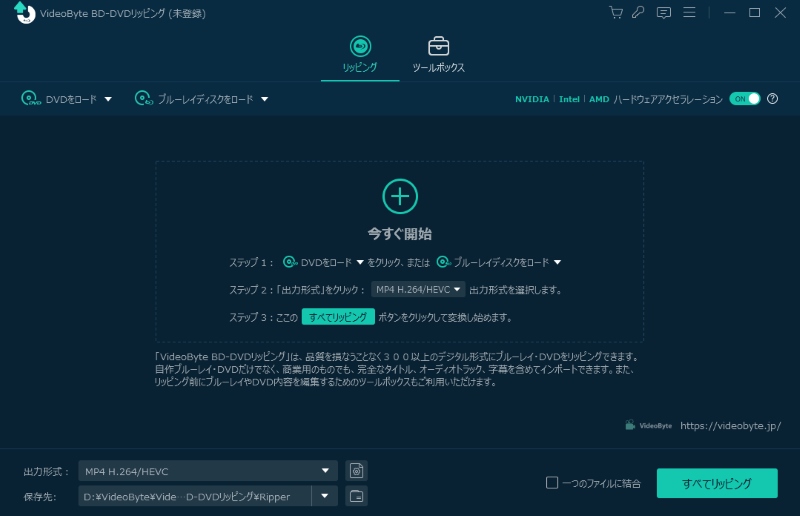
外付けブルーレイドライブをPCに接続し、再生したいディスクを挿入します。「VideoByte BD-DVDリッピング」を起動して「ブルーレイディスクをロード」を選択し、ディスクを読み込みます。
ステップ2:タイトル選択と字幕・音声の設定
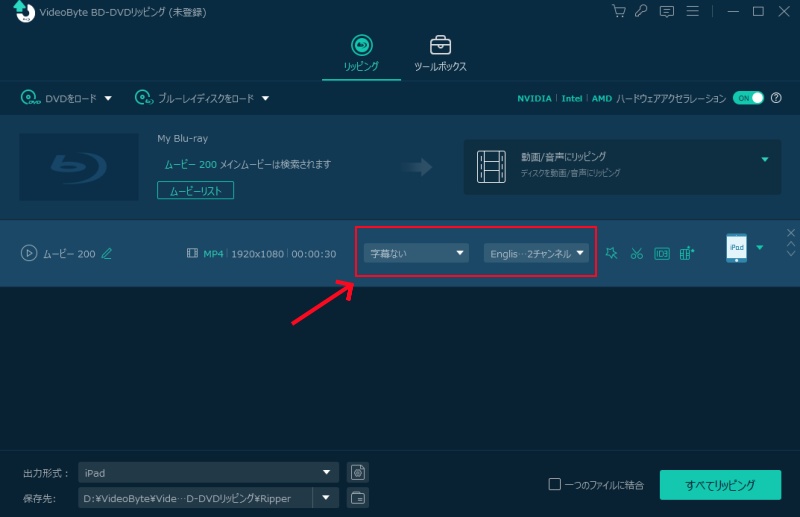
読み込みが終わると主要タイトルが自動検出されます。iPadで見たいタイトルにチェックを入れ、必要なら字幕や音声(オリジナル/吹替)を選択します。
ステップ3:出力形式の設定(iPad向け)
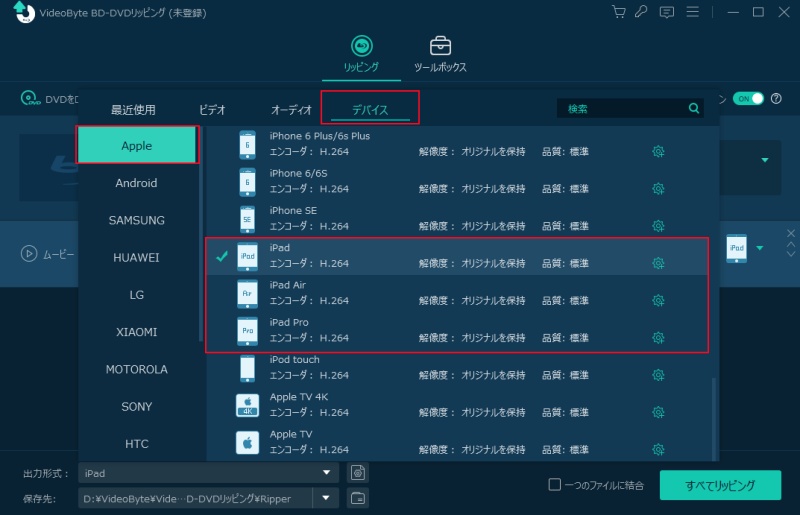
「出力形式」→「デバイス」→「Apple」→「iPad(機種名)」のプリセットを選択します。プリセットは画質・解像度・コーデックが最適化されているため、基本的にそのまま使って問題ありません。カスタムでビットレートや解像度を調整することも可能です。
ステップ4:出力先の指定と変換開始
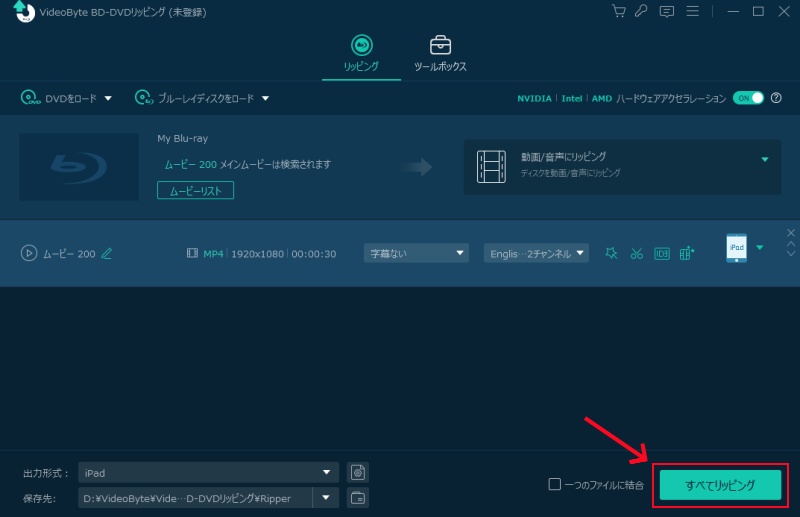
保存先フォルダを確認し、「すべてリッピング」をクリックします。変換時間は、ディスクの長さ、パソコンの性能、選択した出力設定によって異なります。比較的新しいパソコンで標準的なMP4設定を選んだ場合はスムーズに進みますが、高画質設定にした場合や、字幕・音声トラックを保持したまま出力する場合は、変換に時間がかかることがあります。
iPadでブルーレイ映像を安定して視聴したいなら、変換のしやすさと再生互換性の両方を見てソフトを選ぶのが重要です。その点、「VideoByte BD-DVDリッピング」は、WindowsとMacの両方に対応し、MP4やMKVをはじめとする300種類以上の動画・音声形式へ出力できるため、iPad用のファイルを作成したい場面でも扱いやすいソフトです。iPad向けの出力プロファイルも用意されているので、形式選びで迷いにくく、初めて使う方でも設定を進めやすいでしょう。
また、字幕や音声トラックの保持、トリミングなどの基本的な編集機能にも対応しており、視聴環境に合わせて仕上がりを調整しやすいのも実用的です。GPU加速に対応しているため、比較的新しいPCでは処理待ちを抑えやすく、長編作品をまとめて変換したい場合にも使いやすさを感じやすいはずです。
この方法が向いているのは、iPadに保存してオフラインで見たい方、通勤・出張・旅行先でも作品を楽しみたい方、ディスクの入れ替えなしでライブラリを管理したい方です。一方で、PC作業そのものを増やしたくない方や、自宅のテレビで見るだけで十分な方には、レコーダー連携や家庭内ストリーミングのほうが手軽な場合もあります。用途がはっきりしている方ほど、導入後の満足度は高くなりやすいでしょう。興味がある方は、まずは無料版で、手元のブルーレイが正しく読み込めるか、iPadでの再生画質に問題がないかを確認してみてください。
②iTunesで変換したブルーレイ動画ファイルをiPadに取り込む
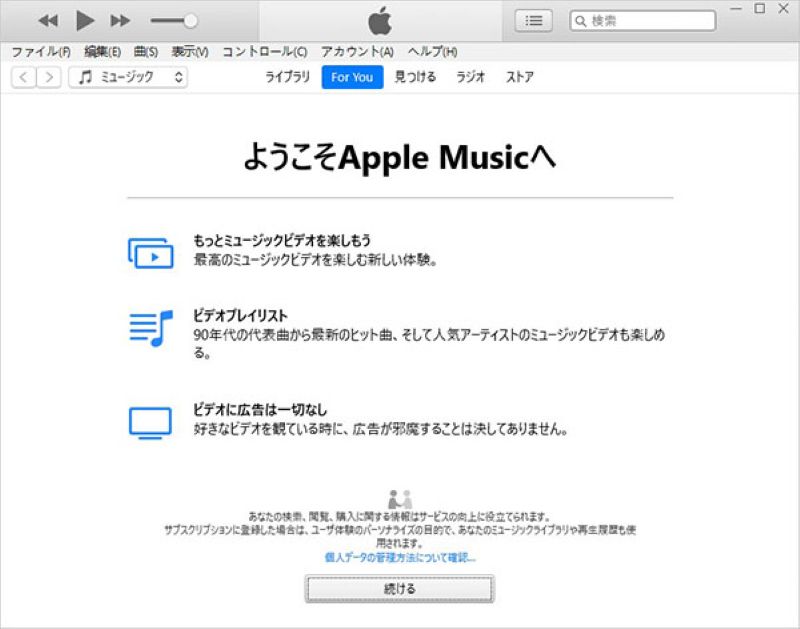
変換した動画ファイルをiPadで視聴する最も確実な方法の一つがiTunes(Finder)を使った同期です。ここでは、WindowsではiTunes、macOS Catalina以降ではFinderを使う手順を簡潔に示します。
ステップ1:PCとiPadを接続
USBケーブル(またはライトニング/USB-Cケーブル)でiPadとPC(またはMac)を接続し、iTunesを起動します。macOS Catalina以降はFinderを開いてください。
ステップ2:ファイルをライブラリに追加
iTunesでは「ムービー」タブ(または「ビデオ」ライブラリ)に変換済みのMP4ファイルをドラッグ&ドロップで追加します。Finderの場合は、該当のiPadを選択して「ムービー」タブへファイルをドラッグします。
ステップ3:同期設定と転送
iPadを選択し、「ムービーを同期」にチェックを入れて、追加した動画ファイルを選択します。問題なければ「同期/適用」を押して転送を開始します。転送完了後、iPadの「TV」アプリや「ビデオ」アプリ、ファイルアプリで再生できることを確認してください。
なお、小容量のファイルや個別の動画であれば、AirDropで直接iPadに送るか、iCloud Drive/Dropbox等のクラウド経由でダウンロードして再生する方法も手軽です。ただし高画質ファイルは大きく、転送に時間がかかるため、安定したWi-Fi環境があると良いでしょう。
以上が「リッピングでブルーレイをiPadに取り込む」ための実務的な手順と注意点です。画質と互換性を両立させたい方は、出力形式にiPad向けプリセットを使い、まずは短いクリップで動作確認してから本編を変換すると失敗が少なくなります。
iPadでブルーレイを見るその他の方法:ミラーリング・動画配信サービスなど
iPadでブルーレイを再生する方法は、ソフトで変換する以外にもいくつか存在します。ここでは、ミラーリング機能・ネットワークストリーミング・動画配信サービス(VOD) など、ディスクを直接読み込まずにブルーレイ映像を楽しむ方法をご紹介します。使用環境や目的に合わせて、最適な視聴手段を選びましょう。
ミラーリング機能を使ってiPadでブルーレイを再生する
ミラーリング機能を使ってiPadでブルーレイを再生する方法は、ブルーレイをファイル変換せずに、できるだけ手軽にiPadで映像を見たい方に向いています。
特に、すでにパソコンやテレビでブルーレイを再生できる環境があり、その映像をiPadにも表示したい方には取り入れやすい方法です。ディスクのデータ化や保存までは必要なく、「まずは自宅で手軽に見られればよい」という方にも適しています。
ミラーリング機能を活用すれば、ブルーレイプレーヤーやPCで再生している映像をiPadに映し出すことができます。
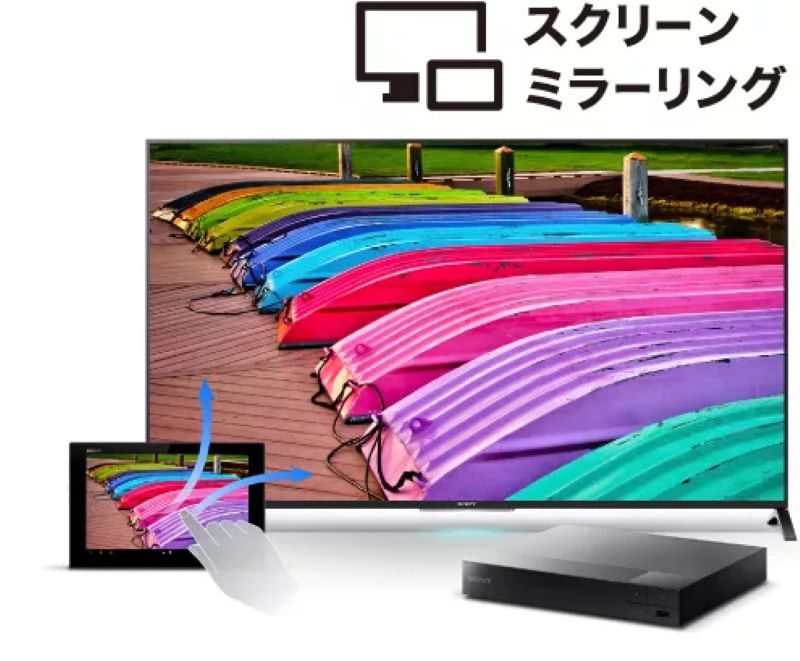
一部のブルーレイプレーヤーには、スクリーンミラーリング機能が搭載されており、無線LAN経由で簡単に接続できます。ケーブル接続の手間がなく、家庭内でワイヤレスに映像を共有できる点も魅力です。また、プレーヤーにミラーリング機能がない場合は、「ApowerMirror」などのサードパーティ製ソフトを利用する方法もあります。PCで再生しているブルーレイ映像をWi-FiまたはUSB経由でiPadにリアルタイムで転送でき、音声も同時に出力できます。
ただし、利用する再生ソフトやディスクの保護方式によっては映像が正常に表示されない場合があり、通信環境による遅延や画質低下も発生します。安定した再生を重視する場合は、ブルーレイを動画ファイルに変換してiPadへ保存する方法のほうが適しています。
ミラーリングは、自宅で手軽に視聴したい方や、その場でPCの映像をiPadにも映したい方に向いています。ただし、PCの画面をiPadに表示するにはアプリを使うケースが多く、Wi-Fi環境によっては画質や動作が不安定になることがあります。
これに対して、「VideoByte BD-DVDリッピング」でiPad向けの動画ファイルに変換しておけば、通勤中や旅行先でもオフラインで安定して再生しやすくなります。Windows/Mac両対応で、300種類以上の形式やiPad向けプロファイル、字幕・音声トラック調整、簡単な編集機能にも対応しているため、iPadで継続的に楽しみたい方にはこちらの方法のほうが実用的です。
選び方としては、「家の中でその場だけ見られれば十分」「まずは変換なしで試したい」という場合はミラーリング向きです。逆に、「外で安定して見たい」「通信環境に左右されたくない」「お気に入りの作品をiPadで管理したい」という場合は、「VideoByte BD-DVDリッピング」で取り込んでおくほうが、あとから快適に使えるはずです。まずは無料体験版で相性を確認してから判断するとよいでしょう。
ネットワークストリーミングを利用する
ネットワークストリーミングを利用する方法は、自宅のネットワーク環境を活用して、iPadでブルーレイ映像を快適に楽しみたい方に適しています。
特に、ブルーレイレコーダーやメディアサーバーをすでに使っている方、家の中で複数の端末から映像を視聴したい方には便利です。動画を1本ずつiPadへ転送する手間を減らしたい方にも向いています。
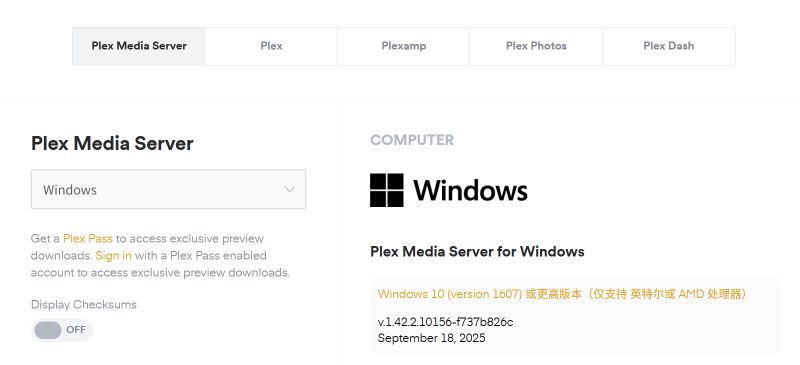
PCでブルーレイをMP4などの形式に変換した後、「Plex」や「Serviio」などのメディアサーバーを経由して、iPadにWi-Fiで転送すれば、同一ネットワーク内でのストリーミング再生が可能です。自宅のどの部屋からでもブルーレイ映像を楽しめる便利な方法で、外付けドライブを接続する手間も不要です。家庭内ネットワークを有効活用したい方におすすめです。
動画配信サービス(VOD)で同じ作品を見る
動画配信サービス(VOD)を活用するのは、手元のブルーレイディスクをiPadで再生する方法ではありませんが、同じ作品が配信されている場合は、ディスクを変換せずに視聴できる代替手段です。
特に、ディスクの読み込みや変換作業を避けたい方、外出先でもすぐに視聴したい方、視聴の手軽さを最優先したい方には取り入れやすい方法です。お気に入りの作品が配信されている場合は、もっとも負担の少ない選択肢といえるでしょう。
もしブルーレイディスクを持っていない場合や、より手軽に映画を楽しみたい場合は、VOD(ビデオ・オン・デマンド)サービス の利用が最適です。
Netflix、Amazon Prime Video、Disney+、U-NEXTなどでは、ブルーレイと同じタイトルの映画・ドラマが多数配信されています。アプリをインストールするだけで、iPadから即再生でき、ディスクの出し入れも必要ありません。月額制のサブスクリプションサービスが中心ですが、通信環境さえあれば、いつでもどこでも高画質の映像を楽しめます。
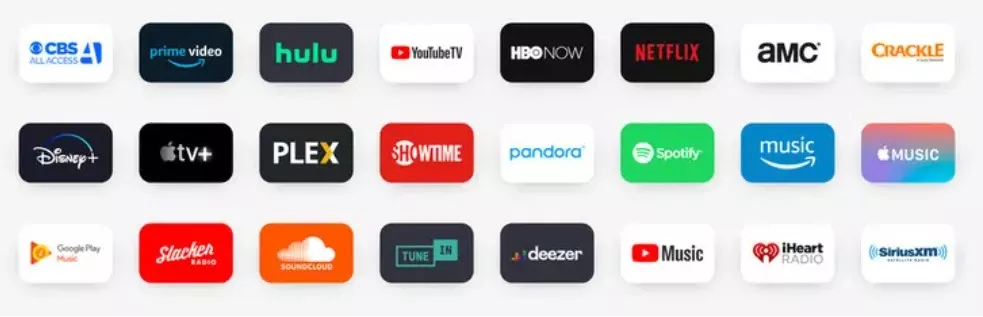
VOBを活用する方法は、見たい作品がすでに配信中で、機器接続やファイル管理の手間をできるだけ減らしたい方に向いています。すぐに再生を始めやすいのは魅力ですが、作品によってはダウンロードに対応していないことがあり、視聴条件や保存できる端末数もサービス側の仕様に左右されます。
この場合、やはり「VideoByte BD-DVDリッピング」でブルーレイをMP4などに変換し、iPadへ保存して再生するのが最も実用的な選択肢です。変換後のブルーレイ動画は、サービスや通信環境の影響を受けず、iPadで快適に視聴できます。まずはソフトの無料試用版で、手元のディスクが問題なく読み込めるか、iPadでの再生画質に納得できるかを確認してから判断するとよいでしょう。
iPadでブルーレイを見ることに関するQ&A
iPadだけでDVDを再生することはできますか?
残念ながら、iPad単体ではDVDやブルーレイディスクを直接再生することはできません。iPadにはディスクドライブが搭載されておらず、物理メディアを読み込む機能がないためです。
ただし、外付けDVDドライブをパソコンに接続し、映像データをデジタル形式(MP4など)に変換すれば、iPadでも再生可能になります。また、パソコンの画面をiPadに映す「リモートデスクトップ機能」を利用することで、間接的にDVD映像を視聴する方法もあります。つまり、iPadだけでは再生できませんが、外部機器や変換ソフトを組み合わせることで視聴する方法は存在します。
ブルーレイをiPadに取り込んで再生するのは違法ですか?
ブルーレイディスクには通常、AACSなどのコピーガードが施されており、これを解除して複製する行為は日本の著作権法で禁止されています。そのため、市販のブルーレイをコピーガードを解除してiPadに取り込むことは違法行為に該当します。
ただし、自分で撮影した映像やコピーガードがかかっていないブルーレイを個人利用の範囲で変換する場合は、法律上問題ありません。iPadでブルーレイの映像を楽しみたい場合は、正規配信サービスや合法的なリッピングソフトを利用することが安全です。法律のグレーゾーンに踏み込まないよう、常に最新の法令を確認し、慎重に対応することが大切です。
「DVDミレル」のような外付けドライブを使用して、iPadでブルーレイを再生できますか?
いいえ、IODATAの「DVDミレル」は、iPhoneやiPadでDVDを再生するために設計された外付けドライブであり、ブルーレイディスクには対応していません。
DVDミレルのような製品はDVD再生には便利ですが、ブルーレイのコピーガード方式は異なるため、現在のところ、同様の仕組みでiPad上でブルーレイを直接再生できる外付けBDドライブは存在していません。
そのため、ブルーレイをiPadで視聴したい場合は、専用ソフトを使ってブルーレイをMP4などの再生対応形式に変換する方法が現実的です。これにより、高画質な映像をiPadでも快適に楽しむことができます。
iPadで再生できるブルーレイ動画の形式は何ですか?
MP4を中心に、H.264またはHEVCで保存しておくのが無難です。
iPadでの再生互換性を重視するなら、MP4形式で映像をH.264、音声をAACに設定するのが分かりやすい選択です。HEVC(H.265)にも対応するiPadが多く、同程度の画質のファイルサイズを抑えたい場合に利用できます。対応するコーデックやHDRなどの仕様はiPadの機種によって異なるため、古いモデルも含めて幅広く再生する場合はMP4(H.264/AAC)が扱いやすいです。
iPadでブルーレイを見るには、結局どの方法がいちばん現実的ですか?
いちばん現実的なのは、パソコンでブルーレイを動画ファイルに変換してからiPadで再生する方法です。
iPadはディスクそのものを直接再生する機器ではなく、再生しやすいのはあくまで動画ファイルです。Appleの案内を見ても、iPad側で扱いやすいのは外部ストレージ上のファイルや対応形式の動画であり、Blu-rayディスクをそのまま読んで再生する前提にはなっていません。
つまり、iPadでブルーレイを見る方法を案内するなら、「直接再生」より「動画として取り込んで再生」が現実的です。
まとめ
本記事では、iPadでブルーレイを楽しむための主な方法を整理しました。
iPadには光学ドライブがないため、視聴方法は「手軽さを優先するか」、「安定した再生や保存性を重視するか」で選ぶのがポイントです。自宅で一時的に見られれば十分な場合は、ミラーリングや家庭内再生でも対応できます。一方で、外出先でも見たい、通信環境に左右されず再生したい、作品をiPadに保存しておきたいという方には、動画ファイルにして転送する方法のほうが実用的です。
特に、画質をできるだけ保ちながら、iPadで再生しやすい形式に変換して管理したい場合は、「VideoByte BD-DVDリッピング」のようなリッピングソフトを使う方法が有力です。視聴のたびに接続環境や再生機器に左右されにくく、見たい作品を自分のペースで楽しみやすい点は大きなメリットといえるでしょう。逆に、家で一度見られれば十分な場合や、PC・外付けドライブを用意できない場合は、記事内で紹介したほかの方法のほうが取り入れやすいケースもあります。
iPadでブルーレイを見たい方にとって、本当に大切なのは、ただ再生できることではなく、好きなときに、安定した画質で、手元ですぐ見られることです。保存性や持ち運びやすさを重視するなら、まずは無料体験版で短い動画を試し、自分の環境に合うか確認してみてください。
