

IFOファイルをMP4に変換したいのに、どうすればいいのか分からない――そんな悩みをお持ちではありませんか?DVDをパソコンやスマホで手軽に再生したいと思っても、「IFOファイルって何?」、「直接変換できるの?」と迷う方は多いです。実はIFOファイル単体では再生できませんが、IFOファイルの情報を基にVOBデータを抽出し、MP4に変換する方法を使えば、誰でも簡単に再生可能な動画ファイルを作成できます。
本記事では、初心者でも分かりやすく実践できるIFOファイルをMP4に変換する方法を詳しく解説します。安定性・画質を重視した専用ソフト、無料のオンラインツール、Macの標準アプリまで網羅します。IFO変換に関する疑問をすべて解消し、自宅でも簡単にDVDをMP4動画として楽しめるようになります。ぜひ最後までお読みください!
結論:
IFOファイル単体には映像データが含まれていないため、IFOだけをMP4に直接変換することはできません。MP4にしたい場合は、DVDディスク、ISOファイル、またはVIDEO_TSフォルダ全体を読み込み、実際の映像が入っているVOBデータをMP4として出力します。
市販・レンタルDVDの場合、「VideoByte BD-DVD リッピング」を使用し、DVD構造を維持したまま高品質でMP4に変換できます。自作DVDや保護のないDVDの場合、オンラインツールやMac標準アプリでも対応できますが、安定性を重視するなら専用ソフトを使うほうがよいです。
IFOファイルとは
IFOファイルとは、DVD-Videoディスクの再生情報を管理するファイルのことです。DVDを構成する「VIDEO_TS」フォルダには、主に「IFO」、「BUP」、「VOB」という3種類のファイルが含まれています。その中で、IFOファイルは「Information File(情報ファイル)」の略称であり、DVDメニューの構成、タイトルの再生順、チャプター情報、字幕・音声トラックの選択情報などが含まれています。
DVDプレーヤーはまずIFOファイルを読み込み、その指示に従ってVOBファイル内の映像や音声データを正しい順序で再生します。したがって、IFOファイル自体には映像デ ータは含まれていませんが、DVD全体の再生を制御する上で不可欠な役割を果たしています。
ヒント:
IFOファイル自体には映像や音声データは保存されていません。DVDの実際の動画・音声データは、同じVIDEO_TSフォルダ内にあるVOBファイルに格納されています。
そのため、DVD動画をMP4に変換したい場合は、IFOファイル単体ではなく、DVDディスク、ISOファイル、またはVIDEO_TSフォルダ全体を読み込むのが基本です。実際の変換作業ではIFOファイルの情報をもとに、関連するVOBファイルから映像・音声データを抽出し、MP4形式に変換します。
なぜIFOファイルをMP4に変換するの?
DVD内のIFOファイルは、再生順やチャプター、字幕・音声トラックなどを管理するための情報ファイルです。IFO自体に映像は含まれていませんが、DVD動画をMP4に変換すれば、パソコンやスマホ、タブレットで再生しやすくなり、外付けドライブがない環境でも視聴できます。
DVDをアイフォンなどのスマホに取り込んでから、ほぼすべてのデバイスで再生可能になります。MP4形式は、ファイルサイズが比較的小さく、画質・音質を保ったまま多くのデバイスで再生できるという利点があります。IFOファイルをMP4に変換することで、DVD内の映像をスマホやタブレット、PCなどあらゆる端末で自由に楽しむことが可能になります。また、編集ソフトとの互換性も高まり、動画の再編集や共有もスムーズに行えます。
ヒント:
IFOファイル自体には映像や音声データが含まれておらず、DVDの再生順序やメニュー構造などのナビゲーション情報を管理する役割を持っています。そのため、IFOファイル単体を直接MP4に変換することはできませんが、実際の変換作業ではIFOファイルの情報をもとに、関連するVOBファイルから映像・音声データを抽出し、MP4形式に変換します。
オススメ!IFOファイルをMP4に変換する方法「Windows・Mac対応」
IFOファイルをMP4に変換するには、専門的な変換ソフトの使用が欠かせません。市販の変換ソフトは数多く存在しますが、IFOファイルを正確に読み込み、DVD構造を維持したまま高品質で変換できるツールは意外と少ないのが現状です。そんな中で、多くのユーザーから高い評価を得ているのが「VideoByte BD-DVDリッピング」 です。
「VideoByte BD-DVDリッピング」は、DVDやブルーレイに対応した高機能リッピングツールで、IFOファイルを含むVIDEO_TSフォルダをそのまま読み込み、数クリックで高画質のMP4動画へ変換することができます。出力形式は300種類以上に対応しており、MP4への変換はもちろん、AVI、VRO、MKVなどの汎用フォーマットにも自由に変換できます。最新のコピーガード(CSS、AACSなど)も自動で解除し、オリジナルの映像品質を維持したまま高速に変換できる点が大きな特長です。
さらに、インターフェースがシンプルで、初心者でも直感的に操作できます。WindowsとMacの両方に対応しており、DVDの動画をiPhone、Android、タブレットなどのデバイスで自由に再生したい方に最適な一本です。高い安定性と変換精度を誇る「VideoByte BD-DVDリッピング」は、IFOファイルをMP4へ変換したい全てのユーザーにおすすめできる信頼のソフトウェアです。
DVD・BDをリッピングしてMP4、MKVなどの汎用動画形式に変換できる実用的なソフト
- DVD・ブルーレイに対応
- 300種類以上の出力形式に対応
- 無損失の出力は可能
- 強力なコピーガード解除機能を搭載
対応OS:Windows 11/10/8/7/XP/Vista MacOS 10.7から
「VideoByte BD-DVDリッピング」の優れた機能
- Windows(新しいWindows11/10から古いWindows7に対応)・Mac両方とも対応
- IFOファイル(VIDEO_TS)を無損失MP4変換して出力可能
- 市販・レンタル・録画などあらゆる種類のDVD・ブルーレイに対応
- MP4・MKV・AVIなど300種類以上の出力形式に対応
- 字幕・音声トラックの選択、トリミングや結合などの編集機能も搭載
- CPRM、AACS、Cinavia、容量偽装などの強力なコピーガードを解除できる
- 変換中に元のHD品質を維持し、4K解像度をサポート
- フリー版提供で30日間全機能無料で試せる
「VideoByte BD-DVDリッピング」でIFOファイルをMP4に変換する
では、実際に「VideoByte BD-DVDリッピング」を使ってIFOファイルをMP4に変換する手順を見ていきましょう。 操作は非常にシンプルで、わずか数ステップで完了します。
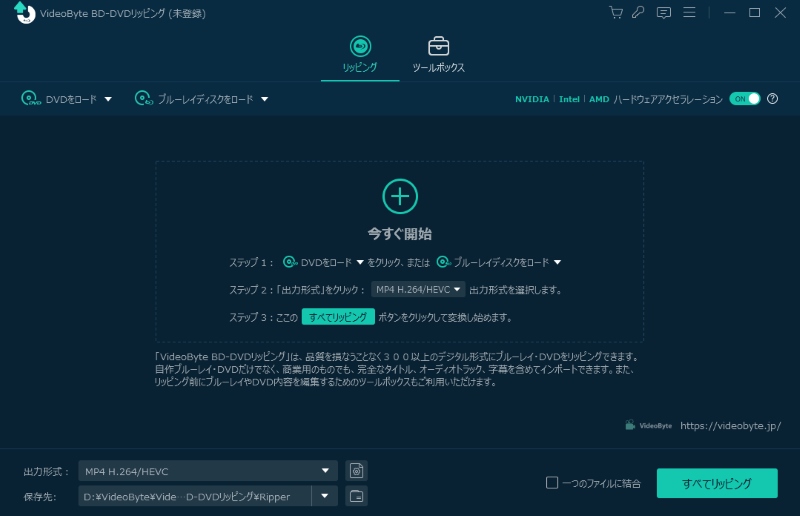
ステップ1、「VideoByte BD-DVDリッピング」を起動し、左上の「DVDをロード」をクリックして、対象のVIDEO_TSフォルダを読み込みます。
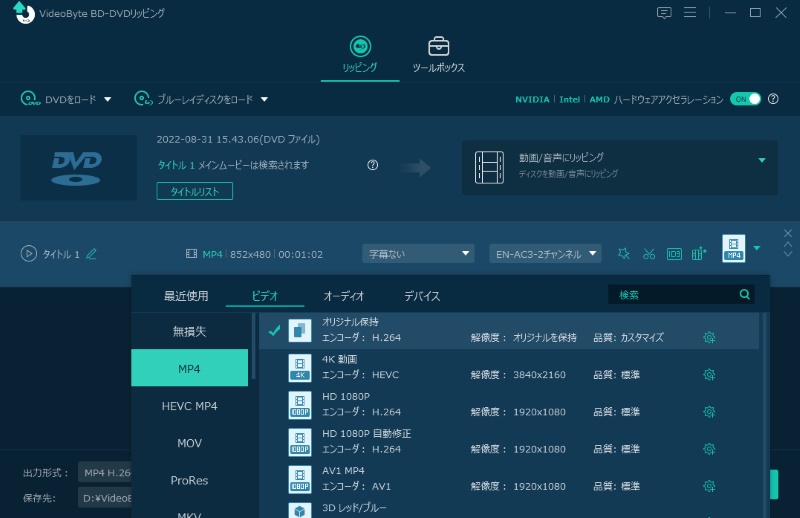
ステップ2、右上の「出力形式」から「MP4」を選択し、保存先や品質などの詳細設定を行います。
ステップ3、「すべてリップ」ボタンをクリックして変換を開始します。完了後、指定したフォルダにMP4形式の動画ファイルが出力されます。
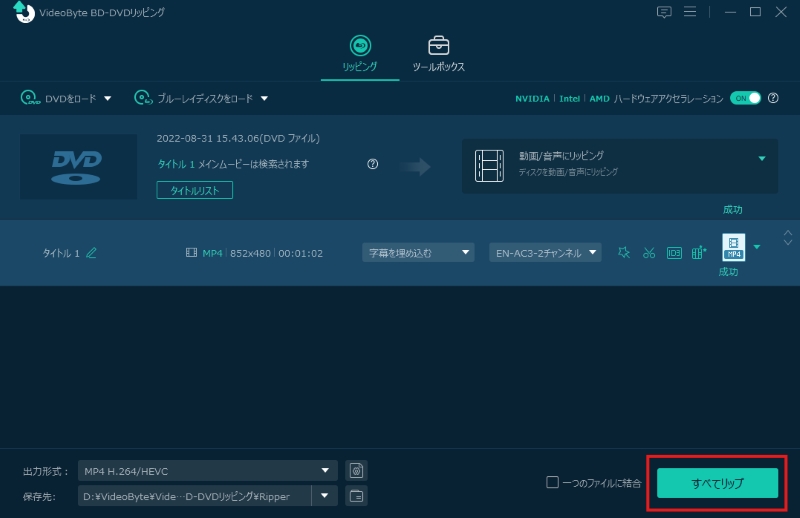
以上の手順で、IFOファイルをMP4形式に変換する作業は完了です。「VideoByte BD-DVDリッピング」はDVDだけでなく、ブルーレイを高画質なMP4にも変換できます。操作画面はシンプルで分かりやすく、高速かつ高画質で変換できるため、初めての方でも安心してご利用いただけます。30日間の無料体験版をご利用いただけますので、まずはその使いやすさと高画質変換をぜひお試しください。
Tips:
DVDの変換機能だけで十分という方には、軽量な「VideoByte DVDリッピング」もおすすめです。IFOファイルやVIDEO_TSフォルダの変換に特化しており、操作も直感的です。ただし、Blu-rayディスクには対応していないため、用途に応じてソフトを選ぶと良いでしょう。
「インストール不要」オンラインでIFOファイルをMP4に変換する方法
パソコンにソフトをインストールせずに、手軽にIFOファイルをMP4に変換したい場合は、オンライン変換サービスを利用する方法もあります。特別な知識がなくてもブラウザ上で完結できるため、急いで変換したい方や、容量の小さいファイルを扱いたい方に便利です。代表的なオンラインコンバーターとしては、FreeConvert、Convertio、CloudConvert、AnyConvなどが挙げられます。
これらのサイトは、IFOファイルを直接変換するというよりも、IFOの情報をもとにVIDEO_TSフォルダ内のVOBファイルを読み込み、MP4形式に変換する仕組みを採用しています。ここでは、操作がシンプルで人気の高い「FreeConvert」を例に、オンラインでIFOファイルをMP4に変換する手順をご紹介します。
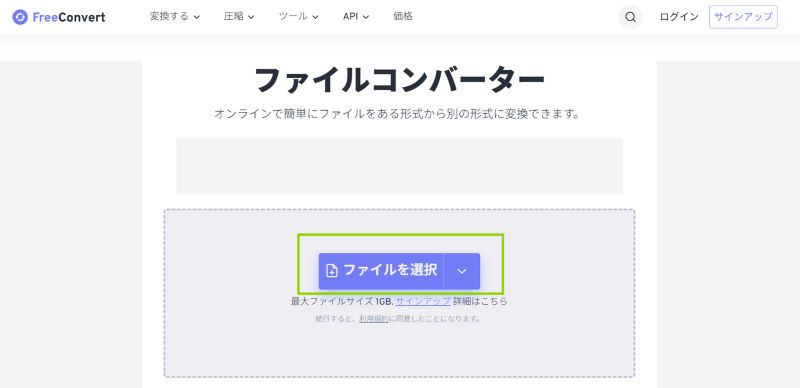
- ステップ1、 ブラウザでFreeConvert公式サイトにアクセスします。
- ステップ2、「ファイルを選択」をクリックし、IFOファイルを含むVIDEO_TSフォルダ内のVOBファイルをアップロードします(最大1GBまでの制限あり)。
- ステップ3、 出力形式を「MP4」に設定し、「変換」ボタンをクリックします。
- ステップ4、 変換が完了したら、IFOファイルから変換されたMP4ファイルを保存します。
オンラインツールはVOBファイルをアップロードしてMP4に変換でき、短い自作DVDだけを変換したい場合には便利ですが、DVDメニュー、複数音声・字幕、チャプター情報まで正しく保持したい場合にはあまり向いていません。また、大容量のDVD動画はアップロードに時間がかかり、サイトによってはファイルサイズ制限に引っかかることもあります。
そのため、高画質かつ安全にIFOファイルをMP4へ変換したい場合には、やはり「VideoByte BD-DVDリッピング」のような専用ソフトを利用するのがおすすめです。インストールさえすれば、ネット環境に左右されず、コピーガード付きのDVDでも安定して変換できます。
Mac標準アプリでIFOファイルをMP4に変換する方法
Macユーザーの場合、追加ソフトをインストールせずにIFOファイルをMP4へ変換する方法もあります。ここでは、Mac標準搭載の「QuickTime Player」と「iMovie」を組み合わせて行う手順をご紹介します。どちらも無料で利用でき、簡単な動画変換には十分対応可能です。
①QuickTime PlayerでIFOをMOVに変換する
IFOファイル自体には映像データが含まれていないため、同じフォルダ内のVOBファイルをQuickTime Playerで開きます。
QuickTimeのメニューから「ファイル」>「書き出す」を選び、MOV形式で保存すれば、変換の第一段階が完了です。
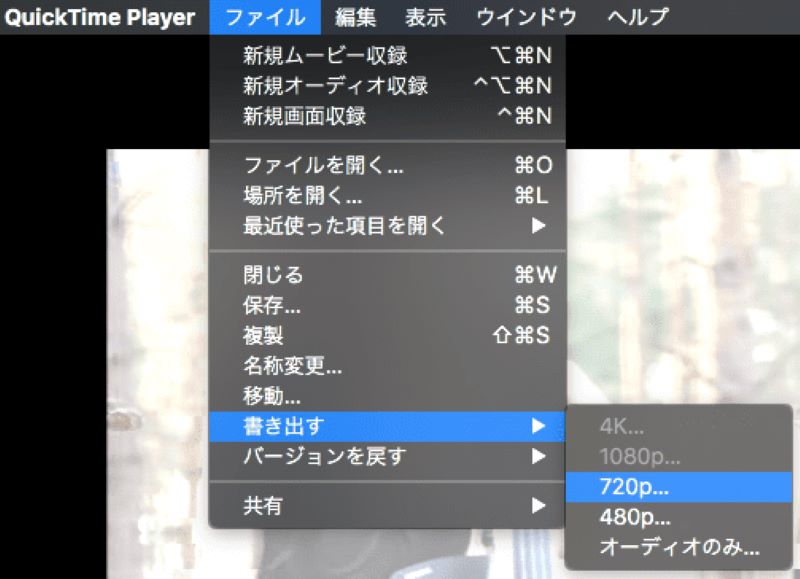
なお、QuickTimeでは直接MP4形式に書き出すことはできません。拡張子を手動で変更するだけでは正しいMP4ファイルにはならないため、次のステップでiMovieを使用します。
②iMovieでMOVをMP4に変換する
先ほどQuickTimeで作成したMOVファイルをiMovieに読み込み、「共有」>「ファイルとして書き出す」からフォーマットを「MP4(H.264)」に設定して保存します。この手順で生成されるファイルは正式なMP4形式となり、他のデバイスでも問題なく再生できます。
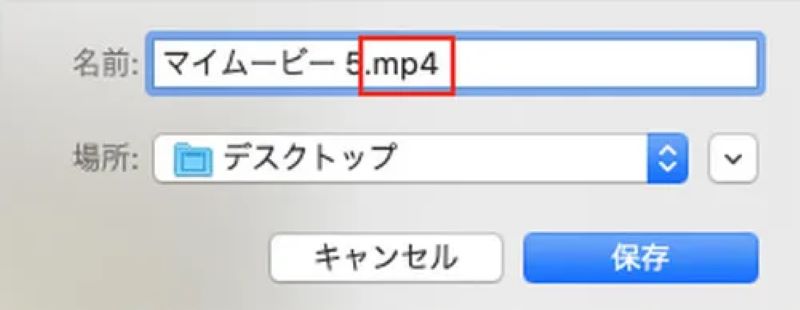
この2段階を踏むことで、IFOファイルを正式なMP4ファイルとして出力できます。ただし、QuickTimeはすべてのVOBファイルに対応しているわけではなく、大容量や特殊形式のファイルでは変換がうまくいかないこともあります。そのため、安定した変換や高画質での出力を重視する場合は、Macにも対応した専門変換ソフト「 VideoByte BD-DVDリッピング」を利用するのが確実でしょう。
IFOからMP4への変換などについてよくある質問
IFO・BUP・VOBの違いは何ですか?
IFO・BUP・VOBはいずれもDVD-Videoの「VIDEO_TS」フォルダ内でよく見られるファイルですが、それぞれ役割が異なります。
IFOファイルは、DVDの再生順序、メニュー、チャプター、字幕、音声トラックなどを管理する情報ファイルです。DVDプレーヤーがどのタイトルをどの順番で再生するかを判断するために使われます。
BUPファイルは、IFOファイルのバックアップファイルです。IFOファイルが破損した場合でもDVDを再生できるように、同じような管理情報を予備として保存しています。
VOBファイルは、実際の映像・音声・字幕データを含むファイルです。DVD動画をMP4に変換したい場合、主に変換対象となるのはこのVOBファイルです。
IFOファイルを直接再生することは可能ですか?
はい、可能です。IFOファイルを開くためには、DVD再生プレイヤーやDVD再生ソフトが必要です。IFOファイルはDVDの再生情報を管理するファイルで、対応ソフトを使えば再生できます。VIDEO_TSフォルダ内のIFOファイルを開くと、VOBファイルに含まれる映像が再生されます。再生するには、「VideoByte ブルーレイプレイヤー」のような高性能メディアプレーヤーがおすすめです。音ズレや画面の乱れもなく、安定した再生が可能です。初心者でも簡単に操作でき、VOBファイルの再生にも対応しています。
IFOファイルをMP4に変換できるフリーソフトはありませんか?
はい、IFOからMP4への無料変換ソフトとしてHandBrakeやVLCメディアプレーヤーが挙げられます。どちらもVIDEO_TSフォルダをMP4形式に変換できますが、DVDのコピーガード解除には対応していません。HandBrakeは高画質変換が可能で多機能ですが、設定が少し難しい点があります。VLCは操作が簡単な反面、変換精度がやや低めです。したがって、より安定した変換を求める方には、やはり今回ご紹介した「VideoByte BD-DVDリッピング」の利用がおすすめです。コピーガード付きのDVDも高画質のままMP4に変換でき、操作も直感的で安心です。
IFOファイルをMP4に変換するのは違法ですか?
市販やレンタルDVDなど、コピーガードがかかっているディスクを変換する行為は、著作権保護技術の回避とみなされるため違法とされています。ただし、自作DVDや著作権フリーの映像を変換することは問題ありません。私的利用の範囲内で、自分で作成したディスクをMP4に変換するのは合法です。用途によって扱いが異なるため、事前に確認してから行うと安心です。
まとめ
IFOファイルの変換は、DVDをより便利に楽しむための第一歩です。本記事で紹介したように、IFOファイル自体には映像は含まれていませんが、その情報を利用してVOBデータをMP4に変換すれば、PCやスマホ、タブレットでも自由に再生できるようになります。オンラインツールを使えば手軽に試せますが、変換速度や画質、安定性の面では限界があります。
その点、「VideoByte BD-DVDリッピング」なら、IFOファイルを含むDVD全体を高速かつ高画質でMP4に変換可能です。コピーガード解除、字幕・音声選択、トリミングなど多機能を備え、初心者でも簡単に操作できます。変換後の動画はスマホ・PC・TVなどあらゆるデバイスで快適に再生できるようになっています。今すぐその30日間の無料体験版をダウンロードして、IFOファイルをMP4に変換してみましょう。
