

「2026最新レビュー」DVDFab HD Decrypterの使い方・安全性・評判・無料版制限を徹底解説!代替ソフトもご紹介
DVDFab HD Decrypterは、DVD・Blu-ray の基本的なコピーやリッピングを無料で行えるソフトとして長年利用されています。しかし、「無料版の制限は?」、「安全に使えるか?」、「コピーガードには対応できるか?」といった疑問を抱えるユーザーも多く、DVDFab HD Decrypterについての正しい情報が求められています。近年はディスクの保護技術が高度化しており、従来の方法ではリッピングできないケースも増えているため、2025年時点での実用性を把握することが重要です。
本記事では、DVDFab HD Decrypterの機能特徴、無料版と有料版の違い、安全性、評判、インストール方法、具体的な使い方、リッピングできない時の対処法を体系的に解説します。さらに、実際の使用場面で不足しがちな点を補える代替ソフトのおすすめ理由や操作手順も紹介し、用途別に最適な選択ができるよう詳しくまとめています。DVDFab HD Decrypterについて知りたい、およびDVD・Blu-rayを安全かつ確実にバックアップしたい方は、ぜひこの記事をご参考にしてください。
DVDFab HD Decrypterとは?
DVDFab HD Decrypterは、総合ディスク処理ソフト「DVDFab」シリーズに搭載されている無料モードで、DVDやBlu-rayの基本的なコピー・リッピング機能を永久無料で利用できるツールです。DVDFab HD Decrypterは独立アプリではなく、DVDFab 13の中に組み込まれており、30日間の試用期間が終了した後も無料版として継続して使用できます。
市販・レンタルDVDやBlu-rayに施されているCSS、RC、RCE、APS、UOPs など一部のコピーガード解除に対応しており、旧作タイトルを中心にバックアップが可能です。DVD/Blu-rayの内容をディスクやISOファイル、フォルダへコピーしたり、MP4/MKVへ変換したりできるため、手軽にディスクをデジタル保存したいユーザーに広く利用されています。
無料版であるDVDFab HD Decrypterには機能制限があるものの、基本的なバックアップ処理には十分対応しており、初めてDVD/BDリッピングを試すユーザーにとって導入しやすいソフトといえます。本記事では、このDVDFab HD Decrypterの使い方や安全性、無料版の制限、さらに代替ソフトまで詳しく解説していきます。
DVDFab HD Decrypterの機能特徴
DVDFab HD Decrypterの主な機能としては、DVD/Blu-rayコピー、DVD/Blu-rayリッピング、動画変換があります。
DVDFab HD Decrypterは、DVDやBlu-rayのバックアップに必要な基本機能を無料で利用できる点が大きな特徴です。DVDやBlu-rayディスクを空のディスクにコピーしたり、ISOファイルやフォルダとして保存したりすることができ、旧作タイトルに対しては主要なコピーガード解除にも対応しています。
また、リッピング機能を利用すれば、DVDやBlu-rayの映像をMP4といった汎用性の高い動画形式に変換し、パソコンやスマートフォンで再生できる形で保存できます。出力前にタイトルやチャプターを選択でき、プレビュー再生にも対応しているため、必要な部分だけ効率良く取り出せる点も便利です。
さらに、DVDFab HD Decrypterには簡易的な編集機能も搭載されており、クロップ、トリム、回転、結合、ウォーターマーク追加、字幕ファイルの読み込みなど、軽い動画編集を行いながら変換することも可能です。操作画面は直感的で、ディスクを挿入しモードを選ぶだけで作業が進むため、初心者でも迷わず利用しやすい点も魅力といえるでしょう。
無料版であるため機能は限定されますが、DVD・Blu-rayのコピーとリッピングの基本操作をカバーしており、初めてバックアップソフトを使用するユーザーにとって十分な性能を備えています。
DVDFab HD Decrypterの安全性
DVDFab HD Decrypterは、公式サイトから入手して利用する限り、安全性の面で大きな問題はないとされています。DVDFabシリーズは世界的に利用されているバックアップツールであり、正規版にはウイルスやマルウェアが含まれていないことが確認されています。さらに、ソフトは定期的にアップデートされ、品質や安定性が継続的に改善されています。
一方で、「危険」と誤解されることがあるのは、DVDFab 13の30日間の無料試用期間が関係しています。試用期間終了後に有料機能が使えなくなるため、「期限切れ」「危険」といった声が生じますが、実際には無料モードであるDVDFab HD Decrypterとして正しく動作し、安全性が低下するわけではありません。
ただし、安全に利用するための注意点もあります。非公式サイトやクラック版の利用は非常に危険で、ウイルス混入や情報漏洩のリスクを伴います。必ず公式サイトからダウンロードし、一般的なウイルススキャンを行うことが安心して利用するために重要です。また、無料版の特性上、最新コピーガードに対応できず読み取りエラーが起こる場合がありますが、これは安全性の問題ではなく、無料機能の範囲による制限です。
総合すると、DVDFab HD Decrypterは正規ルートから入手する限り安全性は確保されており、安心して利用できるソフトと言えます。ただし、非公式版の使用回避やソフトの更新など、基本的なセキュリティ対策は引き続き重要です。
DVDFab HD Decrypter無料版と有料版の違い・機能制限
DVDFab HD Decrypterは、DVDFab製品版の無料版として基本的なDVD・Blu-rayリッピング機能を提供しています。しかし、無料版には明確な機能制限があり、利用できる範囲は有料版に比べて大きく異なります。とくに最新ディスクへの対応や高度な画質設定、コピーガードの処理などは制限されているため、用途によっては不便に感じることもあります。
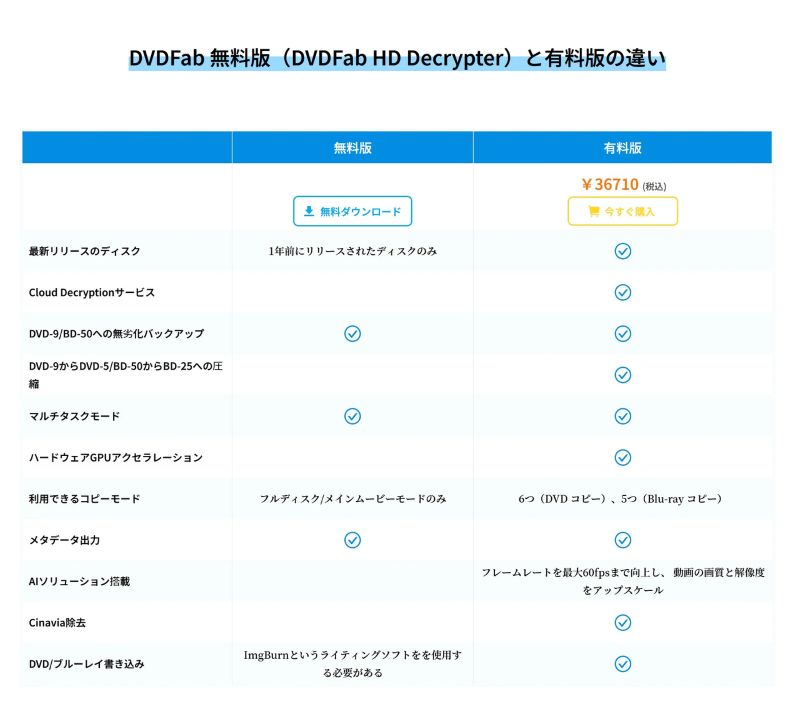
無料版には、以下のような制限があります。
- 最新のDVD・Blu-rayに対応しない
- 利用できるコピーモードは「フルディスク」と「メインムービー」のみ
- 圧縮機能に対応しない(DVD-9 → DVD-5などの縮小不可)
- AIアップスケールなどAI機能が利用できない
- Cinaviaに対応しない
- 出力MP4/MKVは最大480pまで
- 最新コピーガードに対応できない場合がある
- 試用期間中の有料機能使用時はロゴが入る
- 操作中に有料版へのアップグレード案内が頻繁に表示される
このように、無料版でも基本的なリッピングは可能ですが、アップグレード広告の多さや機能制限から、快適に利用したいユーザーにとっては不満が残る部分もあります。どの程度の品質を求めるかによって、無料版で十分か、有料版の利用を検討すべきかが変わってくるでしょう。
なお、こうした点が気になる方には、市販・レンタル・録画ディスクまで幅広く対応し、最新保護にも継続的に対応できる「 VideoByte BD-DVDリッピング」のような専用リッピングソフトを選ぶという方法もあります。無料試用版が提供されているほか、買い切り型でDVDFabより価格が安く、長期的に見るとコストパフォーマンスが高い点も魅力です。 以下の30日間無料試用ダウンロードリンクから実際に操作性や画質を比較しながら、目的に合うソフトを選ぶとよいでしょう。
DVDFab HD Decrypterをダウンロード&インストールする
DVDFab HD Decrypterを利用するには、まず公式サイトからソフトをダウンロードし、パソコンへセットアップする必要があります。DVDFabはコピーやリッピング機能を一括で提供しているため、一度インストールしておけばHD Decrypterを含む各機能をまとめて使用できます。
ステップ1、公式サイトからインストーラーを入手する
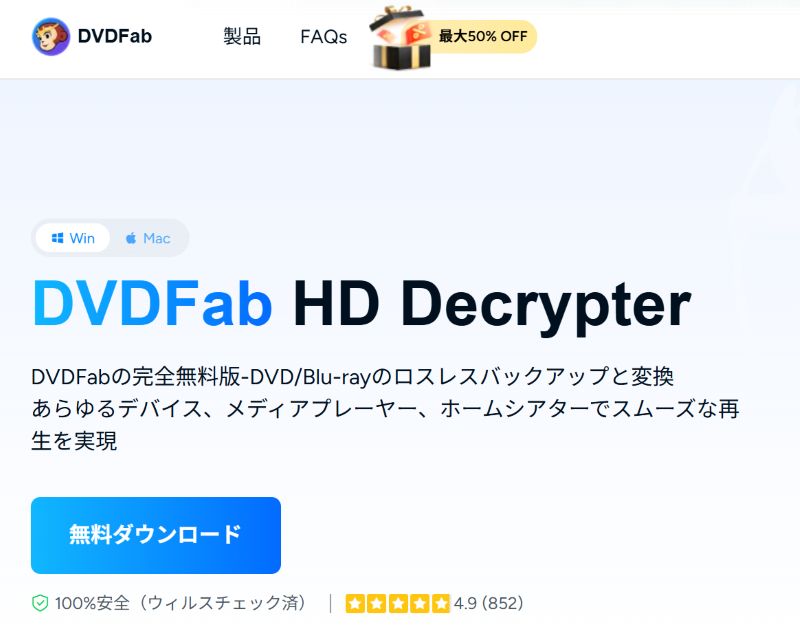
DVDFab HD Decrypterの公式サイトにアクセスし、表示されている「無料ダウンロード」ボタンからインストーラー(dvdfab〇〇.exe)をダウンロードします。ファイル名に数字が含まれていても問題ありません。その際、ソフトの容量(約120MB)に加え、リッピング後の保存先として十分なストレージを確保しておくと安心です。
ステップ2、インストールを実行する
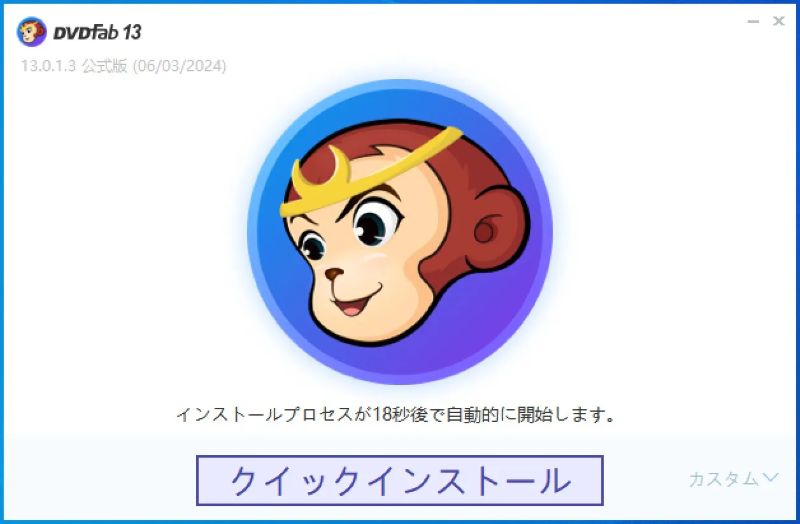
ダウンロードしたexeファイルをダブルクリックし、セットアップを開始します。インストール先を特に変更する必要がなければ「クイックインストール」を選択します。インストール先を指定したい場合は「カスタム」を開いてフォルダーを選択してください。
ステップ3、インストール完了後、ソフトを起動する
必要ファイルの読み込みとインストールが自動で進むため、そのまま完了を待ちます。インストールが終了したら「今すぐ起動」をクリックすれば、DVDFab HD Decrypterがすぐに使用できる状態になります。
DVDFab HD Decrypterの使い方
DVDFab HD Decrypterは、無料でDVD・Blu-rayのリッピングやコピーが行える便利なツールです。ここでは、代表的な2つの機能である「DVD・ブルーレイのリッピング」と「DVD・ブルーレイのコピー」について、操作手順を分かりやすく解説いたします。
DVDFab HD DecrypterでDVD・ブルーレイをリッピングする方法
DVDFab HD Decrypterのリッピング機能を使えば、Blu-ray・DVDの映像をMP4といった形式に変換して保存できます。編集機能も備わっているため、画質設定やトリミングなどの細かなカスタマイズも可能です。
ステップ1、リッピングモードを選択し、ディスクを読み込む
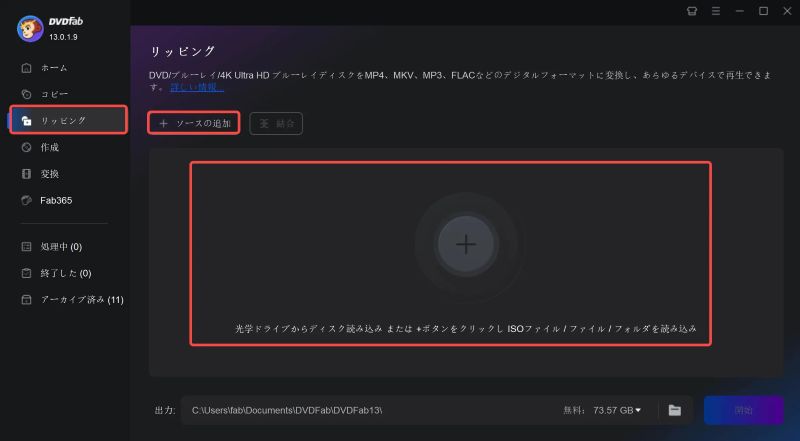
DVDFabを起動し、左側メニューから「リッピング」を選択します。DVD・BDをドライブに挿入すると自動的に読み込まれます。ISOファイルやフォルダを使用する場合は、「+」をクリックしてソースを追加できます。
ステップ2、出力形式・タイトル設定を行う
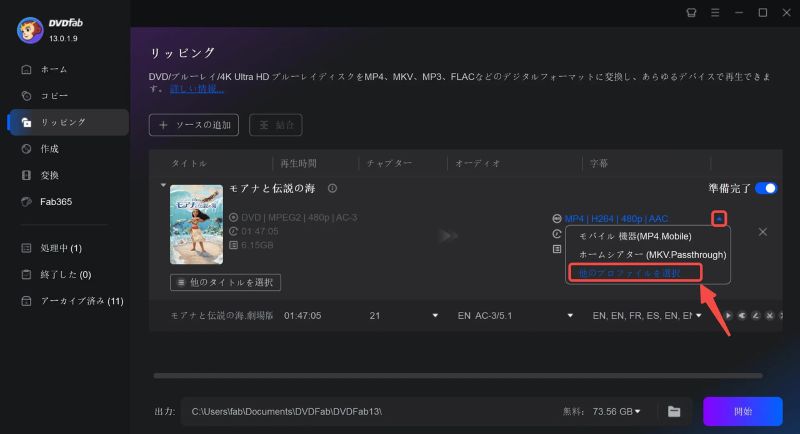
「準備完了」の下にある▼をクリックして、ドロップダウンリストから「他のプロファイルを選択」をクリックして変換したい動画形式を選択します。DVDFab HD Decrypterのリッピング機能では、出力形式がMP4やMKVに制限されます。
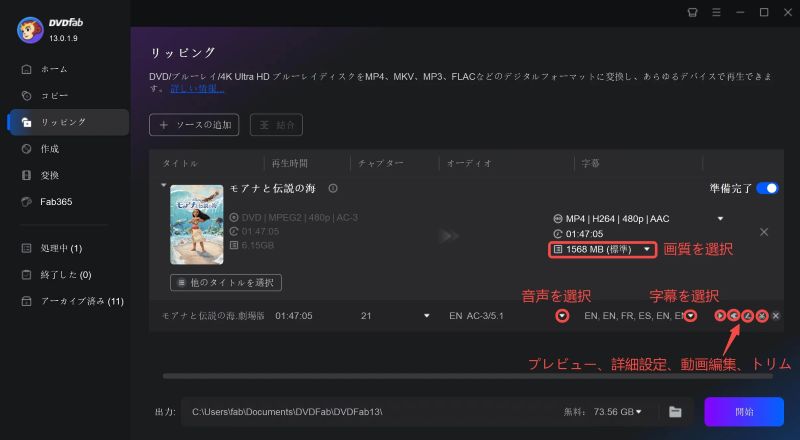
タイトル、チャプター、音声トラック、字幕などもここで設定できます。右側の「詳細設定」ではビデオコーデックやビットレート等を調整でき、「動画編集」ではクロップ、エフェクト、明るさ調整、透かし追加、トリミングなどを行えます。
ステップ3、保存先を指定し、リッピングを開始する
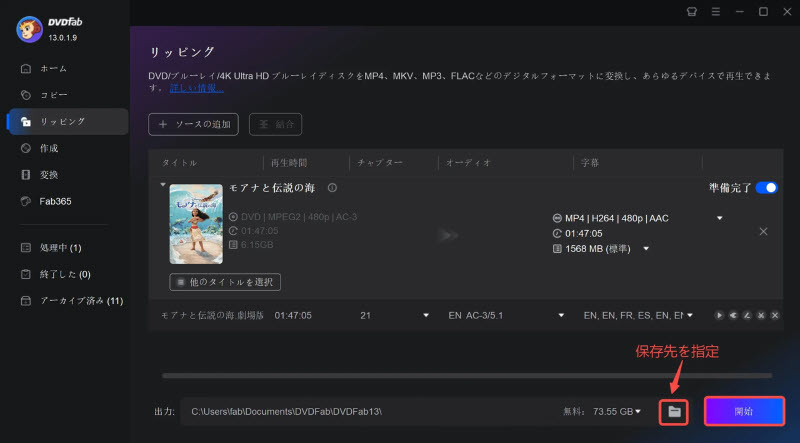
画面下部のフォルダアイコンをクリックし、保存先を選択します。設定が完了したら「開始」をクリックします。これでDVDリッピングがスタートし、変換後の動画を手元のデバイスで視聴できるようになります。
以上が、DVDFab HD Decrypterを使って暗号化されたDVDやブルーレイをリッピングする基本的な手順です。
DVDFab HD DecrypterでDVD・ブルーレイをコピーする方法
DVDFab HD Decrypterはコピーガード解除に対応しているため、DVD・Blu-rayのバックアップにも利用できます。コピー機能によりダビング、ISO 抽出、DVD・BDデータ化、ISOとDVD/BDフォルダをDVDに書き込むことができます。以下は、DVDFab HD Decrypterを使ってDVDやブルーレイをコピーする手順です。
ステップ1、コピー機能を開き、コピーモードを選択する
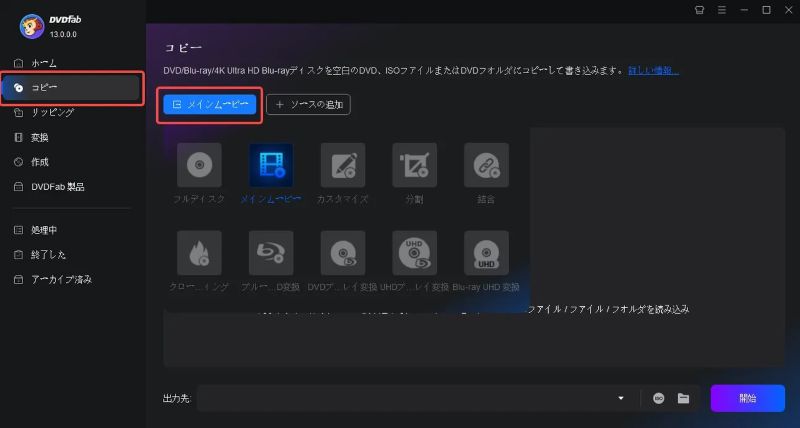
ソフトを起動後、左側メニューから「コピー」をクリックします。左上の青いボタンを押し、「フルディスク」または「メインムービー」のコピーモードを選択します。
BD・DVDディスクを挿入すると自動で内容が読み込まれます。ISOやフォルダを使用する場合は、「+」から追加できます。
ステップ2、字幕・音声、出力サイズを設定する
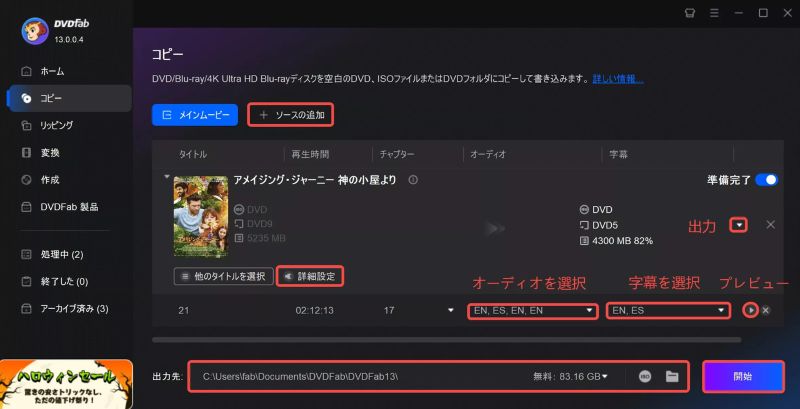
読み込み後、必要な字幕や音声トラックを選択できます。また、DVDコピーの場合は出力DVDサイズを好みに合わせて設定できます(例:DVD-9/DVD-5)。
ステップ3、保存形式を選択し、コピーを開始する
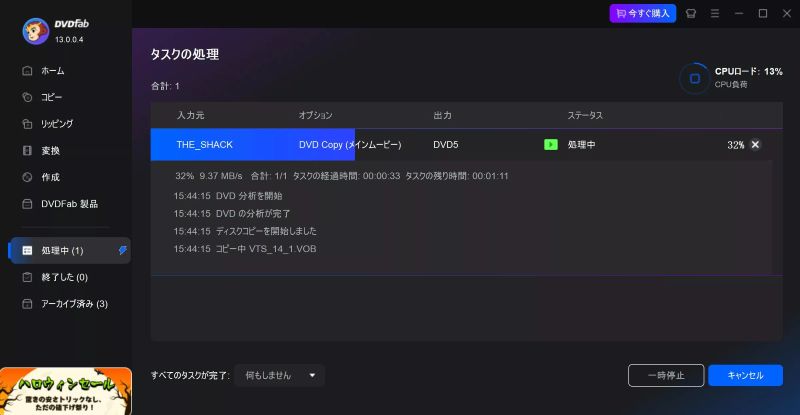
下部の「出力先」からフォルダとして保存するか、ISOイメージファイルとして保存するかを選べます。ImgBurnを併用すれば直接ディスクへの書き込みも可能です。
設定が整ったら「開始」をクリックしてコピー処理を行います。処理が完了すればバックアップデータの準備が整います。
DVDFab HD DecrypterでDVD/BDのリッピングができない時の対処法
DVDFab HD Decrypterは無料で試せる便利なソフトですが、無料版では機能制限が多く、対応できるコピーガードの種類が限られているため、市販・レンタルディスクや最新の暗号化が施されたBlu-rayではリッピングできないケースが非常に多く見られます。また、DVDとBlu-rayを扱うには別々のライセンスが必要で、アップデートにも制限があるため、思うように作業が進まないという声も少なくありません。
そのため、DVDFab HD Decrypterでリッピングができない場合は、より強力なコピーガード解除性能を備え、DVD/BDの両方を安定して処理できる代替ソフトを使用することが最も確実な対処法となります。そこでおすすめしたいのが、高性能コピーガード解除機能と使いやすさを兼ね備えたオールインワンリッピングソフト「VideoByte BD-DVD リッピング」です。
「VideoByte BD-DVD リッピング」は、市販・レンタルディスクも含め幅広いBD/DVDに対応しており、AACSの解除、Cinaviaの解除など、手強いコピー保護も自動で処理できます。最新タイトルでも問題なく読み込めるケースが多く、安定性の高さが評価されています。DVDとBlu-rayをソフト一つで完結できる点も便利です。出力形式は300種類以上と豊富で、一般的なMP4・MKVはもちろん、スマホ用プロファイルや高画質設定にも対応しているため、視聴環境に合わせて自由に選べます。操作画面は非常にシンプルで、初心者の方でも迷わず扱える設計となっているため、DVDFab HD Decrypterの制限に悩んでいる方にとって、最も実用的なソリューションと言えるでしょう。
DVD・BDをリッピングしてMP4、MKVなどの汎用動画形式に変換できる実用なソフト
- DVD・ブルーレイに対応
- 300種類以上の出力形式が提供
- 無損失の出力は可能
- 強力的なコピーガード解除機能を搭載
対応OS:Windows 11/10/8/7/XP/Vista MacOS 10.7から
「VideoByte BD-DVDリッピング」の性能が素晴らしい!実用機能が満載
- 販・レンタル・録画などあらゆる種類のDVD・Blu-rayの両方に対応
- 頑丈なコピーガード付きDVD・Blu-rayを簡単に解除できる
- ハードウェア加速技術でDVD・BDを高速リッピング可能!他社よりも最大60倍の速さを実現
- MP4・MKV・AVIなど300種類以上の出力形式に対応できる
- iPhoneでDVDを鑑賞したり、AndroidでDVDを再生したいニーズを簡単に満たす
- トリミング、GIF作成、外部字幕、メイン動画の自動検出機能など、多彩な動画編集機能を搭載
- 画質を劣化させることなく、BD-50をBD-25に圧縮可能
- Windows(Windows11から古いWindows7にも対応)・Mac両方とも対応(常にバージョン更新)
- 高性能かつ多機能でありながら、30日間で全機能無料体験可能!
「VideoByte BD-DVDリッピング」でBD・DVDをリッピングする手順
「VideoByte BD-DVD リッピング」は直感的なインターフェースを備えており、難しい設定は不要です。DVD・Blu-rayを挿入して数クリックするだけで、簡単にMP4などの一般動画形式やISOファイルへリッピングできます。ここでは、初心者の方でもそのまま再現できる基本手順をご紹介します。
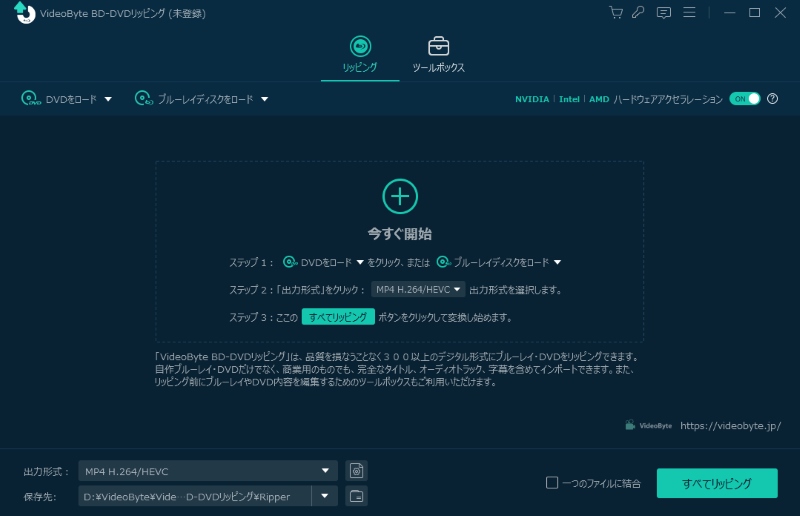
ステップ1、DVD/Blu-rayディスクを読み込む
パソコンのドライブにリッピングしたいディスクを挿入し、「VideoByte BD-DVDリッピング」の無料試用版を起動します。自動的にディスクが分析され、タイトル情報が一覧表示されます。コピーガードが施されているディスクでも、ソフトが自動で解除処理を行うため、特別な設定は不要です。
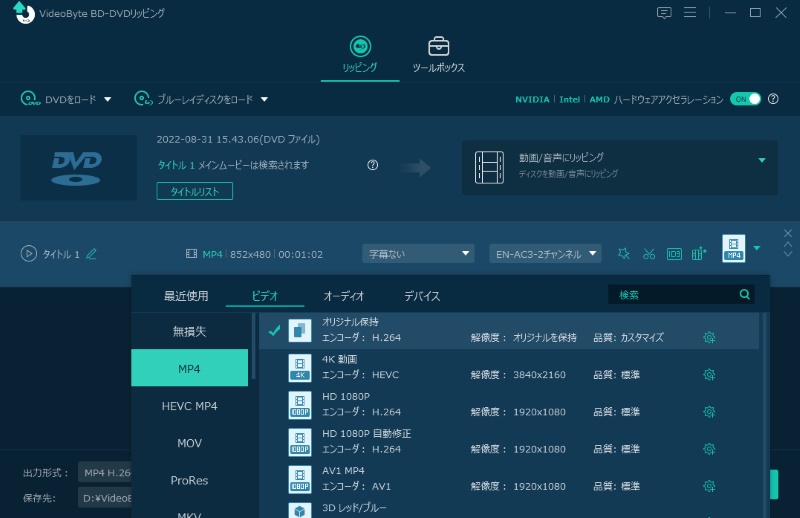
ステップ2、出力形式を選択する
画面右側の「出力形式」メニューから、変換したい動画形式を選択します。一般的によく使われるMP4、MKV、AVIのほか、iPhone・iPad・Android向けプロファイル、音声抽出用のMP3、ISOファイル作成など300種類以上が用意されています。
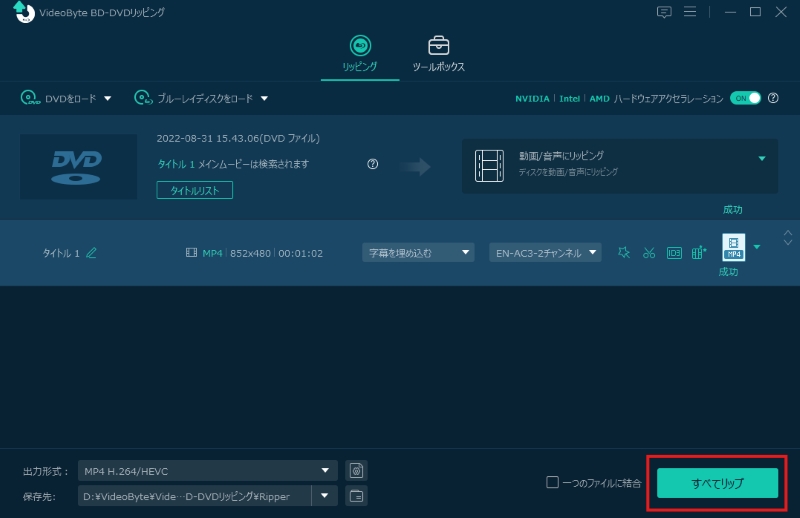
ステップ3、BD・DVDリッピングを開始する
画面下部で保存先フォルダーを設定し、「すべてリップ」をクリックすればリッピングがスタートします。高速エンジンにより、長編ディスクでも短時間で処理でき、映像品質を損なわず安定したリッピングが可能です。
「VideoByte BD-DVDリッピング」は 30日間の全機能無料試用 が提供されており、リッピング性能やコピーガード解除精度をしっかり確認した上で利用を続けられます。DVDFab HD Decrypterでリッピングできずお困りの方は、ぜひ一度試して、快適なBD/DVDリッピング環境を実感してみてください。
DVDFab HD Decrypterの総合評価まとめ:口コミ・メリット・デメリット
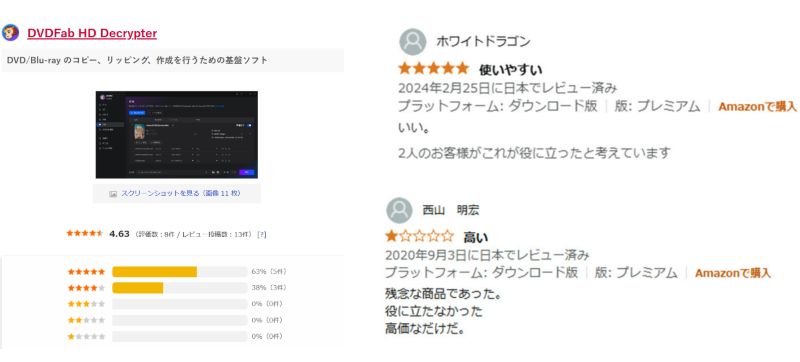
DVDFab HD Decrypterは、長年DVD/Blu-ray分野で知名度の高いソフトとして多くのユーザーに利用されています。 一方で、フリー版ならではの制限や対応範囲の狭さに関する声も見られ、評価はメリット・デメリットがはっきり分かれる傾向があります。
ここでは、DVDFab HD Decrypterについてのユーザー評判や他社レビューを参考にしながら、主なポイントを整理します。直前の章で触れたように、DVDFab HD Decrypterが最新ディスクのリッピングに対応できないケースもあるため、必要に応じて「VideoByte BD-DVDリッピング」のような代替ソフトを併用するユーザーも増えています。
DVDFab HD Decrypterのメリット
- 無料で基本的なDVD/Blu-rayのコピー・リッピングができる
- 操作画面がわかりやすく、初心者でも扱いやすい
- オリジナルに近い画質で保存できる
- 長年のブランドによる安定感
DVDFab HD Decrypterのデメリット
- フリー版の機能制限が多い
- 最新コピーガードへの対応が遅れがち
- アップデート頻度が多く、 ソフト起動のたびに更新通知が出てくる点を不便と感じる
- より多くの機能を使う場合は有料版が必要ですが、価格がやや高め
- DVDフォルダー出力のみなど、自由度が高くない場合がある
DVDFab HD Decrypterに関するよくある質問
DVDFab HD Decrypterに期限切れはありますか?
結論として、DVDFab HD Decrypterには利用期限はなく、無料版として継続して使い続けることができます。
DVDFab製品の有料版には30日間の試用期間がありますが、試用期間が終了すると自動的に無料の簡易版であるDVDFab HD Decrypterに切り替わります。無料版へ移行した後は、アンインストールしない限り期限を気にせず利用でき、基本的なDVD・Blu-rayのリッピング機能をそのまま使い続けることが可能です。
DVDFab HD Decrypterの無料版には制限がありますか?
はい、無料版のDVDFab HD Decrypterにはいくつかの機能制限があります。主に利用できるモードや出力形式が限定されており、圧縮機能(DVD9→DVD5)やH.265/4K動画の変換など高度な編集・変換機能は使用できません。また、対応するコピーガードも一部に限られるため、最新保護のディスクでは正しくコピーできないケースがあります。もし、コピーガード対応の幅広さや柔軟な出力形式、無損失リッピング が必要な場合は、本記事でも紹介した代替ソフ「VideoByte BD-DVDリッピング」のほうが実用的です。
DVDFab HD Decrypterでコピーガードを解除することは違法ですか?
コピーガードを解除しての複製は、国や地域によっては違法となる可能性があります。日本では、技術的保護手段が施された市販ディスクのコピーガード解除は原則として著作権法で禁止されています。そのため、購入したディスクやレンタルディスクであっても、保護がある場合は解除行為自体が違法となる可能性があります。
ただし、技術的保護手段が施されていない古いディスク(例:2018年以前の一部作品)については、私的利用の範囲で複製が認められる場合があります。いずれにしても、利用者自身がお住まいの国・地域の著作権法を確認し、法律に沿って利用することが重要です。
まとめ
本記事では、DVDFab HD Decrypterの特徴、安全性、無料版の制限、使い方、トラブル対処法、評判 を総合的に整理しました。DVDFab HD Decrypterは無料で基本的なコピー・リッピングを行える一方、最新コピーガードへの対応や出力形式の柔軟性、処理速度などには明確な制限があることも確認できます。とくに2025年現在、市販・レンタルディスクの多くが高度な保護技術を採用しており、無料版のみで安定したリッピングを実現するのは難しい状況が続いています。
そのため、より確実にリッピングしたい場合は、「VideoByte BD-DVDリッピング」のような高い復号性能と広い形式対応を備えた代替ソフトの利用が有効です。「VideoByte BD-DVDリッピング」はAACS・BD+・ディズニーX-Projectなどの最新コピーガードに強く、DVD・Blu-rayを無損失で高画質リッピングできるため、日常利用から保存用まで幅広く活用できます。安全かつ高品質にBD・DVDをバックアップしたい方は、ぜひその30日間無料試用版を無料体験し、実際の使用感をお確かめください。