【最新無料】DRM解除フリーソフトおすすめ7選~音楽・動画・DVD・電子書籍に対応、違法性や注意点も解説

DRM保護を解除する方法を探している方の多くは、単に制限を外したいのではなく、購入した音楽や動画をもっと自由に使いたいと考えているのではないでしょうか。たとえば、iTunesで購入・レンタルした映画やアニメを別の端末でも見たい、ダウンロード済みなのにオフライン視聴の期限が切れて再生できない、電子書籍をいつものアプリ以外でも読みたい――そうした悩みは決して珍しくありません。

こうした不便が起こる大きな理由のひとつが、音楽・動画・DVD・Blu-ray・電子書籍にかけられているDRM(デジタル著作権管理)です。DRMはコンテンツを保護する仕組みですが、その一方で「このアプリでしか再生できない」、「別の端末へ移せない」、「配信終了や期限切れで見られなくなる」といった制限につながることもあります。また、DRM解除は違法なのか、私的利用の範囲でどこまで認められるのか、利用前に確認しておきたいと考える方も多いでしょう。

本記事では、DRM解除フリーソフトを用途別に整理し、DVD・Blu-ray向け、動画配信向け、音楽配信向け、電子書籍向けの代表的なツールを比較しながら紹介します。あわせて、選ぶ前に知っておきたい注意点や違法性に関する考え方もわかりやすく解説します。

DRM解除ソフトおすすめランキング
目次

DRMの解除に悩んでいるか?

DRMとはDigital Rights Management(デジタル著作権管理)の略称で、動画・音楽・電子書籍・DVD/Blu-ray などのデジタルコンテンツが、不正にコピー・共有・改変されるのを防ぐための著作権保護技術を指します。DRMが施されたコンテンツには暗号化やライセンス管理が組み込まれており、特定のアプリ・デバイス・アカウント環境でのみ再生・閲覧できるよう制限されているのが特徴です。

(出典: フリー百科事典『ウィキペディア(Wikipedia)』~デジタル著作権管理

現在、ストリーミング動画や音楽配信、電子書籍サービスの多くでDRM保護が導入されています。たとえば、動画配信サービスでダウンロードした作品が専用アプリ内でしか再生できなかったり、電子書籍が特定の端末やアカウントに紐づけられていたりするのは、DRMによる制御が働いているためです。この仕組みによって著作権者の利益は守られる一方、再生環境の制限や形式変換ができないといった不便さを感じるユーザーも少なくありません。

そのため、「購入・契約したコンテンツを自分の環境でより柔軟に利用したい」「再生制限の仕組みを正しく理解したうえで対応方法を知りたい」と考える方が、DRM保護やDRM解除というテーマに関心を持つ方も少なくありません。まずは、DRMの主な種類から確認していきます。

DRMの主な種類

DRMはコンテンツの種類や配信形態によって仕組みが異なり、かかる制限の内容も変わります。代表的な種類と主な適用分野を整理すると、以下のとおりです。

  • CSS/AACS(DVD・Blu-ray向けDRM)
  • 市販DVDやBlu-rayディスクに採用されており、データの読み取りや複製、アクセス方法が厳しく管理されています。

  • FairPlay(Apple系DRM)
  • Apple MusicやiTunes、Apple TVなどで採用されており、オフライン再生期限、端末台数、形式変換の制限が設けられています。

  • Widevine(Google系DRM)
  • NetflixやAmazon Prime Video、DMM動画など多くのストリーミング動画サービスで使用され、再生環境や解像度、画面録画に制限がかかります。

  • Kindle DRM(電子書籍)
  • Kindle電子書籍に使われ、印刷回数や端末数、アカウント紐づけなどの制限が設定されています。

  • Windows Media Player DRM
  • DRM保護されたWMV、WMAファイル向けで、特定のデバイスや再生環境でのみ利用可能です。

DRM解除は違法?利用前に確認したい注意点

DRM解除については、「個人で使うだけなら必ず問題ない」とは言えません。日本では、技術的保護手段を回避して複製できるようにしたうえで、その事実を知りながらコピーを行った場合、私的利用目的であっても著作権侵害と判断される可能性があります。文化庁も、こうしたケースでは民事上の責任が生じ得る一方、個人による複製そのものについては刑事罰はないと説明しています。

上記内容の出典:『文化庁「平成24年通常国会 著作権法改正について」』

現行法では、たとえ個人利用を目的とする場合でも違法とされますが、通常は責任を追及されるケースは多くありません。しかし、少なくとも、解除後のデータを第三者に配布しない、販売しない、ネット上に公開しない、業務目的で使わないといった点には十分注意しましょう。さらに、著作権法だけでなく、配信サービスや電子書籍サービスの利用規約・ライセンス条件もあわせて確認しておく必要があります。

また、DRMの種類ごとに対象コンテンツや制限内容が大きく異なるため、対処方法や対応ソフトも一律ではありません。次章以降では、DVD・Blu-ray、ストリーミング動画、音楽、電子書籍といった分野別に、それぞれに対応したソフトを紹介していきます。

DVD・Blu-rayディスクのDRM保護を解除できるソフト:「VideoByte BD-DVDリッピング」

前述のとおり、DVDやBlu-rayディスクにはCSS・AACS・CPRM・CinaviaなどのDRM保護が施されており、正規に購入・レンタルしたディスクであっても、再生環境や保存方法が制限されるケースは少なくありません。そのため、DVD・Blu-rayのDRM保護を解除してバックアップして活用したい場合には、専用ソフトは有力な選択肢の一つです

こうしたディスク系ソフトの中でも、代表的な製品の一つが「VideoByte BD-DVDリッピング」です。Windows 10/11および最新macOSに対応し、市販・レンタル・地デジ録画・海外盤ディスクまで幅広くサポートする、DVDとBlu-ray両対応の高性能リッピングソフトです。

VideoByte BD-DVDリッピング」の特長は、強力かつ安定したDRM解除性能にあります。DVDのCSSやCPRM容量偽装、ARccOSに加え、Blu-rayのAACS、BD+、Cinaviaリージョンコードによって新しい保護方式にも継続的に対応します。複雑な設定は不要で、初心者でも比較的スムーズにDRMを解除してリッピングを進めやすい点が大きな強みです。

解除後は、DVD・Blu-rayの映像をMP4・MKVなどの汎用形式に変換できるほか、ISOイメージやフォルダ構造のまま保存することも可能です。画質をできるだけ保ったままに対応しているため、画質を落とさずにバックアップでき、PC・スマホ・タブレットなどさまざまなデバイスで快適に再生できます。30日間の無料体験版も提供されているため、DVD・Blu-rayのDRM保護を解除したい方は、まず実際にその使いやすさと性能を試してみるとよいでしょう。

VideoByte BD‐DVD リッピング
VideoByte BD−DVDリッピング

DVD・BDをリッピングしてMP4、MKVなどの汎用動画形式に変換できる実用なソフト

  • DVD・ブルーレイに対応
  • 300種類以上の出力形式が提供
  • 無損失の出力は可能
  • 市販・レンタルDVD/BDのDRM解除に対応

対応OS:Windows 11/10/8/7/XP/Vista MacOS 10.7から

🏆「VideoByte BD-DVDリッピング」の主な機能と特徴

  • CSS、UOPs、APS、RC、CPRM、コピーワンスなど、DVD・Blu-rayで主に使われるDRMに対応
  • DVD・ブルーレイ(BD)のリッピング・コピー・変換が両方とも対応
  • 市販・レンタル・録画・アダルトのDVDをリッピング可能
  • ハードウェア加速技術でDVD・BDを高速リッピング可能
  • 無損失でMP4/MP3/ AVI/MKVなどの動画ファイルに出力できる
  • BD・DVDリッピング以外にISOファイルをMP4に変換可能
  • 画質を劣化させることなく、BD-50をBD-25に圧縮可能
  • 日本語完全対応(インストール直後から日本語UI)
  • Windows(新しいWindows11から古いWindows7にも対応)・Mac両方とも対応
  • 高性能かつ多機能でありながら、30日間で無料体験可能

「VideoByte BD-DVDリッピング」でDVDやBlu-rayディスクのDRMを解除する手順

VideoByte BD-DVDリッピング」を使えば、DVDやBlu-rayディスクに施されたDRM保護を、専門知識なしでも数ステップで解除できます。操作画面もシンプルなため、初めてDRM解除ソフトを使う方でも安心して利用できます。

ステップ1、DVD/Blu-rayディスクを読み込む

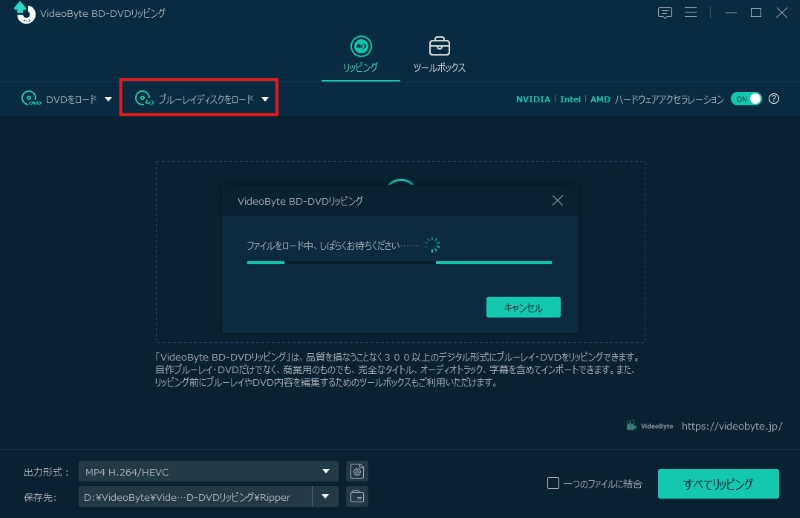
DVDまたはBlu-rayディスクをパソコンのドライブに挿入し、ソフトを起動します。通常はディスクが自動認識されますが、認識されない場合は、画面左上の「DVDをロード」または「ブルーレイディスクをロード」をクリックして、手動でディスクを読み込んでください。

BDローディング

ステップ2、メインタイトルを選択する

ディスクの分析が完了すると、収録されているタイトル一覧が表示されます。一般的には「メインタイトル」を選択すれば問題ありませんが、必要に応じて複数のタイトルをチェックすることも可能です。

リッピングしたいタイトルを選ぶ

ステップ3、字幕・オーディオを設定する

リッピング前に、出力したい字幕やオーディオトラックを選択できます。カットや結合、字幕・音声トラックの選択など基本的な編集機能を備えており、DRM解除から保存までを1本で完結できるのが魅力です。

字幕とオーディオトラックを選択

ステップ4、出力形式を選択する

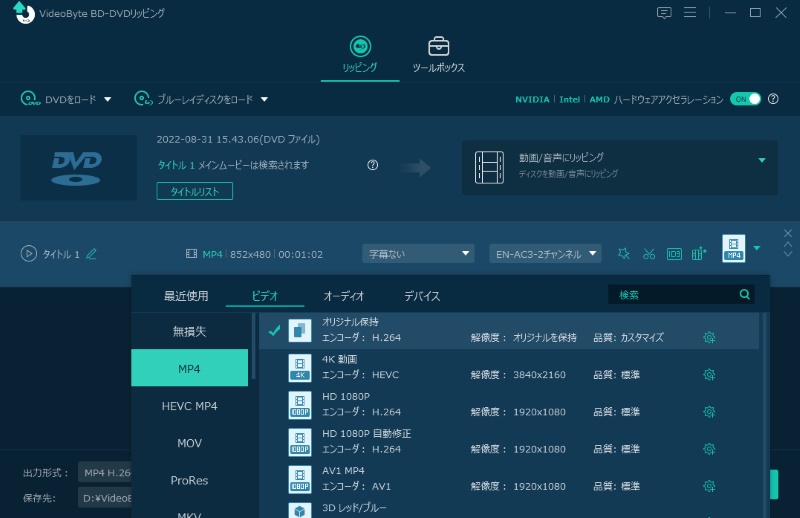
画面左下の「出力形式」または右側の形式アイコンをクリックし、MP4やMKVなどの希望する出力形式を選択します。デバイス別のプリセットを使えば、設定に迷うこともありません。

出力形式を選択

ステップ5、リッピングを開始する

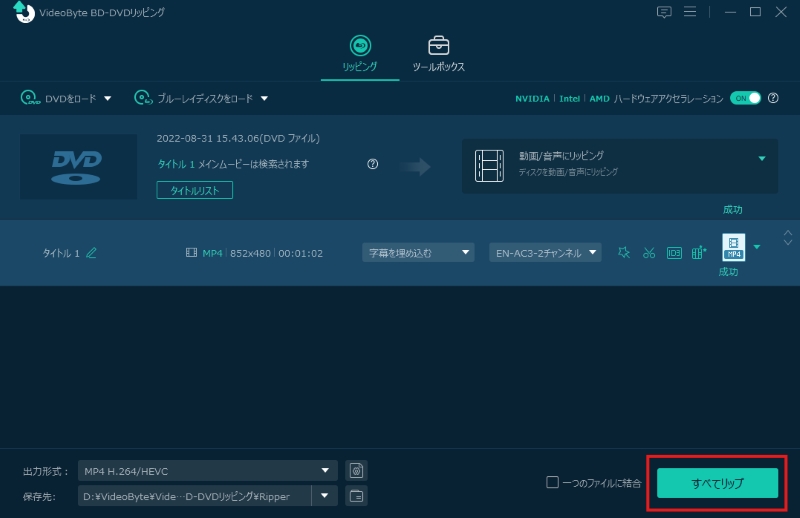
すべての設定が完了したら、右下の「すべてリップ」をクリックします。処理中はディスクを取り出さず、完了まで待ちましょう。リッピングと同時にDRM保護も自動的に解除されます。

リッピング開始

実際に使ってみると、「VideoByte BD-DVDリッピング」は操作の流れがわかりやすく、ディスクの読み込みから出力形式の設定、保存開始までを5ステップで進められるのが特長です。公式ページでも、DVD・Blu-rayの読み込み後に形式を選び、「すべてリッピング」を押すだけのシンプルな手順が案内されています。さらに、CSS・CPRM・ARccOS・AACS・BD+・Cinavia など、DVD/Blu-rayでよく使われるDRMの保護方式への対応がうたわれており、ハードウェア加速により最大60倍の高速処理にも対応しています。

特に向いているのは、市販・レンタル・録画DVD/Blu-rayをMP4やMKVなどの汎用形式で保存し、PC・スマホ・タブレットで見やすくしたい方です。ISOファイルやフォルダでの保存にも対応しているため、ディスクをデジタル化して管理したい場合にも使いやすいでしょう。

一方で、ディスクを再生するだけで十分な方や、できるだけ完全無料で使いたい方、ストリーミング動画・音楽・電子書籍のDRM解除を目的としている方には、必ずしも第一候補とは限りません。また、DVD/Blu-rayを扱うには対応ドライブも必要になるため、再生環境をまだ整えていない場合は先にそこを確認しておくと安心です。30日間の無料体験版が用意されているので、自分のディスクで使い勝手を確かめてから判断したい方には試しやすい1本です。

DVDディスクのDRM保護を解除できるフリーソフト: 「HandBrake」

市販やレンタルDVDのDRM保護を解除したいと考えたとき、できるだけ無料で使える方法を探す方も多いでしょう。そのような場面で、よく名前が挙がるのが、オープンソースの動画変換ソフトとして知られる「HandBrake」です。

「HandBrake」は、DVDをMP4やMKVなどの汎用動画形式に変換できる無料ソフトで、Windows・Mac・Linuxに対応しています。H.264/H.265といった最新コーデックをサポートし、画質や字幕・音声トラックの設定などを細かく調整できる点が特徴です。DRMなどのコピーガードがかかっていないDVDの変換用途であれば、十分実用的なツールと言えます。ただし注意点として、「HandBrake」は標準では市販・レンタルDVDに施されたDRM(コピーガード)を解除できません。CSSで保護されたDVDを扱う場合は、「libdvdcss」という外部ライブラリを別途導入する必要があります。

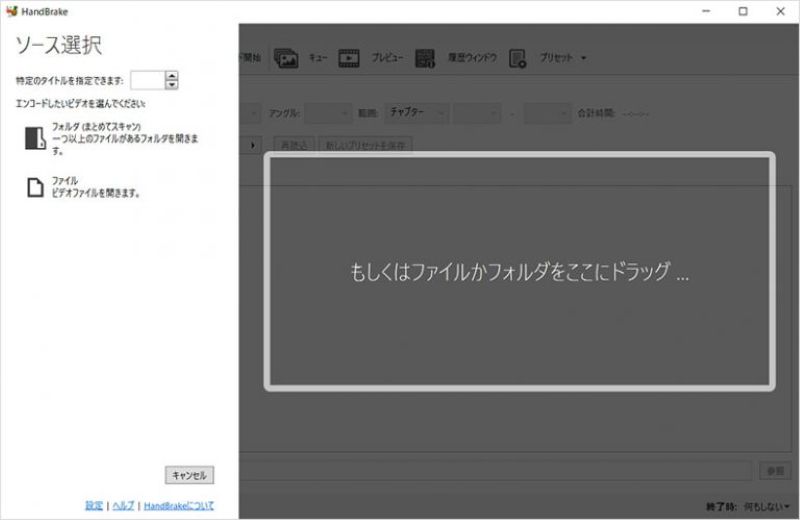
DRM解除ソフトHandBrake

「HandBrake」自体はDRM解除機能を内蔵していないため、CSSコピーガードに対応するための事前準備が必要です。以下は、一般的な手順の流れになります。

ステップ1、「HandBrake」と「libdvdcss」ライブラリをインストールする

公式サイトから「HandBrake」をダウンロードしてインストールします。市販・レンタルDVDを扱う場合は、CSSコピーガード解除用の「libdvdcss」ライブラリを別途導入してください。

ステップ2、DVDディスクを読み込む

DVDをパソコンのドライブに挿入し、「HandBrake」を起動します。メイン画面で「ソースを開く」をクリックし、DVDドライブを選択します。

ステップ3、出力形式と各種設定を行う

出力形式を「MP4」または「MKV」に設定し、必要に応じて画質、音声トラック、字幕、解像度などを調整します。

ステップ4、エンコードを開始する

保存先フォルダを指定し、「エンコード開始」をクリックします。処理が完了すると、DVDの内容が動画ファイルとして保存されます。

このように、「HandBrake」は無料で利用できる一方、DRM解除には追加作業と一定の知識が必要です。設定や互換性の問題を避け、より確実にDVDのDRM保護を解除したい場合は、前章で紹介した「VideoByte BD-DVDリッピング」のような専用ソフトを利用するほうが、操作性・安定性の面で安心と言えるでしょう。

ストリーミング動画DRM解除ソフト:StreamByte for Video

DVDやBlu-rayとは異なり、NetflixやAmazon Prime Videoなどのストリーミング動画には、より厳格なDRM保護が施されています。そのため、通常のダウンロード機能では視聴期限や再生環境が制限され、動画を自由に保存・再生することはできません。こうしたストリーミング動画のDRM制限を解除し、ローカル環境で安全に保存したい場合に有効なのが、「StreamByte for Video」です。

StreamByte for Video」は、Netflix、Amazon Prime Video、Disney+、YouTubeなど1,000以上の動画配信・共有サイトに対応したストリーミング動画向けのDRM解除・保存ソフトです。配信サービス上の動画を解析し、DRMを解除したうえでMP4・MOV・MKVといった汎用形式でパソコンに保存できます。

保存した動画はDRMフリーのため、視聴期限や再生制限に縛られることなく、他の動画プレーヤーやスマホ・タブレットへ自由に転送できます。また、最大8Kの高画質出力や最大8倍速の高速ダウンロードに対応しており、字幕・音声言語の選択、複数動画の一括保存、動画から音声のみを抽出してMP3形式で保存する機能など、実用性の高い機能も備えています。
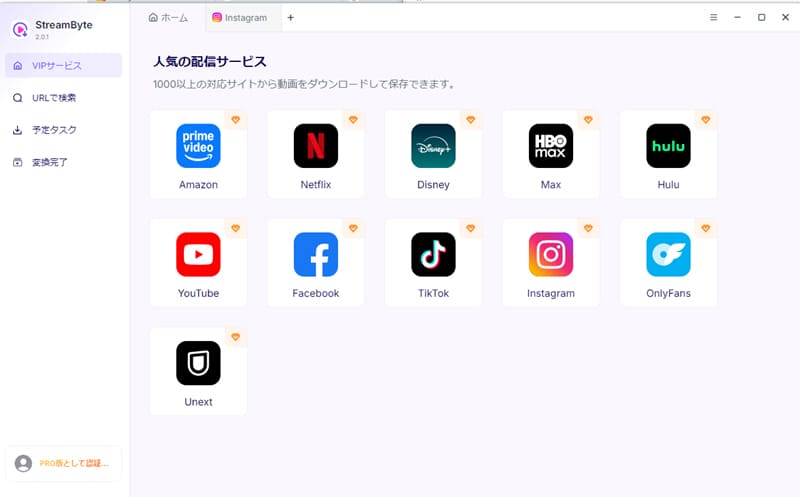
DRM解除ソフトStreamByte

StreamByte for Video」を使ったDRM解除と動画保存は、複雑な設定を必要としません。

ステップ1、「StreamByte for Video」を起動し、対応サービス一覧からNetflixなどの配信サービスを選択するか、動画URLを直接貼り付けます。

ステップ2、保存したい動画を選択し、出力形式・画質・字幕や音声言語などの設定を行います。

ステップ3、設定完了後、「ダウンロード」をクリックすると、DRM解除と同時に動画の保存が開始されます。

このように、「StreamByte for Video」はストリーミング動画特有のDRM制限を安全かつ効率的に解除できる専用ツールです。配信サービスの動画を期限や再生環境に縛られずに保存したい方にとって、有力な選択肢と言えるでしょう。

ストリーミング音楽のDRMを解除できるソフト:「TopVox オールインワン音楽変換」

SpotifyやApple Musicなどのストリーミング音楽は、DRM保護によって再生環境や利用方法が厳しく制限されています。オフライン再生ができてもアプリ内限定だったり、デバイスを変えると再生できなかったりと、不便に感じている方も多いのではないでしょうか。こうした制限を解除し、音楽を自分の環境で自由に楽しみたい場合に有効なのが、「TopVox オールインワン音楽変換」です。

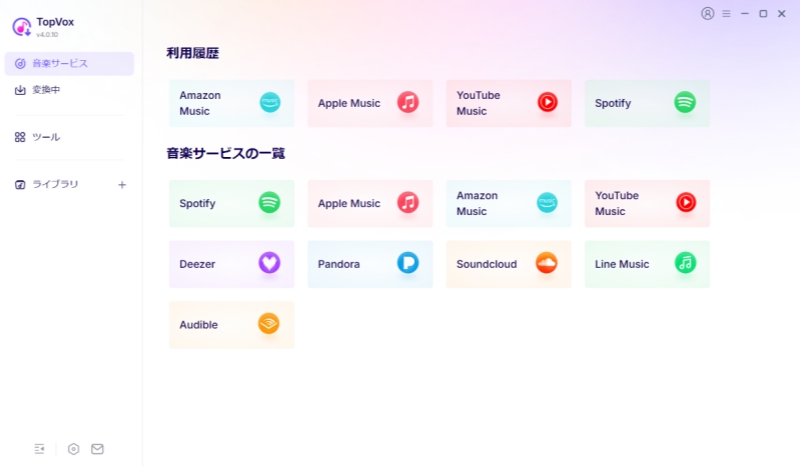
TopVox オールインワン音楽変換」は、Spotify、Apple Music、Amazon Music、YouTube Music など主要な音楽配信サービスに対応したストリーミング音楽向けのDRM解除・変換ソフトです。配信サービスの楽曲を変換し、DRM保護を解除したうえで、MP3・WAV・FLACなどの汎用形式に変換して保存できます。変換後の音楽はDRMフリーとなるため、ネット接続やアプリの制限に縛られることなく、スマホ・タブレット・パソコン・DAPなど、さまざまな環境で再生しやすくなります。曲名・アルバム情報などのID3タグを自動保持できるため、ライブラリ管理が乱れにくく、アルバムやプレイリストをまとめて保存しても整理しやすい点も特長です。内蔵Webプレーヤーを搭載しており、検索から変換までを一つの画面で完結できます。

DRM解除ソフトTopVox

「TopVox オールインワン音楽変換」の操作はシンプルで、複雑な設定は必要ありません。

ステップ1、「TopVox オールインワン音楽変換」を起動し、内蔵プレーヤーから利用したい音楽配信サービスにアクセスします。変換したい楽曲・アルバム・プレイリストを選択します。

ステップ2、出力形式をMP3、WAV、FLAC、M4Aなどから選択し、音質やサンプルレートなどを必要に応じて設定します。

ステップ3、「すべて変換」をクリックすると、DRM解除と同時に音楽の変換・保存が開始されます。完了後はDRMフリーの音楽としてローカルに保存されます。

このように、「TopVox オールインワン音楽変換」は、ストリーミング音楽にかけられたDRM制限を安全に解除し、音楽を自由に管理・再生したい方に適した専用ツールです。

電子書籍のDRMを解除できるフリーソフト:「Calibre」

動画や音楽だけでなく、電子書籍にもDRM保護が施されているケースがほとんどです。KindleやKoboなどの電子書店で購入した書籍は、特定のアプリや端末でしか読めなかったり、形式変換やバックアップが制限されたりするため、不便に感じる場面も少なくありません。こうした電子書籍の利用制限を緩和したい場合に、選択肢としてよく挙げられるのが「Calibre」です。

Calibre」は、Windows・macOS・Linuxに対応した多機能な電子書籍管理ソフトで、世界中で広く利用されています。電子書籍の閲覧やライブラリ管理、メタデータ編集、形式変換などを一括で行える点が大きな特長です。Calibre単体にはDRM解除機能は搭載されていませんが、DeDRMプラグインを併用することで、購入済み電子書籍のDRM保護を解除し、EPUB・PDF・MOBIなどの汎用形式へ変換できるようになります。DRM解除後は、特定のアプリや端末に縛られず、複数の電子書籍リーダーやデバイスで自由に閲覧できるようになるため、電子書籍を長期保存・管理したいユーザーに向いています。

DRM解除ソフトCalibre

「Calibre」による電子書籍DRM解除は、プラグインを利用することで実現します。基本的な流れは以下の通りです。

ステップ1、Calibre本体と「DeDRMプラグイン」をそれぞれダウンロードし、「Calibre」をインストールします。

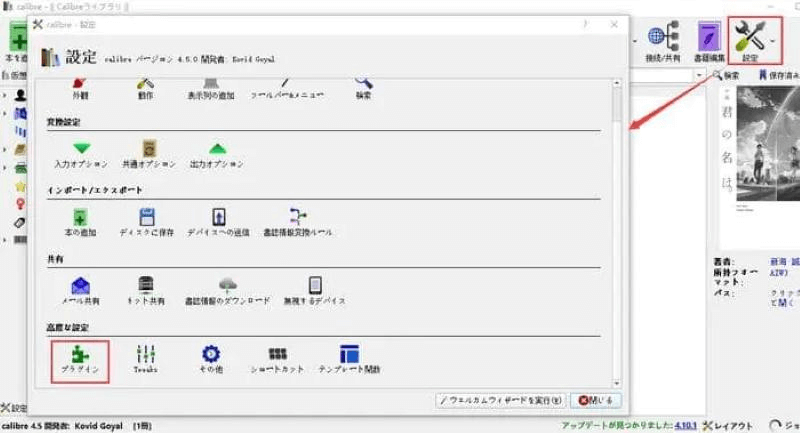
ステップ2、 「Calibre」を起動し、「設定」→「プラグイン」→「ファイルからプラグインを読み込む」を選択して、DeDRMプラグインを追加します。警告が表示された場合は内容を確認のうえ「はい」を選択します。

ステップ3、「Calibre」を再起動し、「本を追加」からDRM付きの電子書籍をライブラリに読み込みます。正常に読み込まれると、DRMが解除された状態で管理できるようになります。

ステップ4、必要に応じて「本を変換」機能を使い、EPUBやPDFなどの形式に変換します。

このように「Calibre」は、電子書籍の管理・変換を中心に、DRM解除も可能なフリーソフトとして高い評価を受けています。ただし、設定の手間や対応DRMの制限もあるため、操作に慣れていない方は注意が必要です。電子書籍を複数デバイスで自由に読みたい、形式を統一して整理したいという目的が明確な場合に、「Calibre」は有力な選択肢と言えるでしょう。

Windows Media PlayerのDRMを解除できるフリーソフト:「FairUse4WM」

近年主流となっているストリーミング系DRMとは異なり、かつてWindows Media Playerを中心に使われていたWindows Media DRM(PlaysForSure)で保護された動画・音楽ファイルを所持している方も、今なお一定数存在します。そうした旧来のWMV/WMA形式コンテンツのDRM解除を目的とする場合に、名前が挙がる代表的なフリーソフトが「FairUse4WM」です。

FairUse4WM」は、Windows Media DRM 10/11(PlaysForSure)専用に設計された無料のDRM解除ツールで、DRM付きのWMV・ASF・WMAファイルを再エンコードせずに解除できる点が特徴です。処理後のファイルは画質・音質を維持したまま、Windows Media Player以外の環境でも再生可能になります。

一方で、本ソフトはすでに開発・更新が終了しており、最新のWindows環境では正常に動作しないケースが多い点には注意が必要です。
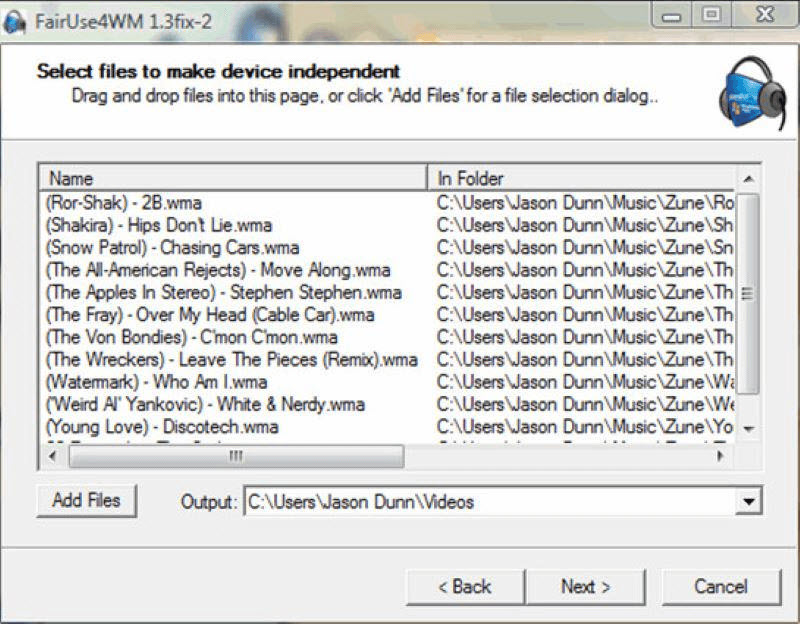
DRM解除ソフトFairUse4WM

「FairUse4WM」を使ったDRM解除は、操作自体は比較的シンプルです。

ステップ1、「FairUse4WM」をインストール後、Windows Media PlayerでDRM付きのWMV/WMAファイルを一度再生します。

ステップ2、 「FairUse4WM」を起動し、画面左下の「Add Files(ファイルを追加)」をクリックして、DRM解除したいファイルを選択します。

ステップ3、出力先フォルダを指定し、「Next(次へ)」をクリックすると処理が開始されます。完了後、「Finish(完了)」を選択して終了します。

「FairUse4WM」は、過去に購入したWindows Media DRMコンテンツを救済するための限定的なツールとしては有効ですが、現在のOS環境や最新DRM方式には対応していません。そのため、現行のDVD・Blu-ray、ストリーミング動画、音楽サービスなどを扱う場合は、より新しいDRM解除ソフトを選ぶ必要があります。用途と対象DRMを明確にしたうえで、適切なツールを選択することが重要です。

FairPlayのDRMを解除できるフリーソフト:「myFairTunes」

Windows Media DRMと並び、かつて多くのユーザーを悩ませてきたのがApple独自のFairPlay DRMです。特に、2019年以前にiTunes Storeで購入した音楽は「M4P」形式で提供されており、特定のApple環境以外では再生や変換が制限されていました。このような旧iTunes音楽のDRM制限を解除したい場合に候補となるのが、「myFairTunes」です。

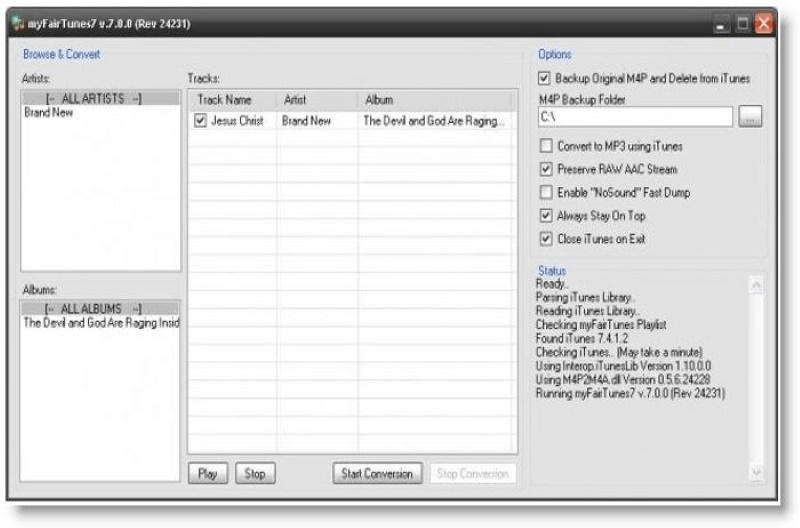
myFairTunes」は、Windows向けのFairPlay DRM解除フリーソフトとして知られており、iTunesで購入したM4P音楽ファイルからDRM保護を解除し、MP3やM4Aといった汎用音声形式へ変換することができます。操作は比較的シンプルで、iTunesライブラリを自動スキャンし、DRM付き楽曲をまとめて処理できる点が特徴です。ただし、myFairTunesが対応しているのは非常に古いiTunes環境(iTunes 6/7世代)に限定されており、現在主流のiTunesやApple Musicには対応していません。また、本ソフトはすでに開発が停止しているため、動作環境やセキュリティ面には注意が必要です。

DRM解除ソフトmyFairTunes

ステップ1、「myFairTunes」をダウンロードして起動すると、自動的にiTunesライブラリがスキャンされ、DRMで保護されたM4P音楽が検出されます。

ステップ2、 スキャン完了後、DRM付き楽曲の一覧が表示されます。DRMを解除したい曲を選択してください。

ステップ3、「Start」ボタンをクリックすると、選択した楽曲がDRMフリーのMP3形式へ変換されます。処理完了後は、任意のプレーヤーやデバイスで自由に再生できます。

「myFairTunes」は、過去に購入したiTunes音楽を救済するための「限定用途向けツール」としては一定の価値がありますが、現在のApple Musicや最新FairPlay DRMには対応していません。そのため、現行のストリーミング音楽サービスや最新Apple環境でDRM解除を行いたい場合は、より新しい専用ソフトを選択する必要があります。

DRMの保護解除に関してよくある質問(FAQ)

DRM解除は違法ですか?

結論から言うと、DRM解除はすべてが違法というわけではありません。日本を含む多くの国では、購入・正規取得したコンテンツを私的利用の範囲内で再生する目的に限り、DRM保護を解除して使用する行為自体が直ちに違法になるとは限りません。ただし、DRMを解除した動画・音楽・電子書籍を第三者に配布する、商用利用する、インターネット上に公開する行為は、著作権法や各サービスの利用規約に違反する可能性が高く、明確に違法となります。DRM解除を行う場合は、あくまで個人利用に限定し、自己責任で行うことが前提となります。

DRMを解除するとばれるか?

個人利用の範囲でオフライン再生するだけであれば、基本的に発覚する可能性は低いです。DRM解除そのものが自動的に外部へ通知される仕組みは、一般的には存在しません。

ただし、以下のようなケースでは検出される可能性があります。

• 一部のサービスが行うオンラインライセンス認証に再接続した場合

• DRM解除後のファイルを公式アプリや正規サービス上で再生・同期しようとした場合

• Apple Musicなどのクラウド同期機能にDRM解除済みファイルをアップロードした場合

特に、規約違反が確認されると、アカウント停止や利用制限といった措置が取られる可能性もあるため、解除後のファイルはローカル環境でのみ使用することが重要です。

スマホでDRM保護を解除することが可能か?

iPhoneやAndroidスマホ単体では、DRM保護を直接解除することはできません。DRM解除には、暗号化処理や形式変換を伴うため、基本的にはパソコン向けの専用ソフトが必要になります。

ただし、現実的な代替手段としては以下の方法があります。

• パソコンでDRM解除ソフトを使用し、DRMフリー化した動画・音楽をスマホに転送する

• 録画・録音機能を使って、再生中のコンテンツを保存する(画質・音質は低下する可能性あり)

• 電子書籍の場合、スクリーンショットで保存する方法もあります

安定性や品質を重視する場合は、PCでDRM解除→スマホへ転送という流れが、最も現実的かつ安全な方法と言えるでしょう。

DRM解除ソフトは無料でも使えますか?

はい、無料で使えるソフトや試用版はありますが、対応範囲はかなり限られます。

たとえば「HandBrake」は公式に「無料・オープンソース」の動画変換ソフトとして案内されていますが、過去の公式情報でも内蔵のDVD復号機能はなく、コピーガード付きDVDを扱うには別途「libdvdcss」が必要とされています。つまり、無料ソフトは「DRMのない動画変換」や一部の限定的な用途には向いていても、最新のDRMや市販・レンタル系コンテンツまで幅広く対応できるとは限りません。個人的には、まず無料で試せる範囲を確認し、それで足りない場合に専用ソフトを検討する流れが現実的だと思います。

無料ソフトは使えますが、DRM解除の用途では「何に対応しているか」を先に見極めることが大切です。

購入したコンテンツは、DRMを解除しなくても別の端末で使えますか?

はい、サービスによってはDRMを解除しなくても、公式機能の範囲で複数端末から利用できます。

たとえば「Apple Music」では、同じ「Apple アカウント」でサインインし「ライブラリを同期」を有効にすると、複数のデバイスでライブラリにアクセスできます。また「Google Play ブックス」でも、購入した電子書籍を複数のデバイスでダウンロードして読むことができます。ただし、こうした利用はあくまで各サービスのアプリやアカウントの範囲内で認められているもので、自由な形式変換や他アプリでの再生まで常に認められるわけではありません。

まずは公式の同期機能やダウンロード機能で足りるかを確認し、それでも不便が残る場合に他の方法を検討するのが自然です。

まとめ

本記事では、DRM保護を解除する方法について、仕組みの解説から実践的なフリーソフトの選び方までを網羅的に紹介しました。音楽・ストリーミング動画・DVD/Blu-ray・電子書籍など、コンテンツの種類によってDRM方式は異なり、目的に合った専用ツールを選ぶことが重要です。

中でも、市販・レンタルDVDやBlu-rayのDRM解除には、高い対応力と安定性を兼ね備えた「VideoByte BD-DVDリッピング」が有力な選択肢です。最新のコピーガードにも対応し、画質を保ったままDRMを解除できるため、再生制限に悩まされず、複数デバイスで自由に視聴したい方に最適です。一方で、完全無料を優先したい方や、音楽・電子書籍向けの方法を探している方は、この記事で紹介した他の手段もあわせて検討してみてください。まずは30日間全機能無料体験版で使い勝手を確認し、自分の利用環境に合うか試してみることをおすすめします。

鈴川 霧

編集者:鈴川 霧

2016年入社、VideoByte編集長。デジタル機器をわかりやすく使いこなす工夫を得意とし、BD・DVDリッピング分野を中心に執筆。コピーガード解除、形式変換、スマホ取り込みなど、複雑な操作も迷わず進められるよう、実践的で具体的な手順に落とし込んで解説している。