
 BD-DVD リッピング
久しぶりに見返したい家族旅行のDVDや、手元に残しておきたい推しのライブDVDがあるのに、Windows 10のパソコンではそのまま扱いにくい――そんな不便を感じたことはありませんか。DVDをパソコンに取り込んで保存しておけば、ディスクを入れ替える手間を減らせるうえ、外出先でも動画を見やすくなります。
特に、DVDをMP4に変換してスマホやタブレットでも再生したい方にとっては、Windows10対応のDVD リッピングソフト選びが重要です。ただし、無料ソフトで十分なのか、コピーガード対応の有料ソフトを選ぶべきか、迷ってしまう方も少なくありません。
そこで本記事では、Windows 10で使いやすいDVDリッピングソフトおすすめ8選を厳選して紹介します。無料で試しやすい定番ソフトから、DVDコピーガード解除に対応した高機能ソフトまで比較しながら、用途に合った選び方と使い方をわかりやすく解説します。
Windows 10でDVDリッピングソフトを選ぶ前に知っておきたいポイント
Windows 10向けのDVDリッピングソフトは、無料のものから有料のものまで幅広く提供されています。それぞれのソフトには多彩な機能が搭載されており、使い勝手や対応フォーマットの豊富さなど、多くの魅力があります。
ここからは、Windows 10で使いやすいDVDリッピングソフト8本を、価格・コピーガード対応・出力形式・使いやすさの観点から比較して紹介します。まずは各ソフトの違いをひと目で把握できるよう、比較早見表をチェックしてみましょう。
Windows10対応DVDリッピングソフト早見表
| ソフト名 | コピーガード対応 | 主な出力形式 | 向いている人 | 特徴 | 料金 |
| VideoByte BD-DVDリッピング | ○(頻繁な更新で最新のコピーガードに迅速対応済み) | MKV、MP4、AVI、MP3など無損失変換 | 画質重視で初心者から高機能を求める方 | 操作がわかりやすく、変換形式も豊富 | 一ヶ月プラン:4980 無期限版:8980 |
| DVDFab DVD リッピング | ○ | MP4 / MKV ほか多数 | 機能重視の方 | 機能が非常に豊富で対応範囲も広い | 1年ライセンス:8700 無期限版:12320 |
| DVD Shrink | △(中) | ISO / VIDEO_TS中心 | 圧縮やバックアップを重視する方 | 古くから知られる定番ソフト | 完全無料 |
| WinX DVD Ripper | ○ | MP4 / AVI / MPEG ほか | 手軽にDVDをデータ化したい方 | 動作が比較的軽く、使いやすい | 一年プラン:7980 無期限版:8202 |
| Freemake Video Converter | △(中) | MP4 / AVI / WMV ほか | 基本的な変換を試したい方 | 動画変換機能が中心で扱いやすい | "週間体験:100 一ヶ月プラン:6808 無期限版:10216" |
| MakeMKV | ○ | MKV | 画質重視で保存したい方 | シンプル操作でMKV保存に特化 | 完全無料だが定期的に公認キーの更新が必要 |
| WonderFox DVD Ripper Pro | ○ | MP4 / AVI / MOV ほか | 使いやすさと機能性を両立したい方 | バランスが良く、初心者にも使いやすい | 一年間プラン:3280 無期限版:6880 |
| ImgBurn | ×(なし) | ISO / BIN など | DVDの動画変換ではなくISO作成をしたい方 | 書き込み・イメージ作成向け | 完全無料 |
なお、「ImgBurn」は厳密にはDVD動画をMP4などへ変換するリッピングソフトではありませんが、DVDのイメージ作成や書き込み用途で利用されることが多いため、本記事では関連ソフトとしてあわせて紹介します。
Windows10 DVDリッピングソフト1:「VideoByte BD-DVDリッピング」・コピーガード対応・高画質変換に強い
| 評価 | ★★★★★ |
| 対応OS | Windows 11/10/8/7/XP (32/64 bit)、Mac OS |
| 日本語対応 | 可能 |
| 対応のDVDコピーガード | CSS、CPRM、CPPM、Sony ARccOS、UOPs、Disney’s Fake、APS、リージョンコード、日本独自暗号技術など |
| 入力形式 | 自作・レンタル・市販・録画DVDディスク、DVDフォルダ、ISOファイル |
| 出力形式 | 無損失MKV、MP4、AVI、MP3など、iPhone、iPad、Androidなどデバイス専用形式 |
| 特別機能 | DVD・ブルーレイ同時に対応、無損失出力、メイン動画自動検出、動画編集機能、動画圧縮など |
「VideoByte BD-DVDリッピング」はWindows 10対応のDVDリッピング、ブルーレイリッピングという二つの機能を同時搭載する強力ソフトです。実際に使用したところ、コピーガード対応を含めた基本機能が充実しており、操作画面もシンプルで初心者でも扱いやすい印象でした。さらに、同クラスの有料ソフトと比べても価格が比較的手頃で、コストパフォーマンスに優れている点も評価できます。そのため、総合的に見て5つ星と評価しました。
DVDをリッピングして、中の動画をビデオファイル、ビデオフォルダまたはISOイメージファイルとしてパソコンに出力して保存できます。力を込めて開発した先進ロック解除技術で、市販、レンタルや地デジ録画DVDを含むあらゆるDVDのコピーガードを解除し、映像を取り出して、自由自在に形式変換したり編集することができます。ブルーレイをDVDに変換もできます。300種類以上のMP4、AVIなどの汎用出力形式を提供すれば、iPhone、Androidなどデバイス専用の形式も提供します。
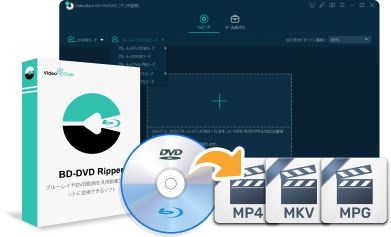
家庭用DVDプレーヤー以外の任意のデバイスで見れるよう見れるように変換できます。
- 強力なコピーガード解除機能を搭載
- 汎用動画/音声またデバイス特定形式が提供
- DVD動画をオリジナル品質で無損失出力
- 実用的な動画編集、ツールボックスが搭載
画質を落とさずに、2層式のDVDを1層式のDVDに圧縮できます。トリミング、字幕追加、音声の吹き替えなど実用的な動画編集機能も提供しています。お気に入りのDVDをMP4に変換するだけでなく、音声だけを抽出してMP3に変換することも可能です。それに、ソフトは30日の無料試用版を提供しますので、是非お試しください。
わずか3ステップでDVDをリッピングできる
ステップ1、DVDディスクをロードする
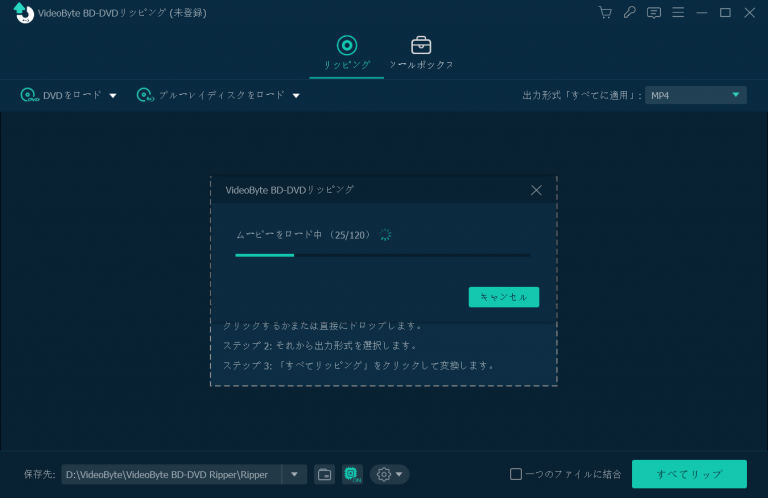
まず、ディスクをDVD対応のドライブにセットしてから、DVDリッピングソフト「VideoByte BD-DVDリッピング」を起動して、ホーム画面の真ん中にある追加ボタンを押して、ディスクを読み込みます。
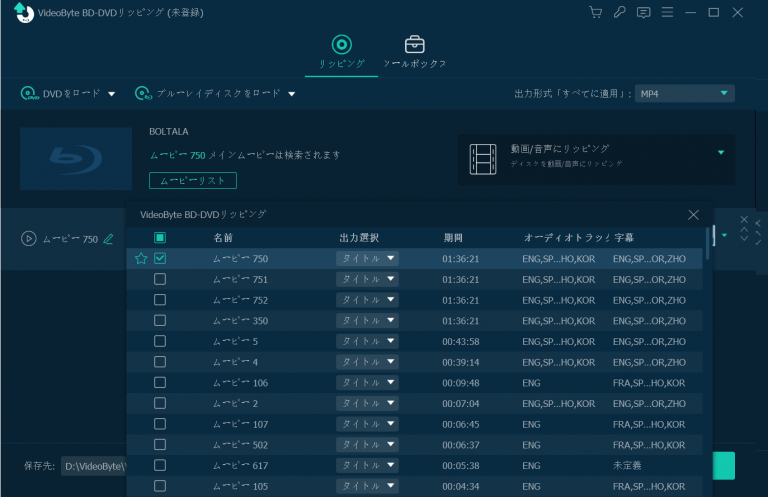
ソフトはメイン動画を自動に検出して表示します。ディスク内の他の動画もリッピングしようとする場合、 「タイトルリスト」 一覧を開いてからご需要によってリッピングしたい動画タイトルを選択すればいいです。
ステップ2、出力形式を選択する
動画の右側のボタンを押して、需要によって出力形式をご指定ください。デフォルトで出力する場合、「MP4」を選択します。品質の無損失で出力したい場合、「MPG」を選択すればいいです。
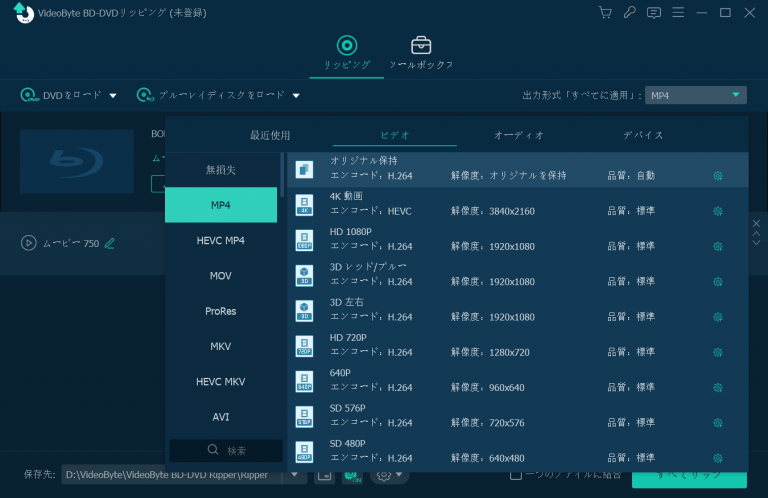
ステップ3、DVDリッピングを開始する
「すべてリップ」ボタンをクリックするとDVDのリッピングが開始されます。リッピングが完成するまでDVDディスクをドライブから取り出しないようにしばらくお待ちください。
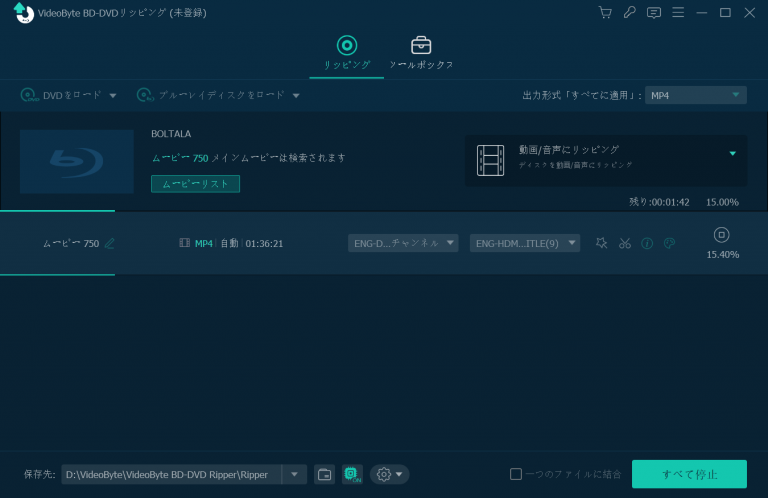
以上が「VideoByte BD-DVDリッピング」の基本的な操作手順です。ただ3ステップでDVDをリッピングできます。実際に使ってみると、設定から変換までの流れがわかりやすく、初めてDVDをリッピングする方でも比較的迷わず進めやすいのが特長です。処理速度や操作性もバランスがよく、Windows 10でDVDを扱いやすい形でリッピングしたい方にとって、日常的に使いやすい一本といえるでしょう。まずは実際に試しながら、自分の保存スタイルに合うかどうかを確認してみてください。
実際どう?VideoByte BD-DVDリッピングの使い方と特徴を動画でチェック!
Windows10 DVDリッピングソフト2:「DVDFab DVD リッピング」・機能が豊富な高機能ソフト
| 評価 | ★★★★ |
| 対応OS | Windows 11/10/8/7/XP (32/64 bit)、Mac OS |
| 日本語対応 | 可能 |
| 対応のDVDコピーガード | CSS、リージョンコード、RCE、UOPs、APS、RC、DADC、Disney’s Fakeなど |
| 入力形式 | DVDムービーディスク / DVDフォルダー(VIDEO TS) / ISOファイル |
| 出力形式 | MP4、FLV、MKV、AVI、WMV、M2TSなどビデオやオーディオ形式 |
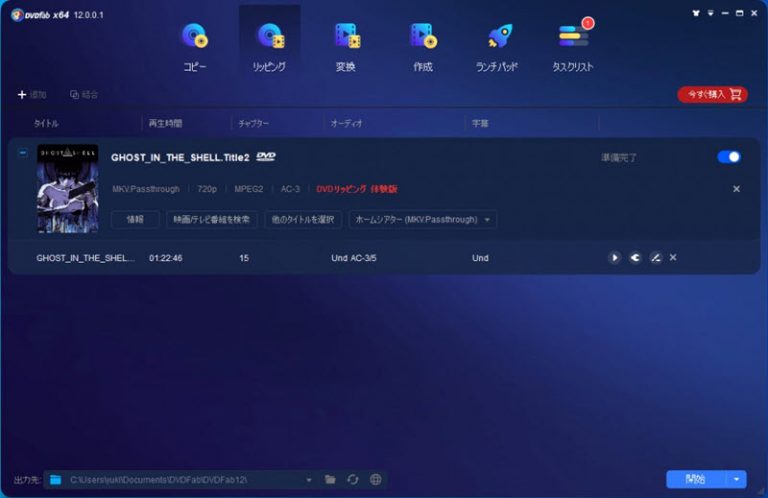
「DVDFab DVD リッピング」は有名なWindows 10で利用可能なDVDリッピングソフトで、暗号化されるDVDを素早くロックを解除してDVDをMP4などの形式に変換できます。その他、動画編集、外部字幕追加などの実用性高い機能を揃えています。「ビデオを直接レンダリングする」、「ファイルに追加する」、「idx / subファイルとして抽出」、「SRTファイルに抽出」という4つの出力形式をサポートし、DVDのリッピングに特化している高性能ソフトです。
機能面では非常に充実しており、高度な設定や細かいカスタマイズにも対応しています。ただし、価格がやや高めで、すべての機能を使いこなすには一定の慣れが必要です。そのため、性能は高いものの、総合評価は4つ星としました。
-
 ガード側も日々更新されているのでアップデートがかなり頻繁です。
-
チャプターを表示する機能を持っていない
-
一年プランは8700円、無期限版は12320円に至り、他社より価格が高い
機能がすごく優れているけど、全ての機能を利用するには年額8700円の有料プランを購入する必要があります。DVDやBDのリッピングも可能な「VideoByte BD-DVD リッピング」と比べると、価格が3000円以上高いので、コストパフォーマンスがあまり良くないと思われます。もっと詳しく知りたい方々は、「DVDFab DVD リッピング」のレビューをご覧ください。
Windows10 DVDリッピングソフト3:「DVD Shrink」・無料で使える定番ソフト
| 評価 | ★★★ |
| 対応OS | Windows 11(不安定)/10(不安定)/8/7/XP (32/64 bit) |
| 日本語対応 | 可能(日本語化必要) |
| 対応のDVDコピーガード | CSS、リージョンコード |
| 入力形式 | DVDディスク / DVDフォルダー |
| 出力形式 | DVDフォルダ、iSOイメージ |
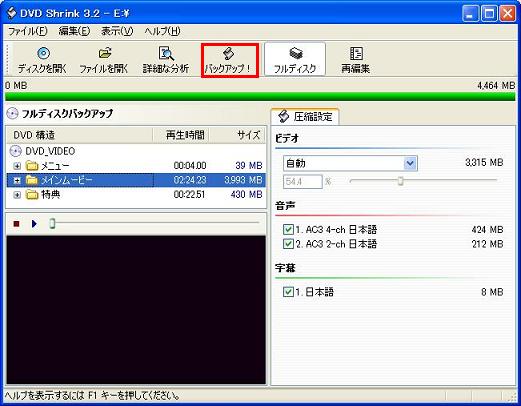
「DVD Shrink」は滅多にないWindows 10に対応している無料DVDリッピングソフトです。最大のメリットと言えば、使いやすくて完全無料で使用できることです。長い歴史を持って、昔から定番のリッピングソフトとして、よく利用されているCSSとリージョンコードを解除して、DVDのビデオ映像をDVDフォルダ、ISOイメージに出力して保存できます。DVDデータの容量を圧縮するためにも使用されます。IU設定がちょっと古っぽく感じますが使いやすいです。
無料で使える点や圧縮機能は魅力ですが、コピーガードへの対応が弱く、現在のDVD環境では使いづらい場面が多く見られます。機能の古さも考慮し、評価は3つ星としました。
-
バージョンがとても古いです。
-
Windows10及びそれ以上のバージョンで実行するのは不安定です。
コピーガード解除能力が有料ソフトより遥かに弱めですので、継続的に更新しているDVD暗号化技術に対応できなくて、最新のDVDディスク及び解除が難しいロックがかかるDVDをリッピングできないことや長い時間にアップデートしなくて、新たなWindowsバージョンでの実行は不安定ようだのが顕著な欠点です。そのために、コピーガード解除機能が強力な「VideoByte BD-DVDリッピング」と合わせて使うのをおすすめします。
Windows10 DVDリッピングソフト4:「Winx DVD Ripper」・高速変換と使いやすさを両立
| 評価 | ★★★ |
| 対応OS | Windows 11/10/8.1/8/7/XP (32/64 bit) |
| 日本語対応 | 可能 |
| 対応のDVDコピーガード | RC、CSS、Sony ARccOS、UOPs、APS、RCEなど |
| 入力形式 | DVDフォルダ、DVDディスク、iSOイメージファイル |
| 出力形式 | MP4/H.264、 MPEG、 WMV、 MOV、 FLV、 AVI、 M2TSなど |
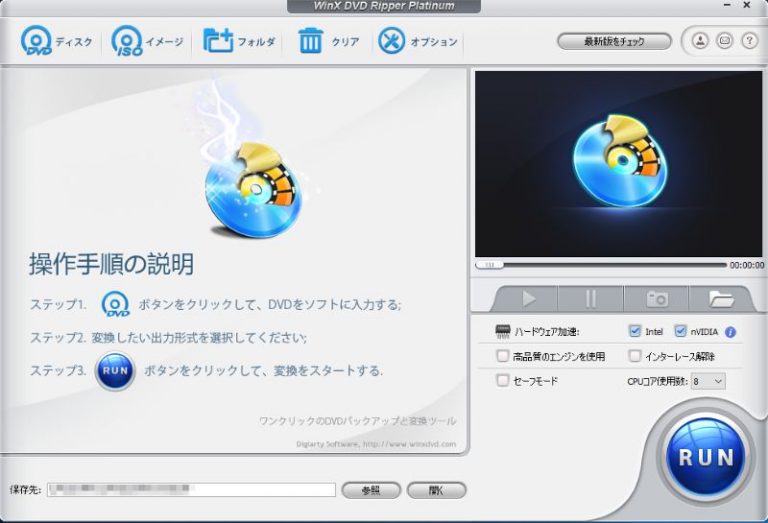
「Winx DVD Ripper」は、Digiarty会社から開発されるWindows10 DVDリッピングソフトとして、DVDディスク内の映画を簡単な操作でMP4 / H.264 / H.265 /AVI / FLVなどの動画ファイルに変換することができます。またDVDデータから音声ファイルのみ抽出可能です。DVDをiPhone/iPad/Android端末などの機器に取り込むこともサポートしています。
基本的なリッピング機能は一通り揃っており、安定性もありますが、機能面や操作性のバランスではやや中間的な位置づけです。特別に優れている点が少ないため、総合評価は3つ星としました。
-
完全無料で使えるものではないので残念です。
-
フォルダしかバックアップできません。
DVDリッピングフリーソフトを謳っていますが、実は無料で使用できるのはDVDの最初の5分間だけです。フルDVDをリッピングしてMP4などに変換するには有料版を購入しなければなりません。気になった方は「VideoByte BD-DVDリッピング」の性能とコスパを比較する上に、どちらを選択するか決めましょう。
Windows10 DVDリッピングソフト5:「Freemake Video Converter」・シンプル操作の変換ソフト
| 評価 | ★★ |
| 対応OS | Windows 11/10/8.1/8/7/XP (32/64 bit) |
| 日本語対応 | 可能 |
| 対応のDVDコピーガード | CSS、リージョンコードなど |
| 入力形式 | DVDフォルダ、DVDディスク、iSOイメージファイル |
| 出力形式 | DVDフォルダ、DVDディスク、iSOイメージファイル、AVI、MP4、MKV等 |
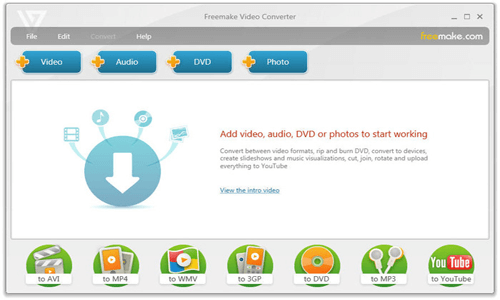
「Freemake Video Converter」は「Freemake」社が開発したWindows10に対応する完全無料のDVDリッピング機能付きの動画変換フリーソフトです。出力形式が多くて利用方法も簡単というようなイメージがあります。DVDディスク内のデータをビデオフォルダまたはISOイメージファイルとしてパソコンに出力して保存可能です。DVDのリッピング機能だけでなく、普通の動画変換、ビデオのトリミング・結合・反転、DVDコピー、Blu-ray&DVD書き込みなども搭載している多機能ソフトです。
無料で使える点や操作の分かりやすさは評価できますが、コピーガード非対応など機能面での制限が目立ちます。ライトユーザー向けとしては十分ですが、総合的には2つ星評価としました。
-
無料だと嘘の広告。消した後も作業中に右下にポップで広告が出てきます。
-
3分以上の音源を変換するには有料ライセンスが必要。
「Freemake Video Converter」は手軽に試しやすい一方、DVDをリッピングするときに、無料版では変換後の動画にロゴが入るため、制限ないしでDVDを整理・保存したい方にはやや不便に感じることがあります。
さらに、DVDコピーガードの対応力が弱くて、最新の市販やレンタルDVDを解除しにくいというDVDリッピングフリーソフトの共通の欠点があります。自作、録画などのコピーガードが付かないDVDは大丈夫ですが、複数のコピーガード付きDVDをリッピングする場合、専門の「VideoByte BD-DVDリッピング」を代わりとして使った方がおすすめします。
「VideoByte BD-DVDリッピング」は、DVD・BDの取り込みに特化した専用ソフトとして、市販・レンタル・録画DVDに対応し、汎用的な動画・音声形式へ変換しやすいのが強みです。Windows 10でDVDをできるだけ手間なく、見やすい形で残したいなら、最初から「VideoByte BD-DVDリッピング」を試してみる価値があるでしょう。
Windows10 DVDリッピングソフト6:「MakeMKV」・MKV出力に強いシンプル設計
| 評価 | ★★★ |
| 対応OS | Windows 11/10/8/7/XP (32/64 bit)、 Mac OS |
| 日本語対応 | 可能 |
| 対応のDVDコピーガード | AACSとBD+のみ(CPRMなどには非対応) |
| 入力形式 | DVDフォルダ、DVDディスク、iSOイメージファイル |
| 出力形式 | MKVのみ |
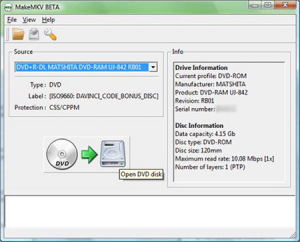
「MakeMKV」はDVDをリッピングしてMKVの形式に変換することができるソフトです。2006年でリリースされ、かなり古いソフトですが、今でもWindows10やMacを対応できます。簡潔のインターフェースと頼もしい機能で、多くのユーザーに愛用されています。DVDをMKVファイルに高速変換することができます。基本的なDVDリッピングの要求が満足できます。
MakeMKVは、高画質でのリッピングに強みがあり、出力品質を重視するユーザーには適しています。ただし、編集機能や圧縮機能がほとんどなく、用途が限定されるため、評価は3つ星としました。
-
変換形式を選択できません(MKVのみ)。
-
ファイルを圧縮して処理できないため、出力ファイルのサイズが大きい。
このソフトは無料ですが、開発が終了していることもあって、リッピング性能にはあまり高くではありません。たとえばBDAVやCPRMでプロテクトされたディスクの解析が無理なので、それらのDVDやBDのコピーに対応していません。出力可能な形式も少なくて、ブルーレイをMKVにリッピングしようとする方々にだけおすすめ、他の動画ファイルに変換したい場合、「VideoByte BD-DVDリッピング」を試してみてもいいです。
Windows10 DVDリッピングソフト7:「WonderFox DVD Ripper Pro」・速度と画質のバランスが良い
| 評価 | ★★★ |
| 対応OS | Windows 11/10/8.1/8/7 (32/64bit)、Windows Vista |
| 日本語対応 | 可能 |
| 対応のDVDコピーガード | CSS、RCE、Sony ARccOS、UOPなど |
| 入力形式 | DVDディスク・ISOファイル・DVDフォルダ |
| 出力形式 | MP4やAVI、MOV、WMVなど |
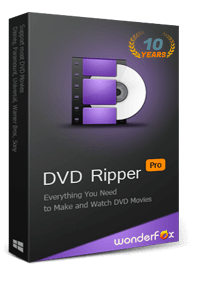
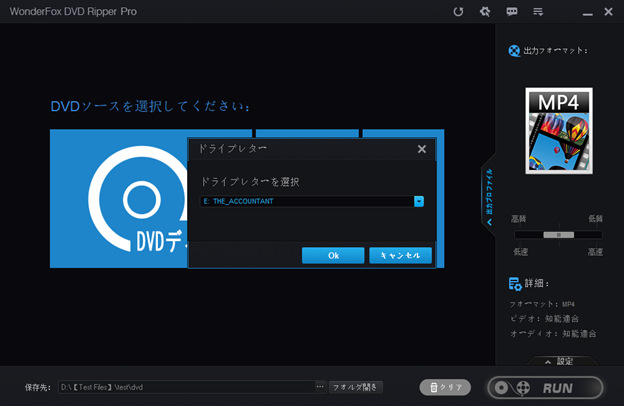
「WonderFox DVD Ripper Pro」は、最先端のDVD復号化およびデコード技術を利用して、DVDからAVI、DVDからMP4、DVDからMKV、その他の一般的な形式など、標準のビデオ形式にDVDをリッピングできます。そして、DVDからPC、DVDからタブレット、iPhone、iPad、TV、Xbox、Androidデバイスなど、さまざまなデバイス用に最適化されたパラメーターが用意されています。そのほか、ビデオ編集、カスタム設定など、DVDに関する問題を解決できます。
このソフトが、バランスの取れた機能構成で、基本的な用途には十分対応できますが、突出した強みがやや弱い印象です。他ソフトと比較した際の差別化が少ないため、3つ星と評価しました。
-
ソフトの日本語化は良くない、操作画面の一部の日本語が怪しいです。
-
無料版は変換の長さやスピードに制限があります。
操作などは極めて手軽いです。とても簡単にリッピングできるのですが、機能が簡単すぎて複雑な変換を行う場合は無理だそうです。DVDコピーガードの対応力もあまり強くではありません。それにしても、無料版はほとんど器用な機能が使用できません。複数の変換をしたい方々は「VideoByte BD-DVDリッピング」がお勧めです。
Windows10 DVDリッピングソフト8:「ImgBurn」・ISO作成・書き込み向けの関連ソフト
| 評価 | ★★★ |
| 対応OS | Windows 11/10/8/7/Vista/…と互換性がある。 |
| 日本語対応 | 可能 |
| 対応のDVDコピーガード | CSS、RCE、Sony ARccOS、UOPなど |
| 入力形式 | DVDディスク・ISOファイル・DVDフォルダ |
| 出力形式 | MP4やAVI、MOV、WMVなど |
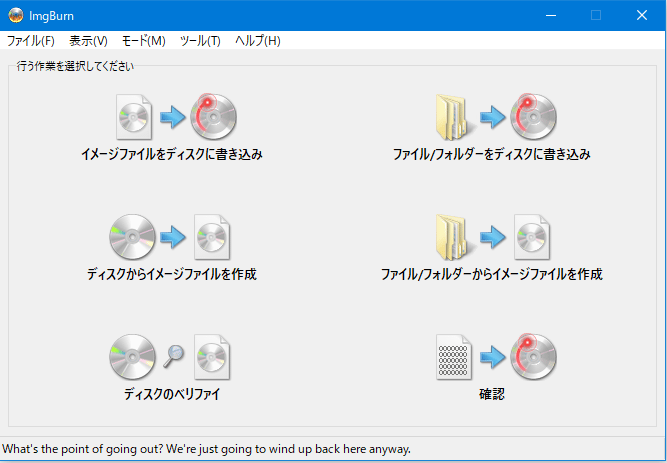
「ImgBurn」はWindows10/8/7/XPのユーザーに向けるDVDリッピングソフトであります。DVDをリッピングして、ISOファイルとして出力できる専門ソフトです。操作も極めて簡単で、内蔵ユーザーガイドも備えていますので、初心者でも簡単に扱います。無料でDVDをリッピングするソフトを探す方々にはお勧めですが、現時点でもWindows11対応しないことをご注意ください。
ディスク書き込み用途には適していますが、DVDリッピングソフトとしては機能が大きく異なり、比較対象としてはやや用途が限定されます。リッピング用途では使いづらいため、評価は低めで3つ星としました。
-
公式的な日本語バージョンはなくて日本語化が必要です。
-
ソフトの主画面は古いです。
-
コピーガード解除機能が搭載されていません。
「ImgBurn」は無料に使用するものの、コピーガード解除機能が組み込まれていないため、市販やレンタルのDVDをリッピングすることはできません。それにしても、「ImgBurn」はISOファイルしか出力できませんので、変換した後のファイルは通用性が高いと言えません。その故に、市販やレンタルのDVDをリッピングしたい方は「VideoByte BD-DVDリッピング」お勧めです。
Windows 10対応DVDリッピングソフトの機能比較表!コピーガード解除・編集機能をチェック
ここまで各ソフトの特徴を紹介してきましたが、機能面の違いをまとめて確認したい方のために、日本語対応・コピーガード解除・編集機能などを一覧表で整理しました。
評価基準:◎=非常に優秀/○=対応/△=一部対応・条件付き/×=非対応/―=用途外
検証環境:Windows 10(64bit)搭載PC(Intel Core i5/メモリ8GB/SSD 256GB)
| ソフト名 | 日本語対応 | コピーガード解除 | 動画編集機能 | 圧縮機能 | GPU加速 | 一括変換 | 字幕/音声トラック選択 | 出力品質 | 初心者向け |
| VideoByte BD-DVDリッピング | ○ | ◎ | ◎ | ◎ | ◎ | △ | ○ | ◎ | ○ |
| DVDFab DVD リッピング | ○ | ◎ | ◎ | ○ | ◎ | ○ | ○ | ◎ | ○ |
| DVD Shrink | △ | △ | × | ◎ | × | × | ○ | △ | △ |
| WinX DVD Ripper | ○ | ○ | ○ | ○ | ○ | △ | ○ | ○ | ○ |
| Freemake Video Converter | ○ | × | ○ | ○ | ○ | ○ | △ | △ | ○ |
| MakeMKV | △ | ○ | × | × | × | × | ○ | ◎ | △ |
| WonderFox DVD Ripper Pro | ○ | ○ | ○ | ○ | ○ | △ | ○ | ○ | ○ |
| ImgBurn | △ | × | × | × | × | × | × | ― | △ |
 結論
結論
無料のDVDリッピングソフトにはいくつか選択肢がありますが、その中でも「DVDShrink」は特に優れています。かなり古いソフトですけど、このソフトは使いやすく、DVDから動画を抽出し、圧縮することができます。しかし、無料のソフトにはいくつかの制限があります。例えば、一部の新しいコピーガードに対応できないことがあります。
一方、「VideoByte BD-DVDリッピング」は高度なコピーガード解除技術を備えたプロフェッショナルなリッピングソフトです。商業用またはレンタルのDVDやBDをリッピングする際に非常に効果的です。このソフトは一般的な動画形式への変換だけでなく、ISOファイルへの出力もサポートしています。また、リッピング速度と動画の画質に優れており、要求の高いユーザーには最適です。なお、このソフトには無料試用版が提供されており、有料版の価格も他のソフトに比べて手頃な価格です。
まとめ
本記事では、Windows 10で使えるDVD リッピングソフトを、使いやすさ・対応形式・出力品質・安定性といった実用面から比較しました。大切なのは、機能の多さだけではなく、自分の用途に合ったソフトを無理なく選べることです。
その点で、「VideoByte BD-DVDリッピング」は、操作のわかりやすさと対応形式の豊富さ、画質を保ちながら保存しやすい点が魅力です。家族の思い出を残したいときも、ライブDVDや映画をスマホやPCで気軽に楽しみたいときも、日常のさまざまな場面で活用できます。Windows 10でDVDをより便利に扱いたい方は、まずは一度試してみてください。

