

Freemake Video Converterの最新評判~ダウンロード・使い方・安全性・制限などを徹底解説
Freemake Video Converterの公式ページでは無料で多くの形式を変換できると紹介されていますが、本当に料金を払わずに必要な機能を使えるのでしょうか。
実際に操作してみると、動画変換、DVD作成、簡単な編集などを1本で行える一方、実際にFreemake Video Converter 6.0.1.3を操作したところ、動画変換、DVD作成、カット・結合・回転を1本で行えました。ただし、無料版では出力動画にFreemakeロゴが入り、動画からMP3への変換と4倍速変換を利用できません。公式ページを見るだけでは、無料版でどこまで使えるのか分かりにくい部分もあります。
本記事では、Freemake Video Converterの機能、ダウンロード方法、使い方、安全性、無料版の制限、有料版の料金、実際の評判をWindows 11環境で確認した結果をもとに解説します。
今回の検証環境
本記事では、以下のWindows 11環境にFreemake Video Converterをインストールし、動画・音声の変換、DVDの読み込み、DVD書き込み、簡易編集などの基本機能を確認しました。
- パソコン:ASUS製デスクトップPC
- OS:Windows 11
- CPU:11th Gen Intel Core i5-11400 2.60GHz
- メモリ:16GB
- ストレージ:WD_BLACK SN750 SE 500GB NVMe SSD
- 光学ドライブ:デル製外付け4K対応Blu-rayドライブ(USB 3.0、CD/DVD/BD書き込み対応)
- 検証ソフト:Freemake Video Converter 6.0.1.3
- 主な検証項目:動画・音声変換、DVD読み込み、DVD書き込み、カット、結合、回転、無料版の制限
1. Freemake Video Converterは何ができる?
Freemake Video Converterとは、動画・音声・画像・DVDなどを別の形式へ変換できるWindows向けソフトです。MP4、AVI、MKV、WMV、MOV、MP3など500種類以上の形式に加え、iPhone、Android、ゲーム機などに合わせた出力設定も用意されています。
形式変換だけでなく、複数動画の結合、不要部分のカット、動画の回転、DVD・Blu-rayへの書き込み、ISOファイルの作成、字幕追加などにも対応しています。
このような人に向いています
- Windowsユーザーである
- さまざまな動画形式を1つのソフトで読み込みたい
- 動画変換、簡単なカット・結合などの編集、DVD作成を1本のソフトでまとめて試してみたい
Freemake Video Converterの仕様
| 対応OS | Windows 11、10、8.1、8、7、Vista |
| 日本語表示 | 対応 |
| 主な機能 | 動画・音声変換、DVD変換、DVD/Blu-ray書き込み、結合、カット、回転、字幕追加 |
| 無料版 | 出力動画にロゴあり/ロゴなし出力・高速変換・高度なDVD/動画プリセットは有料 |
| 広告 | 有料版・Mega Packへの案内あり |
| 動画 | 入力:MP4、AVI、MKV、WMV、MOV、FLV、3GP、MPEG、MPG、TS、MTSなど(500種類以上の主要な形式に対応) 出力:MP4、AVI、WMV、DVD、3GPなど |
| 音声 | 入力:MP3、AAC、WAV、WMA、FLACなど 出力:MP3、AAC、WAVなど |
| 画像 | 入力:JPG、PNG、BMPなど(スライドショー作成用) |
入力形式の多さと、無料版で利用できる出力機能は別です。無料版では動画からMP3へ変換できず、Mega Packの購入が必要です。
Freemake Video Converterのメリット・デメリット
2. Freemake Video Converterの使い方
Freemake Video Converterのダウンロード・インストール方法
Freemake Video Converterの安全性を重視するなら、公式サイトからインストーラーを取得してください。非公式のダウンロードサイトには旧バージョンや改変されたインストーラーが掲載されている場合があります。
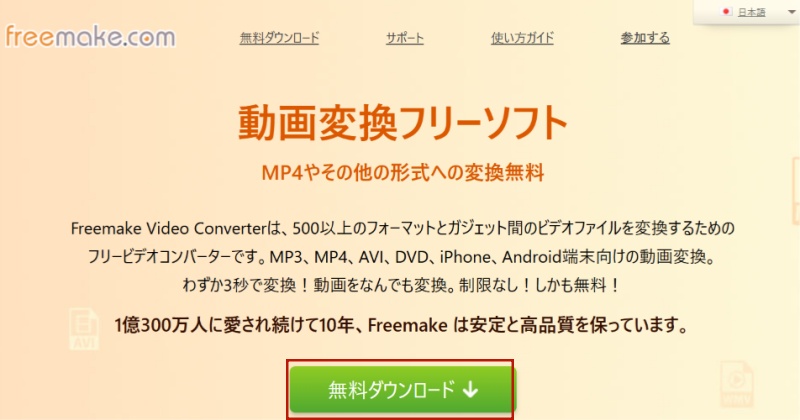
ステップ1、Freemakeの公式サイト(https://www.freemake.com/jp/free_video_converter/)を開きます。「無料ダウンロード」をクリックします。
ステップ2、ダウンロードしたインストーラーを起動し、言語やインストール先を確認し、画面の案内に従って進めます。インストール完了後、Freemake Video Converterを起動します。
動画・音声・DVD動画を変換する方法
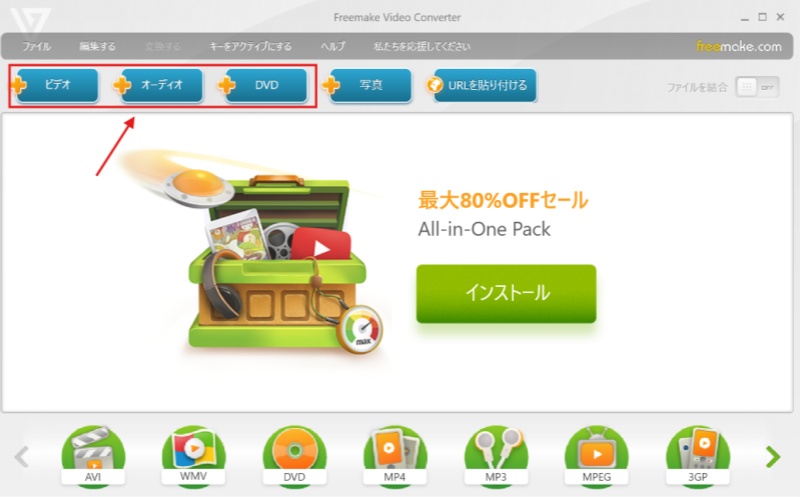
ステップ1、ソフトを起動し、「ビデオ」「オーディオ」「DVD」のいずれかをクリックします。変換するファイルまたはDVDを選択します。ここでは、MKVをMP4に変換する方法を例に紹介します。オーディオやDVD動画を変換する場合も、基本的な手順はほぼ同じです。
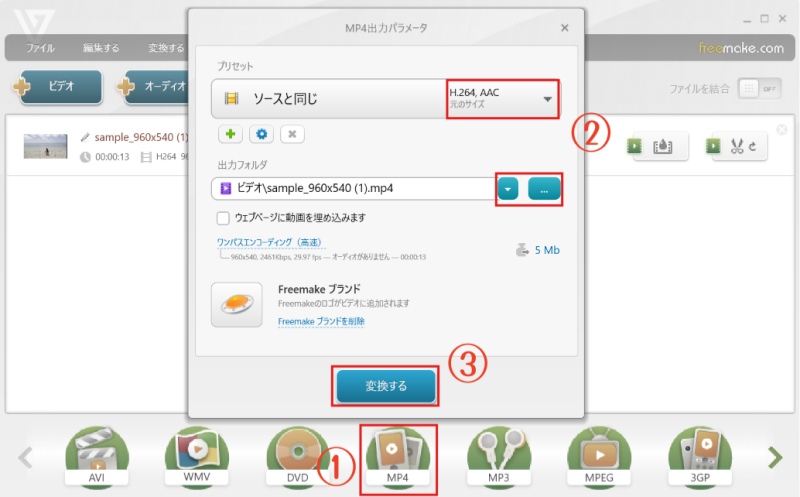
ステップ2、画面下部からMP4の出力形式を選びます。必要に応じて、解像度、画質、ビットレート、保存先を変更します。最後に、「変換する」をクリックします。完了後、指定した保存先で出力ファイルを確認します。
動画をDVDに書き込む方法
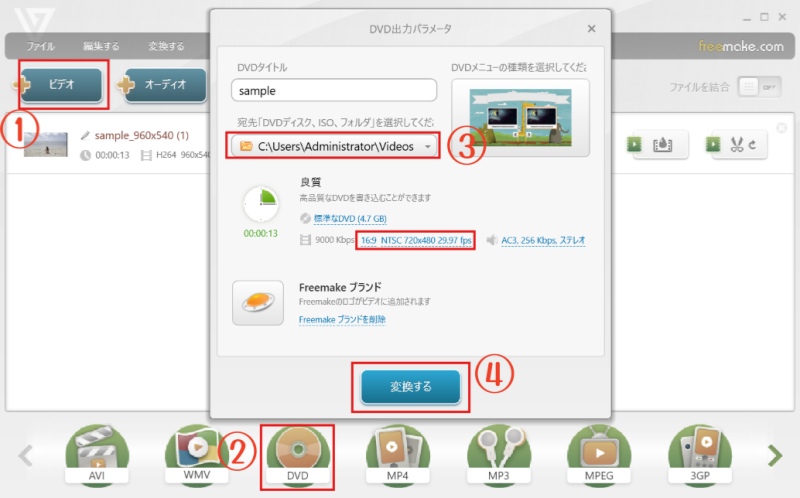
Freemake Video Converterでは、MP4、AVI、MKV、MOVなどの動画からDVD-Videoを作成できます。ディスクへ直接書き込むほか、DVDフォルダまたはISOファイルとして保存することもできます。
ステップ1、書き込み可能な空のDVDをドライブへ挿入します。「ビデオ」をクリックし、DVDに書き込みたい動画を追加します。
ステップ2、画面下部の「DVD」を選択します。DVDタイトル、メニュー、画面比率、保存先を設定します。日本で一般的なテレビ方式として「NTSC」を選択します。「変換する」をクリックして処理を開始します。
カット・結合・回転などの編集方法
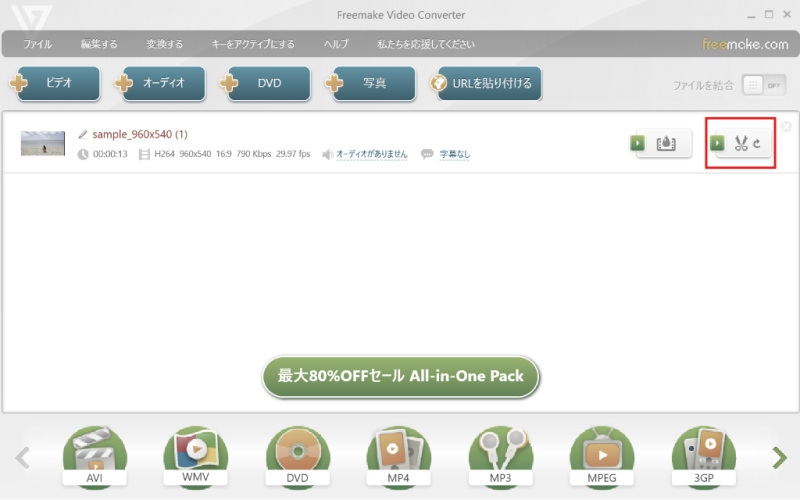
ファイル一覧の右側にあるハサミのアイコンをクリックすると、簡易編集画面が開きます。
カットと回転の方法
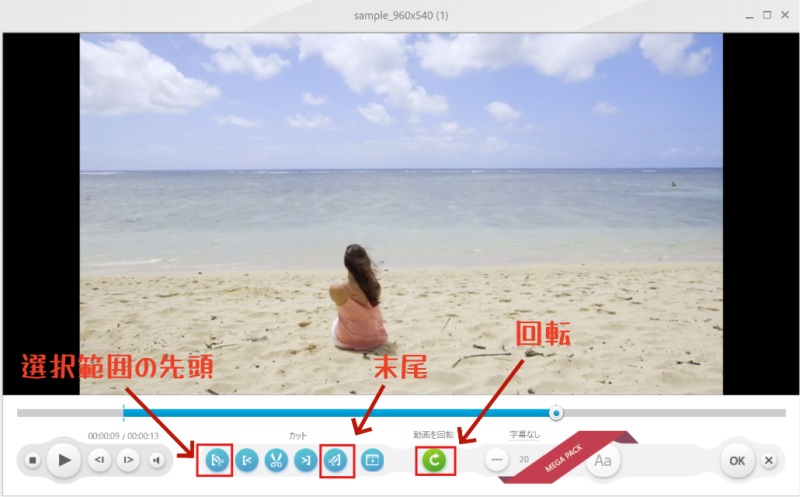
不要な場面を削除する場合は、削除したい場面の先頭位置で「選択範囲の先頭」ボタン、末尾位置で「選択範囲の末尾」ボタンをクリックし、ハサミボタンで選択区間を削除します。動画を回転する場合は、90度または180度の回転ボタンを選択します。
結合の方法
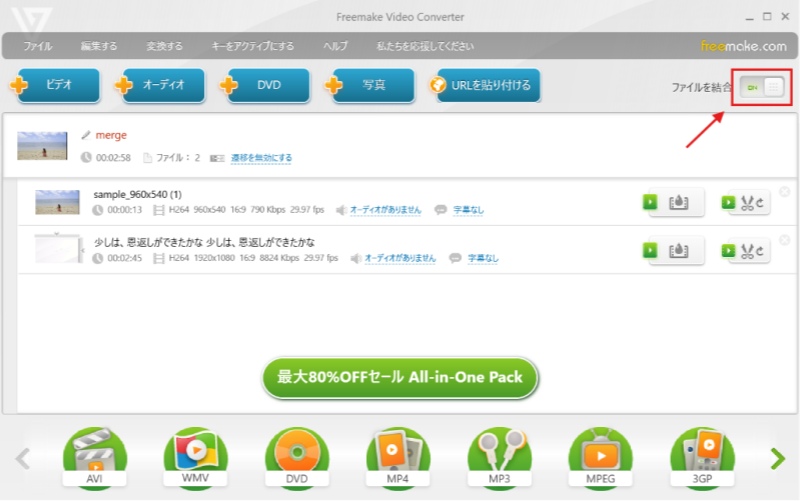
複数の動画を1本にまとめる場合は、変換する動画をすべて追加し、画面上部の「ファイルを結合」をオンにします。その後、出力形式を選んで変換すると、追加した順番で1本の動画として保存されます。
動画のダウンロード機能(有料版が必要)
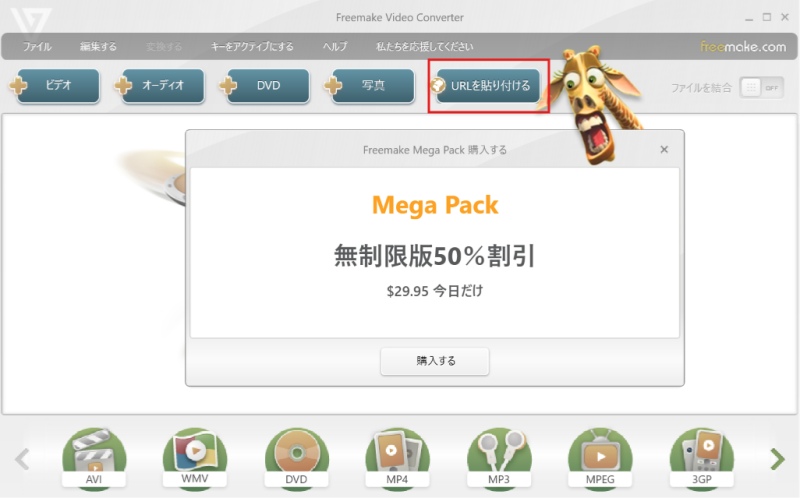
FreemakeにはURLを貼り付けてオンライン動画をダウンロードする機能がありますが、現在、この機能は有料パックに含まれています。YouTubeの仕様変更によってURLを解析できなくなる場合もあるため、YouTubeなどストリーミング動画のダウンロードを主な目的とする場合は、あまりおすすめできません。
3. Freemake Video ConverterでDVD・Blu-rayを変換できない場合の対処法
Freemake Video ConverterでDVDやBlu-rayを読み込めない、変換が途中で止まる、音声だけを取り出せない場合は、通常の動画変換ソフトではなく、ディスクの読み込みに特化したリッピングソフトを使うほうが確実です。特に、コンサートDVDの楽曲、語学教材の音声、映画のセリフなどをMP3として保存したい場合は、タイトルや音声トラックを確認して出力できるソフトが向いています。
「VideoByte BD-DVD リッピング」は、市販・レンタル・録画のDVD・Blu-rayディスクだけでなく、DVDフォルダ、VIDEO_TSフォルダ、BDMVフォルダ、ISOイメージも読み込み、収録された動画や音声をMP4やMP3などとして保存できるソフトです。対応形式が多く、コピーガードが掛かったDVDやBlu-rayを汎用的な動画・音声形式に変換したい場合に役立ちます。また、ディスク内に複数のタイトルや音声トラックがある場合も、保存したい内容を確認してから出力できます。Freemake Video ConverterでDVDを読み込めない場合や、映像全体ではなく必要な音声だけを取り出したい場合に適しています。
「VideoByte BD-DVDリッピング」でDVD・Blu-rayを動画・音声形式に変換する方法
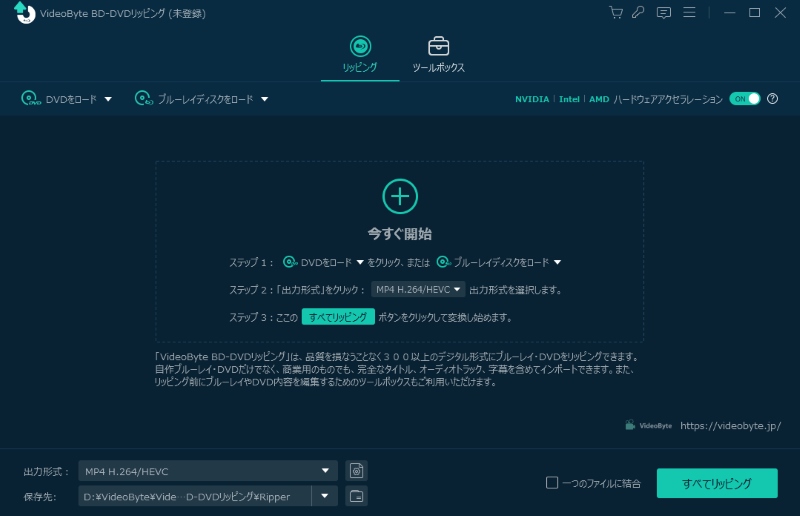
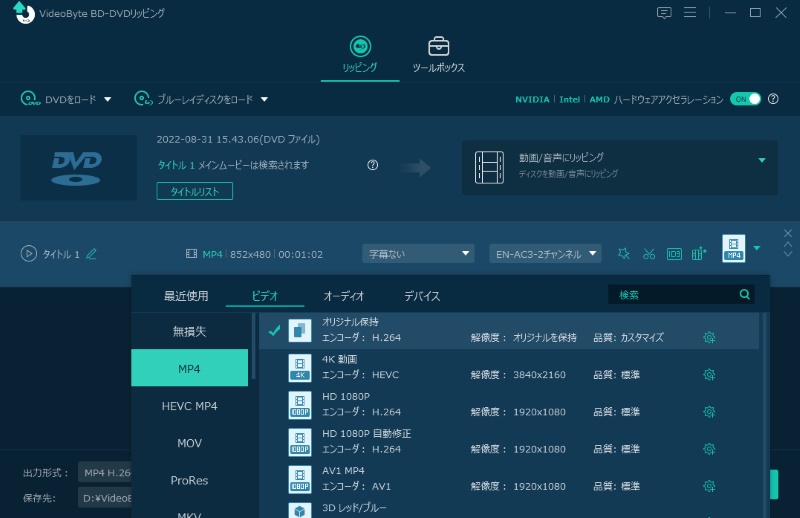
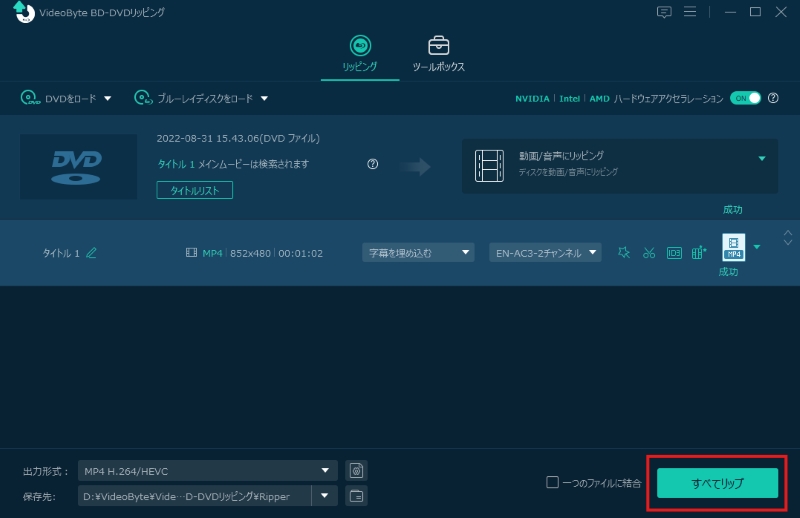
「VideoByte BD-DVD リッピング」は、市販・レンタルDVDに採用されるCSS、テレビ番組を録画したDVDのCPRM、Blu-rayのAACSやCinaviaなど、主要なコピーガードや保護技術を解除できます。Freemake Video Converterでディスクを認識できない場合や、DVD・Blu-rayから映像・音声を取り出したい場合に適しています。
また、映像は4K・HD画質で出力でき、GPU加速に対応した環境では変換時間の短縮も可能です。まずは無料体験版をダウンロードして体験してみてください!
4. Freemake Video Converterの実際の評判について
Freemake Video Converterのいい評判
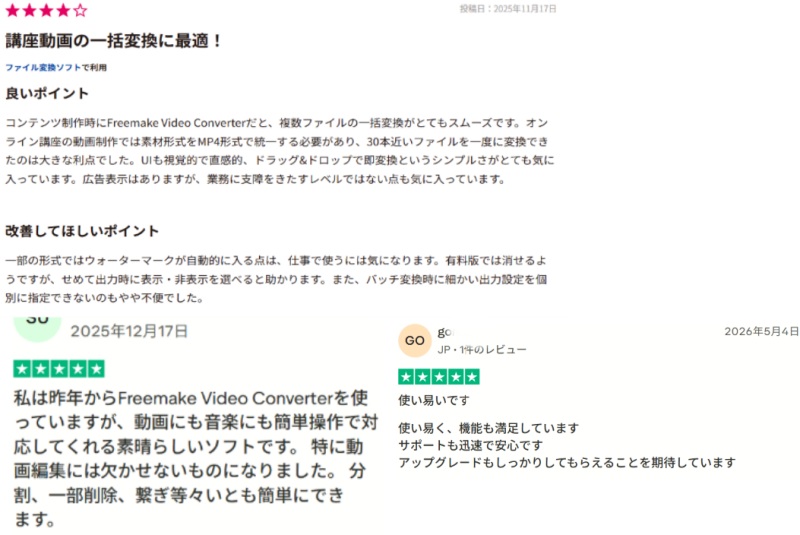
Freemake Video Converterは、動画や音声ファイルをまとめて変換できる点、ドラッグ&ドロップ中心の直感的な操作、編集機能の分かりやすさが評価されています。特に、講座動画や複数ファイルを一括でMP4に変換したい場合に便利だという声があります。
(出典:Trustpilot~Freemakeの口コミ・評判)
(出典:ITreview~Freemake Video Converterのユーザーレビュー)
Freemake Video Converterの良くない評判
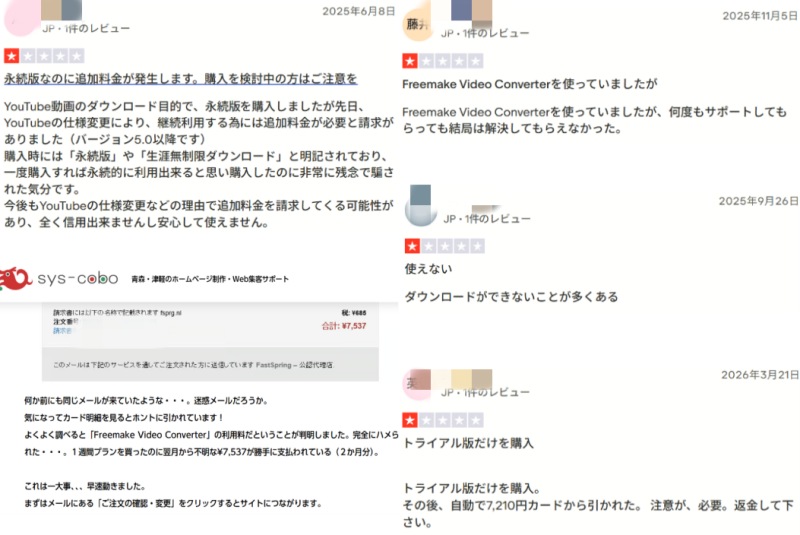
Freemake Video Converterの悪い口コミでは、追加料金や自動課金に関する不満が目立ちます。永続版やトライアル版を購入した後に、追加料金が発生した、数千円単位の料金がカードから引き落とされたという声があります。また、YouTube動画のダウンロード目的で購入したものの、仕様変更などにより使えなくなった、サポートに問い合わせても解決しなかった、ダウンロードできないことが多いといった指摘も見られます。
(出典:sys-cobo~Freemake Video Converterの返金)
Freemake Video Converterは安全?
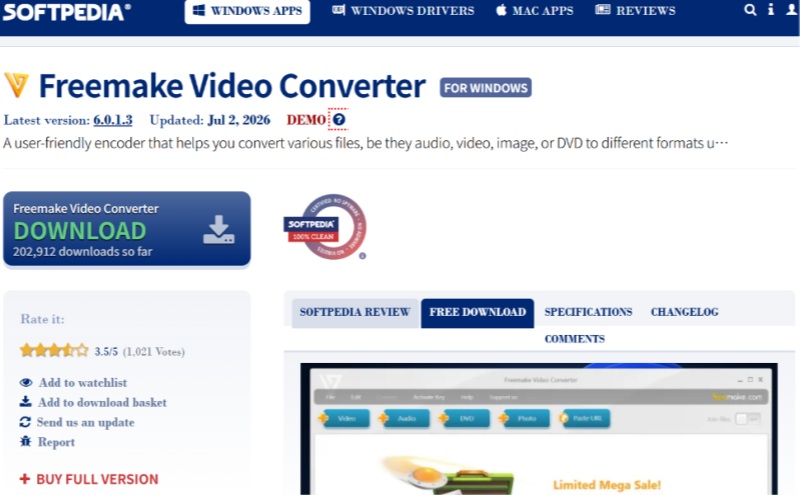
Freemake Video Converterは正規に提供されているソフトのため、公式サイトからダウンロードすれば、基本的には安全に利用できます。また、Softpedia上でも「100% CLEAN」と表示されており、配布ファイル自体は安全性チェックを受けていることが分かります。ただし、非公式サイトからのダウンロードや、インストール時に表示される追加案内には注意が必要です。
Freemake Video Converter無料版の制限
Freemake Video Converterは無料でダウンロードできますが、すべての機能を制限なく使える完全無料ソフトではありません。
| 機能 | 無料版 | Mega Pack(1週間試用版) | Mega Pack(定期購入・永続版) |
| 動画へのFreemakeロゴ | 入る | 入らない | 入らない |
| 動画からMP3への変換 | 利用不可 | 利用不可 | 利用可能 |
| 高速変換 | 制限あり | 最大4倍速 | 最大4倍速 |
| 一般的な動画形式の変換 | 対応 | 対応 | 対応 |
| DVDの変換・書き込み | 対応 | 対応 | 対応 |
| 動画のカット・結合・回転 | 対応 | 対応 | 対応 |
| 字幕の編集 | 利用不可 | 利用不可 | 利用可能 |
| 自動クロップ | 利用不可 | 利用不可 | 利用可能 |
| 独自DVDメニュー | 利用不可 | 利用不可 | 利用可能 |
| 独自ロゴの追加 | 利用不可 | 利用不可 | 利用可能 |
公式サイトでは「無料」「制限なし」といった表現も見られますが、別の公式比較ページでは上記の制限が明記されています。ダウンロード無料と全機能無料は同じ意味ではありません。短い動画で操作や出力形式を確認する用途には使えますが、Freemakeロゴのない動画を作成したい場合や、動画をMP3へ変換したい場合は有料機能が必要です。
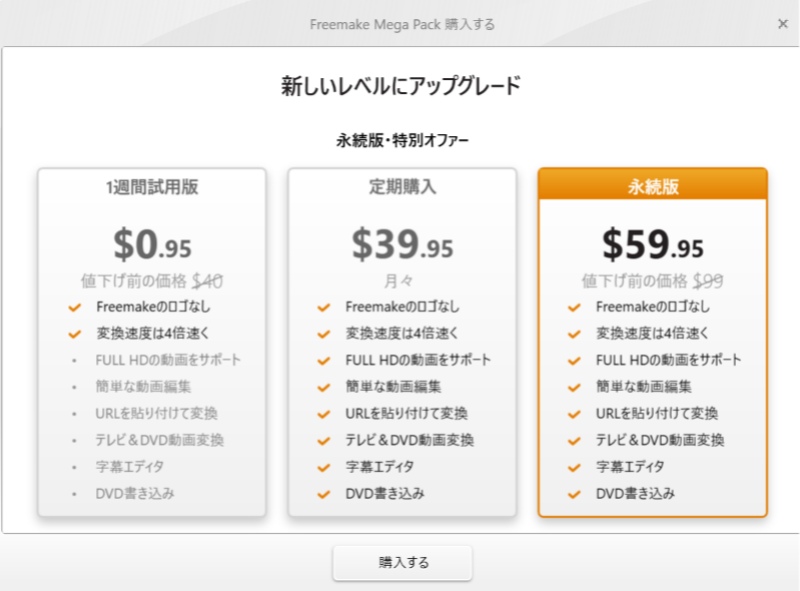
0.95ドルの1週間試用版で有効になるのは、「Freemakeのロゴなし」と「変換速度4倍速」の2項目です。定期購入・永続版と同じ機能構成ではありません。
Freemake Video Converterの有料版はいくら?
有料機能は「Freemake Mega Pack」として提供されています。現時点の公式表示では、主に次のプランが確認できます。2026年7月15日の時点では、1週間試用版は0.95ドル、定期購入は月額39.95ドル、永続版は59.95ドルです。1週間試用版は、期間内に解約しないと有料の永続版へ自動移行し、料金が1回請求されます。
5. Freemake Video Converterに関するよくある質問
Freemake Video Converterの無料版でロゴを消せますか?
無料版では、変換後の動画に追加されるFreemakeロゴを削除できません。ロゴなしで出力するには、有料のMega Packを購入する必要があります。
Freemake Video Converterでコピーガード付きDVDを変換できますか?
市販・レンタルDVDなどに使われているコピーガード付きディスクは、正常に読み込めない場合があります。Freemake Video ConverterはDVDの変換や書き込みに対応していますが、コピーガード解除を主な機能とするDVD・Blu-rayリッピングソフトではありません。
CSS付きの市販DVDやCPRMで保護された録画DVDを動画・音声ファイルとして保存したい場合は、対象の保護方式に対応したDVDリッピングソフトを利用してください。一方、AACS付きBlu-rayを保存したい場合は、DVDリッピングソフトではなく、Blu-rayの保護方式に対応したブルーレイリッピングソフトが必要です。
Freemake Video Converterをアンインストールすれば有料契約もキャンセルされますか?
いいえ、Freemake Video Converterをパソコンからアンインストールしただけでは、MegaPackの1週間試用や有料契約はキャンセルされません。公式ヘルプによると、MegaPackの1週間試用は、試用期間が終了すると自動的に有料の永続ライセンスへアップグレードされ、料金は1回だけ請求されます。
そのため、試用期間中に利用をやめたい場合は、アンインストールではなく、別途キャンセル手続きが必要です。クレジットカードで支払った場合は、FastSpringまたはMixbyteから届いた決済メールを確認し、取引番号をもとに手続きを行います。PayPalで支払った場合は、PayPal側の自動支払い・定期決済の管理画面からキャンセルしてください。
Freemake Video ConverterでYouTube動画をダウンロードできないのはなぜですか?
Freemake Video Converterで「URLを貼り付ける」をクリックした際にMega Packへのアップグレード画面が表示される場合は、オンライン動画のダウンロード機能が無料版では制限されていることが原因です。そのまま利用するには、有料版へのアップグレードが必要です。
有料版を使用してもURLを読み込めない場合は、YouTube側の仕様変更、ソフトのバージョン、動画の公開状態などが影響している可能性があります。まずFreemakeを最新版に更新し、対象動画がブラウザ上で正常に再生できるか確認してください。
6. まとめ
本記事では、Freemake Video Converterの使い方、安全性、無料版の制限、有料版の料金、実際の評判を紹介しました。
動画変換、DVD作成、簡易編集を1本で行えますが、無料版ではFreemakeロゴが追加され、動画からMP3への変換や4倍速変換も利用できません。0.95ドルの1週間試用版は、期間内に解約しないと有料の永続版へ自動移行します。
基本機能を試すなら無料版でも十分ですが、ロゴなしの出力やMP3変換が必要な場合は、有料版とほかのソフトを比較して選ぶことが大切です。DVD・Blu-rayを動画や音声として保存したい場合は、コピーガード付きディスクにも対応する「VideoByte BD-DVDリッピング」もぜひお試しください。
