

【Windows 11対応】MP4をDVD-Videoに変換する方法!家庭用DVDプレーヤーで再生する手順を解説
Windows 11でMP4をDVDに焼く場合、テレビや家庭用DVDプレーヤーで再生したいなら、単にMP4ファイルをディスクへコピーするだけでは不十分です。Windows標準機能やWindows Media Playerで作成できるのは、基本的にパソコン向けのデータDVDであり、DVD-Video形式へ変換する機能はありません。
MP4を家庭用DVDプレーヤーで再生したい場合は、映像をDVD-Video規格に変換し、VIDEO_TS構造として書き込むオーサリング処理が必要です。本記事では、Windows 11でMP4をDVDに変換する方法を「データ保存」と「DVD-Video作成」に分けて整理し、それぞれの違いと具体的な手順を分かりやすく解説します。
Windows 11でMP4をDVD-Videoに変換する前のポイント
MP4を書き込む形式:DVD-VideoとデータDVDの違い
Windows 11でMP4をDVDに書き込む方法は、大きく分けて「データDVDとして保存する方法」と「DVD-Videoとして作成する方法」の2種類があります。見た目はどちらもDVDディスクですが、再生できる機器や作成に必要なソフトが異なります。
テレビや家庭用DVDプレーヤーで再生したい場合は、DVD-Video形式で作成する必要があります。一方、MP4ファイルをバックアップとして残したいだけなら、Windows 11の標準機能でも対応できます。
Windows 11でMP4をDVD-Videoに変換するために必要なもの
- Windows 11搭載PC
- DVDにしたいMP4動画ファイル
- 書き込み対応のDVDドライブ
- 空のDVDディスク(DVD-R/DVD-RWなど)
- DVD-Video作成に対応したオーサリングソフト
Windows 11でMP4をDVD-Videoに変換してテレビで再生するには、DVDドライブと空のDVDディスクに加えて、DVD-Video形式に対応したオーサリングソフトが必須です。Windows 11の標準機能では、MP4をDVD-Video規格に変換する処理は行えません。テレビで再生する目的なら、標準機能ではなく「VideoByte DVD 作成」などDVD-Video作成対応ソフトを選びましょう。
方法一、DVD-Videoとして作成:VideoByte DVD 作成でMP4を変換・書き込む
Windows 11の標準機能や標準プレイヤーを使ってMP4をDVDに焼く方法もありますが、これらの方法はDVD-Video形式への変換や家庭用DVDプレーヤーでの確実な再生という点では制限があります。そのため、MP4をテレビや家庭用DVDプレーヤーで再生したい場合、標準機能だけでは目的を達成できません。
その中でも、操作の分かりやすさと対応形式の広さから、「VideoByte DVD 作成」はWindows 11環境で特に使いやすい選択肢です。「VideoByte DVD 作成」は、MP4をはじめとするさまざまな動画形式を、家庭用DVDプレーヤー対応のDVD-Videoとして元の画質をできるだけ保持したまま書き込める専門ソフトで、Windows10/11とMacの両方に対応しています。操作画面は非常にシンプルで、動画の読み込みから書き込みまで直感的に進められるため、DVD作成が初めての方でも安心して使えます。また、DVD-Videoの作成に欠かせないオーサリング機能も充実しており、メニューテンプレートの選択、音声トラックや字幕の追加、不要部分のカットなども一つのソフト内で完結します。
MP4、MOV、AVIなどの動画から、DVD・BDディスクへの書き込みや、フォルダ・ISOファイルの作成ができるソフト
- 幅広い動画ファイルをDVD・BDに焼ける
- 動画のカット、字幕追加、効果調整に対応
- DVDメニューを自由に作成・編集
- 作成前にプレビューで確認できる
- 対応OS:Windows 11/10/8/7/Vista、macOS 10.7以降
対応OS:Windows 11/10/8/7/XP/Vista/MacOS 10.7から
Windows 11でDVD-Videoを作成する時にVideoByte DVD 作成が向いている理由
- Windows 11環境に対応し、定期的な更新により動作安定性も向上している
- MP4をDVD-Video形式に変換して書き込める
- 安定かつ高速でパソコンの動画をDVDに手軽に焼くことができる
- 自分なりのDVDメニューをカスタマイズできる
- 音声ダビング、メニュー作成、チャプターの結合・分割などの編集機能が豊富
- 簡潔なインターフェースで、初心者でも簡単に操作可能
- 作成されたDVDは家庭用DVDプレイヤーやテレビでも問題なく再生できる
- 30日無料試用サービスが提供されるので、全機能体験可能
「VideoByte DVD 作成」を使ってWindows 11でMP4をDVD-Videoに変換する手順
ここでは、Windows 11でMP4をDVD-Video形式に変換し、家庭用DVDプレーヤーで再生できるディスクを作成する手順を紹介します。操作は画面の案内に沿って進めるだけなので、DVD作成が初めての方でも安心です。
ステップ1、MP4動画を追加する
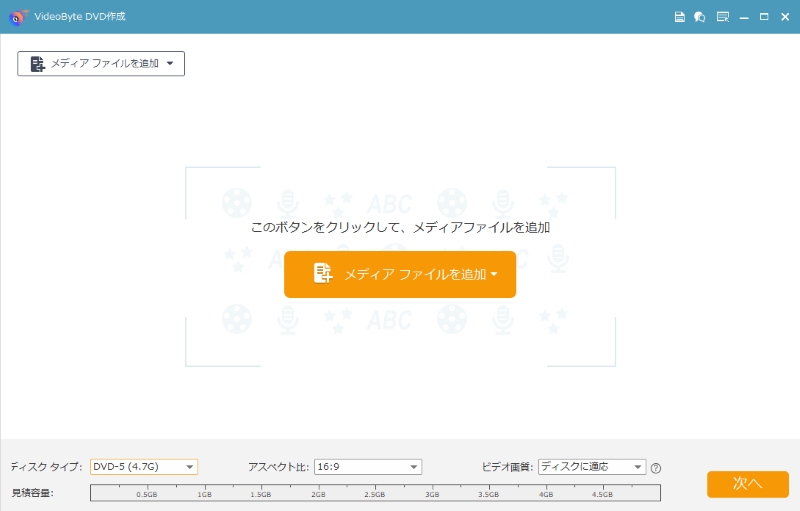
「VideoByte DVD 作成」を起動し、空のDVDディスクをPCのDVDドライブに挿入します。メイン画面で「メディアファイルを追加」をクリックし、DVDに焼きたいMP4動画を読み込みます。
ステップ2、音声・字幕や画質を設定する
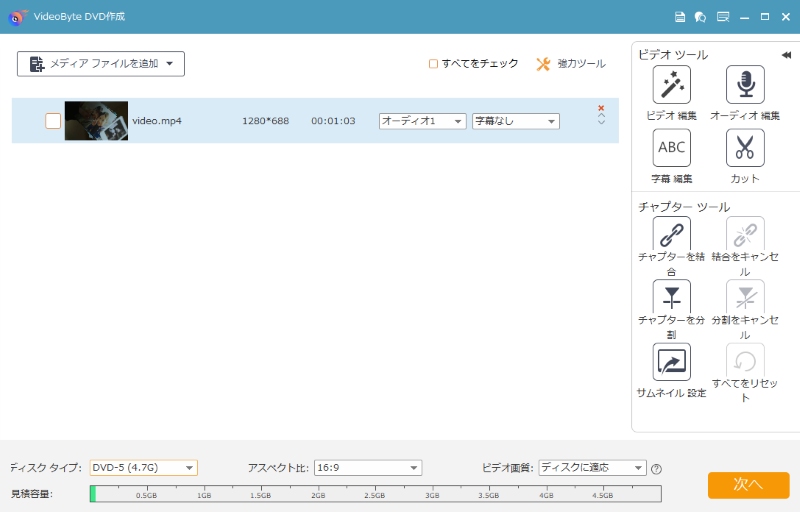
次の画面で、音声トラックや字幕、アスペクト比、画質などを用途に合わせて設定します。設定後、「次へ」をクリックします。
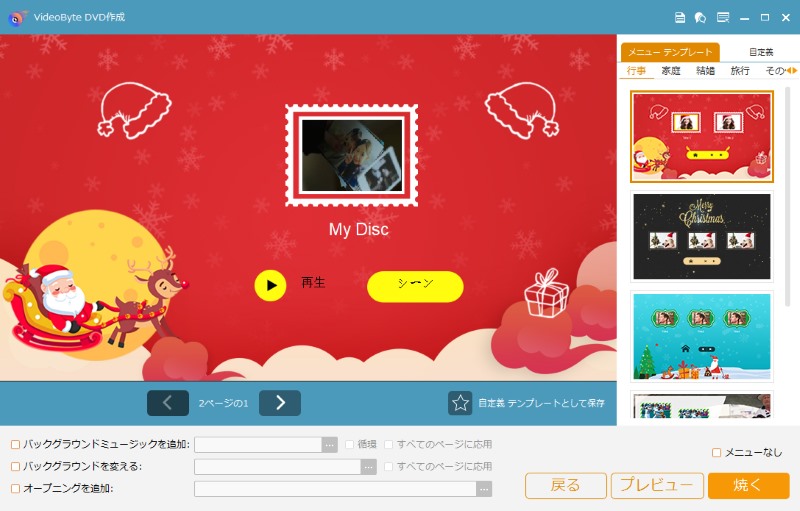
ステップ3、DVDメニューを作成する
用意されているメニューテンプレートから好みのデザインを選択できます。メニューが不要な場合は作成せずに進むことも可能です。
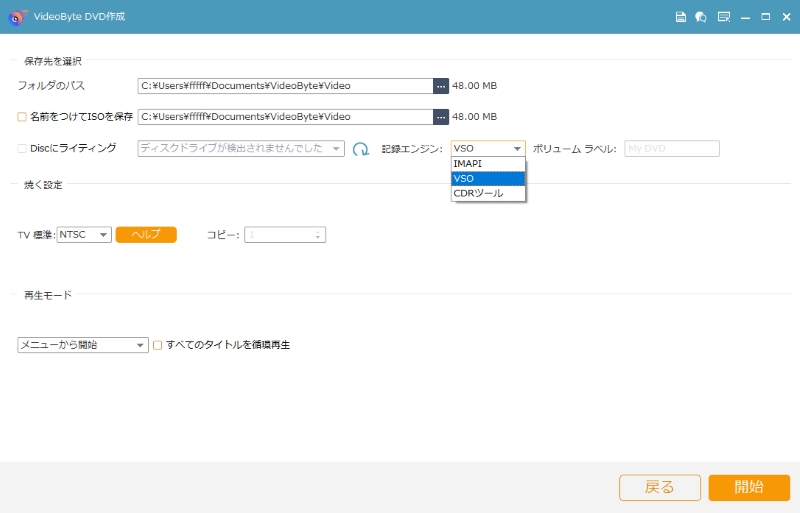
ステップ4、書き込みを開始する
保存先ディスクを確認し、「開始」をクリックするとDVD-Video形式への変換と書き込みが始まります。完了までしばらく待ちましょう。
以上で、Windows 11でMP4をDVD-Videoに変換する作業は完了です。作成したDVDは、家庭用DVDプレーヤーやテレビでそのまま再生できます。「VideoByte DVD 作成」は、形式変換からメニュー作成までを一括で行えるため、DVD-Video形式やVIDEO_TS構造を手動で設定する必要がなく、MP4の追加から書き込みまで画面上で完了します。まずは無料試用版をダウンロードして、操作の簡単さと仕上がりの安定性を実際に体験してみてください。
方法二、Windows 11標準機能:MP4をデータDVDとして保存する
Windows 11には、追加ソフトをインストールしなくてもDVDにデータを書き込める標準のDVDライティング機能が搭載されています。この機能はWindows10から引き継がれているもので、操作が比較的シンプルなため、とりあえずMP4をDVDに保存したいという場合には試しやすい方法と言えるでしょう。
ここでは、Windows 11標準のDVDライティング機能を使ってMP4をDVDに書き込みする基本的な流れを説明します。
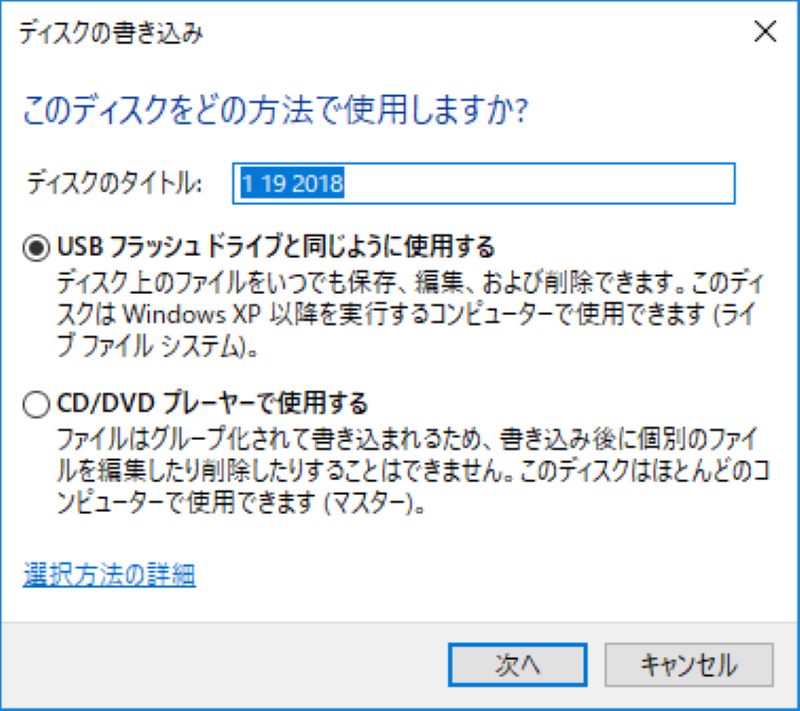
ステップ1、書き込み形式を選択
空のDVDディスクをPCのDVDドライブに挿入し、エクスプローラーで「DVD RWドライブ」を開きます。ディスク書き込み形式の選択画面で「USBフラッシュドライブと同じように使用する」または「CD/DVDプレーヤーで使用する」をクリックして、「次へ」をクリックします。
注意
「CD/DVDプレーヤーで使用する」を選んでも、作成されるのはMP4ファイルを保存したデータDVDです。家庭用DVDプレーヤーで再生できるDVD-Video形式に変換されるわけではありません。
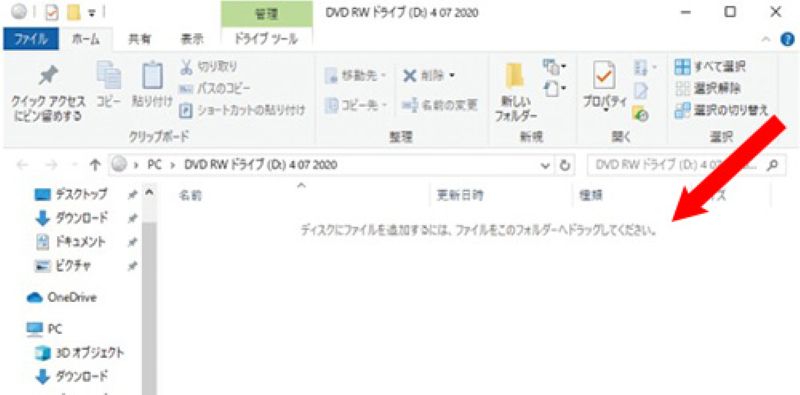
ステップ2、MP4ファイルを追加する
フォーマットが完了すると「空のメディア」フォルダーが開きます。そこへDVDに書き込みしたいMP4ファイルをドラッグ&ドロップします。
ステップ3、書き込みを完了する
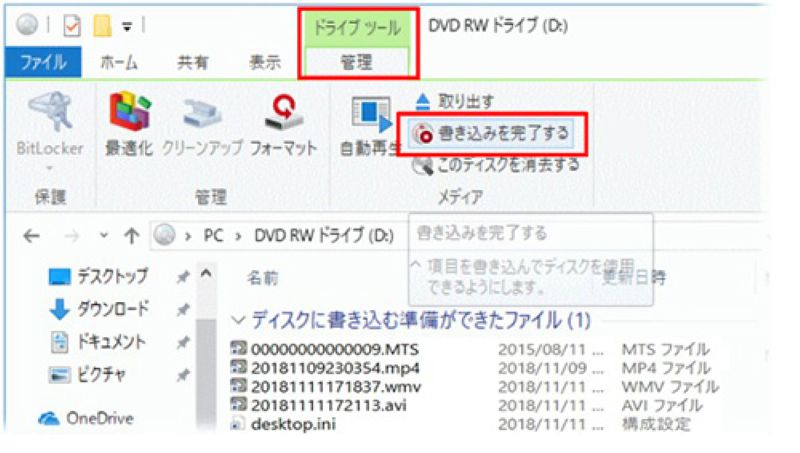
「ディスクに書き込む準備ができたファイル」と表示されたら、上部メニューの「ドライブツール」をクリックし、「書き込みを完了する」を選択します。
ステップ4、DVDへの書き込みを開始する
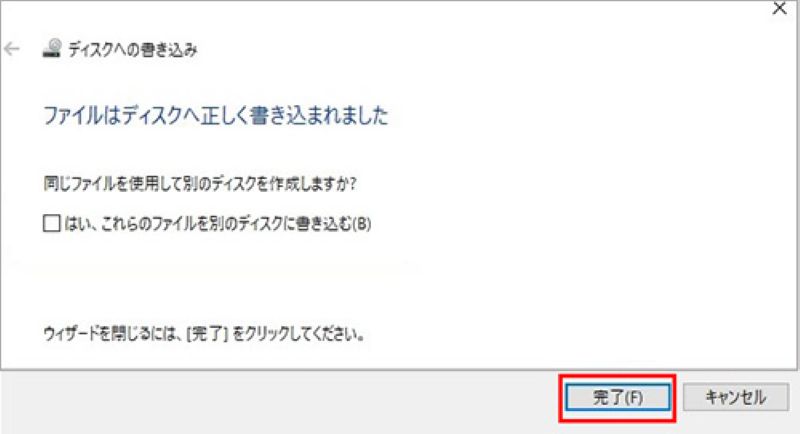
ディスクのタイトルを確認・入力したうえで「次へ」をクリックすると、DVDへの書き込みが開始されます。完了後、「完了」を押して処理を終了します。
Windows 11標準のDVDライティング機能は、追加ソフトを使わずにMP4をDVDに保存できる手軽さが魅力ですが、動画の編集やメニュー作成、タイトル設定といったオーサリング機能は備わっていません。さらに、この方法で作成したDVDはデータDVDとなるため、家庭用DVDプレーヤーやテレビでは再生できない場合があります。そのため、MP4動画をテレビで再生できるDVDとして作成したい場合は、MP4をDVD-Video形式へ変換し、メニュー作成から書き込みまで一括で行える「VideoByte DVD 作成」を使うほうがおすすめです。
方法三、Windows Media Player:MP4をデータDVDとして書き込む
Windows 11には、標準のメディアプレイヤーとして「Windows Media Player」が搭載されており、MP4などの動画ファイルをDVDディスクに書き込みする機能も備えています。追加ソフトを導入せずに操作できるため、Windows 11でMP4をDVDに焼く方法として比較的手軽に試せる選択肢の一つです。
ただし、方法二と同様に、「Windows Media Player」で作成できるのはデータDVDであり、家庭用DVDプレーヤーで再生できるDVD-Video形式には対応していません。この点を理解したうえで、バックアップやPCでの保存用途として利用するのが前提となります。
ここでは、Windows 11標準プレイヤーを使ってMP4をDVDに書き込みする基本的な操作手順を紹介します。
- ステップ1、Windows Media Playerを起動する
空のDVDディスクをWindows 11搭載PCのDVDドライブに挿入した後、「スタート」メニューから「Windows Media Player」を起動します。
- ステップ2、書き込みリストにMP4を追加する
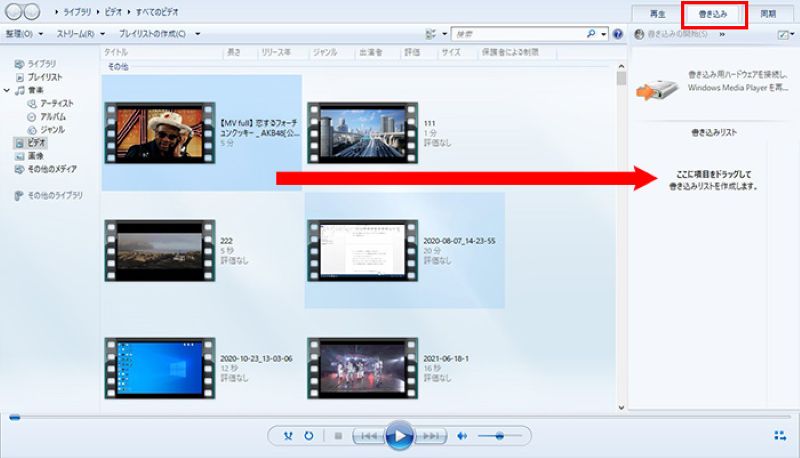
画面右上にある「書き込み」をクリックし、左側のライブラリ(ビデオフォルダーなど)からDVDに書き込みしたいMP4ファイルを選択します。選んだMP4ファイルを、右側の「書き込みリスト」へドラッグ&ドロップします。
- ステップ3、DVDへの書き込みを開始する
書き込みリストの内容を確認したら、右上の「書き込みの開始」ボタンをクリックします。すると、MP4ファイルがDVDディスクへ書き込みされます。完了するまでしばらく待ち、処理が終了すれば作業完了です。
Windows Media PlayerではデータDVDしか作成できないため、MP4を家庭用DVDプレーヤーで再生できるDVD-Videoに変換するには、専用ソフトが必要です。
「VideoByte DVD 作成」なら、MP4、MOV、AVIなどの動画からDVD-Video形式のDVDディスク、DVDフォルダ、ISOファイルを作成できます。メニュー作成、字幕追加、画質調整にも対応しているため、Windows 11でMP4をDVDにしたい方は、まず無料体験版で出力結果を確認してみてください。
Windows 11でMP4をDVD-Videoに変換することについてよくある質問
Windows 11でDVDが再生できなくなったのはなぜですか?
Windows 11の標準アプリは、市販DVDやDVD-Videoの再生に対応していません。そのため、DVD再生ソフトを入れていない環境では、そのままDVDを再生できません。以前は再生できていたのに急に再生できなくなった場合は、DVD再生ソフトの削除、アップデート後の設定変更、ドライブの認識不良、ディスクの汚れや傷なども確認してください。フリーソフトで手軽に再生したい場合はVLCメディアプレーヤーが選択肢になりますが、CPRMなどの保護付きDVDを安定して再生したい場合は、「VideoByte ブルーレイプレイヤー」のような専用ソフトを利用すると安心です。
Windows 11でMP4をDVD-Videoに変換する場合、どのくらいの容量が必要ですか?
Windows 11でMP4をDVD-Videoに変換する場合、必要な容量は動画の長さや画質設定によって変わります。一般的なDVD-5は約4.7GB、DVD-9は約8.5GBが目安です。
短い動画ならDVD-5でも十分ですが、長時間のMP4動画を1枚のDVDにまとめる場合は、画質を下げる必要があります。画質をできるだけ保ちたい場合は、DVD-9を選ぶか、動画を分割して複数枚のDVDに書き込む方法も検討してください。
MP4をDVD-Videoに変換できるフリーソフトはありますか?
あります。ただし、無料ソフトだけでMP4をDVD-Videoに変換する場合、設定項目が多かったり、更新が止まっていたり、日本語環境では操作に迷うことがあります。
ImgBurnやDVD Flickなどは無料で使える選択肢ですが、DVD-Videoとして書き込むには形式設定や書き込み設定を自分で確認する必要があります。家庭用DVDプレーヤーで再生することを前提に、MP4をWindows 11でDVD-Videoに変換したい場合は、対応形式、メニュー作成、プレビュー確認、書き込みの安定性まで見て選ぶことが大切です。
操作手順をできるだけ減らしたい方や、作成前に仕上がりを確認したい方は、「VideoByte DVD 作成」の無料試用版で短いMP4動画を変換し、DVD-Videoとして再生できるか確認してみるとよいでしょう。
まとめ
本記事では、Windows 11でMP4をDVDに変換する方法を、データDVDとして保存する方法と、DVD-Videoとして作成する方法に分けて解説しました。Windows 11の標準機能、Windows Media Player、専用のDVD作成ソフトを使う方法もそれぞれ紹介しました。用途によっては標準機能でもMP4をDVDに焼くことは可能ですが、家庭用DVDプレーヤーでの再生互換性や操作性を考えると、方法ごとに明確な向き・不向きがあります。
特に、確実にDVD-Video形式で作成し、テレビやDVDプレーヤーで安定して再生したい場合は、オーサリング機能を備えた専門ソフトを選ぶことが重要です。なかでも「VideoByte DVD 作成」は、Windows 11に対応し、MP4を自動的にDVD-Video形式へ変換できるため、初心者でも迷わずDVDを作成できます。メニュー作成や簡単な編集にも対応しており、仕上がりの自由度と安定性を両立できる点が大きな魅力です。
Windows 11でMP4をDVDに書き込みする際に失敗したくない方、標準機能では物足りないと感じた方は、まずは「VideoByte DVD 作成」の無料試用版で実際の操作感を試してみることをおすすめします。用途に合った方法を選び、安心してDVD-Videoを作成しましょう。
