

Windows Media Playerで動画や音楽が再生できない原因と対処法を初心者向けに解説
Windows Media Playerで動画や音楽、DVDが再生できない原因は、ファイル形式やコーデックだけとは限りません。プレーヤー本体の不具合、ファイルやディスクの破損、DVD再生機能の不足、DRMなどの保護制限、リージョンコードの違いなども確認する必要があります。
まずは、ほかの動画ファイルを再生できるか、同じファイルを別のプレーヤーで開けるかを確認してみてください。特定のMP4・AVI・MKVだけが再生できない場合は、コーデックやファイル形式が原因である可能性が高く、どのファイルも再生できない場合は、メディアプレイヤー本体やWindows側の設定を確認する必要があります。
本記事では、Windows Media Playerで動画が再生できない時に最初に確認すべきポイントから、コーデックの確認・インストール方法、DVDが再生できない場合の対処法まで解説します。最後に、どうしても直らない時に無料で試したい代替プレーヤーも紹介します。
まず確認:Windows Media Playerで再生できない時の最短チェック
| 症状 | 考えられる原因 | まず試すこと |
| MP4・AVI・MKVが開けない | コーデック不足・形式非対応 | ファイルの形式を確認し、別プレーヤーでも開けるかを試す |
| 音だけ出て映像が表示されない | ビデオコーデック不足 | ビデオコーデックを確認・インストール |
| DVDを入れても再生できない | DVD再生機能不足・DVDドライブ未接続 | DVDドライブとDVD対応プレーヤーを利用 |
| すべてのファイルが再生できない | メディアプレイヤー本体の不具合 | Windows Media Playerの更新プログラムを確認 |
| 再生中に止まる・カクつく | ファイル破損、ドライバー不具合 | 別ファイルで確認し、Windows Updateやドライバーを更新する |
Windows Media Playerとは
Windows Media Playerは、Windowsで音楽や動画を再生するために昔から使われてきたメディアプレーヤーです。音楽ファイルの再生、CDの取り込み、プレイリスト管理など、日常的な再生には十分な機能を備えており、まず試しやすい方法といえます。
ただし、現在のWindows 10/11環境では、以前と同じ感覚で使えない場面もあります。環境によっては「Windows Media Player Legacy」がオプション機能として扱われていたり、DVD再生に必要な機能が標準では含まれていなかったりするため、動画ファイルやDVDを開こうとしても再生できないケースが少なくありません。
でも、メディアプレイヤーで再生できない場合は、プレーヤーの故障やファイルの破損とすぐに判断するのではなく、ファイル形式、コーデック、DVD再生環境、Windows側の設定を順番に確認していくことが大切です。原因を切り分けていけば、追加設定だけで解決できるケースもあります。
Windows Media Playerで再生できない原因と対処法
Windows Media Playerで動画や音楽ファイルを開いたときに、「このファイルを再生できません」と表示されたり、音だけが出て映像が表示されなかったり、DVDを入れても反応しなかったりすることがあります。原因は一つではなく、ファイル形式・コーデック、Windows側の設定、ファイルやディスクの状態、DVD再生環境などに分かれます。
ここでは、Windows Media Playerで再生できない代表的な原因と、その場で試せる対処法を順番に解説します。まずは原因を切り分けたうえで、必要に応じて別の再生ソフトを使うか判断しましょう。
原因1:対応していない形式・コーデックのファイルを再生しようとしている
Windows メディアプレイヤーでMP4、AVI、MKVなどが再生できない場合、拡張子だけで判断するのは不十分です。同じMP4でも、内部で使われている映像コーデックや音声コーデックが異なるため、環境によっては「音だけ出る」「映像だけ表示されない」「このファイルを再生できません」といった症状が出ることがあります。

さらに、Windows メディア プレーヤー 11で音楽ファイルまたは動画ファイルを再生しようとすると、次のいずれかのエラーメッセージが表示されることがあります。
- Windows メディア プレーヤーは必要なビデオ コーデックがコンピューターにインストールされていないため、ファイルを再生できません。
- 必要なオーディオ コーデックがコンピューターにインストールされていないため、Windows メディア プレーヤーはファイルの再生、書き込み、リッピング、または同期を行うことができません。
- このファイルを再生するにはコーデックが必要です。このコーデックを Web からダウンロードできるかどうかを確認するには、[Web ヘルプ] をクリックします。
- ファイル形式が無効です。
対処法
- 別の動画ファイルは再生できるか確認する
- 同じファイルを別のプレイヤーで開き、ファイル側の問題かどうかを確かめる
- ファイルを再生しようとした時にエラーメッセージが表示される場合は、「Web ヘルプ」を選択します。Web サイトの指示に従って、ファイルのコーデックをダウンロードしてインストールする
- エラーメッセージが表示されない場合は、メディア プレーヤーでファイルを右クリックし、「プロパティ」から再生したい動画や音楽ファイルに必要なコーデックを確認してサードパーティ ベンダーからコーデックを取得する
- Windows Media Playerの設定でコーデックの自動ダウンロードを有効にする
- 必要に応じ
(出典:Microsoft Learn)
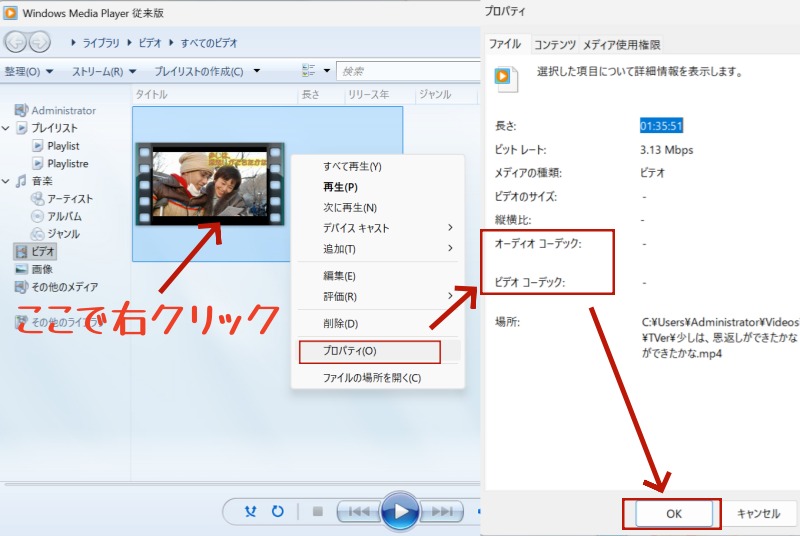
ここでは、Windows Media Player上で、再生したい動画・音声ファイルに使われているコーデックを確認する方法を詳しく解説します。
ステップ1、再生したい動画や音楽ファイルを右クリックして「プロパティ」を選択します。
ステップ2、表示された画面の「ファイル」タブで、「オーディオ コーデック」と「ビデオ コーデック」の欄に表示されているコーデックを確認します。Windows Media Playerでの再生に必要なコーデック名を書き留めてから、「OK」をクリックします。
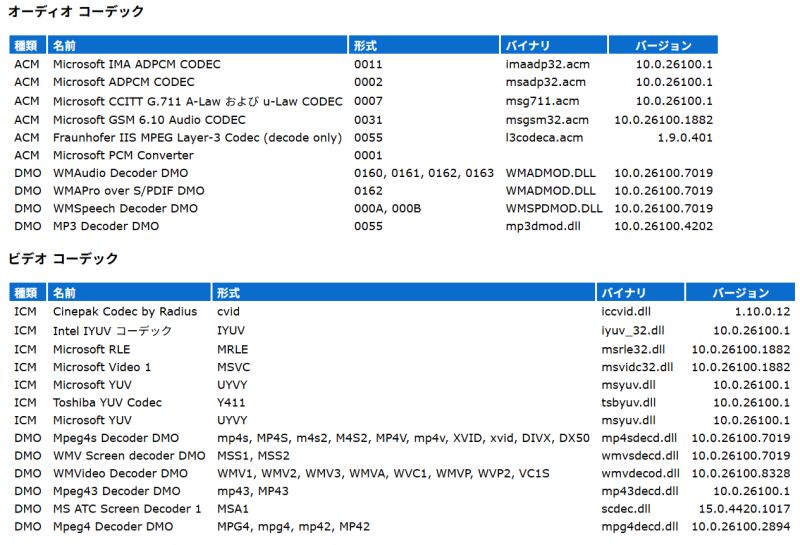
さらに、パソコンにインストールされているコーデックを確認することもできます。
ステップ1、Windows Media Player従来版を起動し、画面上部の何もない部分を右クリックします。表示されたメニューから「ヘルプ」を選び、「Windows Media Player従来版について」をクリックしてください。
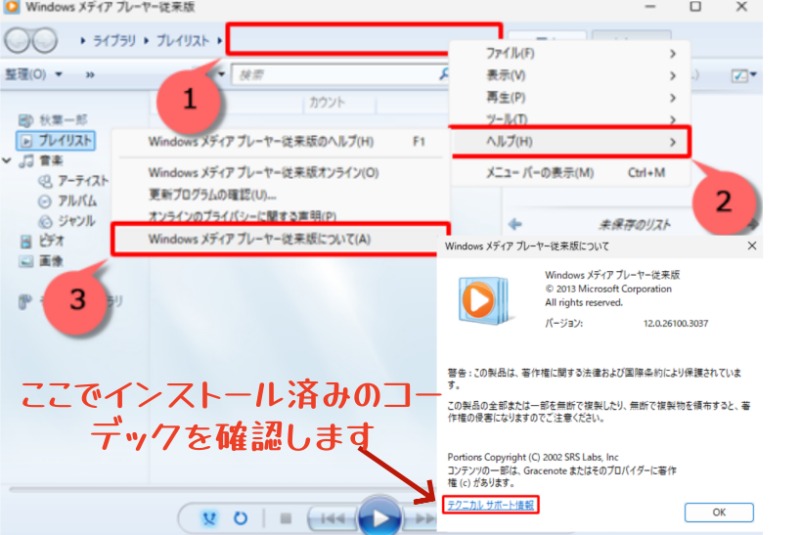
ステップ2、バージョン情報画面で「テクニカル サポート情報」を開くと、「オーディオコーデック」欄および「ビデオコーデック」欄で、インストールされているコーデックを確認できます。
原因2:メディアファイル・ディスク自体が破損している
ダウンロードの中断やコピー中のトラブル、外付けドライブの不具合などがあると、ディスクや動画・音声ファイル自体が部分的に壊れてしまうことがあります。ファイル・ディスクが破損しているケースでは、Windows Media Playerだけでなく、他のプレーヤーでも同じ位置で止まる、音が途切れる、まったく再生できないといった症状が出ることが多いです。
対処法
- 元データが残っている場合は、ファイルを再ダウンロードまたは再コピーする
- 別のプレイヤーでも同じ症状が出るか確認する
- ディスクの場合は、別のPCや別のドライブで読み込めるか確認する
- ディスク表面に傷や汚れがある場合は、柔らかい布で中心から外側に向かって拭く
- 大切な動画ファイルは、別ドライブやクラウドにもバックアップしておく
原因3:Windows Updateやドライバーの不具合
グラフィックドライバーやサウンドドライバーが古い場合、動画の再生中に映像が乱れたり、音声が出なかったり、再生が途中で止まったりすることがあります。特に高解像度動画や負荷の高いコーデックを使ったファイルでは、PC側の環境が原因で再生が不安定になることがあります。
- Windows Updateを実行して、OSを最新の状態にする
- グラフィックドライバーやサウンドドライバーを、PCメーカーやGPUメーカーが提供する最新バージョンに更新する
- 別のユーザーアカウントやクリーンブート状態で再生してみて、環境依存の問題かどうかを確認する
それでもWindows Media Playerだけが不安定な場合は、同じファイルを別の再生ソフトで開き、プレイヤー側の問題かどうかを確認してみましょう。再生エンジンが最適化された「VideoByte ブルーレイプレイヤー」で開くと、プレイヤー側の問題かどうかを切り分けやすくなります。
原因4:Windows メディア プレーヤー本体の設定やプログラムが壊れている
ライブラリのデータベースや内部設定に問題があると、特定のファイルだけ再生できない、プレイヤー自体が起動しない、ライブラリ内の動画が正しく表示されないといったトラブルが起こることがあります。Windows 10/11では、トラブルシューティングツールや機能のオン/オフ切り替えを利用して、Windows Media Playerだけを一度無効化してから再登録することが可能です。
- Windows Media Playerを一度終了し、PCを再起動する
- 「設定」や「コントロールパネル」から、メディア再生に関するトラブルシューティングツールを実行する
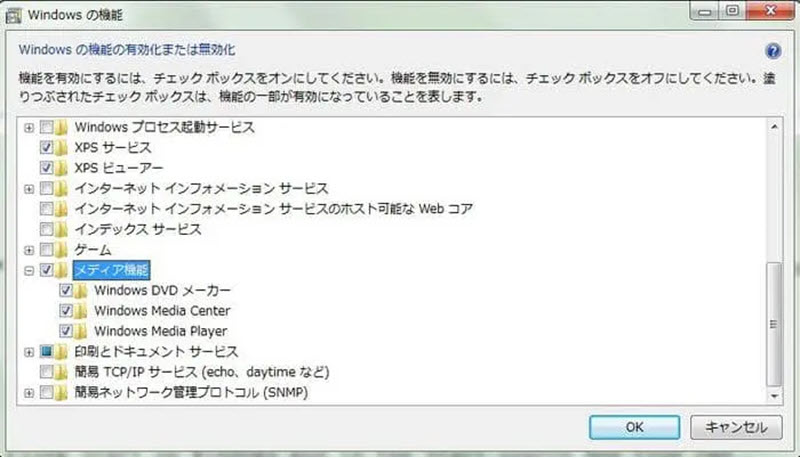
- 「Windowsの機能の有効化または無効化」で、メディア機能内のWindows Media Playerを一度オフにして再起動し、その後オンに戻して再起動する(実質的な再インストール)
- 不具合が特定の更新以降に発生している場合は、システムの復元で正常に再生できていた時点まで戻せるか検討する
- CMD(管理者)を開き、必要に応じて関連するDLLファイルをregsvr32コマンドで再登録する(jscript.dllなどのDLLの再登録はシステム全体に影響する可能性があるため、初心者にはおすすめしません。実行前に復元ポイントを作成しておくと安心です。)
原因5:保護コンテンツやリージョン設定の影響を受けている
オンライン配信サービスの動画や一部のダウンロードコンテンツには、DRMなどの保護技術が使われている場合があります。このようなコンテンツは、各サービスが指定する公式アプリや対応プレーヤーでの視聴が前提になっており、Windows Media Playerでは再生できないことがあります。
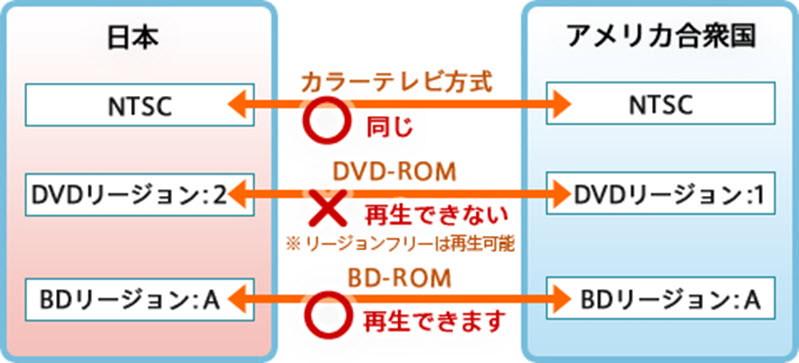
レンタル・市販のDVDやブルーレイディスクにも、リージョンコードやコピーガードなど、さまざまな保護技術が使われています。PC側のドライブのリージョン設定とディスクのリージョンが一致していない場合や、Windowsが標準でDVD/ブルーレイの再生機能を持たない環境では、ディスクを入れてもまったく反応しない、真っ黒画面のまま音だけ出るといった症状が発生しやすくなります。
特に、Windows メディア プレーヤーはブルーレイの再生に対応していないため、ブルーレイ映画をそのまま再生したい場合にはそもそもプレーヤー選びから見直す必要があります。
- 配信サービスのコンテンツは、基本的に各サービスが用意している公式アプリや公式プレーヤーで視聴する
- DVD/ブルーレイが再生できない場合は、PCのリージョン設定や光学ドライブの状態を確認し、OSが標準で対応していない場合は専用の再生ソフトを利用する
- セキュリティソフトや常駐ソフトが、光学ドライブへのアクセスやインターネット経由のライセンス認証を妨げていないか確認する
- Windows Media Playerで開けない場合は、DVD・ブルーレイ再生に対応したプレイヤーで確認する
レンタル・市販のDVDやブルーレイディスクをPCで快適に楽しみたいなら、光ディスク再生に特化した専用プレーヤーを利用した方が現実的です。Blu-rayディスクやDVDディスク/フォルダ/ISOイメージの再生に対応した「VideoByte ブルーレイプレイヤー」は、リージョンコードの違いによる再生制限や各種コピーガードが原因でWindows Media Playerでは再生できなかったディスクでも、再生できるよう設計されています。メニュー表示やチャプター移動、音声・字幕の切り替えにも対応しているため、自宅のブルーレイ/DVDプレーヤーに近い感覚で、PC上でディスク再生を楽しみたい方に適したソフトと言えます。
原因6:DVDを再生するためのコーデックが標準搭載されなくなった
Windows 8以降、Windows Media PlayerにはDVDを再生するためのコーデック(MPEG-2デコーダー)が標準搭載されなくなりました。Windows 7までは標準機能としてDVDビデオの再生が可能でしたが、Windows 8、Windows 10、そして現在のWindows 11に搭載されているWindows Media Playerでは、市販やレンタル、あるいは自作したDVDビデオをそのまま挿入しても再生することができません。
また、Windows Media Playerで動画ファイルは再生できるのに、DVDだけが再生できない場合は、DVD再生機能やDVDドライブの有無を確認する必要があります。
対処法
- パソコンにDVDドライブが搭載されているか確認する
- ドライブがない場合は、外付けDVDドライブを接続する
- エクスプローラー上でDVDが認識されているか確認する
- Windows Media Playerで開けない場合は、DVD再生対応プレイヤーで確認する
Windows メディア プレーヤーで再生できない時に試したい代替手段
Windows Media Playerの設定を見直しても再生できない場合は、同じファイルを別のプレイヤーで開いてみると、原因を切り分けることができます。特に、MP4・AVI・MKVなど複数の動画形式を扱う場合や、市販・レンタル・録画のDVD・ブルーレイ、さらに ISOファイルもPCで再生したい場合は、対応形式の多いプレイヤーを用意しておくと便利です。また、「VideoByte ブルーレイプレイヤー」は、HEVCなどの比較的に新しいコーデックや、コピーガードが掛かっているMP4ファイルにも対応しており、Windows Media Playerで開けないMP4を最大4K画質で再生できます。

暗号化されたBD・DVDビデオ、MP4やAVIなどのビデオやオーディオを再生できるマルチメディアプレーヤー
- 無制限で暗号化されたBD・DVDを再生
- 無損失で4K/HD動画を再生
- DVDや様々なファイル形式に対応
- 字幕と音声トラックは切り替え可能
対応OS:Windows 11/10/8/7/XP/Vista また MacOS 10.7から
VideoByte ブルーレイプレイヤーの主な特徴
- MP4、AVI、WMV、MOV、VOBなど主要な動画形式に対応
- 最大4K画質で再生可能
- 暗号化されたDVD・Blu-rayディスクの再生が可能
- Windows 10/11とmacOSに対応
- 字幕・音声トラックの切り替えが可能
- シンプルな操作で誰でも簡単に使える
VideoByte ブルーレイプレイヤーで動画やDVD・ブルーレイを再生する方法
ステップ1、ソフトを起動する
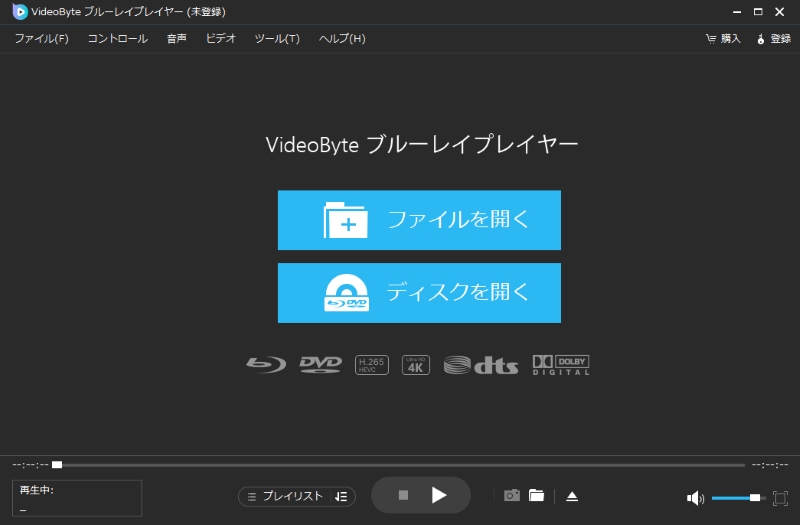
「VideoByte ブルーレイプレイヤー」をダウンロードしてインストールします。そして、ソフトを起動し、「ファイルを開く」または「ディスクを開く」ボタンをクリックして再生したい動画ファイル、DVD、ブルーレイディスクを選択します。特別なコーデックを追加してダウンロードする必要がなく非常に便利です。
ステップ2、ファイルを読みこんで再生する
動画や音楽ファイルを読み込んだ後、再生を開始します。再生中は一時停止や早送りや音声・字幕変更などの操作が自由に行えます。
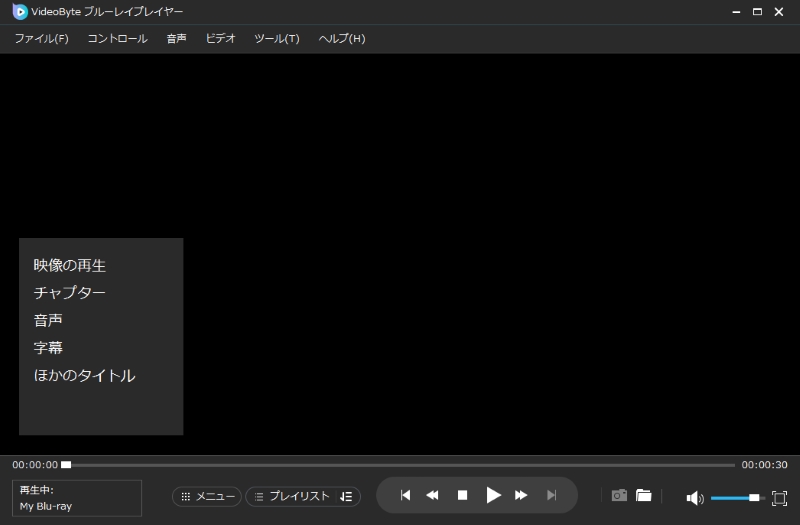
Windows Media Playerの再設定やコーデック確認を試しても改善しない場合は、「VideoByte ブルーレイプレイヤー」など別のプレーヤーで同じファイルを開き、原因を切り分ける方法もあります。このソフトは、シンプルな操作で高画質な映像やディスクを楽しめるだけでなく、Windows Media Playerでは再生できないBlu-rayやDVD、MP4動画の再生にも対応できる点が大きな強みです。
30日間の無料試用版を提供しているため、Windows 10のサポート終了後も、Windows 11やMac環境で安定して使えるプレイヤーとして使用できます。メディア プレーヤーの再生エラーに悩まされている方は、ぜひ一度ダウンロードして使い心地を試してみてください。
Windows Media Playerで再生できない時によくある質問(FAQ)
完全無料のWindows メディア プレーヤー代替ソフトがありますか?
はい、VLCメディアプレイヤーやMPC-BEなど、無料で使える代替プレイヤーはあります。MP4やAVIなど一般的な動画形式を再生するだけであれば、無料ソフトでも十分対応できる場合があります。
ただし、DVDやブルーレイ、ISOファイル、字幕・音声トラックの切り替えまで安定して使いたい場合は、環境によって差が出ることがあります。動画ファイルだけでなくディスク再生も重視する場合は、「VideoByte ブルーレイプレイヤー」など専用プレイヤーも含めて比較するとよいでしょう。
Windows メディア プレーヤーでDVDが再生できないのはなぜですか?
Windows Media Playerは、Windows 10以降の環境ではDVDビデオ再生に必要なデコーダーが標準搭載されていないため、そのままではDVDを再生できません。DVDを再生するには、別途「Windows DVD プレーヤー」アプリをインストールするか、VLCメディアプレイヤーのような無料のDVD再生ソフト、あるいは「VideoByte ブルーレイプレイヤー」のような有料ながら高機能なDVD/Blu-ray再生ソフトをインストールする必要があります。
Windows 11でメディア プレーヤーが使えないのはなぜですか?
Windows 11でメディア プレーヤーが使えない場合、必要なコーデックが不足している、Windows Media Player Legacyが有効化されていない、またはファイル自体が破損している可能性があります。
まずは別のファイルを再生できるか確認し、特定のファイルだけ開けない場合は、ファイル形式やコーデックを確認しましょう。どのファイルも再生できない場合は、Windowsのオプション機能からWindows Media Player Legacyが追加されているか確認するのがおすすめです。
Windows Media Playerで急に再生できなくなった場合は何を確認すべきですか?
急に再生できなくなった時は「ファイル側の問題」か「プレイヤー・Windows側の問題」かを先に分けて考えるのが近道です。
まずは、特定のファイルだけ再生できないのか、すべての動画や音楽が再生できないのかを確認してください。特定のMP4やAVIだけが開けない場合は、ファイル形式やコーデック、ファイル破損が原因の可能性があります。一方、どのファイルも再生できない場合は、Windows Media Player本体の設定不具合やWindows側の問題を疑う必要があります。
最初に、別の動画ファイルを再生し、次に同じファイルを別のプレイヤーで開いてみましょう。それでも改善しない場合は、Windows アップデート、ドライバー更新、Windows Media Playerの再インストールを順番に確認すると、原因を切り分けやすくなります。
Windows Media Playerで音が出ない場合はどうすればよいですか?
音が出ない時は音量設定だけでなく、出力先・サウンドドライバー・音声コーデックの3点を確認しましょう。ほかのアプリでは音が出るのに、特定の動画だけ音が出ない場合は、そのファイルの音声コーデックに対応していない可能性があります。
確認する順番としては、別の動画や音楽ファイルを再生する、イヤホンやスピーカーの出力先を切り替える、サウンドドライバーを更新する、同じファイルを別のプレイヤーで開く、という流れが分かりやすいです。
まとめ
本記事では、Windows Media Playerが再生できない原因と対処法を詳しく解説いたしました。メディア プレーヤーが再生できないのは、対応していない形式・コーデック、ファイルやディスクの破損、ドライバーやWindowsアップデートの不具合、DRM保護やリージョンコードの制限など、原因が複数考えられます。MP4やAVIなど一部の動画だけが開けない場合は、ファイル形式やコーデック、DVDだけが再生できない場合はDVDドライブやDVD再生機能、すべてのファイルが開けない場合はWindows Media Player本体やWindows側の設定を確認しましょう。
まずは本記事で紹介したチェックポイントを順番に試し、それでも再生できない状態が続く場合は、最初から多くの形式とDVD・Blu-ray再生に対応した専用プレーヤーに切り替えた方が現実的です。Windows 10/11環境で安定して動画・音楽・ディスクを楽しみたい方は、「VideoByte ブルーレイプレイヤー」のような専用再生ソフトを利用して、再生エラーから解放された快適な視聴環境を整えてみてください。なお、「VideoByte ブルーレイプレイヤー」は30日間の無料試用版を提供しています。まずは無料版で再生できるか確認してみてください。
