

【無料】Windows 11対応メディアプレイヤーおすすめ7選~動画・音楽を快適に再生
Windows 11には標準の「メディアプレイヤー」が搭載されていますが、MP4や音楽ファイルは再生できても、対応する形式が少なく、DVDやブルーレイディスクの再生に対応していない、あるいは特定の動画形式が再生できないといった問題に直面することもあります。そこで本記事では、Windows 11で快適に動作するメディアプレイヤーを厳選し、その選び方から具体的なおすすめソフトまでを徹底的にご紹介します。
結論から言うと、MP4・MP3・WAVなど一般的な動画・音声ファイルだけならWindows標準の「メディア プレイヤー」でも十分です。一方で、特定の動画形式・DVD・ブルーレイもまとめて安定再生したい方には、「VideoByte ブルーレイプレイヤー」が最も使いやすい選択肢です。Windows11で動画や音声を快適に楽しみたいなら、ぜひ本記事を参考にしてください。
Windows 11対応メディアプレイヤーの選び方と比較一覧
Windows 11でメディアプレイヤーを選ぶ際、何を基準にすれば良いか迷う方もいるでしょう。ここでは、失敗しないための選び方のポイントと、厳選したおすすめメディアプレイヤーの実機比較結果をご紹介します。
Windows 11向けのメディアプレイヤーの選び方
Windows 11向けのメディアプレイヤーを選ぶ際には、以下の点を考慮することが重要です。
対応形式の広さ:MP4やMP3といった一般的な動画・音声形式はもちろん、MKV、FLV、WMVなど多様な形式に対応しているかを確認しましょう。特に、ブルーレイやDVDを頻繁に視聴する方は、これらのディスク形式に対応しているかどうかが重要なポイントです。
再生品質:4Kや8Kといった高解像度動画をスムーズに再生できるか、高音質再生に対応しているかなど、画質や音質に関する性能も確認しましょう。
操作性・UI:直感的でわかりやすいインターフェースであるか、再生・停止・早送りなどの基本操作がスムーズに行えるかどうかも重要です。特に、パソコン初心者の方にとっては、シンプルな操作性のソフトがおすすめです。
安定性: 長時間の動画再生中にフリーズしないか、PCへの負荷が少ないかなど、安定した動作と軽快なパフォーマンスもチェックすべき点です。特に、古いPCやスペックの低いPCを使用している場合は、軽量なソフトを選ぶと良いでしょう。
コピーガード対応:市販・録画DVDやブルーレイディスクには、通常AACS、BD+、CPRMといったコピーガードが施されています。これらの保護技術を解除して再生できるかどうかも、メディアプレイヤー選びの重要な要素となります。
日本語対応とサポート:日本語での利用が可能か、困った際に日本語でのサポートが受けられるかどうかも、安心して利用するための大切なポイントです。
Windows 11向けおすすめのメディアプレイヤーの一覧表【実機で比較】
本記事でご紹介するメディアプレイヤーは、20種類以上のソフトウェアの中から、Windows 11 Pro(23H2)環境でIntel Core i7-12700、メモリ16GBのPCを使用し、以下のテストメディアファイルを用いて実機検証を行い、操作性、機能性、安定性などを総合的に評価して厳選しました。
MP4ファイル:4K解像度(3840x2160)、60fps、ファイルサイズ530MB
DVDファイル:市販の映画DVD(約3.4GB)
以下の比較表を参考に、ご自身の用途に合ったメディアプレイヤーを見つけてください。
| ソフトウェア名 | 対応OS | 日本語 | 無料再生 | 読み込み速度 (MP4/DVD) | 画質の鮮明さ | ブルーレイ再生 | 主な特徴 |
| VideoByte ブルーレイプレイヤー | Win/Mac | 〇 | DVDや動画再生は無制限、BD再生は30日間無料 | 約2秒 / 約5秒 | 極めて高い (4K) | 対応 | ブルーレイ・DVDに特化、コピーガード解除、高音質 |
| Windows 11 Media Player | Win | 〇 | 〇 | 約3秒 / 再生不可 | 標準的 | 不可 | Windows標準搭載、シンプル、音楽管理に優れる |
| VLC Media Player | Win/Mac/Linux | 〇 | 〇 | 約3秒 / 約8秒 | 高い | 一部対応 | オープンソース、対応形式が非常に豊富、多機能 |
| 5KPlayer | Win/Mac | 〇 | 〇 | 約5秒 / 約10秒 | 高い | 対応 | AirPlay対応、動画ダウンロード機能、ラジオ再生 |
| GOM Player | Win/Mac | 〇 | 〇 | 約4秒 / 約12秒 | 標準的 | 一部対応 | コーデック検索機能、360度動画再生、破損ファイル再生 |
| MPC-BE | Win | 〇 | 〇 | 約5秒 / 約8秒 | 高い | 一部対応 | 超軽量、カスタマイズ性が高い、シンプルなUI |
| SMPlayer | Win/Linux | 〇 | 〇 | 約5秒 / 約9秒 | 標準的 | 一部対応 | YouTube再生、再生位置記憶、豊富な設定オプション |
Windows 11対応メディアプレーヤーおすすめ7選
DVD・BD・動画を高品質で再生したい人向け:VideoByte ブルーレイプレイヤー
| 項目 | 内容 |
| 対応OS | Windows 11/10/8/7/Vista/XP、Mac OS X 10.7 以降 |
| 日本語対応 | 対応 |
| 対応形式 | ブルーレイ、DVD、BD/DVDフォルダ、ISO、MP4、AVI、WMV、MKV、AVCHDなど |
| 無料再生 | 動画ファイル・DVD再生は無料利用可能。ブルーレイ再生は30日間で無料体験 |
Windows 11でDVDやブルーレイをよく見る方に最もおすすめしたいのが、「VideoByte ブルーレイプレイヤー」です。一般的なメディアプレーヤーはMP4やMKVなどの動画ファイル再生に強い一方で、ブルーレイディスクやDVDメニューの再生が不安定になることがあります。VideoByte ブルーレイプレイヤーは、動画ファイルだけでなく、DVD・ブルーレイディスク、フォルダ、ISOファイルまで幅広く対応しているため、Windows 11の再生環境を1つにまとめたい方に向いています。
DVDやブルーレイのチャプター選択、字幕切替、音声トラック切替、全画面再生、早送り、巻き戻しなど、映画やライブ映像を見る時に必要な機能も揃っています。超解像技術と3Dオーディオ技術により、4K/HD動画を無損失で再生し、臨場感あふれる映像と立体的な音響を実現できます。

暗号化されたBD・DVDビデオ、MP4やAVIなどのビデオやオーディオを再生できるマルチメディアプレーヤー
- 無制限で暗号化されたBD・DVDを再生
- 無損失で4K/HD動画を再生
- DVDや様々なファイル形式に対応
- 字幕と音声トラックは切り替え可能
対応OS:Windows 11/10/8/7/XP/Vista また MacOS 10.7から
VideoByte ブルーレイプレイヤーはこんな方におすすめ
- Windows 11でDVD・ブルーレイ・MP4を1つのソフトで高品質で再生したい人
- 字幕、音声トラック、チャプターを切り替えながら視聴したい人
- 市販DVD、Blu-ray、映画ディスクなどあらゆるメディアをPCで安定して見たい人
- フリーソフトの広告や複雑な設定を避けたい人
- Windows 11標準の「メディア プレイヤー」でDVDが再生できず困っている人
- DVDやブルーレイ再生を無料で試したい人
2ステップだけでWindows 11でメディアファイルを再生する手順!
ここでは、「VideoByte ブルーレイプレイヤー」を使って、Windows 11で好きな動画ファイルを再生する基本手順を2ステップでご紹介します。
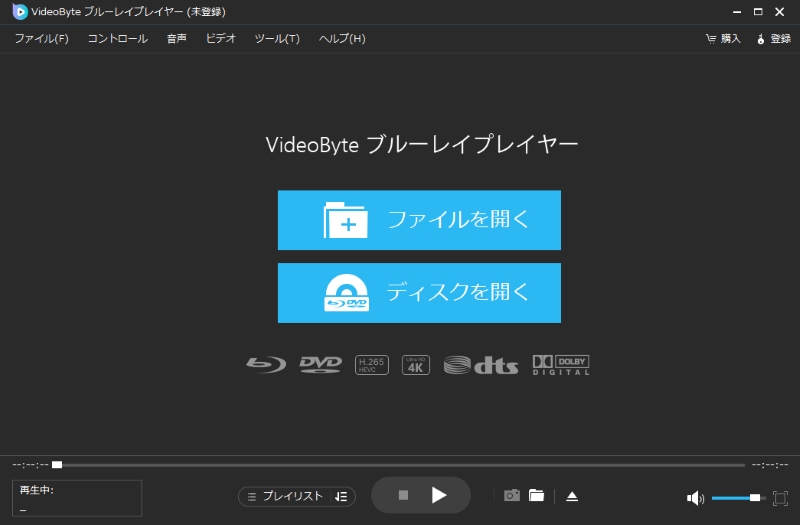
ステップ1、ソフトを起動してメディアファイルを読み込む
まずはソフトを起動し、「ファイルを開く」または「ディスクを開く」をクリックしてWindows 11で再生したい動画・音声ファイル、DVD、ブルーレイを読み込みます。
ステップ2、メディアファイルを再生する
メディアファイルの読み込むが完了すると、自動的に映像の再生がスタートします。再生中は、スナップショットの撮影、一時停止、再生速度の調整など、さまざまな操作が自由に行えます。また、メニューバーから音声トラックや字幕の切り替えも簡単に設定可能です。
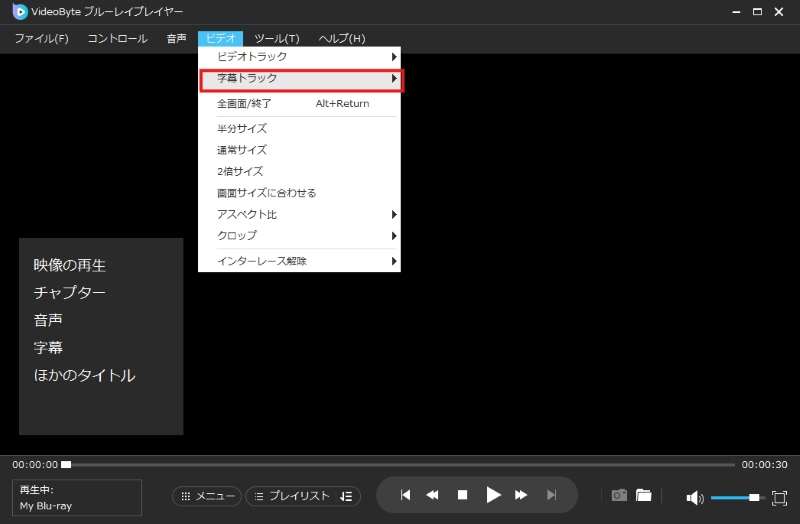
このように、わずか2ステップでWindows 11でのDVD再生が完了し、動画・音声ファイルやDVD・ブルーレイ動画を快適に楽しめます。「VideoByte ブルーレイプレイヤー」を使えば、元の映像をきれいに表示しやすく、映画鑑賞が趣味で、高品質の動画再生を追求したい方には最適です。また、操作もシンプルで、初心者でも迷いにくい設計になっています。
動画や音声再生なら標準アプリで十分な人向け:Windows 11 Media Player
| 項目 | 内容 |
| 対応OS | Windows 11 |
| 日本語対応 | 対応 |
| 対応形式 | MP4、MP3、WAV、AACなど一般的な動画・音声形式 |
| 無料再生可否 | 無料 |
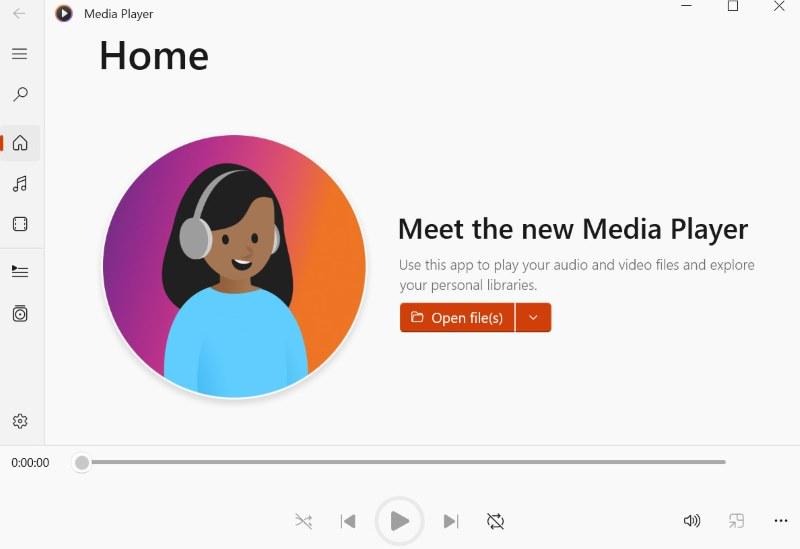
「Windows 11 Media Player」は、Windows 11に標準搭載されているメディアプレイヤーです。以前の「Grooveミュージック」をベースに再設計され、モダンで洗練されたデザインが特徴です。音楽ライブラリの管理機能に優れており、アルバムアートやアーティスト情報などを美しく表示します。基本的な動画・音声ファイル(MP4、MOV、MP3など)の再生には問題なく対応し、シンプルで使いやすいインターフェースは、Windowsユーザーにとって馴染みやすいでしょう。ただし、DVDやブルーレイの再生には向いていません。外付けDVDドライブを接続しても、DVD映像をそのまま再生できません。
無料で幅広い形式に対応する定番プレーヤー:VLC Media Player
| 項目 | 内容 |
| 対応OS | Windows 11 / 10、macOS、Linux |
| 日本語対応 | 対応 |
| 対応形式 | MP4、MKV、AVI、MOV、DVD、音声CDなど |
| 無料再生可否 | 無料 |
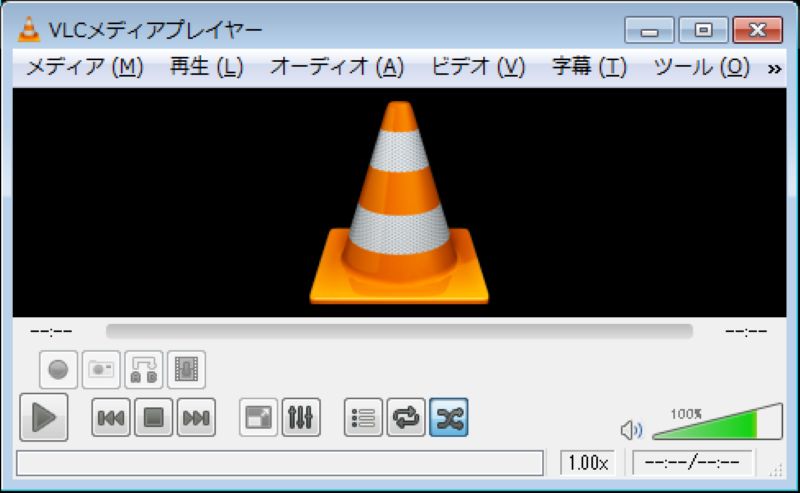
「VLC Media Player」は、世界中で利用されている定番の無料メディアプレーヤーです。追加コーデックを入れなくても多くの動画形式を再生でき、MP4、MKV、AVI、MOV、音声ファイル、DVDなど幅広いメディアに対応しています。その強みは、無料でありながら機能が非常に多いことです。字幕の読み込み、音声トラックの切り替え、再生速度の変更など、細かい機能が豊富に搭載されています。古い動画ファイルや特殊な形式のファイルを再生したい時にも役立ちます。
一方で、ブルーレイディスクの再生は追加設定が必要になります。また、DVD再生は比較的使いやすいものの、市販・レンタルブルーレイやDVDではスムーズに再生できない場合があります。
高画質動画やAirPlay連携も使いたい人向け:5KPlayer
| 項目 | 内容 |
| 対応OS | Windows 11 / 10、macOS |
| 日本語対応 | 対応 |
| 対応形式 | MP4、MKV、AVI、DVD、ブルーレイ、音楽ファイルなど |
| 無料再生可否 | 無料 |
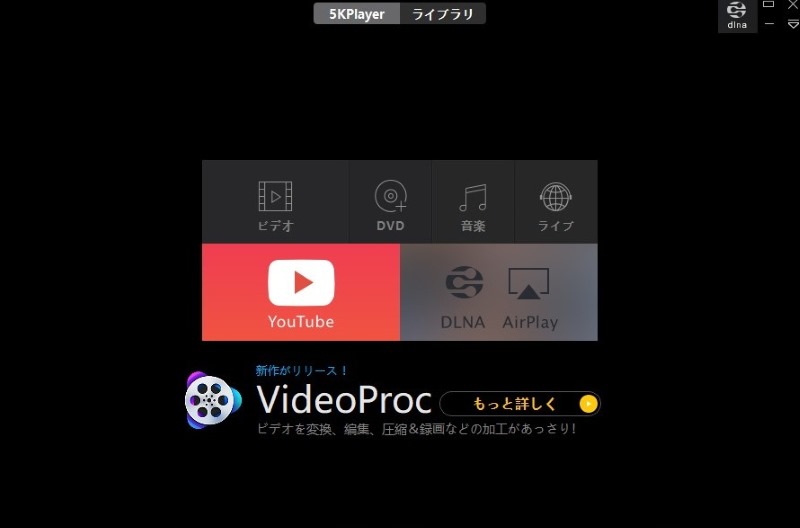
「5KPlayer」は、4K/5K動画の再生、DVD再生、音楽再生、AirPlay関連機能などを備えた多機能メディアプレーヤーです。単純な動画再生だけでなく、PCとほかのデバイスを連携させて楽しみたい方に向いています。Windows 11で高画質動画を再生したい方や、一般的な動画ファイルを無料で再生したい方には便利なソフトです。画面は比較的わかりやすく、動画ファイルやDVD・ブルーレイはスムーズに再生できます。
字幕機能を重視する動画視聴向けプレーヤー:GOM Player
| 項目 | 内容 |
| 対応OS | Windows 11 / 10、macOS |
| 日本語対応 | 対応 |
| 対応形式 | AVI、MKV、MP4、FLV、WMV、MOV、VOB、音声ファイルなど |
| 無料再生可否 | 無料版あり(広告付き、高画質再生不可) |
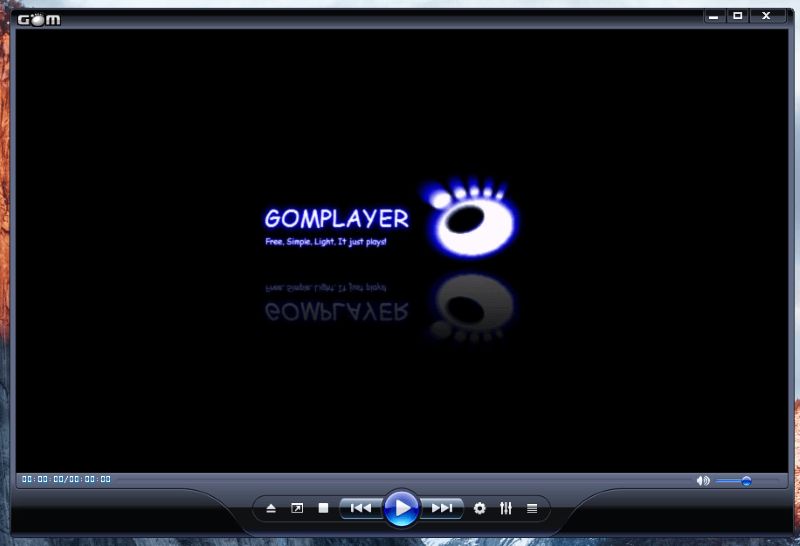
「GOM Player」は、動画ファイルの再生と字幕機能に強いメディアプレーヤーです。MP4、AVI、MKV、WMVなどの一般的な形式に対応しており、字幕検索や字幕同期調整など、字幕付き動画をよく見る方に便利な機能が搭載されています。海外ドラマ、語学学習、字幕付きの動画ファイルを再生する機会が多い方には相性が良いでしょう。一方で、「GOM Player」は動画ファイルの再生に強いものの、無料版では広告が表示され、高品質再生には有料版が必要です。
軽量でカスタマイズ性を重視する上級者向け:MPC-BE
| 項目 | 内容 |
| 対応OS | Windows 11 / 10 / 8.1 / 8 / 7など |
| 日本語対応 | 対応 |
| 対応形式 | MP4、MKV、AVI、MOV、DVD、各種音声ファイルなど |
| 無料再生可否 | 無料 |
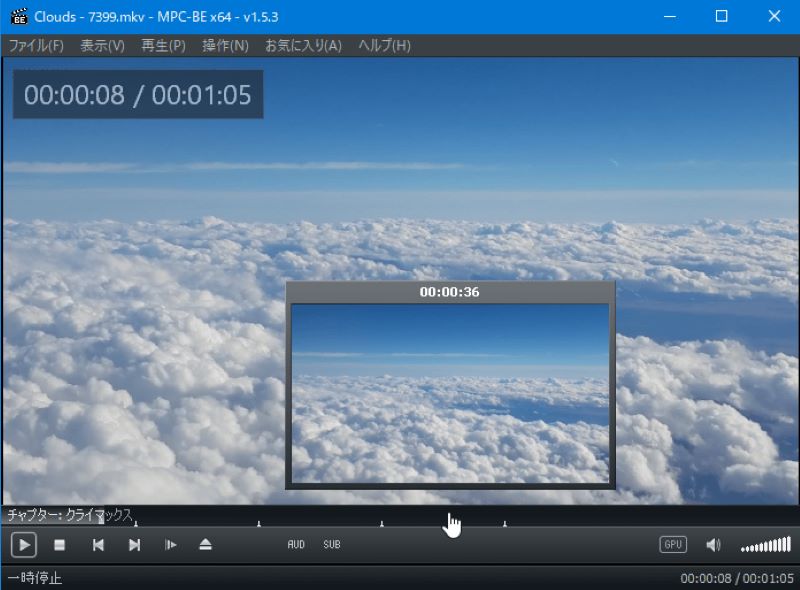
「MPC-BE」は、Media Player Classic系の流れをくむ無料・オープンソースのメディアプレーヤーです。見た目はシンプルですが、動作が軽く、細かい設定を調整しやすいのが特徴です。Windows 11で軽量なメディアプレーヤーを探している方や、動画再生環境を自分好みに整えたい方に向いています。動画ファイルを軽快に再生しやすいく、キーボードショートカットやフィルター設定なども細かく変更できます。余計な広告表示がなく、シンプルに動画を見るための環境を作れる点は大きな魅力です。
多形式対応を重視する人向け:SMPlayer
| 項目 | 内容 |
| 対応OS | Windows 11 / 10、Linux、macOS |
| 日本語対応 | 対応 |
| 対応形式 | DVD、Blu-ray、MP4、MKV、AVI、MOV、音声ファイルなど |
| 無料再生可否 | 無料 |
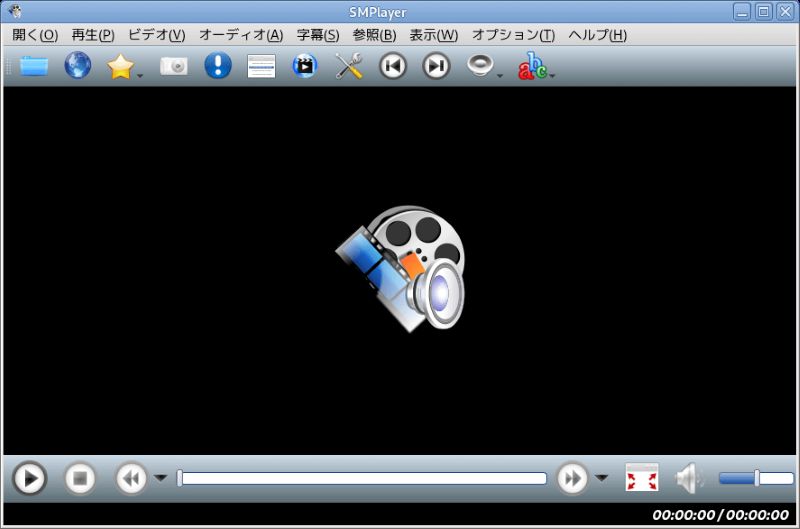
「SMPlayer」は、「MPlayer」をベースに開発された高機能なメディアプレイヤーで、追加コーデックを入れなくても多くの動画・音声形式を再生できます。途中まで見た動画を再び開くと、前回の続きから再生しやすく、長時間の動画やシリーズものを視聴する際に非常に便利です。また、YouTube動画の直接再生や、オーディオ・字幕の細かな調整、ビデオイコライザーなど、豊富な設定オプションを備えています。
ただし、DVDやブルーレイディスクの再生やメニュー操作は、専用プレーヤーと比べて弱めです。また、再生される動画の画質は少し劣化するため、高品質動画再生にこだわる方には適していません。
Windows 11メディアプレイヤーについてよくある質問
Windows 11の「メディア プレーヤー」でDVDを再生できないのはなぜですか?
Windows 11の標準「メディア プレーヤー」では、主にMP4・MP3などの動画ファイルや音楽ファイルを再生でき、DVDの直接再生機能が提供されていません。これは、DVD再生に必要なコーデックのライセンス費用や、DVDの利用頻度の低下などが背景にあるといわれています。Windows 10以前の「Windows Media Player」にはDVD再生機能がありましたが、Windows 11ではこの機能が削除されました。DVDを再生するには、別途「Windows DVD プレイヤー」アプリ(Microsoft Storeで有料販売)を購入するか、本記事で紹介した「VideoByte ブルーレイプレイヤー」や「VLC Media Player」のようなメディアプレイヤーを使って無料でDVDを再生します。
Windows Media Playerを表示する方法は?
Windows 11では、新しい「メディア プレーヤー」アプリが標準となっていますが、従来の「Windows Media Player」も引き続き利用可能です。表示する方法は以下の通りです。
ステップ1、Windows 11のスタートボタンを右クリックし、「設定」を選択します。
ステップ2、右側のメニューから「アプリ」を選択し、「オプション機能」をクリックします。
ステップ3、機能の一覧から「Windows Media Player」を探してインストールします。
ステップ4、インストール後、スタートメニューの検索バーに「Windows Media Player」と入力すれば、アプリを起動できます。
Windows 11でDVDやブルーレイを無料で再生できますか?
DVDであれば、「VLC Media Player」や一部の無料メディアプレーヤーで再生できる場合があります。ただし、すべてのDVDが安定して再生できるとは限らず、メニュー表示、字幕・音声切り替えがうまく動作しないこともあります。ブルーレイの場合はさらに注意が必要で、一般的なメディアプレイヤーだけでは市販ブルーレイや一部のディスクを再生できないことがあります。
Windows 11でDVD・ブルーレイ・動画・音声ファイルをまとめて安定再生したい方には、「VideoByte ブルーレイプレイヤー」は最適な選択肢です。動画・音声ファイルやDVDディスクの再生機能は無料で利用でき、ブルーレイ再生は30日間の無料体験期間を用意しています。
4K動画がWindows 11でスムーズに再生できないのはなぜですか?
4K動画の再生が再生できない主な原因は、PCのスペック不足、グラフィックドライバーの未更新、またはメディアプレイヤーの性能不足が考えられます。4K動画は非常に高い処理能力を要求するため、CPUやGPU、メモリが不足しているとスムーズに再生できません。また、グラフィックドライバーが古いと、ハードウェアアクセラレーションが十分に機能しないことがあります。この問題を解決するには、PCのスペックを確認し、グラフィックドライバーを最新に更新するほか、ハードウェアアクセラレーションに対応した高性能なメディアプレイヤーを使用することが有効です。
まとめ
本記事では、Windows 11で最適なメディアプレイヤーを見つけるため、選び方のポイントからおすすめの7選までを詳しく解説しました。標準の「Windows 11 Media Player」では対応できないDVDやブルーレイの再生、特定の動画形式への対応など、ユーザーの多様なニーズに応える様々なソフトウェアがあります。
特に、「VideoByte ブルーレイプレイヤー」は、市販・レンタルのブルーレイやDVDを高品質かつストレスなく再生したい方にとって、最も強力な選択肢となるでしょう。最新のコピーガード技術にも対応し、超解像技術や3Dオーディオ技術による圧倒的な視聴体験を実現できます。MP4、WMV、AVI、MOV、MPEG、H.264など幅広い動画形式もサポートし、ディスクから一般的な動画ファイルまで、これ一本で楽しめます。Windows 11で最高のエンターテインメント体験を求めるなら、ぜひ「VideoByte ブルーレイプレイヤー」を無料ダウンロードしてお試しください。
