

Mac動画再生ソフトおすすめ12選!無料・高画質で再生する方法「初心者向け」
Macで動画を再生しようとした際に、「このファイルは開けません」、「音声が出ない」、「字幕がずれる」といったトラブルに悩まされた経験はありませんか。Mac標準のQuickTime Playerは基本的な動画視聴には便利ですが、MKV・AVIなどのファイル形式には対応しておらず、スムーズに再生できないケースも少なくありません。
そこで本記事では、Macで使える動画再生ソフトおすすめ12選を厳選して紹介します。特に、幅広い形式の動画ファイルを無料で高画質再生できる優れたメディアプレイヤーを中心にピックアップしました。初心者の方でも自分の用途に合ったMac動画再生ソフトを簡単に見つけられるよう、選び方のポイントもあわせて紹介します。
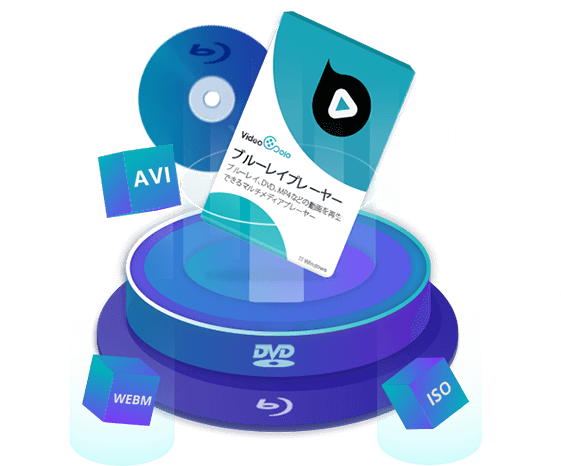
Macで動画を再生する最適解:VideoByte ブルーレイプレイヤー!
「VideoByte ブルーレイプレイヤー」なら、MacやWindows 10/11であらゆる動画を高画質で再生可能!MP4・MOV・AVI・MKVなど一般的な動画を無料で再生できるほか、ブルーレイやDVDも高画質でスムーズに視聴できます。
一目でわかる!Mac動画再生ソフトおすすめ12選の比較表
本記事ではMacで動画を再生したい方に、高性能な動画再生ソフト12選を厳選して紹介します。まずは比較一覧で各ソフトの特徴を整理し、自分のニーズに合ったものを選びましょう。
検証環境と選び方について
本記事で紹介するMac動画再生ソフトは、実際の使用感を明確にするため、以下の環境にて動作環境を行いました。
- OS:macOS 26
- 端末: MacBook Air(M2チップ搭載)
- 検証ファイル:MP4、MKV、AVIフォーマットの動画ファイル、4K/HEVC動画
- 音声:複数音声トラック付き動画
- 字幕:SRT、ASSなどの外部字幕ファイル
- 確認項目:読み込み速度、広告、日本語対応、字幕・音声切り替え、操作性
Mac対応の動画再生ソフトを選ぶ時は、対応形式の多さだけでなく、広告の有無や字幕・音声機能も確認しておくと安心です。特にフリーソフトは便利ですが、広告表示、設定の複雑さ、Mac版だけ機能が少ないといった差が出やすいため、用途に合わせて選びましょう。
| Mac動画再生ソフト | 対応OS | 使いやすさ | 読み込み速度 | 字幕・音声切り替え | 広告 | 対応形式 | 日本語対応 | 料金 |
|---|---|---|---|---|---|---|---|---|
| VideoByte ブルーレイプレイヤー | Windows/Mac | ★★★★★ | 速い | 対応 | なし | Blu-ray・DVD・MP4・MKVなど300種類以上 | 対応 | 動画ファイル・DVD再生は完全無料、BD再生は30日無料体験 |
| VLC Media Player | Windows/Mac/ Linux | ★★★☆☆ | 速い | 対応 | なし | 幅広い形式 | 一部不自然 | 無料 |
| QuickTime Player | Mac専用 | ★★★★☆ | 速い | 基本対応 | なし | MOV・MP4 | 対応 | 無料 |
| Leawo Blu-ray Player | Windows/Mac | ★★★☆☆ | 普通 | 対応 | あり | Blu-ray・DVD・MP4など | 対応 | 無料版あり |
| GOM Player | Windows/Mac | ★★★☆☆ | 普通 | 対応 | あり | MP4・AVI・MKVなど | 対応 | 無料版あり |
| 5K Player | Windows/Mac | ★★★☆☆ | 普通 | 対応 | あり | 多数 | 日本語が不自然 | 無料 |
| MPlayer OS X | Mac専用 | ★★★☆☆ | 普通 | 基本対応 | なし | 多数 | 英語のみ | 無料 |
| Elmedia Player | Mac専用 | ★★★☆☆ | 速い | 対応 | 基本なし | MP4・MKV・AVIなど | 対応 | 無料版あり |
| OmniPlayer | Mac専用 | ★★★★☆ | 速い | 対応 | 基本なし | 多数 | 対応 | 無料版あり |
| IINA | Mac専用 | ★★★★☆ | 普通 | 対応 | なし | 多数 | 限定的 | 無料 |
| JustPlay | Mac専用 | ★★★★☆ | 速い | 対応 | なし | 多数 | 対応 | 有料版しかない |
| Cisdem Video Player | Mac専用 | ★★★☆☆ | 普通 | 対応 | 基本なし | 50種類以上 | 対応 | 無料版あり |
Macで動画を再生するだけなら、すべての人が高機能な有料ソフトを選ぶ必要はありません。普段見る動画がiPhoneで撮影したMOVや一般的なMP4だけなら、標準の「QuickTime Player」でも十分です。
一方で、MKV・AVI・WMV・FLVなどQuickTimeで開けない動画をよく扱う場合は、対応形式の多い動画再生ソフトを入れておくと便利です。字幕付き動画、複数音声トラック、4K動画、古い動画ファイルを再生する機会が多い方は、VLCやVideoByteなどの専用プレイヤーを活用したほうが良いでしょう。
それぞれの目的に合わせて、最適な動画再生ソフトを選んでください。
- 完全無料で幅広い動画ファイルを再生したい:VideoByte ブルーレイプレイヤー、VLC、IINA、5K Player
- MP4、MOV中心で簡単に視聴したい:QuickTime Player
- Macらしい操作感を重視したい:IINA、Elmedia Player
- 字幕・音声切り替えをよく使う:VideoByte ブルーレイプレイヤー、VLC、JustPlay
- 動画をテレビに映して見たい:Elmedia Player、5KPlayer
- Macで市販・録画・自作DVDやBlu-rayも見たい:VideoByte ブルーレイプレイヤー
「Mac最強・無料視聴」Mac動画再生ソフト1、VideoByte ブルーレイプレイヤー
「VideoByte ブルーレイプレイヤー」は、Macであらゆる動画を再生する用途に優れたマルチメディアプレーヤーです。MP4・AVI・WMVなど幅広い形式の動画・音声にも対応し、4K/HD動画を無損失で再生可能です。市販・レンタル・録画ディスクはもちろん、ISOファイルや各種動画ファイルもスムーズに再生できます。
操作画面は非常にシンプルで直感的に使えるため、初心者でも迷わず利用できます。字幕や音声トラックを自由に切り替えられる機能も備わっており、広告に邪魔されることなく視聴に没頭できます。Macで動画ファイルを無料で、かつ最高品質で楽しみたい方に最適な一本です。

暗号化されたBD・DVDビデオ、MP4やAVIなどのビデオやオーディオを再生できるマルチメディアプレーヤー
- 無制限で暗号化されたBD・DVDを再生
- 無損失で4K/HD動画を再生
- DVDや様々なファイル形式に対応
- 字幕と音声トラックは切り替え可能
対応OS:Windows 11/10/8/7/XP/Vista また MacOS 10.7から
「VideoByte ブルーレイプレーヤー」の優れた機能特徴
- AVI・MP4、WMV、SWFなど多様な動画ファイルをMac/Win両方で簡単再生
- 多様なDVD・ブルーレイディスクとISOファイルに対応可能
- リージョンコード付きの海外版ブルーレイ/DVD動画を再生可能
- オリジナルの画質と特別な音声効果を1:1で保存し、再生することができる
- 動作が軽い、動画再生中にCPUを占有せずに、パソコンへ負担を掛けない
- 字幕と音声トラックの切り替えなどの実用機能を搭載
- 僅かなステップでファイルを再生できる、初心者にも操作やすい
- 30日間のブルーレイ再生の無料体験機能が提供される
Macで「Videobyte ブルーレイプレイヤー」を使って動画を再生する手順
「VideoByte ブルーレイプレイヤー」は、わずか数ステップで簡単に動画を再生できます。初めて利用する方でも、すぐに操作を覚えられるシンプルな設計です。
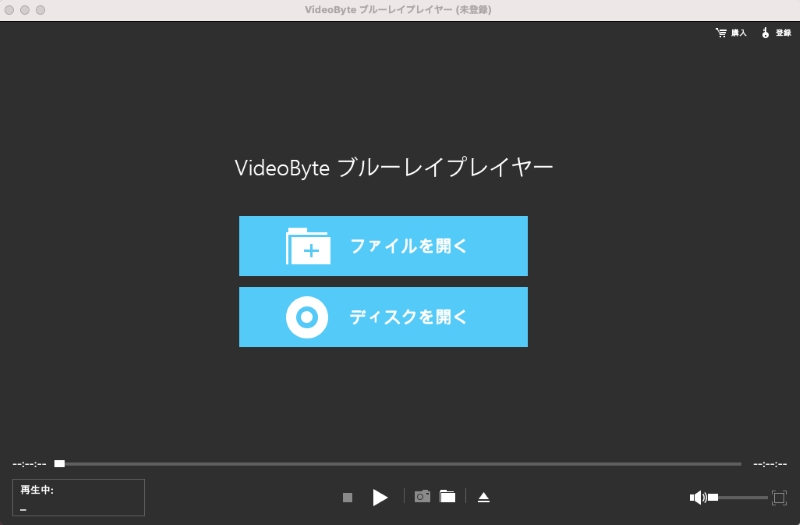
ステップ1、動画ファイルを読み込む
ソフトを起動後、再生したいメディアに応じて「ディスクを開く」または「ファイルを開く」を選択します。Macで動画ファイルを再生したい時、「ファイルを開く」をクリックしてファイルをソフトに追加すればいいです。
ステップ2、動画ファイル再生を開始する
動画が再生されたら、メニューバーの「ビデオ」や「オーディオ」から字幕・音声トラックを自由に切り替えることができます。再生・一時停止・早送りなどの操作もスムーズに行えます。
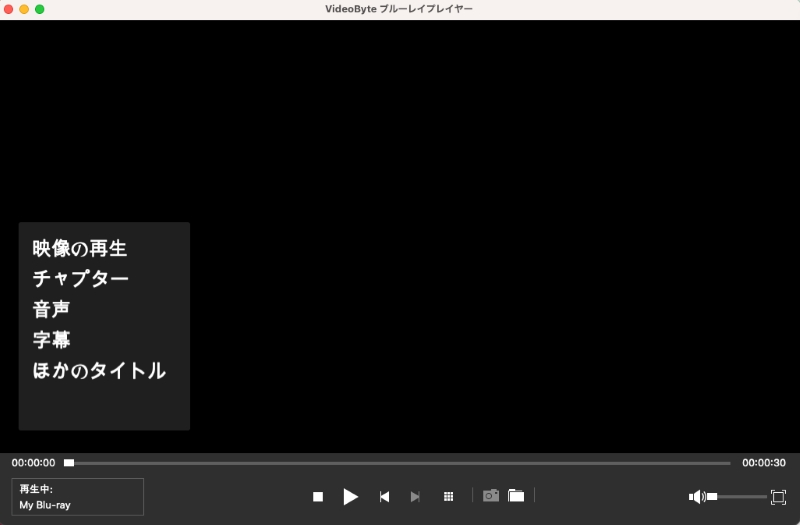
このように、複雑な設定は一切不要で、直感的な操作だけで高画質な映像を楽しめます。MacでMKVなどの動画、あるいはブルーレイやDVDを快適に再生したい方は、ぜひ「VideoByte ブルーレイプレイヤー」をお試しください。無料体験版をダウンロードして、その快適な操作性と圧倒的な再生品質を実感してみましょう。
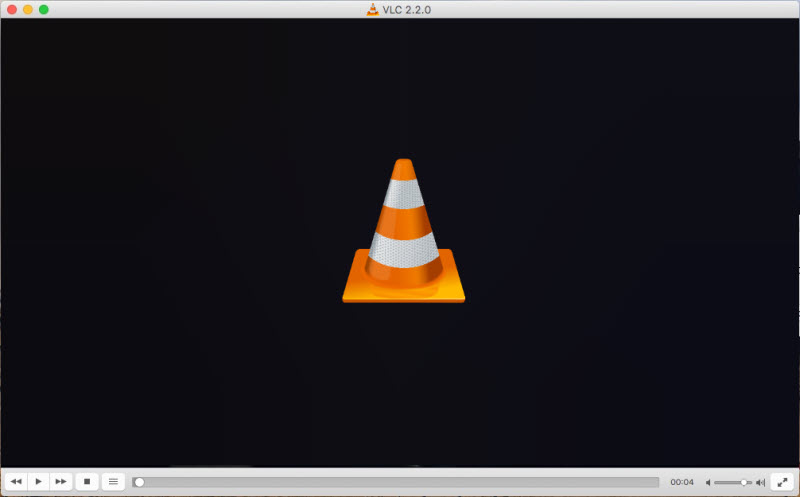
「無料だが初心者にやや不向き」Mac動画再生ソフト2、VLC Media Player
「VLC Media Player」は、世界中で利用されているオープンソースのMac動画再生ソフトです。完全無料でありながら、MP4・MKV・AVI・MOV・WMVなど、ほぼすべての動画・音声形式を追加コーデックなしで再生できます。さらに、DVDやCDの再生、字幕設定、ストリーミング再生、メディア変換など多彩な機能を備えています。広告も一切含まれていないため、安全性も高く、多くのユーザーから支持されています。
ただし、インターフェースが少し古く、詳細な設定項目が複雑なため、初心者には直感的に操作しづらいことがあります。
「Mac標準搭載で手軽」Mac動画再生ソフト3、QuickTime Player
「QuickTime Player」は、Appleが開発したmacOS標準搭載の動画再生ソフトで、MOVやMP4といった主要フォーマットをスムーズに再生できます。追加インストールが不要で、起動も軽快なため、Macを購入したその日から手軽に利用できる点が魅力です。動画再生だけでなく、簡単なトリミングや画面収録、音声録音などの基本的な編集機能も備えており、操作性にも優れています。Apple製アプリならではの直感的なデザインとmacOSとの高い親和性で、日常的な動画視聴には十分な機能を提供しています。
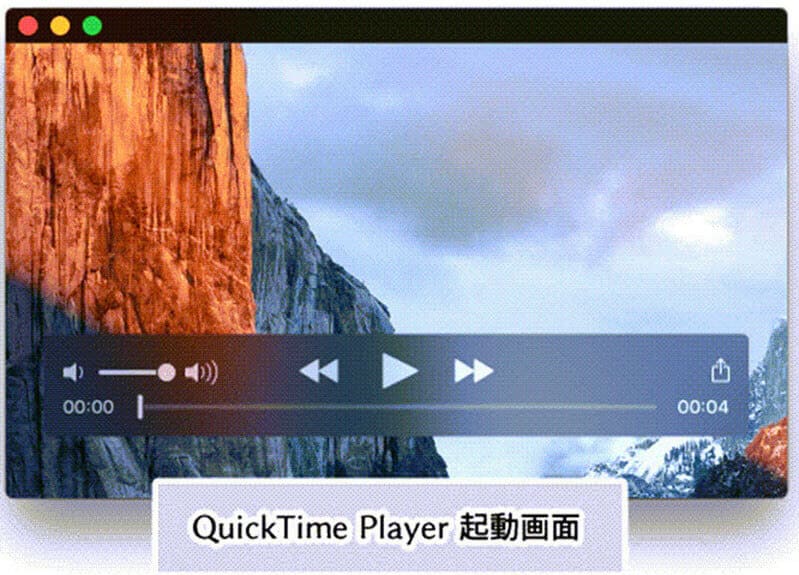
その反面、MKVやWMVなど未対応の動画形式が多く、エラーが出た場合は別途変換が必要になるケースがあります。VideoByte ブルーレイプレイヤー」を試してみることをおすすめします。シンプルな操作で幅広い動画ファイルをスムーズに再生できるうえ、Blu-rayやDVDにも対応しているため、より快適な視聴体験が得られるでしょう。
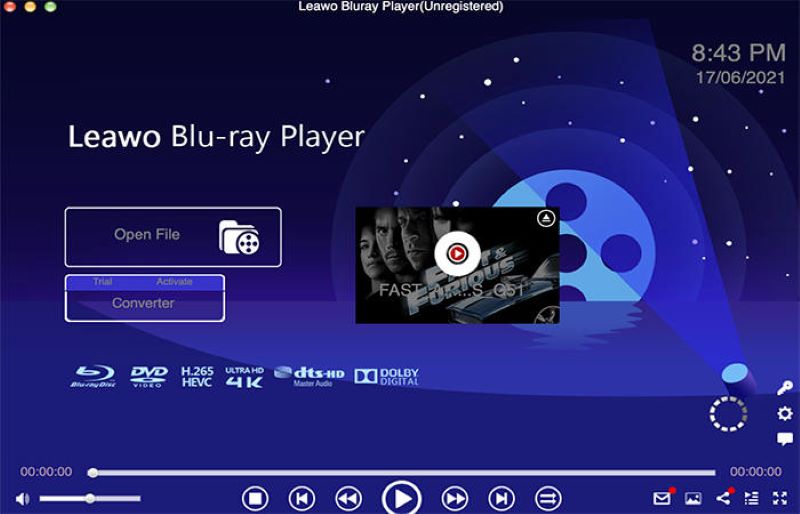
「無料版では広告が頻繁」Mac動画再生ソフト4、Leawo Blu-ray Player
「Leawo Blu-ray Player」は、動画ファイルだけでなくブルーレイやDVDの再生にも対応したメディアプレイヤーです。高画質な映像と立体音響をサポートしており、パソコンをホームシアターのように活用できる多機能さが特徴です。操作画面はシンプルで分かりやすく、スクリーンショット機能やバッテリーコントロール機能など便利な機能も備えています。
ただし、無料版を利用する場合、動画の一時停止時などに広告が頻繁に表示されるため、視聴に集中したい方はストレスに感じる可能性があります。
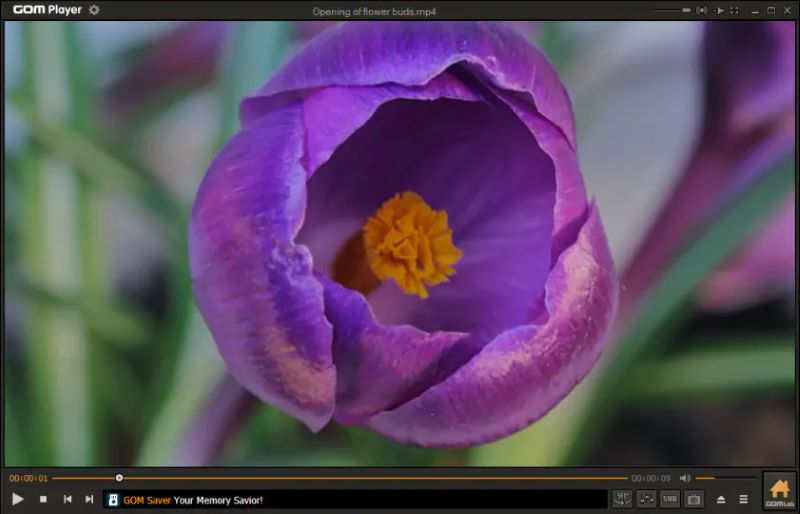
「一部機能がWindows限定」Mac動画再生ソフト5、GOM Player
「GOM Player」は、多彩な動画形式(AVI、MP4、MKVなど)に対応する定番の無料動画プレーヤーで、Macユーザーにも人気があります。360度VR動画の再生や再生速度の調整、特定区間のリピート再生など、実用的な機能が充実しており、日常的な視聴から学習用途まで幅広く活用できます。シンプルで直感的なインターフェースにより、初めての方でもスムーズに操作できる点も魅力です。
ただし、Mac版はWindows版と比べて使える機能が限られる場合があります。また、無料版では広告表示があるため、広告なしで落ち着いて動画を見たい方は注意が必要です。
「多機能メディアセンター」Mac動画再生ソフト6、5K Player
「5K Player」は、4Kや8Kといった高解像度動画の再生に対応した無料のMac向け動画プレーヤーです。DVDやMP4、MKVなど幅広いフォーマットをサポートし、AirPlayやDLNAを利用したワイヤレス再生も可能です。また、YouTubeやFacebookなど300以上の動画共有サイトからのダウンロード機能も備えており、オンライン動画をオフラインで楽しみたい方にも便利です。さらに、GPUアクセラレーションによって高画質動画もスムーズに再生でき、軽快な操作性を実現しています。ただし、日本語化の品質にはやや不自然な部分があり、表示文言に違和感を覚えることもあります。
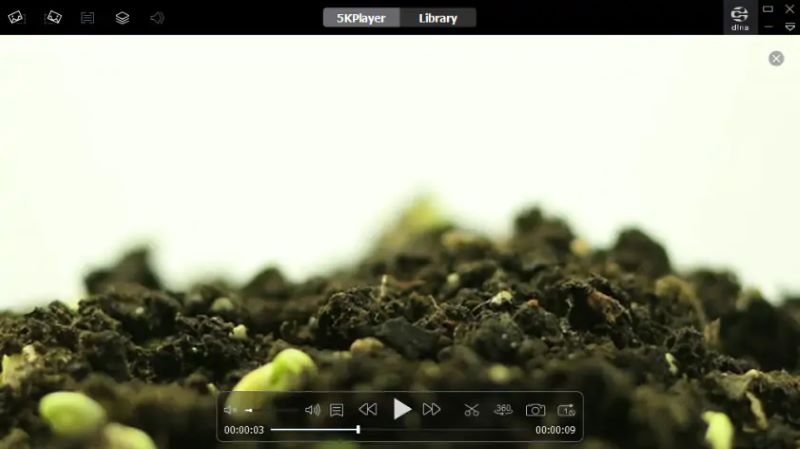
総合的に見ると、5K Playerは多機能でありながら無料で利用できる点が魅力ですが、日本語対応の不自然さや安定性の面で惜しい部分もあります。特に、高画質再生を重視するMacユーザーにとっては、より信頼性の高い「VideoByte ブルーレイプレイヤー」のほうが適しています。VideoByteは日本語対応が自然で使いやすく、Blu-rayを含む幅広い動画形式を高画質・高音質で再生できるため、快適な視聴環境を求める方におすすめです。
「対応言語は英語」Mac動画再生ソフト7、MPlayer OS X
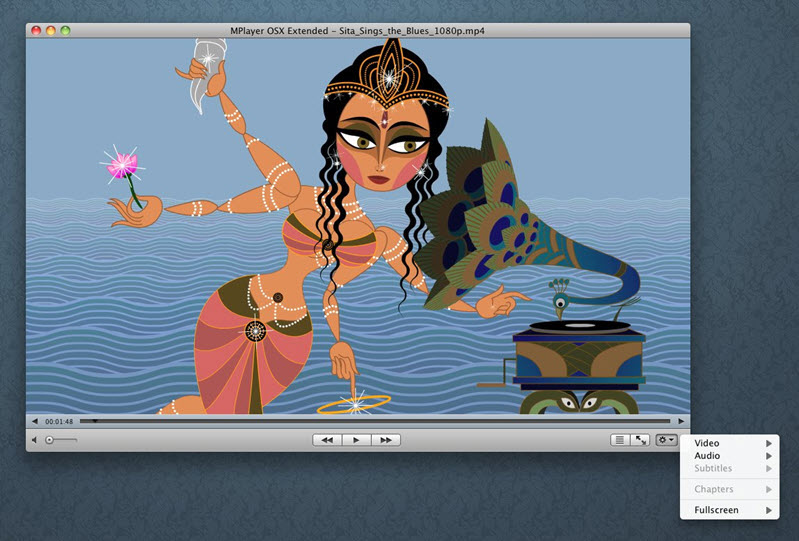
「MPlayer OS X」は、軽量でシンプルな設計が特徴のMac向け無料動画再生ソフトです。対応しているファイル形式が非常に豊富で、MP4やAVI、MOV、MKVなどの主要フォーマットをスムーズに再生できます。インターフェースは直感的で、初めて利用する方でも迷わず操作できる点が魅力です。
その一方で、カスタマイズ性や高度な再生設定などの機能は限られており、画質調整や字幕管理など細かい操作を求めるユーザーにはやや物足りなさを感じるかもしれません。また、対応言語が英語のみのため、日本語での操作に慣れている方には少々ハードルが高い印象です。
「ストリーミング機能充実」Mac動画再生ソフト8、Elmedia Player
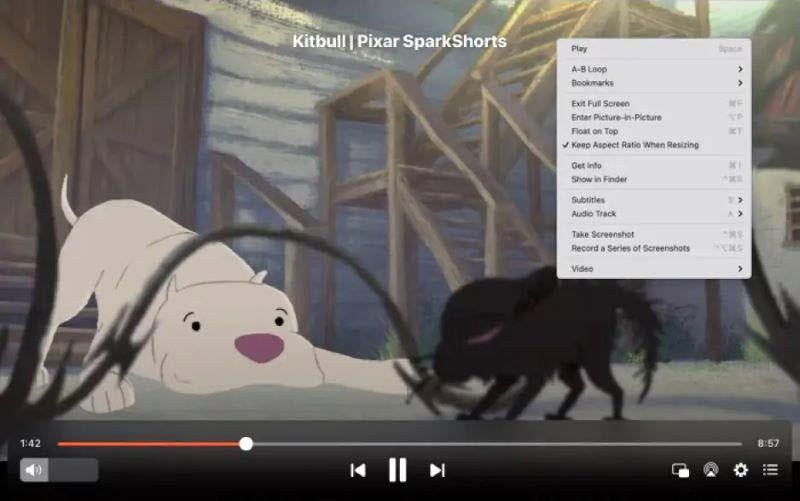
「Elmedia Player」は、Mac向けに作られた多機能な動画再生ソフトです。MP4、AVI、MKV、MOV、FLVなど多くの動画形式に対応し、外部字幕の読み込みや音声トラックの切り替えもできます。画面も比較的見やすく、Macユーザーにとって使いやすい設定です。特に便利なのは、AirPlay、DLNA、Chromecastなどを使った外部デバイスへのストリーミング機能です。Macで保存している動画をテレビに映して見たい場合に役立ちます。
ただし、イコライザー調整やスクリーンショットといった一部の機能は有料のPro版でのみ提供されており、無料版では機能制限があります。
「一部機能は有料版のみ」Mac動画再生ソフト9、OmniPlayer
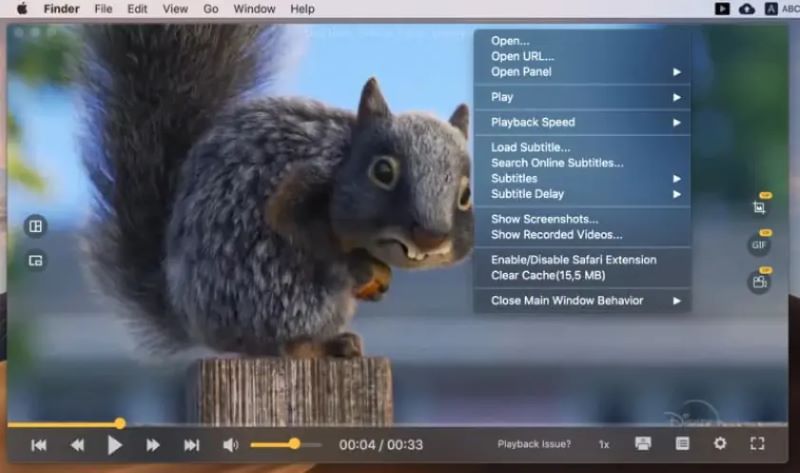
「OmniPlayer」は、Mac専用の多機能メディアプレーヤーで、MKV・MP4・AVI・MOV・WMVなど100種類以上の動画・音声フォーマットに対応しています。さらに、YouTubeやVimeoの動画をURL入力のみで広告なし再生できるほか、AirPlayやDLNAを利用したワイヤレス再生にも対応しています。インターフェースはシンプルで直感的ですが、字幕や音声の同期調整、再生速度変更、画面調整など細かいカスタマイズも可能で、使い勝手と機能性を両立したソフトです。
ただし、「Elmedia Player」と同様に、無料版では一部の高度な機能が制限されているのが惜しいポイントです。
「Macらしい操作感」Mac動画再生ソフト10、IINA
「IINA」は、macOS専用に設計されたオープンソースの動画再生ソフトで、シンプルかつ洗練されたデザインが特徴です。MPVエンジンをベースにしており、MP4・MKV・AVI・MOVなど多様なフォーマットに対応し、4Kや8Kといった高解像度動画もスムーズに再生できます。macOSの最新機能であるTouch Bar、ダークモード、トラックパッドジェスチャーにも完全対応しており、システムとの親和性は非常に高いです。また、オンライン字幕の自動検索やブラウザ拡張機能なども備え、直感的かつ柔軟な操作を実現しています。Appleのデザインガイドラインに沿ったモダンなUIで、macOS環境に自然に溶け込む再生体験を提供します。
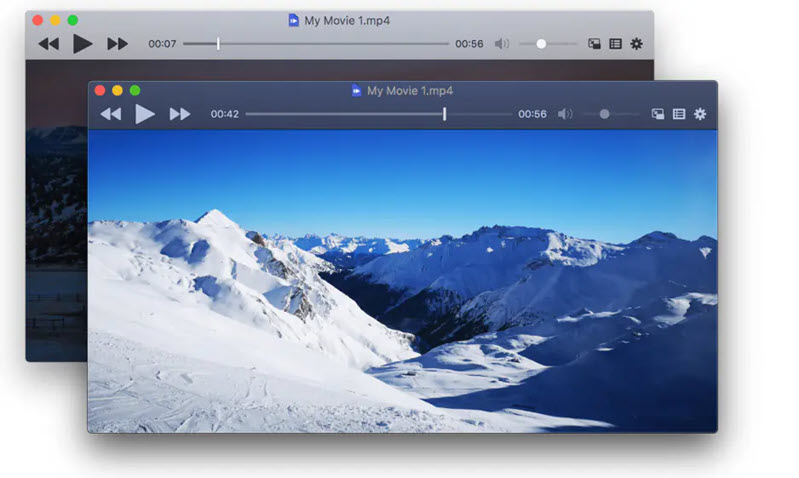
IINAは、デザイン性と機能性を兼ね備えたMacユーザー向けの優秀なプレーヤーですが、日本語環境での情報不足やBlu-ray非対応といった点ではやや制限があります。より安定した高画質再生や日本語対応を重視する場合は、「VideoByte ブルーレイプレイヤー」がおすすめです。本ソフトはBlu-ray・DVD・ISOファイルをネイティブに再生でき、日本語メニューや字幕にも完全対応しています。直感的な操作性と高い再生安定性を備えており、IINAの軽快さに加えて、より充実した視聴体験を求める方に最適な選択肢と言えるでしょう。
「無料版がなく有料購入が必要」Mac動画再生ソフト11、JustPlay
「JustPlay」は、macOS専用に設計された軽量かつ高性能な動画再生ソフトです。MP4・AVI・MKV・MOVなど主要な形式に対応し、4Kや8Kといった高解像度動画も滑らかに再生できます。インターフェースはシンプルで直感的ながら、再生速度の調整、字幕や音声トラックの切り替え、カラー補正やデインターレースといった高度な映像設定まで幅広く対応しています。ハードウェアアクセラレーションを活用し、再生時のCPU負荷を最小限に抑えます。
画質や動画の軽さにこだわる方には適していますが、完全無料のバージョンが用意されておらず、利用には最初から有料での購入が必要な点は注意が必要です。
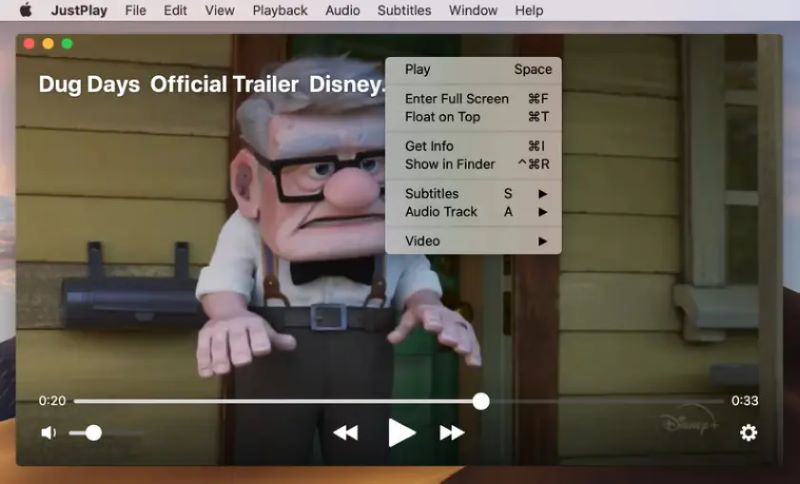
「インターフェースが少し古い」Mac動画再生ソフト12、Cisdem Video Player
「Cisdem Video Player」は、Macユーザー向けに設計された無料の動画再生ソフトで、MP4・MKV・AVI・MOVなど50種類以上の形式に対応しています。追加のコーデックをインストールする必要がなく、5Kや4Kといった高解像度動画もスムーズに再生できる点が大きな特徴です。外部字幕ファイルの読み込みやプレイリスト管理、再生スピード調整、静止画キャプチャなど、多彩な機能を搭載しながらも動作は軽快で、普段使いに適した再生プレーヤーといえます。ただし、インターフェースはやや古さを感じさせ、最新のmacOSデザインとは調和しにくい印象があります。
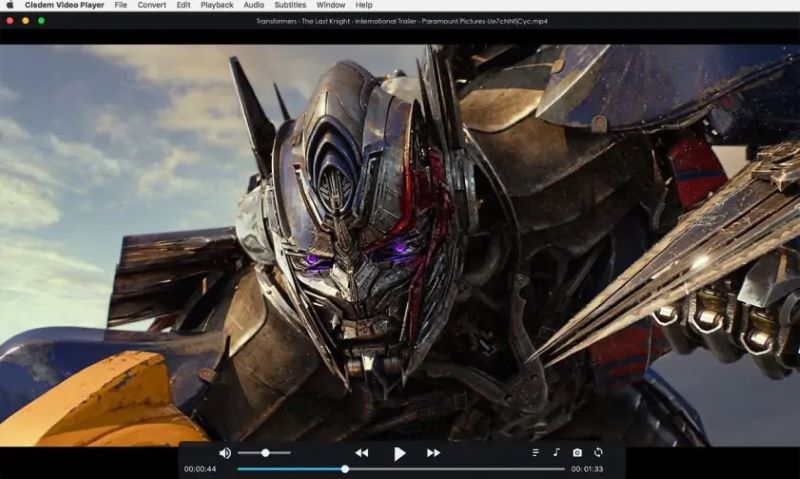
Cisdem Video Playerは、無料ながらも多機能で高画質再生が可能な点が魅力ですが、UIの古さや一部機能制限がネックとなる場合があります。より直感的で美しいインターフェース、日本語対応、Blu-ray・DVD・ISO再生など幅広いメディアサポートを求める方には、「VideoByte ブルーレイプレイヤー」が最適です。シンプルな操作性と高画質再生を両立しており、Macで映画や動画を快適に楽しみたい方に理想的な選択肢となります。
Macで動画が再生できない原因と対処法
ここでは、Macで動画ファイルが再生できない場合によくある原因を解説し、それぞれの対処法も紹介します。
ファイル形式がQuickTimeに対応していない
Macで動画が再生できない原因として多いのが、標準搭載の「QuickTime Player」がそのファイル形式に対応していないケースです。MP4やMOVは手軽に再生できても、MKV、AVI、WMV、FLVなどは開けません。この場合は、動画ファイルを変換するよりも、まず「VideoByte ブルーレイプレイヤー」や「VLC メディアプレイヤー」のような幅広い動画形式に対応する専用ソフトで再生してみるのが簡単です。
コーデックが対応していない
拡張子がMP4でも、内部の映像コーデックや音声コーデックによっては再生できない場合があります。たとえば、映像は出るのに音声が出ない、音だけ流れて画面が黒い、といった症状はコーデックの相性が原因かもしれません。他の対応コーデックの多いメディアプレイヤーを使うと改善することができます。
動画ファイルが破損している
どの動画再生ソフトでも開けない場合は、動画ファイル自体が壊れている可能性があります。ダウンロード途中で失敗したファイル、コピー中に中断されたファイル、古い外付けHDDに保存されていたファイルなどは破損していることがあります。別の動画で再生できるか確認し、必要に応じて元ファイルを再取得しましょう。
4K・HEVC動画でMacの処理が追いつかない
4K動画やHEVC動画は、Macの性能やソフト側の最適化によって再生が重くなることがあります。再生中にカクつく、音ズレする、シークが遅い場合は、他の動画再生ソフトを試すか、不要なアプリを閉じてMacの負荷を下げましょう。古いMacでは、軽量なプレイヤーを使うか、動画を扱いやすい形式に変換する方法もあります。
Macでの動画再生についてよくある質問
Macのデフォルトのビデオプレーヤーで動画を再生できないか?
Macに標準搭載されている動画プレーヤーは「QuickTime Player」です。シンプルで使いやすく、MP4やMOVなどの基本的な動画形式をスムーズに再生できます。ただし、QuickTimeは対応形式が限られており、AVI・MKV・WMVなど一部の動画は再生できない場合があります。また、字幕や音声トラックの切り替え、Blu-ray再生などの高度な機能もサポートされていません。
より多くの形式に対応し、再生環境を柔軟にカスタマイズしたい場合は、「Elmedia Player」や「VideoByte ブルーレイプレイヤー」などの専用ソフトに切り替えるのがおすすめです。デフォルトアプリを変更するには、Finderで動画ファイルを右クリックし、「情報を見る」→「このアプリケーションで開く」→「すべてを変更」を選択すれば簡単に設定できます。
Macで動画再生に一番おすすめのソフトは?
Macであらゆる動画を高画質・高音質で楽しみたい方には、「VideoByte ブルーレイプレイヤー」をおすすめします。このソフトはBlu-rayやDVDはもちろん、MP4、MKV、AVI、ISOなど幅広い形式に対応しており、4KやHDの高解像度映像も劣化なく再生できます。さらに、コピーガード付きディスクにも対応し、スムーズで安定した再生を実現します。
操作画面はシンプルで直感的、日本語にも完全対応しているため、初心者でもすぐに使いこなせます。QuickTimeでは再生できない形式も問題なく扱える点や、軽快な動作、高品質な映像出力などを考慮すると、「VideoByte ブルーレイプレイヤー」はMacユーザーにとって最もバランスの取れた動画再生ソリューションと言えるでしょう。
MacでブルーレイやDVDを再生できる動画再生ソフトはありますか?
MacでBlu-rayやDVDを再生したい場合は、「VideoByte ブルーレイプレイヤー」がおすすめです。強力なコピーガード解除機能を搭載しており、市販・レンタル・録画ディスクも無劣化で再生できます。普段はMP4やMKVなどの動画プレイヤーとして使い、必要な時ならディスク再生もできる点が便利です。パソコンに負荷をかけない軽い動作で、手軽にホームシアター環境を実現できます。
Macで音が出ない場合にはどうすればいいのか?
Macで動画の音が出ない場合は、まずMac本体の音量、ミュート設定、出力先を確認しましょう。Bluetoothイヤホンや外部モニターに音声が切り替わっていることもあります。
次に、動画再生ソフト側の音量、音声トラック、ミュート設定を確認します。映像は再生できるのに音だけ出ない場合は、音声コーデックが対応していない可能性があります。その場合、「VideoByte ブルーレイプレイヤー」やVLCなど対応形式の広い動画再生ソフトで再生し直すと改善することがあります。
まとめ
本記事では、Macで快適に動画を再生するためにおすすめの再生ソフトを幅広く紹介しました。軽さやシンプルさを求めるならQuickTimeやJustPlay、機能性や対応形式を重視するならVLCやElmedia Playerが便利です。また、Blu-rayディスクやISOファイル、4K動画などを高画質で再生したい方は、より専門的なプレーヤーを選ぶと安心です。
なかでも、安定した再生性能と日本語対応の操作画面を備えた「VideoByte ブルーレイプレイヤー」は特におすすめです。Macであらゆる動画ファイルをスムーズに再生でき、コピーガード付きBlu-rayやDVDにも対応しています。広告なしで軽快に動作し、字幕や音声の切り替えも簡単に行えるため、毎日の動画視聴がさらに快適になります。まずは直感的で使いやすい「VideoByte ブルーレイプレイヤー」を無料でダウンロードして、お気に入りの動画を存分に楽しんでください。
