

Macでブルーレイを再生する方法~必要なもの・おすすめBD再生ソフト5選「Air/Pro全対応」
MacBook AirやMacBook Proでブルーレイ映画を見ようとして、「ディスクを入れたのに再生できない」「外付けドライブを買ったのにBlu-rayが開かない」と困ったことはありませんか。
結論から言うと、Macにはブルーレイ再生機能が標準搭載されていないため、外付けブルーレイドライブとMac対応のブルーレイ再生ソフトが必要です。特に市販Blu-rayやレンタルBlu-rayは、通常の動画プレーヤーだけでは読み込めないことが多く、Blu-rayディスクに対応した専用ソフトを使うほうが安定します。
本記事では、iMac・MacBook Air・MacBook Proに対応したMac用ブルーレイ再生ソフトや、高画質でBlu-rayを再生する方法をまとめて紹介します。これを読めば、市販・レンタル・自作のブルーレイをMacでスムーズに再生するために必要な情報がすべてわかりますので、ぜひ参考にしてください。
Macでブルーレイを再生する最適解:VideoByte ブルーレイプレイヤー!
市販・レンタルBDMVやコピーガード付きBDMVもそのまま再生できる「VideoByte ブルーレイプレイヤー」なら、あらゆるBlu-rayをスムーズに楽しめ、最高のホームシアター体験が味わえます。「今すぐMacでブルーレイを楽しみたい!」という方は、ぜひVideoByteをお試しください。
Macでブルーレイ動画を再生するには必要なもの
Macでブルーレイを再生するには、主に次の3つが必要です。
- 再生したいブルーレイディスク
- ブルーレイ対応の外付け型のディスクドライブ
- ブルーレイ再生プレイヤー
iMacやMacBook Air/Proには、標準でブルーレイディスクに対応した光学ドライブが搭載されていないため、外付けブルーレイドライブが必要です。Macに外付けドライブを接続しただけでは、Blu-ray映画をそのまま再生できるとは限りません。ドライブはあくまでディスクを読み込むための機器で、実際に映像を再生するには、Blu-ray形式に対応した再生ソフトが必要です。
オススメのMac用ブルーレイドライブ
Macはデスクトップ・ノートパソコンを問わず、現在販売されているモデルのほとんどにDVD/BD対応の光学ドライブが搭載されていません。そのため、Macでブルーレイを再生するには、ブルーレイディスクの読み込みに対応した外付けドライブが必須となります。
ブルーレイディスクが読み込めるドライブには外付け型と内蔵型がありますが、Macでは拡張性や互換性の面から、外付けブルーレイドライブをUSB接続で使用するのが一般的です。
Amazonや楽天市場などの通販サイトで「ブルーレイドライブ」と検索すると、Mac対応モデルを含む多くの製品が見つかります。例えば、「ロジテック ポータブルブルーレイドライブLBD-PWB6U3CSBK」「BUFFALO ポータブルBDBRXL-PTV6U3-BKB」「Pioneer ポータブルブルーレイドライブBDR-XD08LE」などが人気です。
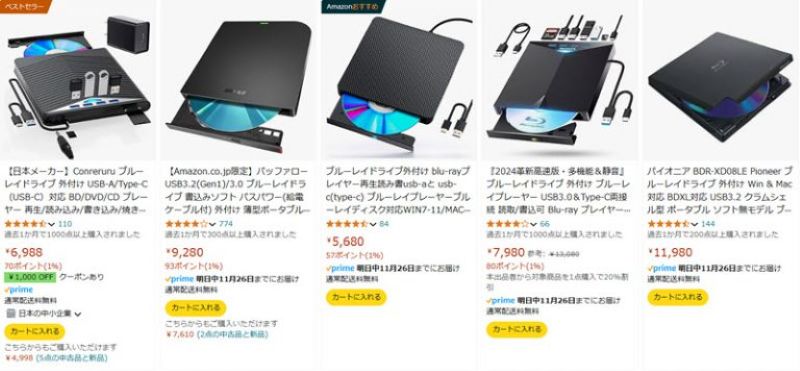
豆知識:Macブルーレイ再生ために外付けブルーレイドライブの選び方
- 使用しているMac(Intel/Appleシリコン)に対応しているか
- USB規格を確認(安定した再生のためUSB 3.0以上を推奨)
- USB Type-Cポートに直接接続できるか
- R/W(読み込み・書き込み)に対応しているか
- 付属ソフトをチェック(Mac対応、またはMac/Windows両対応のものが安心)
- 信頼性の高いMac用外付けブルーレイドライブメーカー(バッファロー(BUFFALO)、アイ・オー・データ(I-O DATA)、ロジテック(Logitec)などの知名度が高い)
オススメのMacブルーレイ再生プレーヤー
本記事では、Macでブルーレイを再生するために必要な機能を備えた再生ソフトを厳選し、それぞれの特徴や対応範囲について紹介します。コピーガードが施された市販・レンタルブルーレイと、自作・非保護のブルーレイディスクでは必要な再生機能が異なるため、用途に応じて適したMac用ブルーレイ再生プレーヤーを選ぶことが重要です。
ヒント:完全無料で利用できるブルーレイ再生ソフトも存在しますが、現在流通している市販ブルーレイの多くには最新のコピーガードが施されています。そのため、コピー制限の影響を受けずにMacで安定してブルーレイを再生したい場合は、機能面が充実した有料のMac用ブルーレイ再生プレーヤーを検討するとよいでしょう。
Mac対応のブルーレイ再生ソフト5選
Mac用ブルーレイ再生ソフト比較一覧表
まずは、今回紹介する5つのMac用ブルーレイ再生ソフトを実機検証して比較します。
実機検証環境
- 使用PC:MacBook Pro 14インチ
- OS:macOS Tahoe 26
- CPU:Apple Silicon Mac
- メモリ:16GB
- 外付けドライブ:BUFFALO ポータブルBDBRXL-PTV6U3-BKB(USB接続)
- 検証ディスク:自作BDMV、市販・録画Blu-rayディスク
| 比較項目 | VideoByte ブルーレイプレイヤー | MacGo | iDeer | Leawo | VLC |
| 対応OS | Mac OS X 10.7 以降 (macOS Tahoe 26を含む) | Mac OS X 10.8 以降対応 | Mac OS 10.6 以上, OS X Mountain Lion (OS X 10.8) | macOS Yosemite (10.10)以降 | Mac OS X 10.7.5以降 |
| 対応機種 | iMac、Macbook Air/Proなどほぼ全てのモデルで使える | MacBook、 MacBook Air、MacBook Pro、iMac、iMac Retina 5K display、Mac ProとMac mini | MacBook Air, MacBook Pro, iMac, Mac mini, Mac Pro | Mac OSに対応して具体的な対応機種は不明 | Mac OSに対応して具体的な対応機種は不明 |
| コピーガード | 対応 | 一部対応 | 一部対応 | 一部対応 | 対応しない |
| 読み込み時間 | 約5秒 | 約9秒 | 約13秒 | 約7秒 | 約15秒 |
| 広告 | なし | なし | なし | 無料版は広告あり | なし |
| メニュー表示 | 対応 | Standard/Proで差があり | 対応 | 無料版だと弱い | 一部対応 |
| 料金(永久ライセンス) | 無料試用可 4,482円(通常価格:4980円)"/Proで差があり |
無料試用可能 Pro:5,060円 Standard:3,795円 |
無料試用可能 4,789円 |
無料版あり 10,899円 |
完全無料 |
| 向いている人 | 市販・録画BDを安定して見たい人 | Mac専用ソフトを選びたい人 | 地域コード付きBDも再生したい人 | 無料でBDを再生したい人 | 自作BDを簡単に試聴したい人 |
表を見ると、完全無料でブルーレイを再生したい人には「Leawo Blu-ray Player for Mac」や「VLCメディアプレーヤー」も選択肢の一つです。ただし、市販のBlu-rayディスクや録画Blu-rayディスクをMacBookでスムーズに見たい場合は、設定が少なく、広告もなく、読み込みが高速で安定しやすい「VideoByte ブルーレイプレイヤー」のほうが使いやすいです。
1、VideoByte ブルーレイプレイヤー:市販・レンタル・録画BDをMacで見たい人向け
| 対応OS | Mac OS X 10.7 以降 (macOS Tahoe 26を含む) |
| 対応メディア | Blu-rayディスク、BDフォルダ、一般動画ファイルなど |
| 無料体験 | 30日間無料使用 |
| 字幕・音声切り替え | 対応 |
| メニュー操作 | 対応 |
| 日本語UI | 対応 |
| 公式サイト | https://videobyte.jp/blu-ray-player/ |
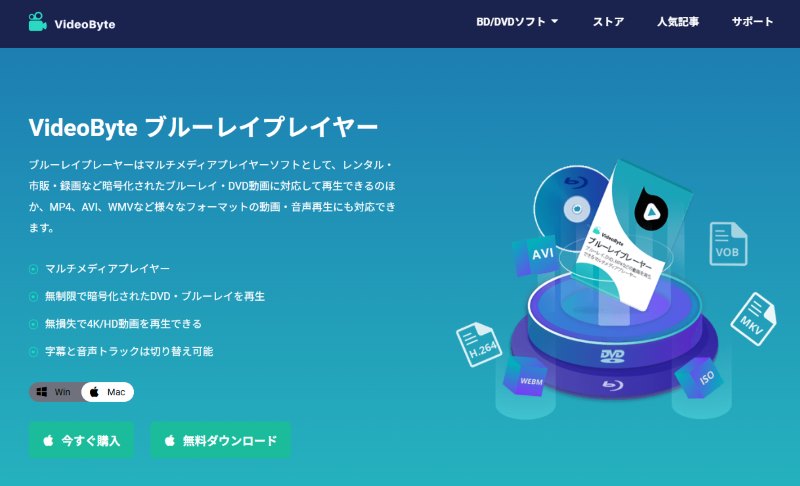
「VideoByte ブルーレイプレイヤー」は有名なブルーレイ再生ソフトとして、HD動画から高解像度の4K Ultra HDまでの再生をサポートし、独自開発したブルーレイ読み取り技術で、市販・レンタル・録画(BDMV、BDAV)などあらゆるBDディスクに対応し、ラグなしでスムーズにブルーレイ動画を再生できます。
最新のコピーガードでも解除できますので、リッピングなどを必要としないでBlu-rayを直接再生可能で、あらゆるブルーレイ映像コンテンツを制限なく楽しめます。AACS、BD+、Cinavia、CSSなどで暗号化されたブルーレイの保護を解除して、手軽に手元のディスクを再生したい場合にはお勧めします。

暗号化されたBD・DVDビデオ、MP4やAVIなどのビデオやオーディオを再生できるマルチメディアプレーヤー
- 無制限で暗号化されたBD・DVDを再生
- 無損失で4K/HD動画を再生
- DVDや様々なファイル形式に対応
- 字幕と音声トラックは切り替え可能
対応OS:Windows 11/10/8/7/XP/Vista/MacOS 10.7から
「VideoByte ブルーレイプレイヤー」の優れる特徴:
- 市販 · レンタル・録画などの暗号化されたブルーレイに対応
- 地域制限ためのリージョンコードが施されるブルーレイも再生可能
- ディスク再生の他、MP4やWMVなど色んな動画ファイルを無料で再生
- 動作が軽くて、BD再生中にCPUやメモリへの負荷が少ない
- 1080p(フルHD)または4K解像度のBlu-ray映像を劣化せずに再生
- 字幕と音声トラックの切り替えなどの実用機能を搭載
- 30日間のブルーレイ再生の無料体験機能が提供される
2、Macgo Mac Blu-ray Player:Mac専用ソフトを選びたい人向け
| 対応OS | Mac OS X 10.8 以降対応 |
| 無料版 | 試用版あり |
| 対応メディア | Blu-rayディスク、動画ファイル |
| 字幕・音声切り替え | 対応 |
| メニュー操作 | Pro版で強い |
| 日本語UI | 対応 |
| 公式サイト | http://jp.macblurayplayer.com/index.htm |
「Macgo Mac Blu-ray Player」は、名前の通りMac向けに開発されているブルーレイ再生ソフトです。Mac専用ソフトを使いたい人や、Blu-ray映像を高画質で再生したい人に向いています。MacBook AirやProなど、さまざまなMacモデルに対応しています。Blu-rayディスク以外に、MP4などの動画ファイルを再生することも可能です。
ただし、ソフトのStandard版とPro版で対応機能に差があるため、購入前に再生したいディスク形式やメニュー対応を確認しておくことが大切です。
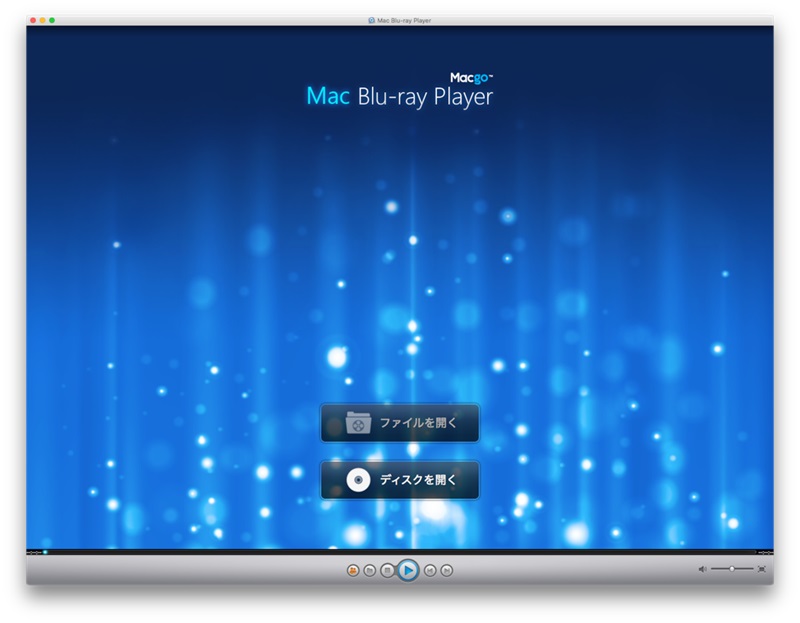
👍メリット:
- MacgoはMac向けに作られている
- 高解像度でブルーレイ映像を見ることが可能
- Blu-Rayだけではなく数多くのメディア形式の再生に対応
- Standard版とPro版を選べる
👎デメリット:
- Standard版はUltra HD ブルーレイに対応しない
- Pro版でないと物足りない場面がある
- 知名度が低くて関連記事がほとんどない
- 価格を重視する人にはやや高く感じる場合がある
3、iDeer Mac Blu-ray Player:地域コード付きBDも再生したい人向け
| 対応OS | Mac OS 10.6 以上, OS X Mountain Lion (OS X 10.8) |
| 無料版 | 試用版あり |
| 対応メディア | Blu-ray、DVD、音声・動画ファイル |
| 字幕・音声切り替え | 対応 |
| メニュー操作 | 対応 |
| 日本語UI | 一部対応 |
| 公式サイト | https://ideer-mac-blu-ray-player-jp.softonic.jp/mac |
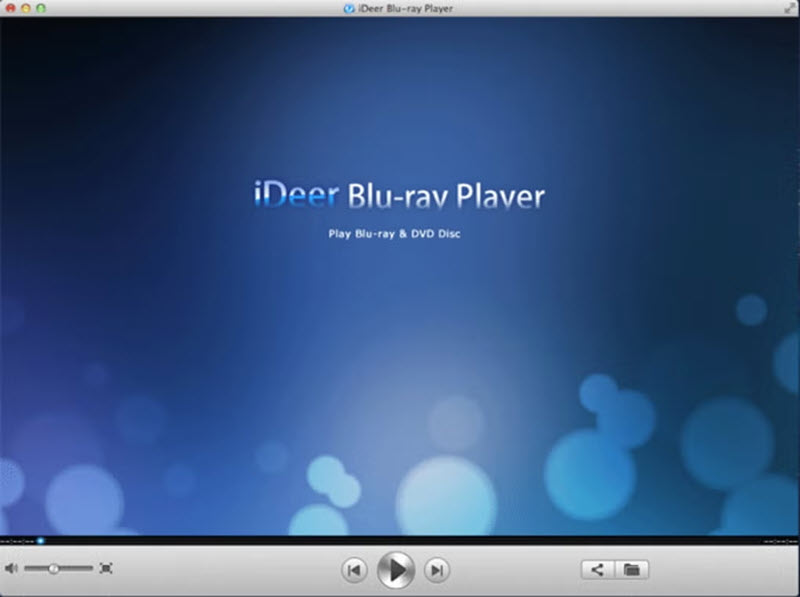
「iDeer Mac Blu-ray Player」は、MacでBlu-rayを快適に再生したいユーザー向けのMac対応ブルーレイ再生ソフトです。Blu-rayディスクだけでなく、DVD・ビデオ・音楽ファイルの再生にも対応しています。共有機能と直感的なインターフェースを備え、シンプルで使いやすい設計となっています。
また、AACSやリージョンコードで保護された市販・レンタルのディスクをMacで再生できるソフトですが、最新の強力なコピーガードには対応していない場合があります。
👍メリット:
- ソフトの操作が簡単で分かりやすい
- 幅広くて多彩なメディア形式に対応
- DVD・ビデオ・オーディオ再生にも対応
👎デメリット:
- 再生に関連する機能が少ない
- 多くのコピーガードに対応していない
- 知名度が低くて関連記事が少ない
- 公式サイトは日本語に対応しない
4、Leawo Blu-ray Player for Mac:無料でBD動画を再生したい人向け
| 対応OS | macOS Yosemite (10.10)以降 |
| 無料版 | 広告表示あり |
| 対応メディア | Blu-ray、DVD、動画ファイル |
| 字幕・音声切り替え | 対応 |
| メニュー操作 | 一部対応 |
| 日本語UI | 一部対応 |
| 公式サイト | https://www.leawo.org/jp/blu-ray-player-mac/ |
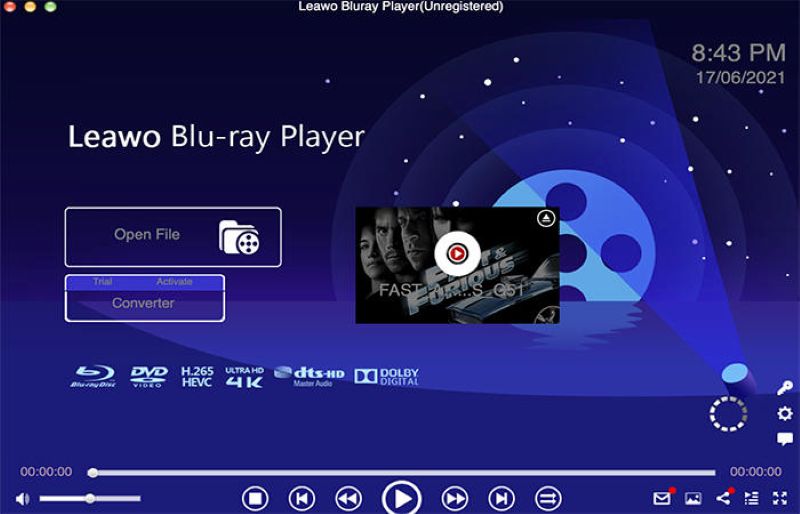
「Leawo Blu-ray Player for Mac」は、無料でBlu-ray動画を再生できるMac対応プレーヤーです。無料で使える範囲が広く、まずお金をかけずにブルーレイを再生したい人には便利です。Blu-ray、DVD、一般的な動画ファイルの再生に対応しており、基本的な再生用途なら無料でも使えます。自宅にあるブルーレイディスクを一度試しに読み込んでみたい人には向いています。
ただし、無料版では広告が表示される場合があります。映画の途中で操作した時や再生前後に広告が出ることがあり、集中して映画を見たい人には少し気になるかもしれません。有料のプレミアム版にアップグレードすると、広告なしで再生できるほか、Blu-ray/DVDをMKVなどの動画形式へ変換する機能も使えるようになります。
👍メリット:
- ブルーレイ映像を無劣化で再生できる
- BD再生以外に、DVD・ISO・HDビデオの再生にも対応
- 簡潔でわかりやすくて初心者も簡単に使える
👎デメリット:
- 無料版は広告あり
- 時々乱れたりカクカクしたりする「動作不良」問題があり
- 一部のコピーガードやリージョンコードに対応しない
- 変換機能は有料版向け
筆者はこのMacブルーレイプレイヤーを使用したことがあり、真実な使用体験に基づいて、以下のレビュー記事を書きました。ソフトに興味があればぜひ参考にしてください。
5、VLC Media Player:自作BDや動画ファイル中心の人向け
| 対応OS | Mac OS X 10.7.5以降 |
| 無料版 | 完全無料 |
| 対応メディア | 自作Blu-rayディスク、動画ファイル |
| 字幕・音声切り替え | 対応 |
| メニュー操作 | 弱い |
| 日本語UI | 一部対応 |
| 公式サイト | https://www.videolan.org/index.ja.html |
「VLC Media Player」は、無料で使える定番のメディアプレーヤーです。MP4、MKV、AVIなど、多くの動画形式に対応しており、Macユーザーにもよく使われています。
ただし、Macで市販Blu-rayを再生する目的では、VLCだけではうまくいかない場合があります。自作BDや保護のない動画ファイルなら再生できることがありますが、市販Blu-rayやレンタルBlu-rayでは追加設定が必要になったり、ディスクが読み込めなかったりすることがあります。
👍メリット:
- メデイアを再生する時の定番ソフト
- 知名度が高くて完全フリー
- ほとんどのメディア形式に対応
- MacやWindowsで使える
👎デメリット:
- 市販Blu-rayの再生には向いていない
- Blu-rayメニュー表示が弱い
- 偶にMacでブルーレイ再生できないというエラーが発生する
- 設定や再生方法は初心者にとって複雑
Macでブルーレイを再生する操作手順【画像付き】
ここでは、おすすめNo.1の「VideoByte ブルーレイプレイヤー」を例に、MacでBlu-rayを再生する方法を紹介します。操作は簡単で、初めて外付けBDドライブを使う人でも進めやすいです。
ステップ1、事前準備
まず、外付けブルーレイドライブをMacに接続します。接続後、Blu-rayディスクをドライブに入れます。次に、公式サイトから「VideoByte ブルーレイプレイヤー」のMac版をダウンロードし、画面の案内に従ってインストールします。インストール後、ソフトを起動します。
ステップ2、ブルーレイディスクを開く
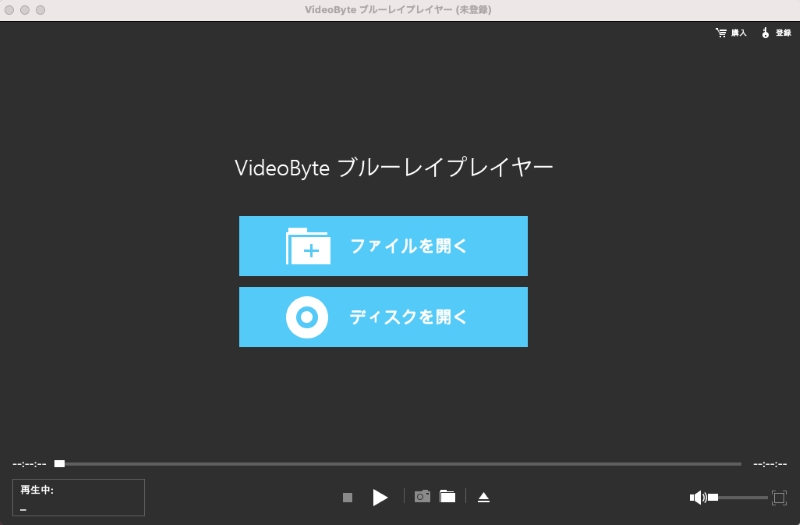
ソフトを起動したら、メイン画面で「ディスクを開く」をクリックします。外付けBDドライブに入れたBlu-rayディスクが表示されたら、対象のディスクを選択します。
Blu-rayフォルダや一般的な動画ファイルを再生したい場合は、「ファイルを開く」から対象ファイルを選びます。
ステップ3、Macでブルーレイを再生する
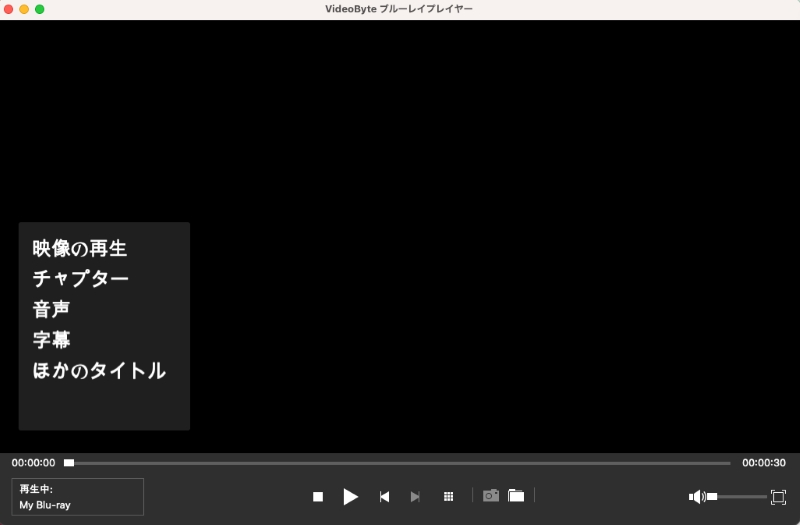
ここではブルーレイ再生を開始し、いつでもビデオの一時停止と早送りができます。映像データの字幕を変更したい場合、左にあるメニュー欄に 「ビデオ」 をクリックして、 「字幕トラック」 に再生したい字幕を選択します。音声を変更する場合、「音声」 ボタンを押して、トラックを選択すればいいです。
お気に入りのシーンを記録して他の人にシェアしようとする場合、ソフトの「スクリーンショット」機能は役に立てると思います。臨場感があふれるブルーレイ映画を自宅でも楽しめるように、「VideoByte ブルーレイプレイヤー」を選択するのが賢いと思います。今すぐ無料お試し版のダウンロードボタンをクリックして、専門的なブルーレイプレーヤーをMacにインストールして、映画館並みの視聴体験を手に入れましょう!
おまけ:Mac用ブルーレイ再生ソフトの選び方
Mac用ブルーレイ再生ソフトを選ぶときは、無料か有料かだけでなく、対応メディアの種類、動作環境などのポイントも合わせて判断することが大切です。特に市販・録画Blu-rayを見たい場合は、次のポイントを確認しましょう。
字幕・音声トラックを切り替えられるか
洋画、ライブ映像、アニメBlu-rayでは、字幕や音声トラックの切り替えが必要になることがあります。日本語字幕、吹替音声、コメンタリー音声などを使いたい場合は、切り替え機能があるBlu-ray再生ソフトを選びましょう。
広告が表示されるか
無料のMacブルーレイ再生ソフトの中には、再生前後に広告が表示されるものがあります。無料で使える点は魅力ですが、映画に集中したい人にはストレスになる場合があります。
MacBook Air / Proで動作しやすいか
Apple Silicon Macでは、古いソフトがうまく動かないことがあります。購入前に、現在使っているmacOSやMacBookのモデルに対応しているか確認しましょう。
市販Blu-ray・レンタルBlu-rayに対応しているか
コピーガードに対応しないものがあり、リージョンコードなど古いコピー保護のみ対応するものもあります。MacでBlu-rayを見る目的が映画やライブBDなら、市販Blu-rayに対応しているかが重要です。
Macでのブルーレイ再生についてよくある質問
上記のBD再生プレーヤーを通じてMacでブルーレイを再生する場合、たまに不具合が発生します。ここではよくある質問と解決のヒントをまとめました。
Macでブルーレイを再生できない原因?
Macでブルーレイを再生できない主な原因は以下の通りです。
- 外付けBDドライブがMacに対応していない
- 使用中のドライブに不具合がある
- 再生するBlu-rayディスクに傷や汚れがある
- Blu-ray再生ソフトが一部のディスクに対応していない
- MacやソフトのOS・バージョンが古い
色々な理由によってMacでBD再生ソフトをインストールしたとしても手元のブルーレイを再生できません。その場合の解決策として、お使いのMacやソフトを最新OS・バージョンまでアップデートしたり、ほかのMac・外付けBDドライブ・Blu-ray再生ソフトを利用したり、ほかのBDディスクを再生したりしてみることで、不具合の原因を確認しましょう。
Macでブルーレイを再生するには何が必要ですか?
MacでBlu-rayを再生するには、対応する再生ソフトと外付けブルーレイドライブが必要です。iMacやMacBookシリーズにはブルーレイドライブが内蔵されていないため、まずは外付けドライブを用意しましょう。VLC Media Playerなどのフリーソフトも利用可能ですが、コピーガード対応や安定性を重視する場合は、「VideoByte ブルーレイプレイヤー」などのMac対応ブルーレイ再生ソフトを使用すると安全です。操作画面もシンプルで、市販・レンタル・録画ディスクの再生が可能です。
Macの標準アプリ「DVDプレーヤー」でBlu-rayは見れますか?
Macの標準アプリ「DVDプレーヤー」ではDVDのみ再生可能で、Blu-rayディスクには対応していません。そのため、MacでBlu-rayを再生するには、前述のMac対応ブルーレイ再生ソフトを利用する必要があります。
なお、Blu-rayは市販やレンタルのディスクにはコピーガードがかかっている場合が多いため、DVDプレーヤーでは再生できない仕組みになっています。その点も踏まえて、Macで安定してBlu-rayを再生したい場合は、コピーガード対応の再生ソフトを選ぶことが重要です。
無料のMac用ブルーレイ再生ソフトは安全ですか?
無料のMac用ブルーレイ再生ソフトでも、公式サイトからダウンロードする場合は基本的に安全に使えます。ただし、配布元が不明なサイトや、広告が多いダウンロードページから入手すると、不要なソフトが一緒に入る可能性があります。
無料ソフトを使う場合は、必ず公式サイトからダウンロードし、インストール画面で余計な追加ソフトにチェックが入っていないか確認してください。また、無料ソフトは市販Blu-rayの再生が不安定だったり、広告が表示されたりすることがあります。安全性と安定性を重視するなら、「VideoByte ブルーレイプレイヤー」のような専用ソフトを無料体験で確認してから使うのもよい方法です。
VLCでMacのBlu-rayを無料再生できますか?
VLCは無料で使える便利なメディアプレーヤーですが、市販Blu-rayの再生には向いていません。自作BDや一部の動画ファイルなら再生できることがありますが、市販Blu-rayやレンタルBlu-rayでは、ディスクが開けない、メニューが表示されない、映像が止まるといった問題が起きることがあります。
動画ファイル中心ならVLCでも十分ですが、MacでBlu-ray映画を見たい場合は、Blu-ray再生に特化した専用ソフトを使うほうがスムーズです。
まとめ
この記事では、iMacやMacBook Air/Pro向けのブルーレイプレイヤーについて、必要な外付けブルーレイドライブや、 MacでBlu-ray再生に対応した高画質再生ソフトを含めて詳しく紹介しました。市販・レンタル・自作Blu-rayディスクの再生や、コピーガード解除に対応できるソフトの選び方も解説しており、Macユーザーが快適にブルーレイ動画を楽しむための情報を提供しています。
特に「VideoByte ブルーレイプレイヤー」は、暗号化されたBlu-rayディスクの再生や高画質・高音質再生に対応しており、操作も直感的でMac初心者でも迷わず使用できます。他の無料ソフトでは対応が難しい市販・レンタルBlu-rayや4K動画の再生もスムーズに行えるため、MacでのBD再生環境を整えるなら最適な選択肢です。
さらに、「VideoByte ブルーレイプレイヤー」は30日間の無料試用版を提供しており、興味のある方はぜひダウンロードして、MacでのBlu-ray再生体験を実際に試してみてください。 高画質再生やコピーガード対応を体験することで、自宅でも映画館のような臨場感を楽しむことができます!
