

SWF再生ソフトおすすめ6選~完全無料&Windows 10/11・Mac対応
SWF再生に困っていませんか?2020年のFlash Playerのサポート終了により、従来の方法ではSWFファイルが再生できず、ゲームやアニメなどのFlashコンテンツを楽しめない状況が続いています。しかし、無料で使える SWF再生ソフトやフラッシュプレイヤー代替ソフトを活用すれば、Windows 10/11やMacでも簡単に「.swfファイル」を再生することが可能です。
本記事では、実際に検証を行い、初心者でも使いやすいSWF再生ソフトを6つ厳選し、それぞれの特徴や操作性、対応環境、選び方のポイントまでわかりやすく解説します。SWFファイルが再生できない方や、過去のFlashコンテンツをもう一度楽しみたい方に最適な情報を提供しており、あなたにぴったりのSWF再生方法がきっと見つかります!
SWF動画・アニメを無料で再生するのに最適なソフトウェア
「VideoByte ブルーレイ プレイヤー」はSWFを含む一般的な動画ファイルを無料で再生できます。動画ファイルには利用期間・回数の制限がなく、画面にウォーターマークも入りません。保存してあるSWF動画を見たい方は、ぜひ一度お試しください。
SWFファイルとは?2026年現在も再生できる?
SWF(Shockwave Flash)は、Adobe Flashなどで作成されたアニメーション、映像、音声、ゲーム、操作ボタンなどを格納できるファイル形式です。主にベクタ画像やアニメーション、動画、音声、ゲームなどを含み、かつてはウェブサイト上のインタラクティブなコンテンツとして広く利用されていました。
Adobe Flash Playerは2020年12月31日にサポートを終了し、2021年1月12日以降はFlash Player上でのFlashコンテンツ実行もブロックされました。そのため、現在のChromeやEdgeで昔のSWFをそのまま開くことはできません。
現在でも、SWFファイルを再生する方法はあります。
| SWFの種類 | 主な内容 | 適した再生方法 |
| SWF動画・アニメーション | 映像、アニメなどを見るタイプ | VideoByte ブルーレイプレイヤーなど |
| Flashゲーム・操作型SWF | ボタン操作、クリック、ActionScriptを使用するゲームや教材 | Ruffle、Flashpoint |
動画を見るだけのSWFであれば、SWF対応メディアプレーヤーで十分です。一方、ゲームやクリック操作を含むSWFでは、ActionScriptを処理できるFlashエミュレーターが必要です。
それを踏まえて、ここから実際にSWF再生に使えるソフトを6つ厳選しておすすめします。
「検証済み」SWF再生フリーソフトおすすめ6選を比較!Windows・Mac対応
各SWF再生ソフトの紹介に入る前に、筆者が実施した検証に基づき、各ソフトの結果や特徴を比較して整理します。比較では、再生可否だけでなく、対応形式、向いているユーザーなども合わせて確認しました。自分のニーズに合ったSWF再生ソフトを見つけましょう。
実機テスト環境
今回の検証では、以下の環境を基準にSWF再生時の動作を確認しています。
- OS:Windows 11 / macOS 26
- CPU:Intel Core i5-12400 / Apple M2
- RAM:16GB
- GPU:NVIDIA GeForce RTX 3060/Intel Iris Xe/Apple M2 の内蔵 GPU
- テストファイル:SWFアニメーション、Flashブラウザゲーム
SWF再生フリーソフトの比較表
| 製品名 | VideoByte ブルーレイ プレイヤー | Ruffle | Flashpoint | 5KPlayer | SWF File Player | VLC Media Player |
|---|---|---|---|---|---|---|
| 対応OS | Windows 11/10/8/7/XP/Vista、MacOS 10.7以降 | Windows、Linux、macOS | Windows、Linux、macOS | Windows、macOS | Windows | Windows、macOS、Linux、iOS、Android |
| SWF再生(実測) | 軽い・高画質 | 比較的軽い・Flashゲームに特化 | 動作が重い・Flashゲームに特化 | 動作が重い・広告表示あり | 比較的軽い | やや重い |
| 日本語対応 | 〇対応 | ✕非対応 | ✕非対応 | 〇対応 | ✕非対応 | 〇対応 |
| SWF動画 | 対応 | 対応 | 対応 | 一部対応 | 対応 | 一部対応 |
| Flashゲーム | 非対応 | 対応 | 対応 | 非対応 | 非対応 | 非対応 |
| 料金 | SWFなど動画再生は完全無料 | 無料 | 無料 | 無料 | 無料 | 無料 |
| SWF以外の動画対応 | MP4、MOV、WEBMなど多彩な動画形式、市販・レンタル・録画ブルーレイ/DVD | ✕非対応 | ✕非対応 | MP4、AVI、MKV、FLV、WMVなど | ✕非対応 | MP4、AVI、MKV、MOV、WMVなど |
テストの結果、上記6つのソフトで基本的なSWFファイルの読み込みを確認できました。なお、各ソフトの特徴が異なり、おすすめ用途も違っています。
SWF動画・アニメーションを手軽に開きたい:VideoByte ブルーレイプレイヤー、SWF File Player
昔のFlashゲームを遊びたい:Ruffle、Flashpoint
シンプルなSWF動画を無料で再生したい:VLC Media Player、5KPlayer
スマホでもSWF動画の再生を軽く試したい:GOMプレーヤー
SWF以外の動画・DVD・ブルーレイもまとめて再生したい:VideoByte ブルーレイプレーヤー
ここからは、各SWF再生ソフトの具体的な特徴や注意点を詳しく見ていきましょう。
「VideoByte ブルーレイ プレイヤー」|Windows/Mac対応で初心者でも簡単にSWF再生
| 対応OS | Windows 11/10/8/7/Vista/XP、MacOS 10.7以降 |
| 日本語 | 対応 |
| 広告 | なし |
| 料金 | SWFを含む動画ファイルは時間・回数制限なし、ウォーターマークなしで無料再生 |
| 対応ファイル形式 | SWF, MPV, MOD, TOD, QT, MOV, DV, DIF, MJPG, MJEPG, TP, TRP, WEBM、ブルーレイディスク、ブルーレイフォルダ、ブルーレイISOファイル、DVDディスク、DVDフォルダ、DVD ISOファイル |
| おすすめ用途 | SWFを含む一般的な動画ファイル、DVD、ブルーレイ、ISOをまとめて再生するマルチメディアプレーヤー |
「VideoByte ブルーレイ プレイヤー」は、SWFファイルをはじめ、多彩なメディアの再生に対応した高機能プレイヤーです。SWF再生はもちろん、ブルーレイやDVD、BDMV・BDAV・ISOファイルもパソコンでも再生できます。さらに、MOVやAVI、WMVなど様々な動画・音声形式にも幅広く対応しており、日常の動画や音楽、DVDを無料で再生できる点も大きな魅力です。
1080pや4K画質の映像再生、ドルビーオーディオにも対応し、映画やアニメも美しい映像とクリアな音質で楽しめます。直感的に使えるシンプルなインターフェースで、初心者の方も迷わず操作でき、広告も表示されません。
SWFなどの一般的な動画ファイルは無料版でも再生時間や利用回数に制限なく視聴できます。.swfを再生できる無料ソフトを探している方や、.swfファイルを開く方法でお困りの方は、ぜひ「VideoByte ブルーレイ プレイヤー」をお試しください。

暗号化されたBD・DVDビデオ、MP4やAVIなどのビデオやオーディオを再生できるマルチメディアプレーヤー
- 無制限で暗号化されたBD・DVDを再生
- 画質を損なわずに4K/HD動画を再生
- DVDや様々なファイル形式に対応
- 字幕と音声トラックは切り替え可能
対応OS:Windows 11/10/8/7/XP/Vista MacOS 10.7から
「VideoByte ブルーレイプレーヤー」の主な機能と特徴
- Windows/MacでMKV、MP4、WMVなどほぼ全ての動画形式を再生可能
- パソコンで市販・レンタル・録画の暗号化ブルーレイ&DVDもスムーズに再生
- インターフェースがシンプルで、2ステップだけで再生可能
- リージョンコード付きの海外版ブルーレイ/DVDを再生可能
- 字幕と音声トラックの切り替えなどの実用機能を搭載
- 巻き戻し再生や早送り再生や早送り再生ができ、キャプチャー機能も搭載
- 1080p(フルHD)または4K解像度のBlu-ray映像を劣化せずに再生
- SWFなどの動画ファイルやDVDは、利用期限なし・ロゴなしで無料再生可能
SWFなどの動画ファイルやDVDは、利用期限なし・ロゴなしで無料再生可能
「VideoByte ブルーレイ プレイヤー」を使えば、2ステップだけでSWF動画・アニメーションを再生できます!
ステップ1、SWFファイルを開く・読み込む
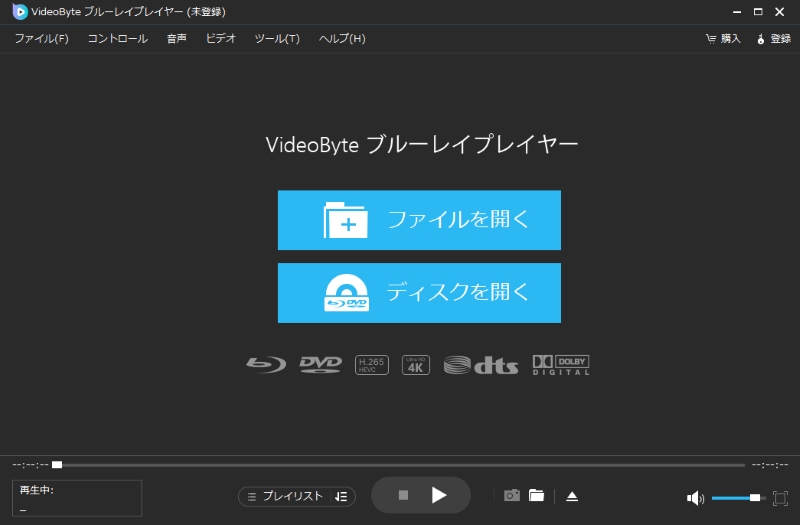
「VideoByte ブルーレイ プレイヤー」を起動し、メイン画面が表示されたら「ファイルを開く」ボタンをクリックします。パソコン内の再生したいSWFファイルを選択すれば、簡単に読み込みが完了します。
※ディスクやDVD、Blu-rayを再生したい場合は「ディスクを開く」から操作してください。
ステップ2、SWF再生を開始する
ファイルの読み込みが完了すると、自動的にSWF再生が始まります。再生中は一時停止や好きなシーンのキャプチャも可能です。また、メニューバーの「ビデオ」から音声トラックや字幕の切り替えもスムーズに行えます。
特別なFlash Playerを別途導入する必要がなく、普段MP4などの動画ファイルを開くときとほぼ同じ操作で利用できます。
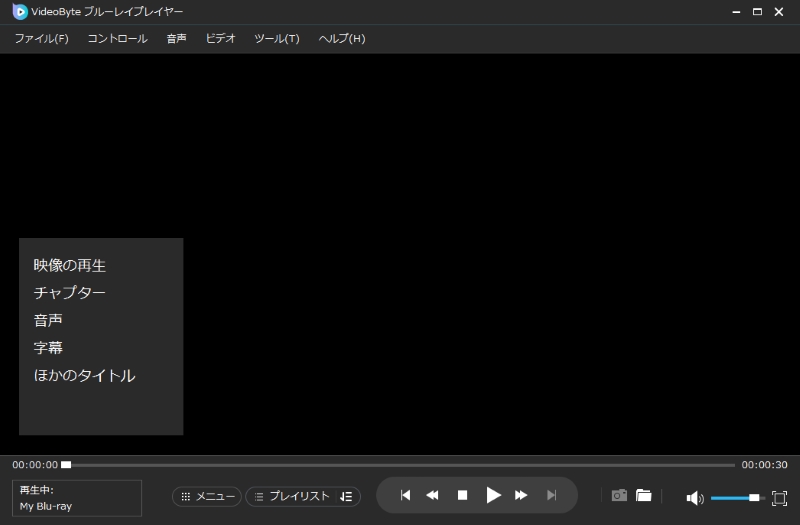
「VideoByte ブルーレイ プレイヤー」なら、SWFファイルだけでなく、BD・DVDや様々な動画ファイルも、パソコン上でわずか2ステップで簡単に再生できます。シンプルで直感的なインターフェースなので、初心者の方でも安心して使いこなせます。また、「VideoByte ブルーレイ プレイヤー」はBD/DVD専用プレーヤーとして、AACS、BD+、Cinavia、CSSなどのコピーガードがかかったディスクにも対応しており、読み込み後すぐに高画質かつ高音質で再生できます。
どうでしょうか?今すぐ「VideoByte ブルーレイ プレイヤー」をダウンロードして、.swf再生をはじめ多彩な機能をぜひ体験してみてください!
「Ruffle」|FlashゲームやActionScript対応SWFの再生に特化
| 対応OS | Windows、macOS、Linux |
| 日本語 | 非対応 |
| 広告 | なし |
| 料金 | 無料 |
| 対応ファイル形式 | SWFのみ |
| おすすめ用途 | Flashゲーム、操作型SWF |
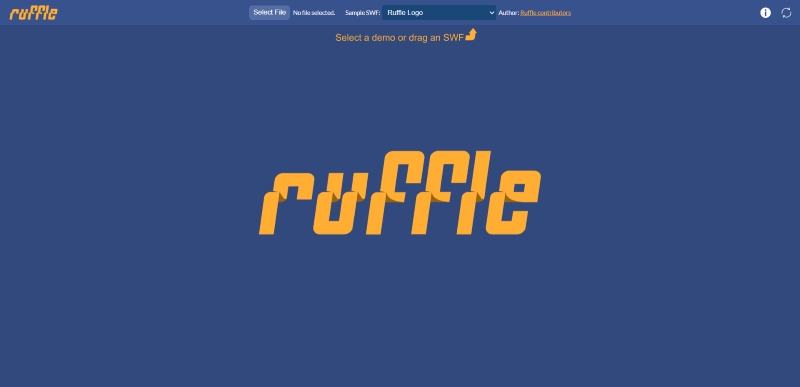
「Ruffle」は、Adobe Flash Playerの代わりとして開発が続いているオープンソースのFlashエミュレーターです。通常の動画プレイヤーと違い、SWF内部のActionScriptを実行できるため、昔のFlashゲームやクリック操作を含む教材、インタラクティブアニメーションなどに向いています。Windows、macOS、Linux用デスクトップアプリのほか、Chrome、Edge、Firefox、Safari向けブラウザ拡張も提供されています。
ただし、すべてのFlashゲームが完全に動作するわけではなく、外部通信や特殊なAPIを利用する作品では一部機能が動かないことがあります。
👍メリット:
- Flashゲームや操作型SWFに強い
- Windows・Mac・Linux対応
- Chrome・Edge・Firefox・Safari向け拡張機能あり
- オープンソースで現在も開発が継続
👎デメリット:
- 日本語インターフェースなし
- SWFのみに対応
- すべてのFlashゲームが完全に動作するわけではない
「Ruffle」でSWFファイルを再生する方法
ステップ1、「Ruffle」の公式サイトからWindowsまたはMac向けのデスクトップ版をダウンロードし、起動します。
ステップ2、「Ruffle」から手元のSWFファイルを指定して開きます。
ステップ3、読み込み後、そのままアニメーションを見たり、マウス・キーボードを使ってFlashゲームを操作したりできます。
「Flashpoint」|Flashゲーム専用SWF再生環境
| 対応OS | Windows、macOS、Linux |
| 日本語 | 非対応 |
| 広告 | なし |
| 料金 | 無料 |
| 対応ファイル形式 | SWFのみ |
| おすすめ用途 | 昔のWebゲーム・Flash作品の再生 |
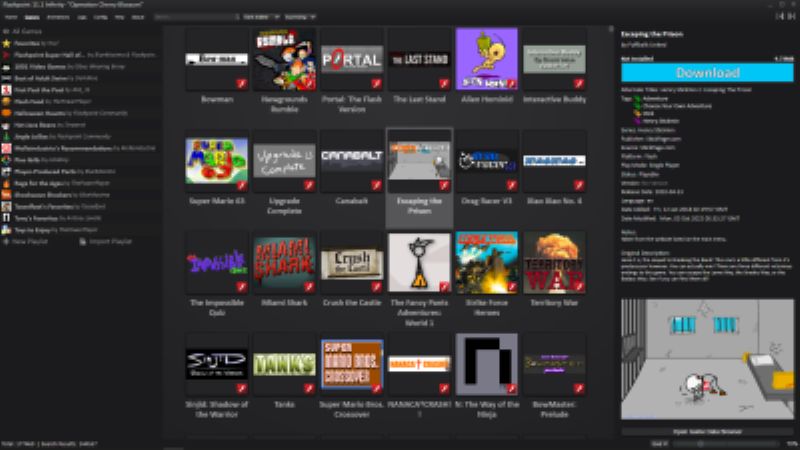
「Flashpoint」は、昔のFlashゲームやWebアニメーションを保存・再生するための大規模なアーカイブプロジェクトです。現在は「Flashpoint Infinity 14.0.3」が一般ユーザー向けです。Infinity版は必要なゲームデータだけを利用時にダウンロードする方式です。一方、アーカイブ全体を保存する「Flashpoint Ultimate 14」は、約2.28TBもの膨大なコンテンツが収められています。過去のウェブゲームやアニメーションを探してパソコンで手軽に楽しみたい方に最適なアーカイブソフトです。
👍メリット:
- 数万本のFlashゲームやアニメを収録
- オフラインでのプレイが可能(Infinity版はオンラインダウンロード方式)
- Flash以外にShockwave、HTML5、Javaなどのコンテンツも保存可能
👎デメリット:
- 日本語インターフェースなし(ゲーム自体は日本語対応のものもあり)
- 動画への書き出し不可(エミュレーション専用)
- すべてのデータをダウンロードするUltimate版は約2.28TBと非常に容量が大きい
「Flashpoint」でFlashゲームを再生する方法
ステップ1、「Flashpoint Infinity」をインストールして起動します。
ステップ2、ランチャーを開き、検索欄からゲームやアニメーションを探します。
ステップ3、必要なデータがまだない場合は初回のみダウンロードされます。その後ゲームを選択して起動します。
注意したいのは、「Flashpoint」は昔遊んでいたブラウザゲームを探して再び動かすためのソフトであり、手元にあるSWFファイルを選択して見る用途のプレイヤーではない点です。
ローカルに保存したSWF動画・アニメを再生したいなら「VideoByte ブルーレイ プレイヤー」を利用しましょう。日本語インターフェースで簡単に操作でき、パソコン初心者でも安心してSWFファイルを楽しめます。
「5K Player」|無料でSWF再生&動画ダウンロード可能
| 対応OS | Windows、macOS |
| 日本語 | 対応 |
| 広告 | あり |
| 料金 | 無料 |
| 対応ファイル形式 | MP4、MKV、MOV、AVI、FLV、WMV、MP3、AAC、WAVなど |
| おすすめ用途 | SWFなどの動画再生、AirPlay機能の利用 |
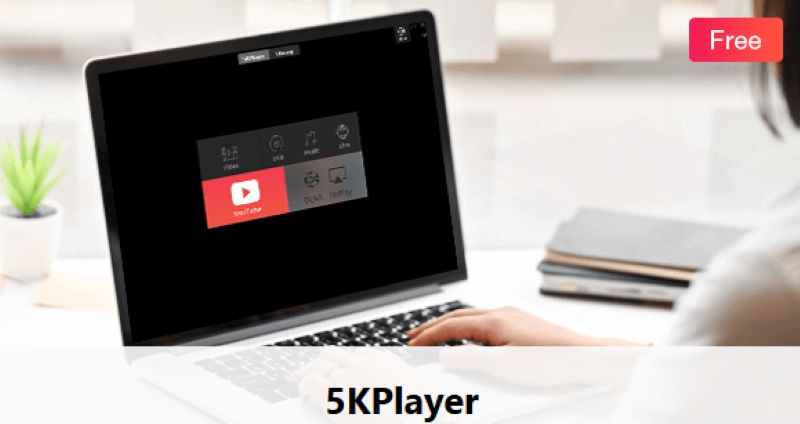
「5KPlayer」は、WindowsとMacで利用できる無料メディアプレイヤーです。MP4、MKV、MOV、FLVなどの一般動画に加え、一部のSWF動画を開くこともできます。また、AirPlayやDLNAを活用したストリーミング機能や、YouTube動画のダウンロード機能も搭載しています。
一方、SWF専用のFlashエミュレーターではないため、ActionScriptを使ったゲームや複雑なインタラクティブコンテンツには向いていません。
👍メリット:
- 4K/5K対応の高画質再生
- ストリーミング機能対応
- YouTube動画ダウンロード
👎デメリット:
- 操作が複雑で、初心者には不向き
- 広告が表示されるため、誤クリックによるプライバシー上のリスクがある
- 一部機能に制限がある
- インストール時や利用時の案内表示が気になる場合がある
「5KPlayer」でSWFファイルを再生する方法
ステップ1、「5KPlayer」を公式サイトからインストールし、起動します。
ステップ2、主画面の「ビデオ」をクリックし、再生したいSWFファイルを追加します。
ステップ3、読み込み後、SWF動画の再生画面が表示されます。
「SWF File Player」|SWF再生専用ソフトで余計な機能なし
| 対応OS | Windows 10 |
| 日本語 | 非対応 |
| 広告 | なし |
| 料金 | 無料 |
| 対応ファイル形式 | SWFのみ |
| おすすめ用途 | 古いWindows環境でのSWF再生 |
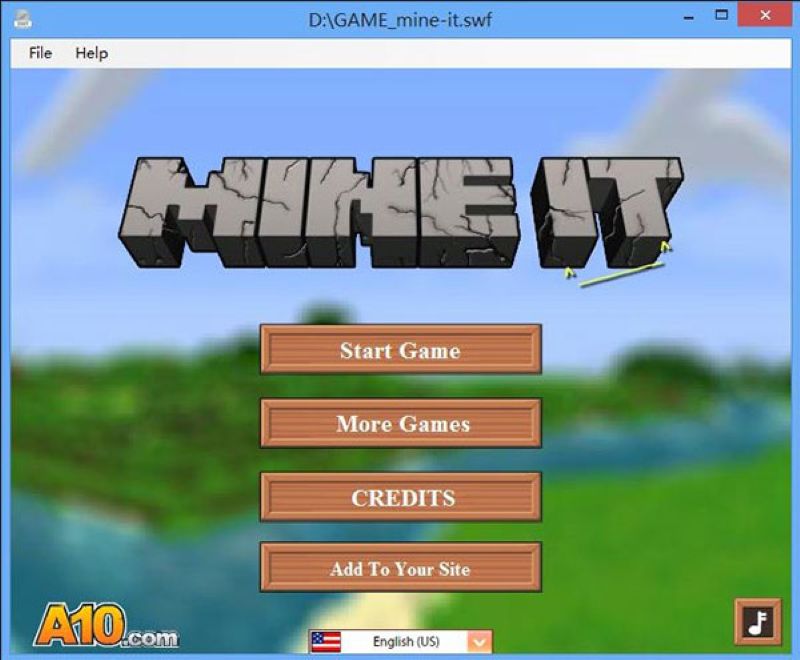
「SWF File Player」は、SWFファイル(Adobe Flashファイル)の再生に特化した軽量な無料ソフトです。Windows向けの軽量ソフトで、余計な機能が少なく、SWFファイルを素早く開きたい時に便利です。操作画面はかなりシンプルで、再生したいSWFファイルを選ぶだけで使えます。古いソフトではありますが、軽いSWFアニメーションや簡単なFlashコンテンツを開く用途なら、今でも有力な選択肢になります。
一方で、Macには対応していません。また、DVDやブルーレイ、MP4などの一般動画をまとめて再生したい場合には不向きです。SWF専用の簡易プレイヤーとして使うのがよいです。現在新しい環境でSWFを再生したいなら、「VideoByte ブルーレイ プレイヤー」を試すのがおすすめです。
👍メリット:
- SWFファイルのみに対応
- 無料で使用可能
- 軽量で使いやすい
👎デメリット:
- 日本語対応なし
- SWFファイル以外には対応していない
- 機能が限られている
- 最新のWindows 11環境に対応していない
「SWF File Player」でSWFを再生する方法
ステップ1、「SWF File Player」をWindowsパソコンにダウンロードしてインストールします。
ステップ2、ソフトを起動した後、左上にある「File」>「Open」をクリックします。
ステップ3、再生したいSWF動画を選択して追加すると、自動的に再生されます。
「VLC Media Player」|無料の定番動画再生ソフト
| 対応OS | Windows、macOS、Linux、Android、iOS |
| 日本語 | 対応 |
| 広告 | なし |
| 料金 | 無料 |
| 対応ファイル形式 | MP4、MKV、AVI、MOV、FLV、WMV、MP3、AAC、WAVなど、多数のフォーマットに対応 |
| おすすめ用途 | 手軽に一般動画を再生する |
「VLC Media Player」は、SWFファイルを含め、ほぼすべての動画・音声フォーマットを無料で再生できる多機能メディアプレイヤーです。日本語にも対応しており、パソコン初心者から上級者まで幅広く利用されています。さらに、ストリーミング再生やインターネットラジオ、DVD・BDの再生、動画や音声ファイルの変換・圧縮など、多彩な機能をひとつでカバーできるのが大きな魅力です。
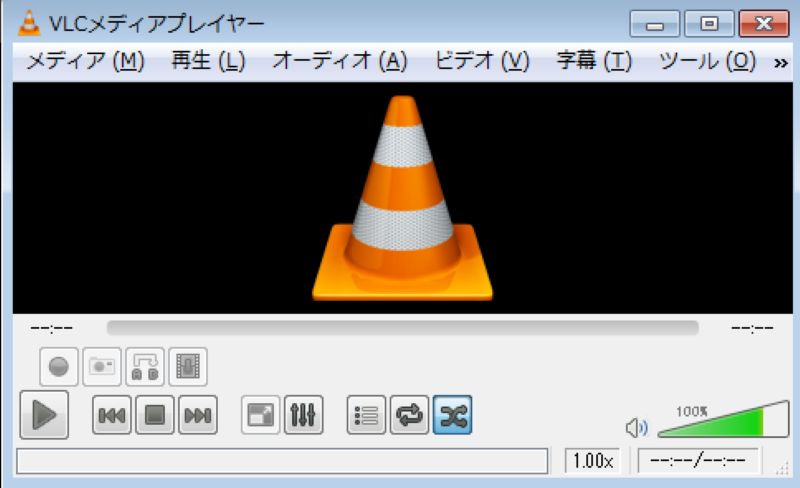
👍メリット:
- 完全無料で使える
- Windows、Mac、Linuxなど多様なOSに対応
- ほぼすべての動画フォーマットに対応
- リピート再生、回転/反転、イコライザなどの機能を搭載
👎デメリット:
- インターフェースが少し複雑
- 動画や音声ファイルの変換機能は不具合が多くて使いづらい
- Flashゲーム系のSWF再生には対応していない
「VLC Media Player」でSWFファイルを再生する方法
ステップ1、公式サイトから「VLC Media Player」をダウンロードしてインストールします。
ステップ2、ソフトを起動し、主画面の「メディア」から「ファイルを開く」をクリックします。
ステップ3、再生したいSWFファイルを選択し、「開く」をクリックすると、自動的に再生されます。
「VLC Media Player」は一部のSWFファイルは開けますが、SWF動画を追加しても映像が出ない、音声だけが再生される、ファイルを読み込めないといったケースがあります。SWF動画・アニメを確実に再生したい場合や、簡単な操作で動画を高画質で視聴したい場合は、「VideoByte ブルーレイ プレイヤー」のようなSWF再生に適したソフトを使う方が安定します。
SWF再生ソフトを選ぶ時のポイント
SWF再生ソフトを選ぶ時は、単に「無料で使えるか」だけで判断しない方が安全です。SWFはすでに古い形式なので、ソフトの更新状況や対応範囲、操作性を確認しておく必要があります。
対応OSを確認する
まずは、自分のパソコンで使えるかを確認しましょう。Windowsだけに対応しているソフトもあれば、Macでも使えるソフトもあります。Windows専用のソフトは少なくありませんので、MacでSWFを開きたい場合は、Mac対応のメディアプレイヤーの利用を検討しましょう。
SWFの種類に合っているか確認する
SWFには、動画のように再生するだけのものと、ゲームのように操作するものがあります。通常の動画プレイヤーは、操作型のSWFに弱い場合があります。Flashゲームを遊びたい場合は、「Ruffle」や「Flashpoint」のようなツールが適しています。
SWF以外の形式も再生できるか確認する
SWFだけを一度開きたいなら、軽量な専用ソフトでも十分です。しかし、MP4・MKV・AVIなどの動画フォーマット、DVD、ブルーレイもまとめて再生したいなら、「VideoByte ブルーレイプレイヤー」のような幅広いメディアファイルに対応したソフトを選ぶ方が便利です。
安全性を確認する
古いFlash Playerや非公式の配布ファイルを安易にインストールするのはおすすめできません。配布元が不明なソフトは避け、公式サイトや信頼できる配布元からSWF再生ソフトをダウンロードしましょう。
おまけ:SWFファイルが再生できないならMP4に変換して視聴しよう
SWFファイルの再生がうまくいかない場合や、今後の互換性を考えて安全に保存しておきたいときには、SWFをMP4形式に変換するのがおすすめです。MP4であれば、WindowsやMacの標準プレイヤー、スマホ、タブレット、テレビなど、様々な環境で再生しやすくなります。
特に、SWFがアニメーションや動画として保存されている場合は、MP4変換が便利です。ブラウザや専用プレイヤーに依存せず、通常の動画ファイルとして扱えるようになります。
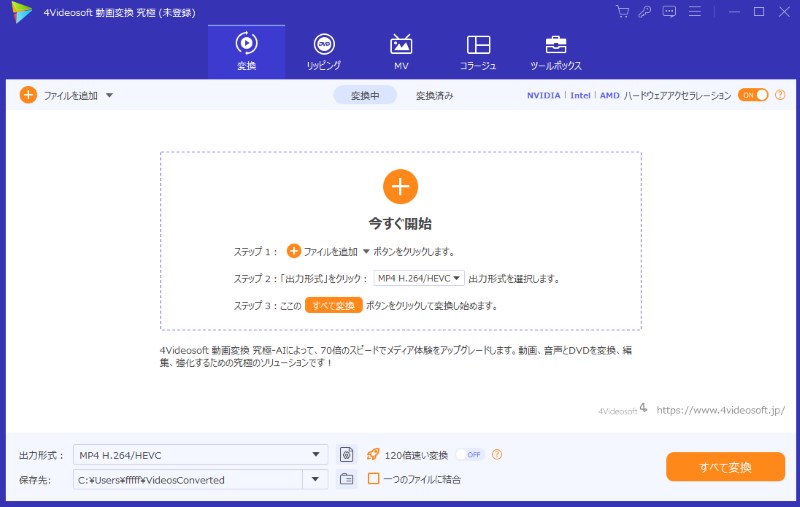
変換ソフトとして評判の高い「4Videosoft 動画変換 究極」は、SWFからMP4への変換に対応しており、高画質を維持したままスムーズな変換が可能です。さらに、AVIやMOVなど他形式への変換にも対応しており、基本的なカット・結合・回転といった編集機能も充実しています。SWF再生にお困りの方や、より柔軟に動画を活用したい方にとって心強いツールです。
SWF 再生についてよくある質問「FAQs」
現在でもSWFファイルは再生できますか?
はい、専用プレーヤーを使えばSWF再生が可能です。従来のブラウザでの直接再生は、Adobe Flash Playerのサポート終了(2020年末)により不可能になっています。現在では「VideoByte ブルーレイプレイヤー」や「SWF File Player」などのSWF再生に対応した専用プレーヤーを利用するか、SWFファイルをMP4などの一般的な動画ファイルに変換することで再生できます。
VLCでSWFファイルを再生できないのはなぜ?
「VLCメディアプレイヤー」は多くの動画形式を再生できる定番ソフトとして知られていますが、SWF専用プレーヤーではありません。そのため、VLCでSWFファイルを再生しようとすると、映像が表示されない、音声だけ再生される、画面が真っ白になるなどの問題が起こることがあります。安定したSWF再生を求める場合には、別の専用プレーヤーを試すのがおすすめです。
SWFファイルをスマホで再生できますか?
スマホでは、基本的にSWFファイルを直接再生できません。
現在のスマホ(iOS/Android)では、SWFファイルの再生に必要なFlash Playerがサポートされていないため、そのままではSWF再生はできません。ただし、SWFをMP4などの汎用動画形式に変換すれば、スマホの標準プレイヤーでも問題なく視聴できます。
また、一部のWebサービスではスマホからアクセス可能なSWF再生機能も提供されていますが、安定性やセキュリティ面には注意が必要です。
ChromeやEdgeでSWFファイルを直接再生できますか?
現在のChromeやEdgeではAdobe Flash Playerを使った従来のSWF再生はできません。
ただし、「Ruffle」にはChrome・Edge向けブラウザ拡張機能があります。Flashコンテンツが残っているWebページを見る場合は、「Ruffle」のブラウザ拡張を利用する方法があります。
まとめ
本記事では、Windows・MacでSWFファイルを快適に再生できる無料ソフト6選を紹介しました。各SWFプレイヤーの特徴や操作性、対応環境を比較することで、初心者が自分に合ったSWF再生ツールを選ぶ際の参考になる内容です。
Adobe Flash Playerのサポート終了により、かつてのフラッシュゲームやSWFアニメーションの再生は難しくなりましたが、適切なAdobe Flash Player代替ソフトを使えば、今でも楽しむことが可能です。なかでも「VideoByte ブルーレイ プレイヤー」は、SWFファイルの安定再生はもちろん、MP4・MOV・WEBMなど幅広いフォーマットに対応しています。ブルーレイ・DVDの高画質再生にも対応しており、広告なしで快適に使える点でも高評価を得ています。
SWF再生環境を整えたい方、フラッシュアニメーションをもう一度プレイしたい方には、操作もシンプルで安心して使える本ソフトが最適です。今すぐ「VideoByte ブルーレイ プレイヤー」で、SWFファイルの無料再生を体験してみましょう!
