

ImgBurnエラーを症状別に解決~I/Oエラー・終わらない・書き込み失敗の原因と対処法
ImgBurnで急にエラーが発生して書き込みができなくなったり、I/Oエラーやベリファイエラー(検証エラー)が頻発して作業が進まない——このようなトラブルは多くのユーザーが経験しているでしょう。とくに「ImgBurnエラーが解消できない」、「設定を見直しても原因が分からない」といった悩みは、初心者だけでなく長年利用している方でも起こり得る問題です。
本記事では、ImgBurnで書き込みできない時に発生しやすい代表的なエラーの原因と対処法を整理します。安定してDVDを書き込みたい方に向けて、より確実に利用できる代替ソフト「VideoByte DVD 作成」も紹介します。ImgBurnがうまく動作しないときに確認すべき点や対処方法を分かりやすくまとめていますので、ぜひImgBurnエラーの解決にお役立てください。
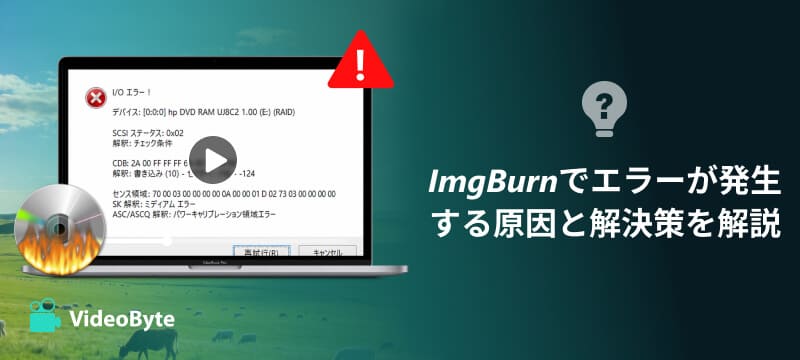
まず確認:ImgBurnエラーの症状別チェック表
本記事では、Windows11環境でImgBurn(2.5.8.0)の基本的な書き込み操作、Write Speed設定、Verify設定、DVD-Rへの書き込み手順を確認しています。ImgBurnのエラーは、表示されるメッセージや止まるタイミングによって原因が異なります。まずは下記の表で症状を確認し、該当する項目から対処していきましょう。以下では、各エラーの原因と具体的な解決策を詳しく紹介します。
| ImgBurn エラー表示 | よくある原因 | まず試す対処法 |
| I/O Errorが表示される | 書き込み速度が速い、メディア品質が低い、ドライブとの相性 | Write Speedを1x〜4xに下げる、別のDVD-Rを使う |
| 99%・100%で止まる/終わらない | セキュリティソフト、Windows更新、バックグラウンド処理 | 常駐ソフトを一時停止、PC再起動、管理者として実行 |
| 書き込みボタンが押せない | 書き込み非対応ドライブ、空ディスク未認識 | ドライブ選択、空ディスク交換、別ドライブで再試行 |
| ベリファイエラー | 書き込み品質不足、元ISO破損、メディア劣化 | 低速書き込み、Verify再実行、ISOを再作成 |
| Power Calibration Area Error | ドライブがディスクに適したレーザー出力を調整できない、メディア相性が悪い | 高品質なDVD-R/BD-Rに交換し、ドライブのファームウェアを確認します。古いドライブの場合は別ドライブでも試します。 |
| Medium Error/Write Error | ディスクの傷・汚れ、空ディスクの不良、対応外メディアの使用 | 新しいディスクに交換し、ドライブが対応しているDVD-R/DVD+R/BD-Rなどの規格を確認します。 |
| Cannot Write Medium - Incompatible Formatと表示される | 使用しているディスク形式がドライブや書き込み内容に対応していない | ドライブの対応規格を確認し、DVD用データにはDVD-R、Blu-ray用データにはBD-R/BD-REなど適切なメディアを使います。 |
ImgBurnとは
ImgBurnは日本語で「イメージバーン」とも呼ばれ、LIGHTNING UK!が開発した多機能を備えたDVD書き込みソフトです。ImgBurnは、ISOなどのイメージファイルの作成・書き込みを中心に、ディスクの読み込み、ファイル/フォルダからのイメージ作成、ベリファイなどにも対応しています。ソフトはフリーソフトですが、書き込みとイメージファイル作成用の機能を完備している同時に、簡潔なインターフェースを備えており、初心者でも使いやすいです。また、公式サイトではソフトの日本語化ファイルも配布されています。
ImgBurnの詳しい状況は、以下の表を確認してください。
| 現在のバージョン | 2.5.8.0 |
| 対応ディスク形式 | CD/DVD/Blu-ray/HD DVD |
| 対応ディスクメディア | DVD-R/DVD+R/DVD-RW/DVD+RW/DVD+R DL/DVD-R DL/DVD-RAM/BD-R/BD-RE |
| 対応イメージファイル | ISO/BIN/IMG/NRG/MDS |
| 対応OS | Windows 95/98/Me/NT/2000/XP/Vista/7/8/8.1/10, Windows Server 2003/2008 |
ImgBurnのエラーと解決策一覧
ImgBurnで書き込みができないときに多く報告されるトラブルには、いくつかの共通する原因があります。書き込み速度の設定が適切でない、ディスクやドライブの状態が不安定、ファームウェアが古い、さらにはセキュリティソフトが処理を妨げているなど、複数の要因が絡み合っている場合があります。こうした基本的なポイントを理解しておくことで、エラー発生時の原因特定と解決がよりスムーズになります。
この章では、ImgBurnで特に発生頻度が高い4つのエラーを取り上げ、それぞれの原因と解決策を分かりやすく整理しました。ImgBurnで書き込みできない状況に遭遇した際の初期チェックとして、まず本文を確認してみてください。
ImgBurnのエラー1:「I/O Error」が表示される
I/Oエラーは、ImgBurnで最も発生しやすい書き込みエラーの一つです。主な原因は、空ディスクの品質不良、ドライブとメディアの相性、書き込み速度の設定、外付けドライブの接続不良、ドライブの劣化などです。特に、安価なDVD-Rや古いBD-Rを使っている場合、書き込み途中でデータの読み書きが安定せず、I/O Errorが表示されることがあります。
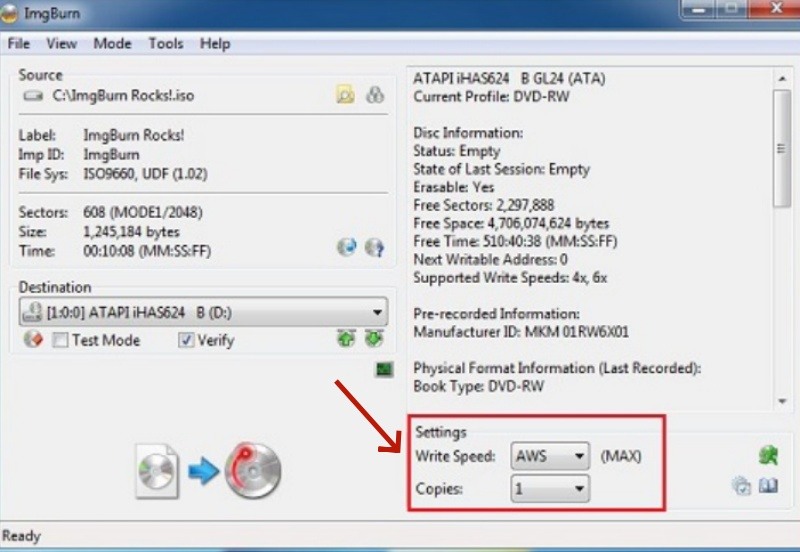
解決策:対処法としては、まず今使っているディスクを別メーカーの高品質な空ディスクに交換して試しましょう。次に、ImgBurnの「Write Speed」をAWSのままにせず、1xや4xなどディスクとドライブが安定しやすい速度に変更して再試行します。外付けドライブを使っている場合は、USBハブを介さずPC本体のUSBポートに直接接続し、ケーブルも差し直して確認しましょう。それでも改善しない場合は、ドライブのファームウェア更新や別の書き込みソフトでの作成も検討してください。
ImgBurnのエラー2:99%・100%で止まる/書き込みが終わらない
ImgBurnの書き込みが99%または100%で止まったように見える場合、実際には書き込み後の検証処理やディスクのファイナライズ処理で時間がかかっていることがあります。ただし、長時間まったく進まない場合は、セキュリティソフトの監視、Windows Update、常駐ソフト、ドライブの応答停止などが影響している可能性があります。
解決策:まずはしばらく待ち、ドライブのアクセスランプが完全に止まっているか確認します。そのうえで、次回の書き込み前に不要な常駐ソフトを閉じ、Windows Updateが実行中でないか確認しましょう。外付けドライブを使っている場合は、USB接続を見直し、再起動後に改めて書き込みを行うと改善することがあります。
ImgBurnのエラー3:書き込みボタンが押せない
書き込みボタンがグレーアウトして押せない場合は、ドライブが書き込みに対応していないだけでなく、空のディスクが正しく認識されていない、入力元のISOファイルやフォルダが選択されていない、ディスク容量が不足している、または使用しているディスクがすでに書き込み済みである可能性もあります。
解決策:まず、書き込み対応のDVD/Blu-rayドライブを使用しているか確認します。次に、空のDVD-R、DVD+R、BD-Rなど、ドライブが対応しているメディアを挿入し直してください。外付けドライブの場合は、USB接続が不安定になっていないかも確認します。入力元ファイルと出力先ドライブの両方を正しく指定すると、書き込みボタンが有効になる可能性があります。
ImgBurnのエラー4:ベリファイエラー(検証エラー)
ディスクへの書き込みが完了すると、データが正しく書き込まれたかどうかを検証することができます。検証でディスクの互換性に潜在する問題を検出した場合、検証エラーのメッセージが表示される可能性があります。これは、I/Oエラーと同じく、主にディスクの品質やバーナーの破損に原因があります。また、書き込んだファイル自体が互換性に不足していることもあります。
解決策:ディスクの品質を見直し、バーナーを清掃するか、破損している場合は修復します。ファイルが破損する場合は、再度ファイルを取得します。最後に、他のソフトを使って、ディスクの互換性を検証しましょう。
ImgBurnでエラーを防ぐために見直したい基本設定
ImgBurnで書き込みエラーが出る場合は、作業をやり直す前に基本設定を確認しておきましょう。
まず「Write Speed」をAWSのままにせず、DVD-Rなら1x〜4x程度の低速に設定します。次に、書き込み後の確認が必要な場合は「Verify」を有効にし、実際にディスクへ書き込む場合は「Test Mode」がオフになっているか確認してください。
また、出力先ドライブが正しく選択されているか、空ディスクが正常に認識されているかも重要です。特に外付けドライブを使っている場合は、USB接続やディスクの種類によって書き込みボタンが押せない、途中で止まるといったトラブルが起こることがあります。
ImgBurnが書き込みできない時の究極解決法:代替DVD書き込みソフトを利用する
ここまでに、Imgburnで発生しやすいエラーと解決策をいくつかまとめました。Imgburnのような無料で多機能が搭載されているフリーソフトを利用できて嬉しいですが、万が一エラーが発生すると問題探しと修復に時間を費やす必要があります。もし、この記事で紹介した解決策を使っても、エラーが解消できない場合、ImgBurnの代替候補ソフトとして「VideoByte DVD 作成」の利用もあわせて考えましょう。
「VideoByte DVD 作成」は専用の書き込みソフトで、高成功率でMacや WindowsからDVDを作成できます。Imgburnと同様な書き込み機能やイメージファイルの作成機能を備えているうえに、さらに書き込み前の編集や、メニューテンプレートの作成も可能です。Imgburnの書き込みエラーを解消できない時には、ぜひ「VideoByte DVD 作成」を一度ダウンロードして、スムースな書き込みプロセスを体験しましょう!
MP4、MOV、AVIなどの動画を高画質でBD・DVDディスク/フォルダ/ISOファイルに書き込めるソフト
- あらゆる動画ファイルをBD・DVDに焼ける
- 強力な動画編集機能を搭載
- DVDメニューをカスタマイズ
- ライブプレビュー機能搭載
対応OS:Windows 11/10/8/7/XP/Vista/MacOS 10.7から
「VideoByte DVD 作成」をImgburnの代替ソフトとしておすすめする理由
- Windowsだけでなく、MacでもDVDを焼くことが可能。
- 動画の品質を損なうことなく、高品質のDVD一枚を作成できます。
- 対応形式が多く、AVIやMP4などあらゆる動画ファイルをDVD ·ブルーレイディスクに手軽に書き込む
- 数多くのメニューテンプレートから好きなものを選び、自由に背景やバックグラウンドミュージックを変更できます。
- 音声ダビング、字幕追加、チャプターの結合・分割などの編集機能が利用可能です。
- 動画だけではなく、写真スライドショーをDVDに書き込むことができます。
「VideoByte DVD作成」を使ってDVDを作成する詳細な操作手順
ステップ1、「VideoByte DVD作成」を起動して、空のDVDディスクをパソコンのDVDドライブに挿入します。画面上の「メディアファイルを追加」をクリックして、DVDに焼きたい動画を選択して追加します。動画を追加しましたら、動画をトリミングしたり、クロップしたりなどの編集操作ができます。編集が終わりましたら、画面下の「適用する」をクリックします。
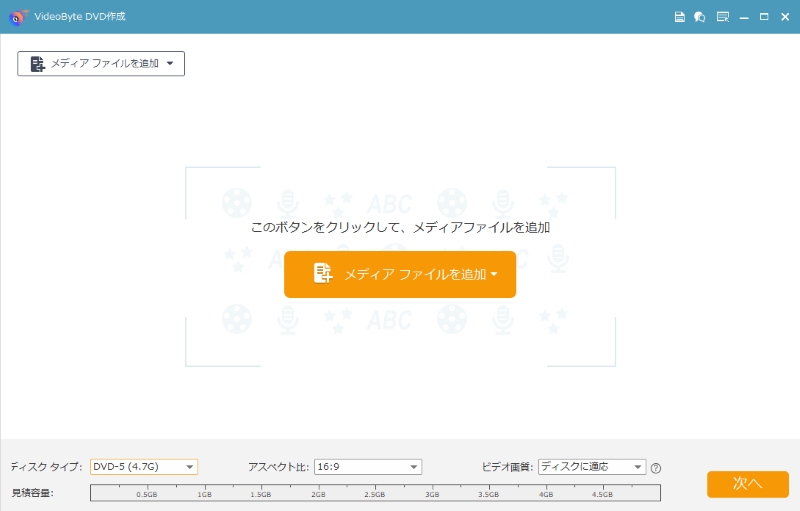
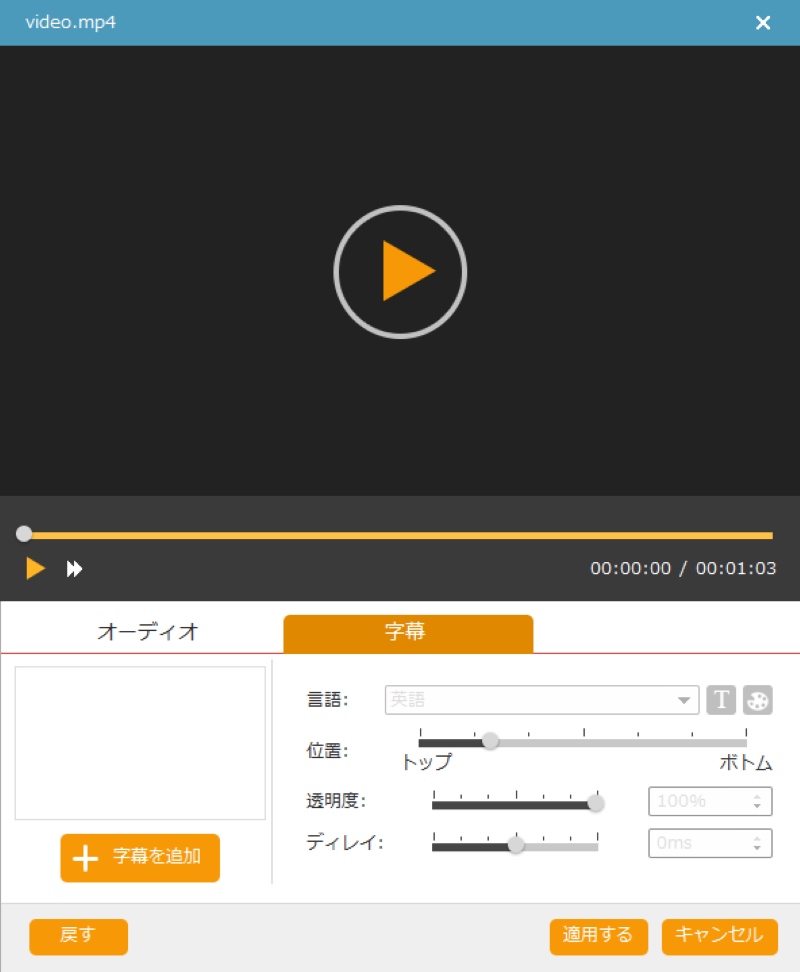
ステップ2、必要に応じてDVDに焼く動画の音声や字幕を指定します。設定が完了しましたら、「次へ」ボタンをクリックします。
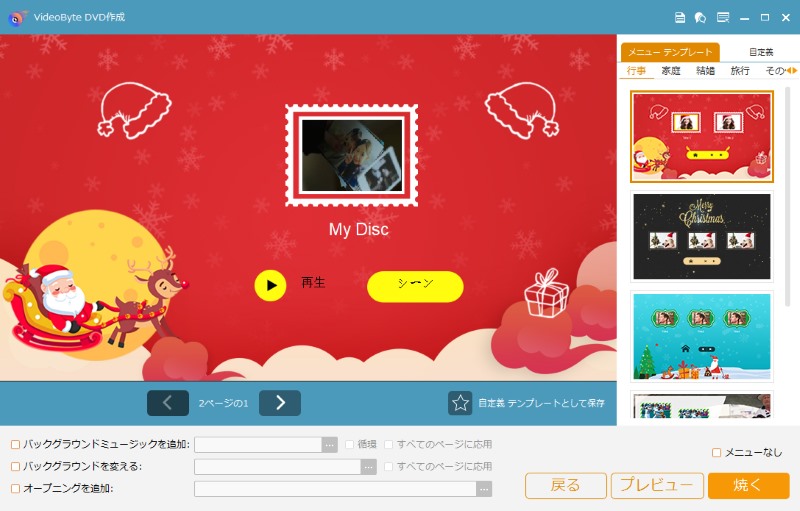
ステップ3、次の画面で、DVDのメニューを好みに合わせてカスタマイズできます。ソフトが用意したメニューテンプレートを選択したり、バックグラウンドミュージックを追加したりなどができます。続いて、画面下の「焼く」ボタンをクリックします。
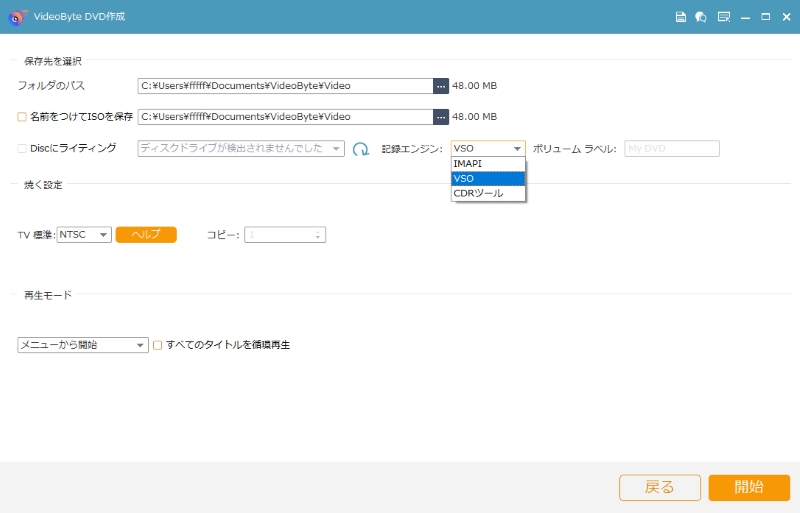
ステップ4、保存先ディスクを選択して、「開始」ボタンをクリックしてDVDへの書き込みを開始します。DVDへの書き込みが完了するまで少し待ちます。
以上は、「VideoByte DVD 作成」を使って動画をDVDに書き込む基本手順です。ImgBurnはISOやVIDEO_TSフォルダの書き込みには対応していますが、MP4などの動画をDVD-Video形式に変換し、メニュー付きDVDとして作成するオーサリング機能は搭載されていません。
一方、「VideoByte DVD 作成」なら、動画の追加、メニュー作成、字幕・音声設定、DVDディスク/フォルダ/ISOへの出力までまとめて行えます。動画ファイルから家庭用DVDプレーヤーで再生できるDVDを作りたい場合は、ImgBurnよりも作業手順が分かりやすく、形式違いによる失敗も避けることができます。
「VideoByte DVD 作成」と「ImgBurn」の比較一覧
「VideoByte DVD作成」は幅広い動画形式を高品質のままDVDに変換できるほか、ISOファイルの作成やフォルダ出力にも対応しています。書き込み前に動画をトリミングしたり、字幕や音声トラックを追加したり、テンプレートを使ってDVDメニューを作成したりと、ImgBurnにはない編集機能も利用できます。
書き込みの成功率が高く、家庭用DVDプレーヤーで再生可能なDVD-Video形式に確実に仕上げられるため、ImgBurnのエラーで作業が止まってしまう場合でも安心してDVDを作成できます。ImgBurnが思うように動作しない時は、一度「VideoByte DVD 作成」を試して、スムーズな書き込み流れを確認してみましょう。
ImgBurnのエラーに関するよくある質問(FAQ)
ImgBurnはWindows 11でも使えますか?
ImgBurnはWindows 11でも起動できる場合がありますが、公式上の対応OSはWindows 10までとされています。そのため、Windows 11環境ではドライブ認識、書き込み速度、外付けドライブとの相性などによってエラーが発生する可能性があります。
実際に使う場合は、管理者として実行する、書き込み速度を低めに設定する、別のUSBポートや空ディスクを試すなど、環境側の確認もあわせて行うとよいでしょう。安定性を重視するなら、現在のWindows環境に対応したDVD作成ソフトを検討するのも一つの方法です。
ImgBurnで作成したDVDが家庭用DVDプレーヤーで再生できないのはなぜですか?
ImgBurnで書き込んだDVDが家庭用DVDプレーヤーで再生できない場合、単に動画ファイルをデータDVDとして書き込んでいる可能性があります。家庭用DVDプレーヤーで再生するには、一般的にDVD-Video形式で作成する必要があります。
ImgBurnはISOイメージやVIDEO_TSフォルダの書き込みには対応していますが、MP4などの動画をDVD-Video形式に自動変換するオーサリング機能は搭載されていません。動画ファイルから再生用DVDを作りたい場合は、DVDオーサリング機能を備えた「VideoByte DVD 作成」を使うのをおすすめします。
ImgBurnでMP4動画をそのままDVDに焼けますか?
ImgBurnでMP4動画をDVDに書き込むこと自体は可能ですが、そのままでは多くの場合「データDVD」として保存されます。つまり、パソコンでは開けても、家庭用DVDプレーヤーでは再生できないことがあります。
ImgBurnの使用は今でも安全ですか?
ImgBurn自体は長く使われてきた無料のライティングソフトですが、最新バージョンは長年更新されていません。そのため、現在利用する場合は、配布元やインストーラーの内容に注意する必要があります。
特に、非公式サイトから入手したインストーラーには、不要なソフトが同梱されている可能性があります。利用する場合は信頼できる配布元を選び、インストール時に追加ソフトのチェック項目がないか確認しておきましょう。
ImgBurnでエラーが続く場合、ソフトを変えたほうがいいですか?
同じエラーが何度も発生する場合は、ディスクやドライブだけでなく、ImgBurnと現在のPC環境との相性が影響している可能性があります。書き込み速度、空ディスク、USB接続、元ファイルを確認しても改善しない場合は、別のソフトを試すのも現実的です。
特に、MP4などの動画から家庭用DVDプレーヤーで再生できるDVDを作りたい場合は、ライティングソフトよりもDVDオーサリング機能付きのDVD作成ソフト「VideoByte DVD 作成」のほうが向いています。用途に合わせて使い分けることで、不要なエラーを避けます。
まとめ
以上は、ImgBurnの主なエラーとそれぞれの解決策をまとめて、解決できない時の代替ソフトもあわせて紹介しました。
ImgBurn利用中に本記事で紹介されたエラーが発生した場合は、まず本記事で紹介した解決策を参考しながら問題を解決して試しましょう。もし、エラーの原因が分からない、または解決できない場合、最後に紹介したImgBurnを完璧に代替できる書き込みソフト「VideoByte DVD作成」を利用してください。ImgBurnと同様にDVD書き込みとイメージファイル作成に対応し、ソフトに搭載されている豊富な機能を使って個性的なDVDを高い成功率で作成できます。「VideoByte DVD作成」は、30日間無料の試用期間もあるので、実際にソフトの機能を体験したい方はぜひ試用版をダウンロードして体験しましょう。
