

BurnAware Freeの使い方・危険性・インストール方法・評判とエラー時の対処法を徹底解説
BurnAware Freeは、DVD/CD/Blu-rayへの書き込みやISO作成に対応した無料ライティングソフトです。データディスク作成を中心に使いたい場合は便利ですが、一方で「使い方が分かりにくい」、「書き込みエラーが出る」、「DVD-Videoが作れない」と感じるユーザーも少なくありません。特に、MP4動画を家庭用DVDプレーヤーで再生できる形式へ変換したい場合や、メニュー付きDVDを作成したい場合は、別のDVDオーサリングソフトが必要になるケースもあります。
本記事では、BurnAware Freeの基本的な使い方から、ISO書き込み・データDVD作成・ブータブルディスク作成の手順、よくあるエラー対策、安全性や危険性に関する注意点まで詳しく解説します。また、より安定してDVDを書き込みたい方向けに、代替ソフトについてもあわせて紹介します。
BurnAware Freeとは?
| 対応OS | Windows Vista/7/8/8.1/10/11 |
|---|---|
| 日本語 | 対応(最新のv19.0では主要なUIは日本語化されていますが、詳細設定には一部英語が残っています。) |
| 開発元 | BurnAware |
| 価格 | 無料(個人用・基本機能のみ) |
| 対応メディア | CD-R/RW / DVD-R/RW / DVD+R/RW / BD-R/RE / DVD-RAM |
| 対応ファイル | データディスク、オーディオCD、ビデオディスク(DVD-VideoやBlu-rayビデオ)、ブータブルディスク、ISOイメージ |
| 主な機能 | データディスクの作成、オーディオCDの作成、DVD-Videoの作成(VIDEO_TSフォルダ)、ISOファイルの作成・書き込み |
BurnAware Freeは、Windows環境で手軽に使えて、CD/DVD/Blu-rayへの基本的な書き込みやISO作成には対応しているため、個人利用なら十分使いやすい無料ライティングソフトです。軽快な動作とシンプルなインターフェースが特徴で、初めてディスクを扱うユーザーでも直感的に操作できます。対応OSはWindows VistaからWindows 11までと幅広く、個人利用であれば無償で利用できる点も人気の理由です。
ただし、ディスクコピー、音楽CDの取り込み、データ復旧、大容量データの分割保存、一括書き込みなどの高度な機能はFree版では利用できません。そのため、単純なデータ保存には向いていますが、DVDやBlu-rayを本格的にコピー・管理したいユーザーには機能不足を感じる場面があります。特にBurnAware Freeは日本語に対応しているものの詳細設定には英語表記が残っているため、慣れるまでは多少の注意が求められます。
BurnAwareの種類
| BurnAware Free | BurnAware Premium | BurnAware Professional | |
|---|---|---|---|
| 価格 | 無料(個人用・基本機能のみ) | 1ユーザーライセンス約4,770円 (コピー・抽出機能を追加した上位版) |
1ユーザーライセンス約6,360円 (商用利用可、一括書き込み対応の最上位版) |
| 主な機能 | • データディスクの作成 • 音楽CDの作成 • 動画DVD/Blu-rayディスクの作成 • ISOイメージの作成と書き込み • ディスク内容をISOとしてバックアップ • CD/DVD/Blu-rayなど、基本的なディスク書き込み作業に対応 |
• BurnAware Freeのすべての機能 • 64bit版の利用 • ビデオ変換 • データを複数枚のディスクに分割・保存 • CD/DVD/Blu-rayディスクを別のディスクへコピー • ISOからファイルを抽出 • 最新のWindows11への最適化 |
• BurnAware Premiumのすべての機能 • データ復旧 • オーディオCDの取り込み • ISOを複数のドライブに同時に書き込み • 商用目的での利用が対応 |
- BurnAware Freeは、写真・書類・音楽・動画ファイルをCD/DVD/Blu-rayに保存したり、ISOイメージを作成・書き込みしたりしたい個人ユーザーに向いています。
- BurnAware Premiumは、Free版よりも一歩進んだ作業をしたい個人ユーザー向けです。特に、ディスクをそのままコピーしたい場合や、大容量データを複数ディスクに分けて保存したい場合に向いています。
- BurnAware Professionalは、上級者や法人ユーザー向けの最上位版です。データ復旧、音楽CDの取り込み、複数ディスクへの書き込み、業務利用まで対応しているため、仕事でBurnAwareを使いたい場合はProfessionalを選ぶ必要があります。
簡単に言えば、基本的なCD・DVD・Blu-rayの書き込みだけなら「BurnAware Free」、ディスクコピーや大容量データの分割保存まで行いたいなら「BurnAware Premium」、業務利用やデータ復旧まで必要な場合は「BurnAware Professional」が適しています。
BurnAware Freeのダウンロードとインストール方法
BurnAware Freeを安全に利用するためには、公式サイトから正しくダウンロードし、不要なバンドルソフトに注意しながらインストール手順を進めることが大切です。ここでは、初めて使う方でも迷わず準備できるよう、インストールまでの流れをステップごとに解説します。
ステップ1、公式サイトからBurnAware Freeのインストーラーをダウンロード
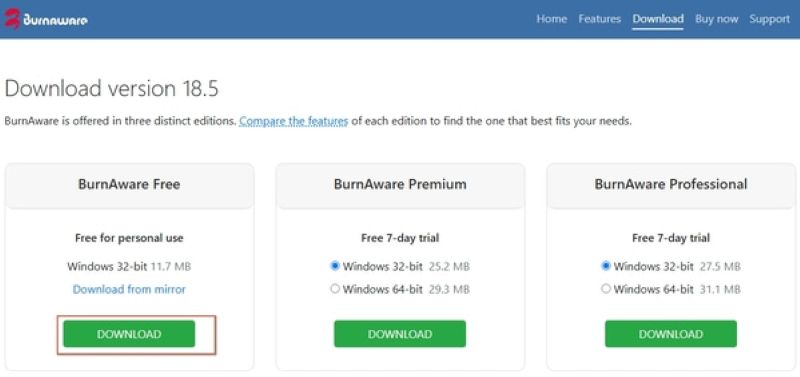
まずはBurnAwareの公式ダウンロードページにアクセスし、BurnAware Freeのダウンロードボタンからインストーラー(.exe ファイル)を保存します。非公式サイトでは広告ツールや改変ファイルが混在しているケースもあるため、BurnAware Freeの危険性を避ける意味でも公式サイトの利用が最も安全です。
ステップ2、言語設定を確認し、セットアップを開始する
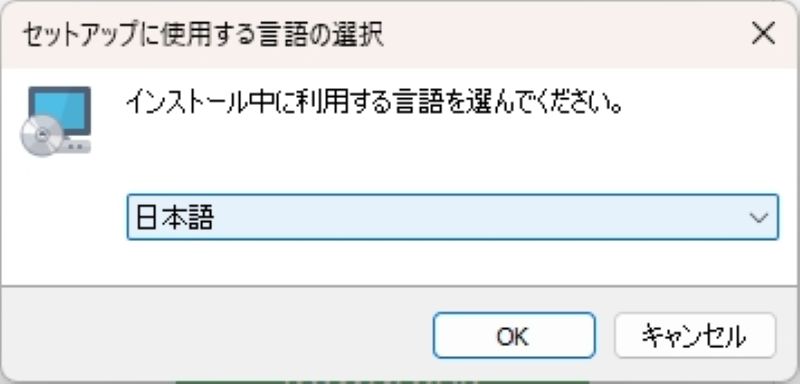
インストーラーを起動すると最初に言語選択画面が表示されますので、「日本語」を選択して進みます。その後、セットアップウィンドウが表示され、「次へ」をクリックすることでインストール作業がスタートします。BurnAware Freeは32bit版の提供となっており、環境によっては一部機能が制限される場合がある点も事前に理解しておくと安心です。
ステップ3、使用許諾・追加ソフトの有無を確認しながら進める
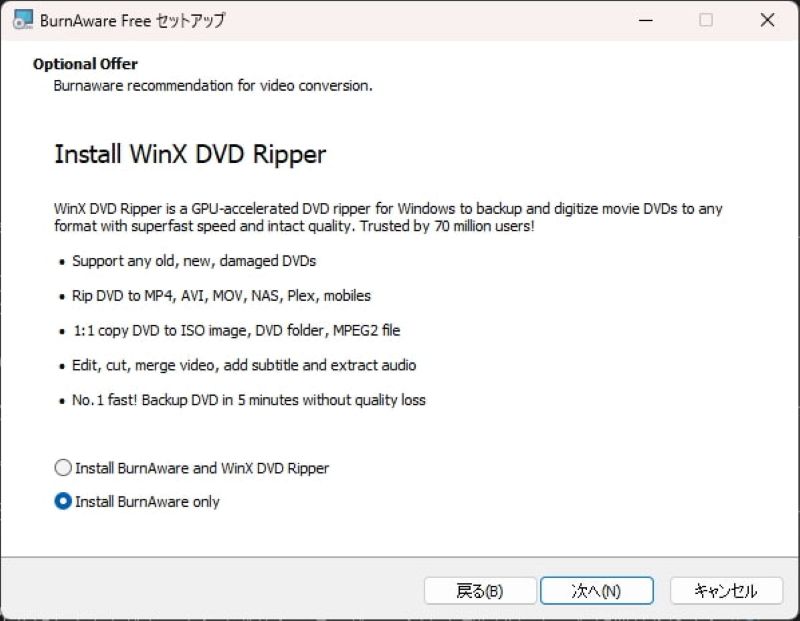
続いて使用許諾契約書が表示されますので、内容を確認したうえで同意にチェックを入れます。BurnAware Freeのインストーラーでは、まれに外部ツールやブラウザ拡張などの案内が表示されることがあります。不要な場合はチェックを外し、「Decline」「Cancel」などを選択して追加インストールを避けてください。場合によっては、「Are you sure you want to cancel?」という確認ダイアログが表示されますが、その際は「はい」を選択することで余計なソフトが入るのを防げます。
ステップ4、ショートカットの作成などを選択し、インストールを完了させる
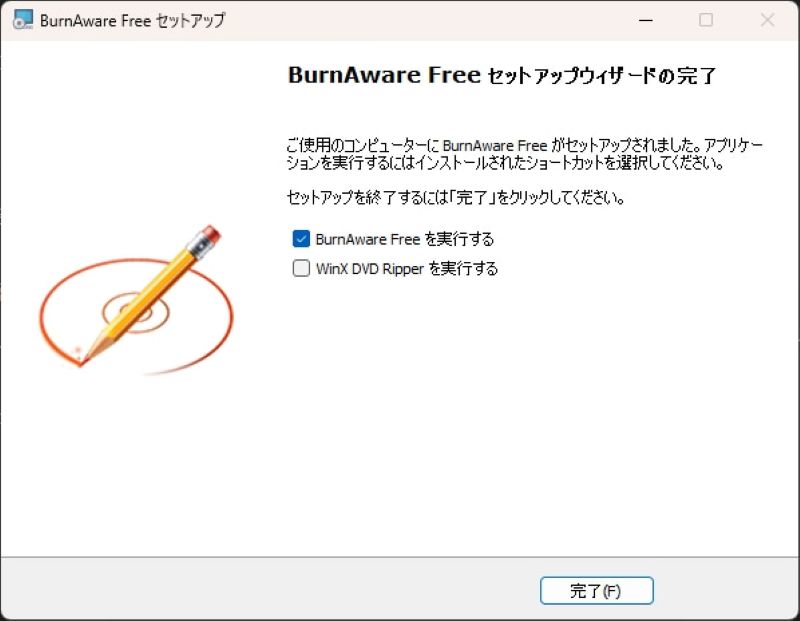
続いてデスクトップアイコンやスタートメニューへの登録など追加タスクの設定を行います。必要な項目だけを選択して「次へ」をクリックし、確認画面で内容に問題がなければ「インストール」を押します。処理が完了したら「完了」ボタンを押すだけで、すぐにBurnAware Freeを立ち上げて利用を始められます。
BurnAware Freeの基本的な使い方
BurnAware Freeは、「DVDディスクの作成」、「ブータブルディスクの作成」、「ISOイメージの作成」、「ISOファイルの書き込み」、「ディスク内容のISO化」など、幅広い機能に対応できる無料ライティングソフトです。ここでは、日常的によく使われる主な機能を中心に、初心者でも迷わず操作できるように手順を説明します。
下のリンクをクリックすると、知りたいBurnAware Freeの使い方へすぐに移動できます。
① BurnAware FreeでDVDディスクを作成する方法
写真・動画・ドキュメントをDVDやCDに保存したい場合は、まず「データディスク」機能を使用します。PC内のファイルをそのままディスクに書き込めるため、バックアップ用途でもよく使われる機能です。
ステップ1、ディスク種類と書き込み先を選ぶ
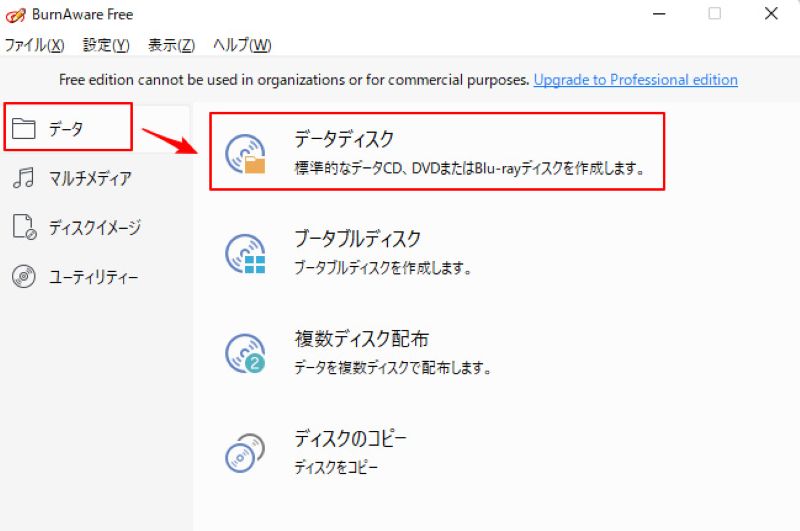
BurnAware Freeを起動し、「データ」→「データディスク」の順にクリックします。空のCD/DVD/BDを挿入し、右上のプルダウンで書き込み先ドライブを選択します。左下では「CD 700MB」「DVD 4.7GB」「Blu-ray 25GB」など、使用するメディアの種類を指定できます。これにより、追加したファイルの合計サイズがディスク容量内に収まるかを確認しながら作業できます。
ステップ2、書き込みたいファイルを追加する
「追加」ボタン、またはエクスプローラーからのドラッグ&ドロップでファイル/フォルダを取り込みます。不要なファイルは右クリックで削除できます。
ステップ3、ラベルと設定を確認し、書き込みを開始
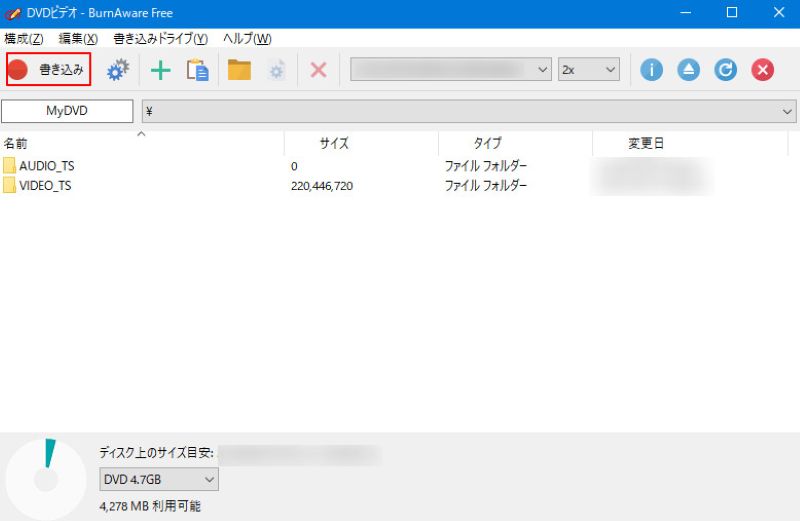
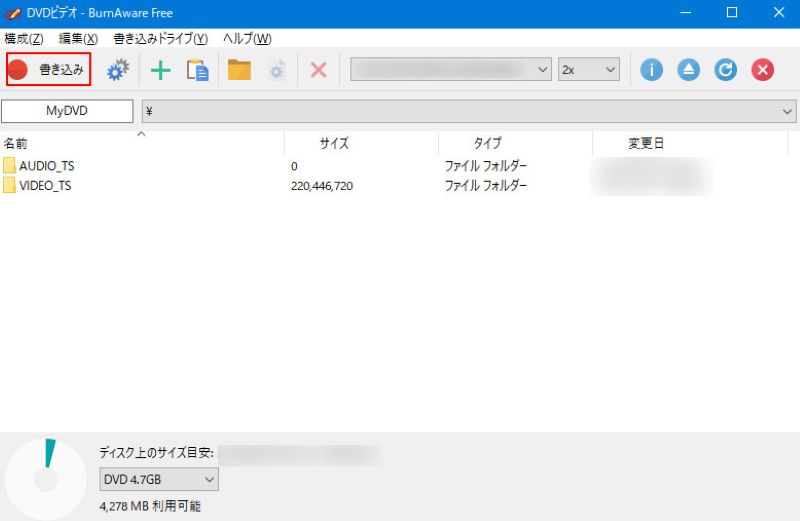
画面左上でディスク名(ボリュームラベル)を入力し、必要に応じてファイルシステム(UDF/ISO/ISO+UDF)を設定します。準備ができたら「書き込み」をクリックすれば作成が開始されます。
② BurnAware Freeでブータブルディスクを作成する方法
OSが起動しないトラブル時などに使えるブータブルディスクも、BurnAware Freeなら簡単に作成できます。
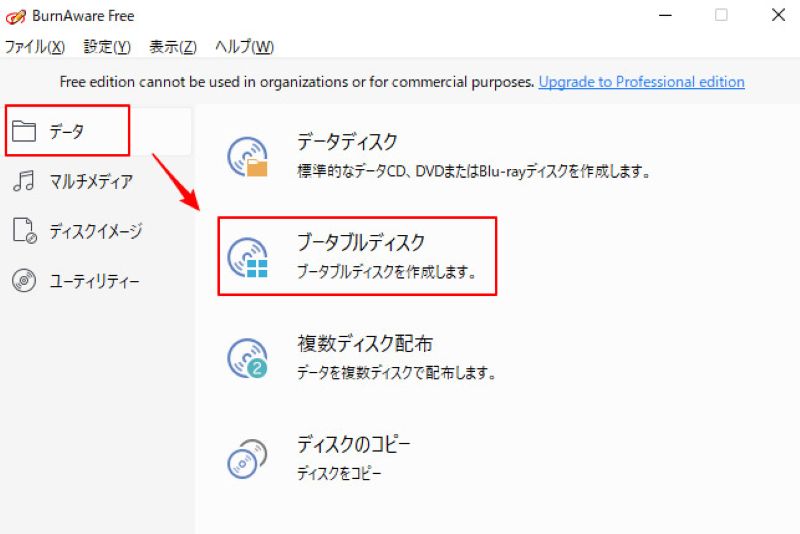
ステップ1、 空のディスクをドライブに挿入し、メインメニューから「データ」→「ブータブルディスク」を順に選択します。必要なファイルを中央画面に取り込みます(ドラッグ&ドロップも可能)。
ステップ2、 画面のオプションから起動用イメージファイル(.imaや.img)を指定します。起動情報を含む重要なファイルのため、設定内容を一度確認しておくと安心です。
ステップ3、 書き込み先ドライブと速度を設定し、「書き込み」をクリックすると作成が始まります。処理完了後、すぐにブート可能なディスクとして利用できます。
③ BurnAware FreeでISOイメージファイルを作成する方法
手元のファイルやフォルダを1つのISOファイルにまとめたいときに便利なのがISO作成機能です。バックアップ管理やデータ転送にも使えます。
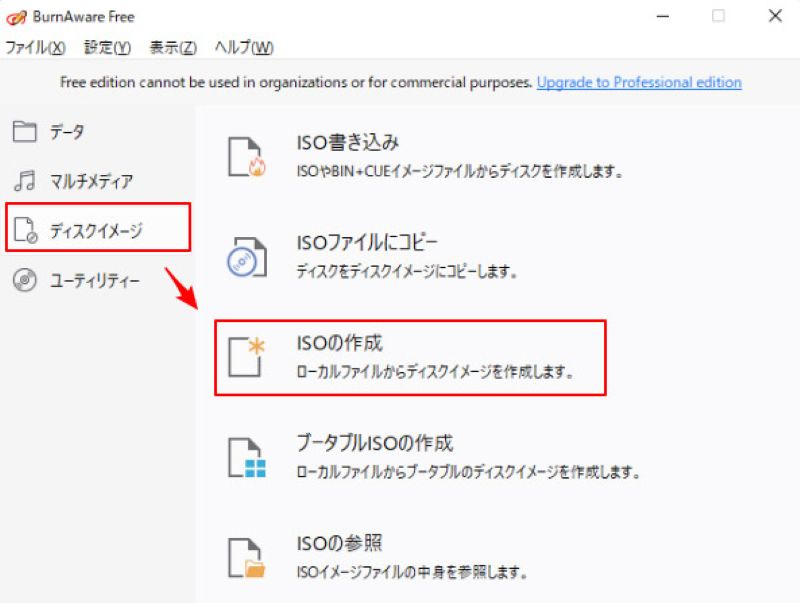
ステップ1、 メイン画面から「ディスクイメージ」→「ISO作成」を順にクリックし、ISO化したいファイルやフォルダを追加します。直接ドラッグ&ドロップにも対応しています。
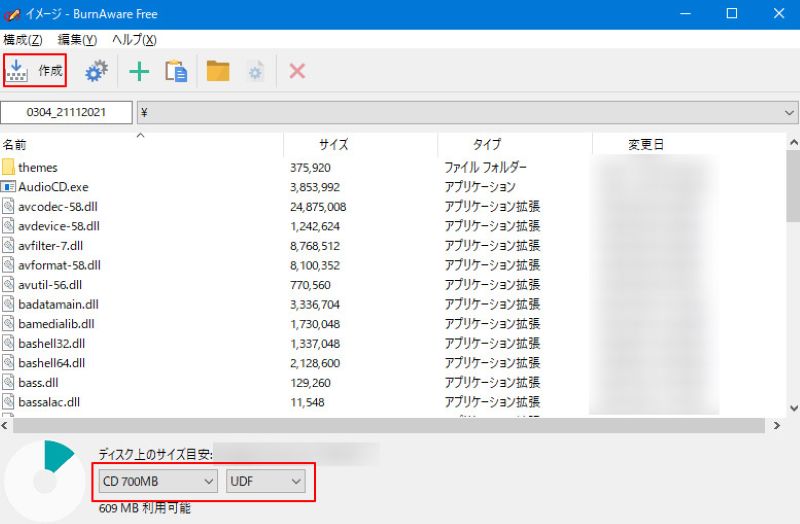
ステップ2、 画面左下のメニューでISO形式(ISO9660/UDF/ISO+UDF)を選び、ラベル名などの細かな設定を調整します。
ステップ3、 保存先を指定し、「作成」ボタンを押すとISOファイルの生成が始まります。処理が完了すると、「保存」ボタンで指定フォルダにISOが保存されます。
④ BurnAware FreeでISOファイルをディスクに書き込む方法
ISOイメージをDVDに焼いて再生用ディスクを作りたい場合は、「ISO書き込み」を使用します。
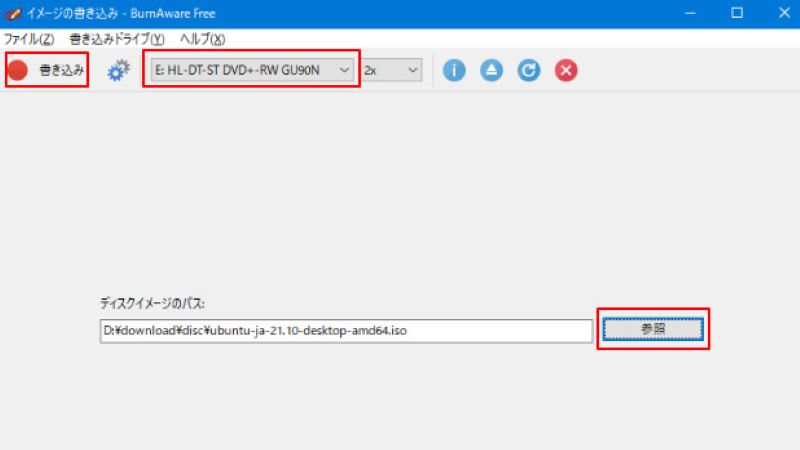
ステップ1、ISOファイルを選択
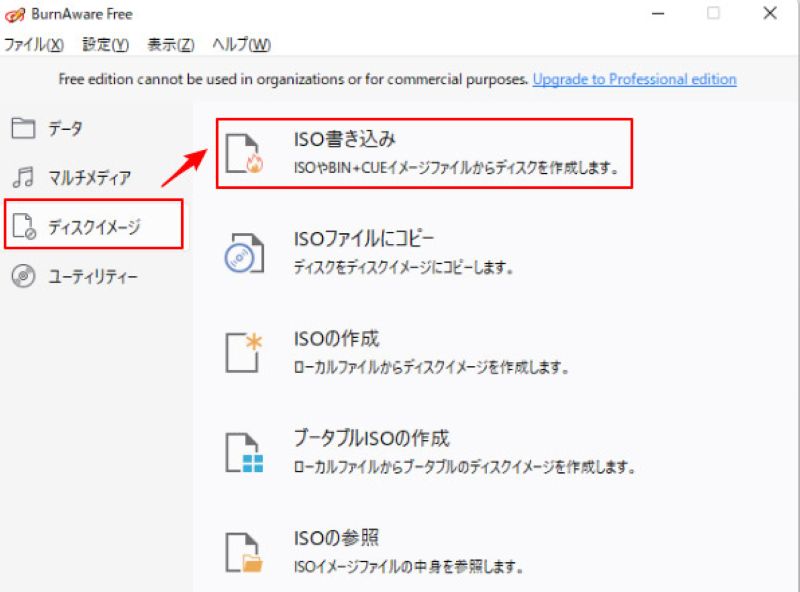
メイン画面の「ディスクイメージ」→「ISO書き込み」を順にクリックし、「参照」ボタンから書き込みたいISOファイルを指定します。
ステップ2、ドライブ・速度を確認して書き込み
上部のドライブ選択が正しいか確認し、必要に応じて速度を調整します。問題なければ「書き込み」を押すだけで処理が始まります。
⑤ BurnAware Freeでディスク内容をISOファイルにコピーする方法
DVDやCDを丸ごとISOとして保存してバックアップしたい場合は「ISOファイルにコピー」を使用します。
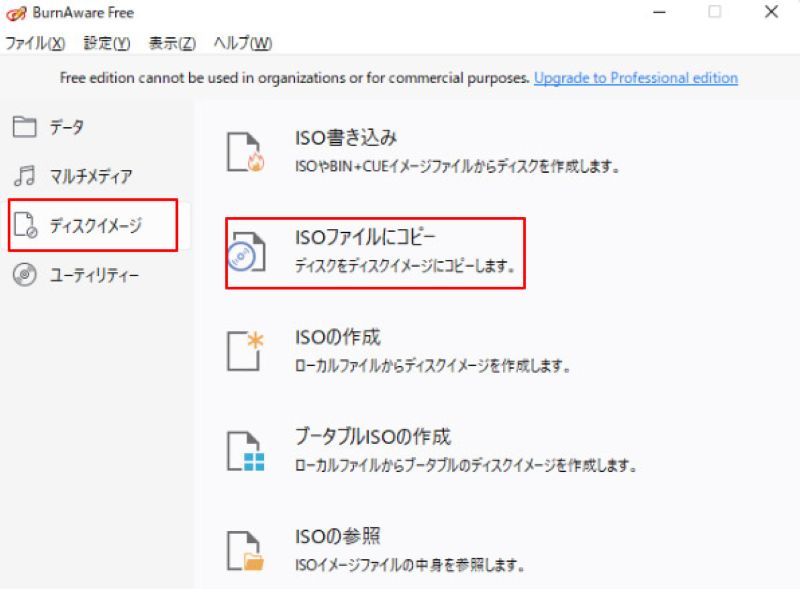
ステップ1、コピー元のディスクを選択
画面上で、「ディスクイメージ」→「ISOファイルにコピー」をクリックし、上部プルダウンでソースドライブを指定します。
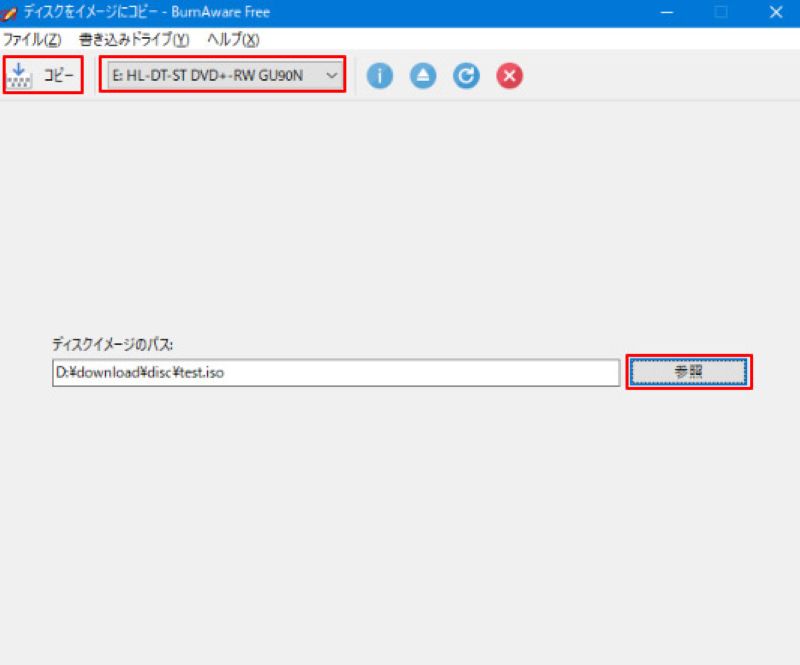
ステップ2、保存先を設定してコピーを開始
「参照」ボタンで保存先フォルダとファイル名を決め、「コピー」を押せばISOイメージの作成が開始されます。
BurnAware Freeの危険性と評判
ここでは、BurnAware Freeを実際に使う前に気になる危険性や口コミ評価について、インストール時の注意点も含めて確認していきます。
BurnAware Freeの安全性と危険性
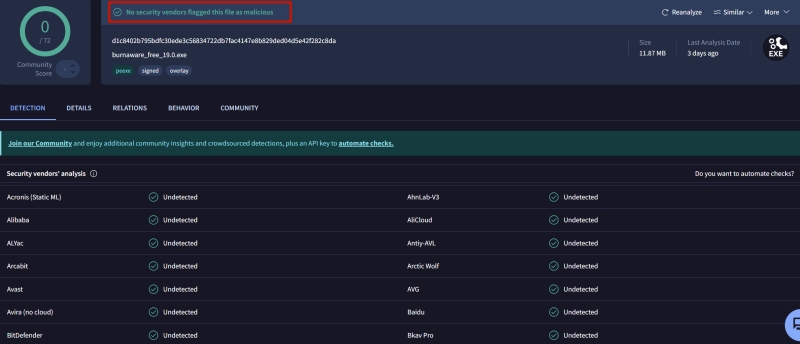
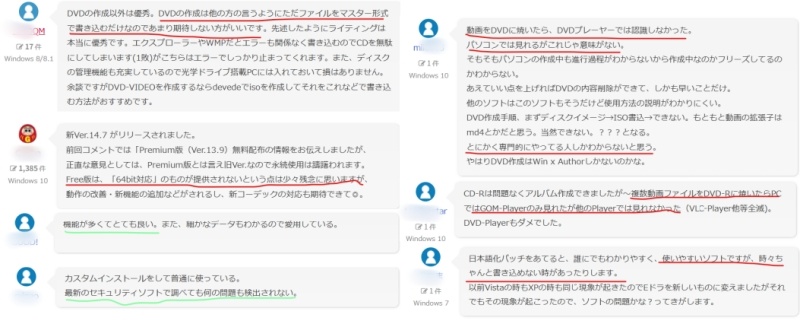
BurnAware Freeは長く提供されている定番のライティングソフトで、公式サイトから入手する限りウイルス感染の報告はほとんどありません。実際、VirusTotalでのスキャン結果でも検出ゼロが続いており、基本的には安全に利用できると言えます。ただし、名前が知られている分、非公式サイトが多数存在しているため、偽サイトからのダウンロードによるリスクには注意が必要です。インストーラーは英語表記のため、慣れないユーザーが誤って別ソフトを同時インストールしてしまうケースも報告されています。
総じて、BurnAware Freeは基本的なデータディスク作成には十分使えるが、安定性や細かい操作性には注意が必要な無料フリーソフトとして認識されています。
BurnAware Freeの実際のユーザー評価
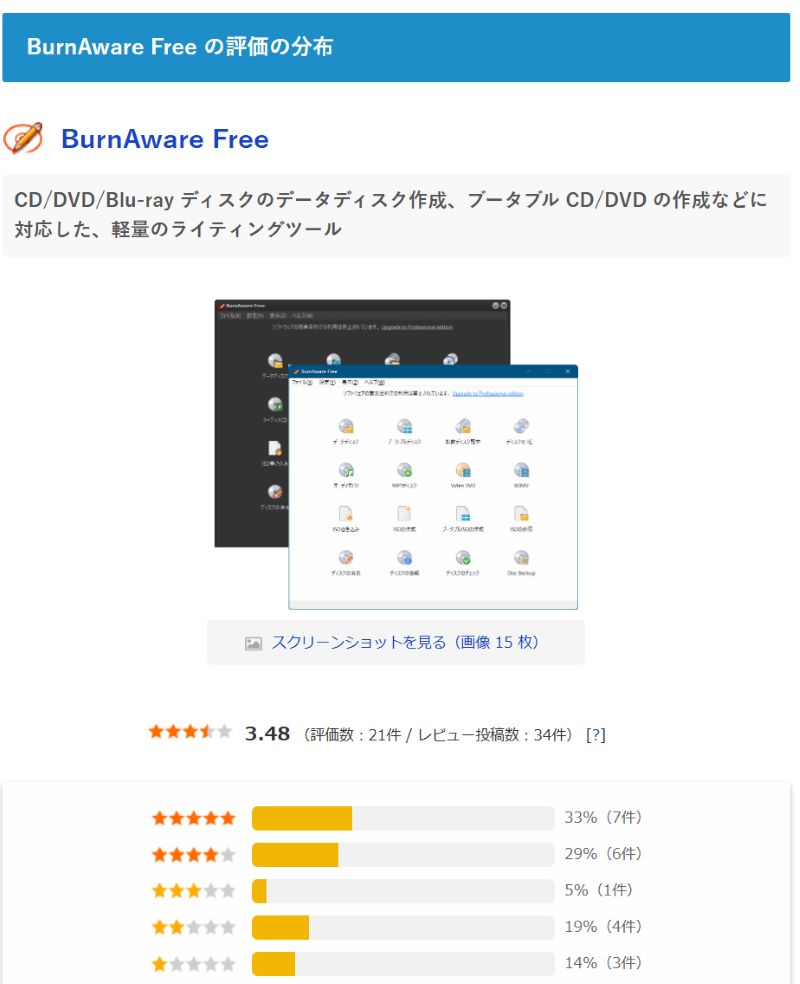
「BurnAware Free」は、CD/DVD/Blu-rayへのデータ書き込みやISOイメージの作成・書き込みに対応した無料のライティングソフトです。写真、動画、ドキュメントなどをディスクに保存したい場合に使いやすく、ブータブルCD/DVDの作成にも対応しています。フリーソフト100という無料情報サイトでは、軽量なライティングツールとして紹介されており、評価は3.48点、レビュー数も一定数あります。一方で、ディスクコピーや音楽CDの取り込みなど一部の高度な機能は上位版向けなので、基本的な書き込み用途で使いたい人に向いているソフトです。
- 検証サイト:https://freesoft-100.com/
- 総合評価:3.48点
BurnAware Freeで書き込めない・再生できない原因
BurnAware Freeは、データDVD/CD/Blu-rayやISOファイルの書き込みに対応した無料ライティングソフトです。一方で、「書き込みできない」、「家庭用DVDプレーヤーで再生できない」、「途中でエラーが出る」といったトラブルも比較的よく見られます。
特に初心者の場合、「データDVD」と「DVD-Video形式」の違いが分かりづらく、正常に書き込めていてもテレビやDVDプレーヤーで再生できないケースが少なくありません。ここでは、BurnAware Freeでよくある原因を順番に解説します。
データディスクとして書き込んでいる
BurnAware Freeでは、MP4やAVIなどの動画ファイルをそのままDVDへ保存できます。ただし、多くの場合は「データDVD」として書き込まれるため、家庭用DVDプレーヤーでは再生できないことがあります。
PCではMP4ファイルを直接開けるため問題なく見えますが、一般的なDVDプレーヤーでは「DVD-Video形式(VIDEO_TS構造)」に対応している必要があります。そのため、書き込み自体は成功したのにテレビで再生できないという場合は、データディスク形式で保存されている可能性が高いです。
DVD-Video形式になっていない
家庭用DVDプレーヤー向けのDVDを作成するには、動画ファイルをDVD-Video形式へ変換し、VIDEO_TSフォルダ構造でオーサリングする必要があります。しかし、BurnAware Freeは基本的にライティングソフトであり、MP4動画を自動でDVD-Video形式へ変換する本格的なDVDオーサリング機能には対応していません。
そのため、「テレビで再生したい」、「メニュー付きDVDを作りたい」、「DVDプレーヤー互換性を重視したい」といった用途では、DVD作成専用ソフトのほうが適しています。
書き込み速度・メディア・ファイナライズの問題
書き込み速度を高く設定しすぎると、途中停止や読み込みエラーが発生しやすくなります。特に古いDVDプレーヤーでは、高速書き込みしたディスクを正常に読み込めないケースもあります。
また、低品質メディアやノーブランドDVDを使用すると、書き込み後に再生エラーが発生することがあります。さらに、マルチセッション状態のまま終了した場合や、ファイナライズ処理が正常に行われていない場合も、家庭用プレーヤー側で認識されない原因になります。
安定性を重視する場合は、信頼性の高いDVD-Rを使用する、書き込み速度を低めに設定する、書き込み完了後にファイナライズを確認するといった対策がおすすめです。
空き容量・ディスク種類の不一致
動画サイズが大きすぎる場合、DVDの容量不足によって書き込みエラーが発生することがあります。
特に、片面1層DVD(4.7GB)と片面2層DVD(8.5GB) の違いを理解せずに書き込むと、途中で失敗するケースがあります。
また、ドライブ側がDVD-R DLやBlu-rayディスクに対応していない場合もあるため、使用するメディア形式とドライブ仕様を事前に確認しておくことが重要です。
コピーガード付きDVD・Blu-rayには対応していない
BurnAware Freeは、あくまで一般的なデータ書き込みソフトです。そのため、市販DVDやレンタルDVDなどに使われているコピーガード(CSS・AACSなど)の解除には対応していません。
コピー保護付きディスクをそのままコピーしようとすると、読み込み失敗、書き込み停止、エラー表示などが発生する場合があります。特にBlu-rayではAACS保護が使われていることが多く、通常のライティングソフトだけでは正常にバックアップできないケースが一般的です。
BurnAware Freeは「ライティングソフト」であり、「DVD作成ソフト」ではない
BurnAware Freeは、データDVDやISO書き込み用途では使いやすいソフトです。しかし、
- MP4を家庭用DVD形式へ変換したい
- テレビで再生できるDVDを作りたい
- メニュー付きDVDを作成したい
- 動画DVDを安定して作成したい
といった用途では、機能不足を感じる場面があります。つまり、BurnAware Freeは「ディスクへ書き込む」ことには対応していますが、「動画DVDをオーサリングして作成する」用途まではカバーしていません。そのため、家庭用DVDプレーヤー向けDVDを作成したい場合は、次に紹介するDVDオーサリング対応ソフト「VideoByte DVD 作成」を利用したほうがスムーズです。
「おすすめ」BurnAware Freeで書き込めない・エラーが発生した時の代替DVD書き込みソフト
BurnAware Freeは手軽に使える反面、稀にDVDの書き込みエラーや再生できないディスクが作成されるケースが報告されています。特に大容量ファイルやメニュー付きDVDの作成、あるいは安定したオーサリングを求める場面では、より安全で機能の充実した代替ソフトが有効です。以下では、BurnAware Freeで問題が起きた際におすすめの代替ソフトを紹介します。
BurnAware Freeの代替DVDオーサリングソフト「VideoByte DVD 作成」
BurnAware Freeで「書き込みに失敗した」「DVDプレーヤーで再生できない」といったトラブルが起きた場合、手早く安定したオーサリング環境に切り替えることが解決の近道です。
「VideoByte DVD 作成」は、初心者にもわかりやすいインターフェースと豊富なテンプレート・編集機能を兼ね備え、BurnAware Freeで満足できなかったユーザーにも使いやすい設計になっています。Windows 10/11とMacに対応し、初心者でも扱いやすいシンプルなインターフェースを備えているため、家庭用DVDプレイヤーで再生できるDVDをスムーズに作成できます。MP4・MOV・MPEGなど幅広い動画形式に対応し、720P・1080P・4Kといった高画質のままDVD/フォルダ/ISOファイルへ書き込めます。DVDだけでなくブルーレイ作成にも対応しており、将来的に高画質で保存したい場合にも便利です。
「VideoByte DVD 作成」の活用シーン:
結婚式・旅行・イベント向けのメニューテンプレートが多彩で、写真やBGMを追加して個性的なDVDメニューを作成できます。字幕・音声トラックの追加、不要シーンのカット、明るさやコントラスト調整など、基本的な編集機能も充実しています。透かしなしで書き込めることも魅力で、30日間の無料体験版で操作感を確認できます。BurnAware Freeでは物足りない部分を補いながら、よりこだわったDVDオーサリングを実現したい方に最適な選択肢ですね。
MP4、MOV、AVIなどの動画を高画質でBD・DVDディスク/フォルダ/ISOファイルに書き込めるソフト
- あらゆる動画ファイルをBD・DVDに焼ける
- 強力な動画編集機能を搭載
- DVDメニューをカスタマイズ
- ライブプレビュー機能搭載
対応OS:Windows 11/10/8/7/XP/Vista/MacOS 10.7から
「VideoByte DVD作成」のおすすめのポイント
- 更新頻度が高くて最新のWindows・Macにも対応
- 安定かつ高速でパソコンの動画をDVDに手軽に焼くことができる
- 自分なりのDVDメニューをカスタマイズできる
- 音声ダビング、字幕追加、チャプターの結合・分割などの編集機能が豊富
- 簡潔なインターフェースで、初心者でも簡単に操作可能
- 作成されたDVDは家庭用DVDプレイヤーやテレビでも問題なく再生できる
- 30日無料試用サービスが提供されるので、全機能体験可能
「VideoByte DVD作成」で動画ファイルをDVDにオーサリング・作成する方法
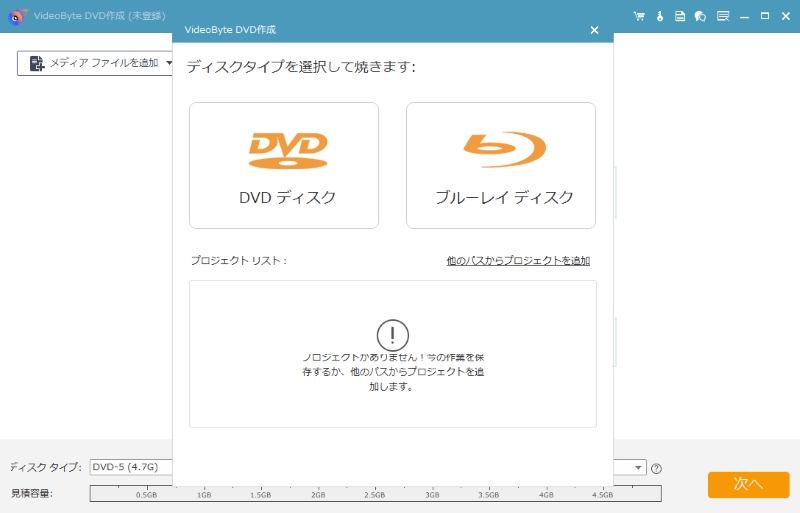
ステップ1、ソフトを起動して「DVDディスク」モードを選び、DVDに書き込みたいMP4などの動画ファイルを画面中央の読み込み領域にドラッグ&ドロップまたは「メディアファイルを追加」から取り込みます。
ステップ2、必要に応じて「強力ツール」からトリミング、カット、画質調整、字幕追加や音声トラックの選択を行います。メニュー作成が必要な場合は用意されたテンプレートからテーマを選び、背景画像やBGMをカスタマイズしてプレビューで確認してください。
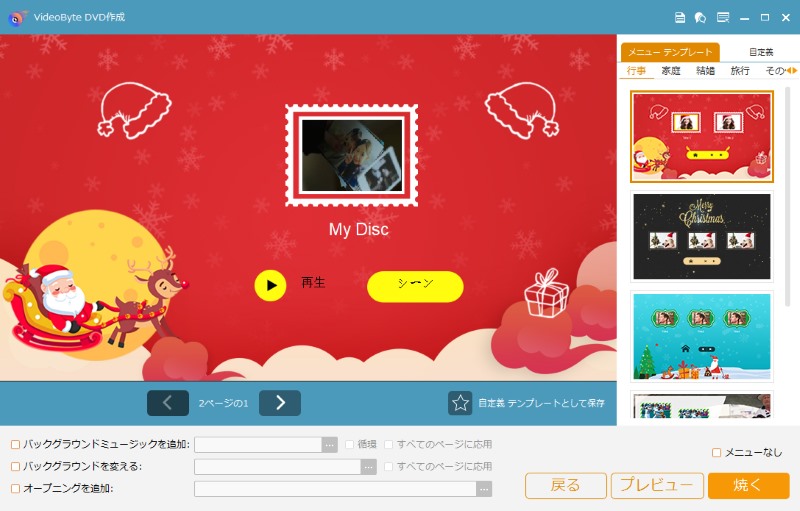
ステップ3、設定が整ったら「開始」ボタンを押して書き込みを開始します。ハードウェア環境に応じて速度設定を変えれば、より安定した書き込みが期待できます。
BurnAware Freeの代替DVDコピーソフト「VideoByte DVD コピー」
BurnAware Freeで書き込みエラーが発生したり、作成したディスクが再生できなかったりする場合は、より安定した作業環境を確保できる専用ソフトに切り替えるのが安全です。中でも「VideoByte DVD コピー」は、市販・レンタル・録画・自作DVDのバックアップを高い再現性で行える定番DVDコピーソフトとして知られています。
このソフトはWindows・Macの両方で使用できるため、複数環境を行き来するユーザーにも扱いやすいソフトです。DVDディスクだけでなく、VIDEO_TSフォルダやISOイメージへの保存にも対応しており、用途に合わせて柔軟に形式を選べる点も支持されています。コピーガードへの対応度も高く、CSSコピーガードの解除やCPRMなどの一般的な保護方式への対応を含め、業界で更新が続いている技術にも随時アップデートされています。また、字幕・音声トラックの選択、DVD-9からDVD-5への圧縮といった実務的な機能も充実しており、「丸ごと保存しつつ容量だけ調整したい」といったニーズにも応えられます。
DVD動画をDVDディスク/フォルダー/ISOファイルにコピーしてバックアップできるソフト
- 市販・レンタル・録画のDVD同時に対応
-
CSS、CPPMなどの最新主流コピーガード解除を全対応
- ソフトの永久無料アップデート・24時間の技術サポートが対応
- オリジナルのDVD品質を維持したままコピーする
対応OS:Windows 11/10/8/7/XP/Vista MacOS 10.7から
「VideoByte DVD コピー」でDVDを丸ごとコピーする方法
以下は「VideoByte DVD コピー」の基本的かつ代表的な操作手順です。初心者でも数ステップで完了します。
ステップ1、コピーしたいDVDディスクをパソコンのドライブに差し込みます。ソフトを立ち上げて、DVDディスクのロードを待ちます。
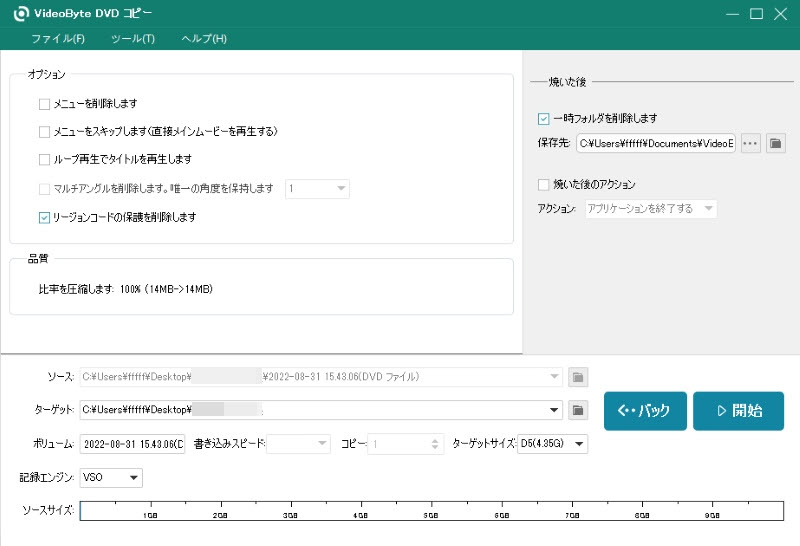
ステップ2、ロードが完成すると、ファイル内の動画はタイトル別で表示されます。お好みによってコピーモード、音声トラック、字幕、DVDサイズなどを調整します。
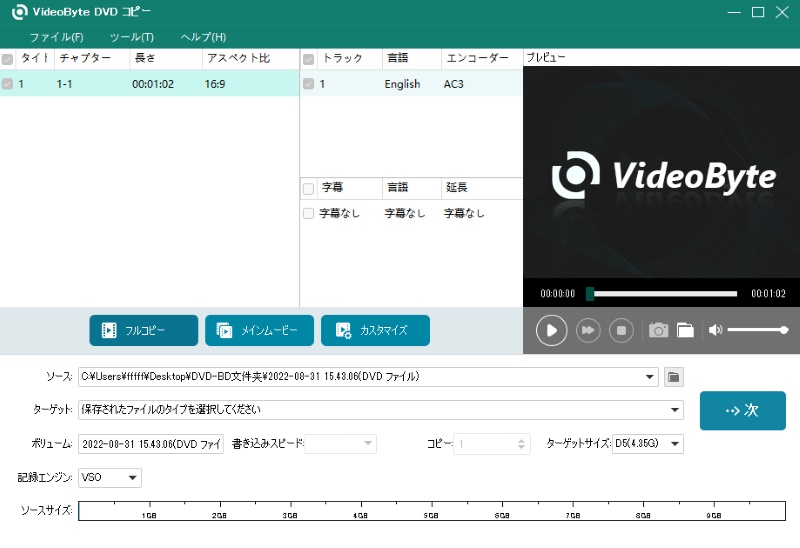
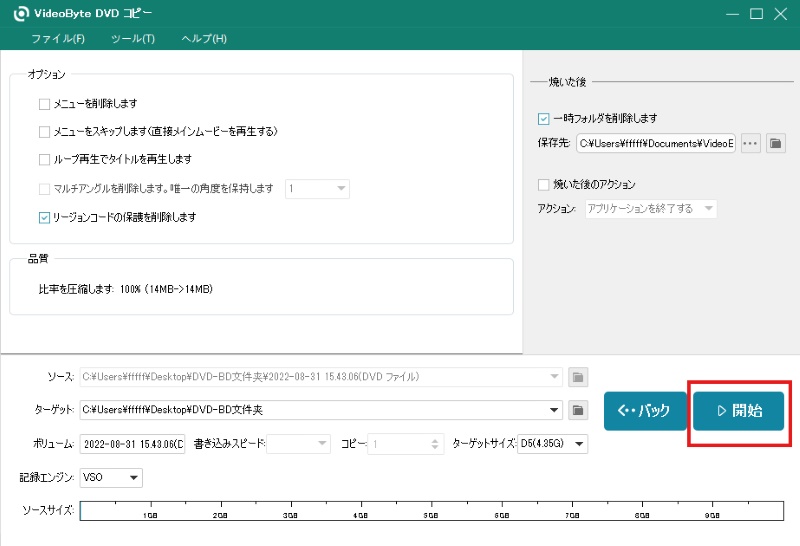
ステップ3、出力形式を選択し、編集して「開始」ボタンをクリックしてください。すると、DVDのコピーが始まります。
BurnAware Freeと代替ソフトの機能・性能比較
検証環境
- 検証PC:Windows 11 Home 64bit
- CPU:Intel Core i5-12400
- メモリ:16GB RAM
- 使用ドライブ:USB 3.0接続の外付けDVDドライブ
- 使用ディスク:DVD-R 4.7GB
- 対象動画:約1時間30分のMP4動画
- 動画サイズ:約3.8GB
- 書き込み速度:8倍速を基準に設定
- 検証内容:データDVDの書き込み、MP4動画から再生用DVDへの作成、DVDコピー処理時間の比較
- 補足:処理時間はPC性能、光学ドライブ、空ディスクの品質、動画形式、圧縮設定によって変動します。
| 比較項目 | BurnAware Free | VideoByte DVD コピー | VideoByte DVD 作成 |
| 主な用途 | CD/DVD/Blu-rayへのデータ書き込み、ISO作成・書き込み | 既存DVDのコピー・バックアップ | 動画ファイルからDVD/Blu-rayを作成 |
| 入力形式 | ファイル、フォルダ、ISOなど | DVDディスク、DVDフォルダ、ISO | MP4、MKV、MOVなどの動画ファイル |
| 出力形式 | CD/DVD/BD、ISO | DVDディスク、DVDフォルダ、ISO | DVD/BDディスク、フォルダ、ISO |
| DVD作成機能 | 基本的な書き込み向け | 対象外 | 基本的な書き込み以外、メニュー作成、字幕・音声追加、動画編集に対応 |
| DVDコピー機能 | Free版では非対応 | フルコピー、メインムービー、カスタマイズコピーに対応 | 対象外 |
| DVD作成時間(約1時間30分のMP4動画) | 約8〜12分 ※データDVDとして書き込む場合 |
対象外 | 約6〜12分 |
| DVDコピー時間(DVD-R 4.7GB) | 非対応 | 約15〜25分 ※DVD-5をコピーする場合 |
対象外 |
| 書き込み速度 | 約7〜10分 ※DVD-R 4.7GB/8倍速の場合 |
約7〜10分 ※書き込み部分のみ |
約7〜10分 ※変換後の書き込み部分のみ |
BurnAware Freeは軽量で動作は速いものの、動画DVDのオーサリングや長時間コンテンツの安定した書き込みには限界があります。特にメニュー作成や家庭用プレーヤーでの再生保証が必要な場合は物足りません。
これに対し、「VideoByte DVD 作成」は動画からメニュー付きDVDを作成でき、字幕やチャプター設定など編集機能も充実しています。「VideoByte DVD コピー」は既存DVDの高品質バックアップに特化し、ISOやVIDEO_TSフォルダへの保存やDVD-9からDVD-5への圧縮も可能です。どちらもBurnAware Freeより安定性と柔軟性に優れています。用途別に整理すると、
• 軽い作業やデータDVDだけ→ BurnAware Free
• 動画DVD作成 → VideoByte DVD 作成
• DVDバックアップ → VideoByte DVD コピー
用途に合わせて代替ソフトを選ぶことで、書き込みエラーや再生不可といったトラブルを回避できます。
BurnAware Freeについてよくある質問(FAQ)
BurnAware Freeを日本語化する方法はありませんか?
はい、BurnAware Freeはもともと英語表記ですが、最新バージョンではインストール時に「日本語」を選ぶことで日本語インターフェースが利用可能です。もし古いバージョンを使用していて英語表示しかない場合は、日本語化工房で日本語化ファイルを入手して指定フォルダにコピーすることで日本語化できます。
BurnAware Freeで書き込みエラーが発生した場合の対処方法
BurnAware Freeで書き込み中にエラーが発生したり、途中で停止したりする場合は、ディスクの品質、書き込み速度、空き容量不足などが原因になっている可能性があります。特に大容量ファイルを書き込む場合は、信頼性の高いDVD-Rメディアを使用し、書き込み速度を低めに設定すると安定しやすくなります。
なお、BurnAware FreeはデータDVDや動画ファイルの書き込みには対応していますが、MP4動画を家庭用DVDプレーヤー向けのDVD-Video形式へ変換したり、メニュー付きDVDを作成したりするDVDオーサリング機能は搭載されていません。そのため、テレビや家庭用DVDプレーヤーで再生できるDVDを作成したい場合は、「 VideoByte DVD 作成」のようなDVDオーサリング対応ソフトを利用するほうがスムーズです。
BurnAware FreeはMacで使えますか?
いいえ、BurnAware Freeは基本的にWindows向けのソフトで、Mac版は提供されていません。 公式の動作環境でも、対応OSはWindows 7/8/10/11と案内されています。そのため、MacでDVDやBlu-rayを書き込みたい場合は、Mac対応のライティングソフトやDVD作成ソフトを選ぶ必要があります。Macユーザーは、BurnAware FreeではなくMac対応ソフトを検討したほうが現実的です。
BurnAware FreeでBlu-rayディスクに書き込みできますか?
はい、BurnAware FreeはCD/DVDだけでなく、Blu-rayディスクへの書き込みにも対応しています。 写真、動画、ドキュメントなどのファイルをBD-RやBD-REに保存したり、ISOイメージを書き込んだりする用途で利用できます。ただし、動画を家庭用Blu-rayプレーヤーで再生できる形式にきれいに仕上げたい場合は、メニュー作成や動画編集機能が限られる点に注意が必要です。
データ保存用のBlu-ray書き込みなら、BurnAware Freeでも十分使えます。
BurnAware Freeで作成したDVDは家庭用DVDプレーヤーで再生できますか?
場合によります。BurnAware FreeではMP4やAVIなどの動画ファイルをDVDへ書き込むことはできますが、基本的には「データDVD」として保存されます。そのため、多くの家庭用DVDプレーヤーでは、そのままでは再生できないケースがあります。
一般的な家庭用DVDプレーヤーで再生するには、DVD-Video形式で作成されている必要があります。一方で、比較的新しい一部のプレーヤーでは、データDVD内のMP4やAVIファイルを直接再生できる場合もあります。たとえば、SONY DVP-SR20やLG DP132などでは、USBやデータディスク内の一部動画形式に対応しています。ただし、対応形式やコーデックには制限があるため、すべての動画が再生できるわけではありません。
テレビや一般的なDVDプレーヤーで安定して再生できるDVDを作成したい場合は、「VideoByte DVD 作成」のようなDVDオーサリング対応ソフトを利用し、DVD-Video形式で作成するほうが安心です。
まとめ
本記事では、BurnAware Freeの基本的な使い方から、DVDディスクの作成、ISO作成、ディスク内容のISO化まで多機能な側面を整理しながら解説しました。また、BurnAware Freeで書き込めない・ファイナライズできないといったトラブルの原因、安全性や評判など、利用前に知っておきたいポイントも総合的に紹介しました。BurnAware Freeは無料ながら便利なツールですが、エラー発生率や機能制限により、安定した作業を求めるユーザーには課題も残ります。
確実なDVD作成・コピー環境を求める場合は、BurnAware Freeより安定性の高い代替ソフトを選ぶことで、作業ミスや書き込み失敗のリスクを大幅に減らすことができます。記事内で紹介した「VideoByte DVD 作成」や「VideoByte DVD コピー」は、直感的な操作で初心者でも扱いやすく、コピーガード対応や高画質処理などBurnAware Freeでは不足しがちな機能を補えます。安全かつ快適にディスク作業を進めたい方は、ぜひ30日間無料試用版を一度ダウンロードしてその使いやすさを体験してみてください。
