

MacでBurnを使ったDVDの焼き方~Burnの機能・評価や代替のDVD書き込みソフトも紹介
Macに保存している動画ファイルをDVDに焼きたいと思ったことはありませんか?実は、MacのFinderを使えば、ファイルをCD/DVDに「データディスク」として簡単に保存することは可能です。しかし、焼いたDVDを家庭用のDVDプレーヤーやテレビで再生したいという場合、通常「Burn」のような「DVD-Video」を作成できるオーサリングツールが必要となります。
本記事では、MacでBurnを使うDVDの焼き方をステップごとにわかりやすく解説します。また、Burnの特徴や機能、メリット・デメリットについても詳しく紹介し、さらに
Burnとは?Mac向けの無料DVD焼きソフト
Burnは、MacでCDやDVDを作成できる無料の書き込みソフトです。シンプルな画面で操作できるため、初めてDVDを焼く方でも使いやすいのが特徴です。
Burnでは、動画ファイルをDVD-Video形式に変換してDVDに焼くことができます。また、データDVD、音楽CD、ISOイメージの書き込みにも対応しています。Macで動画をDVDに焼きたい時に、昔からよく使われている定番ソフトの一つです。
海外製のソフトですが、インストール後自動的に日本語に対応するようになります。詳細の確認とダウンロードは、Burnの公式サイトから無料で行えます。
Burnの基本情報まとめ
Burnの基本的な情報を以下の表にまとめましたので、まず肝心なところから確認しましょう。
| 動作環境 | MacOS X 10.9以降 |
| 日本語対応 | ○(自動適用) |
| 入力形式 | MP4、AVI、MOVなど多様なファイル形式に対応 |
| 出力形式 | CD、DVD(DVD-Video、データDVD、ISO等) |
| DVDプレーヤーで再生できるか | ○(ビデオタブから適切に設定した場合) |
| メニュー作成機能 | ○(簡易的なテーマ選択のみ) |
| 動画編集機能 | ✕(トリミングやエフェクト機能はなし) |
MacでBurnをダウンロード・インストールする方法
MacでDVDを作成するには、まずBurnをパソコンにダウンロードしてインストールする必要があります。以下の手順に沿って進めれば、簡単に準備が整います。
ステップ1、公式サイトからダウンロード
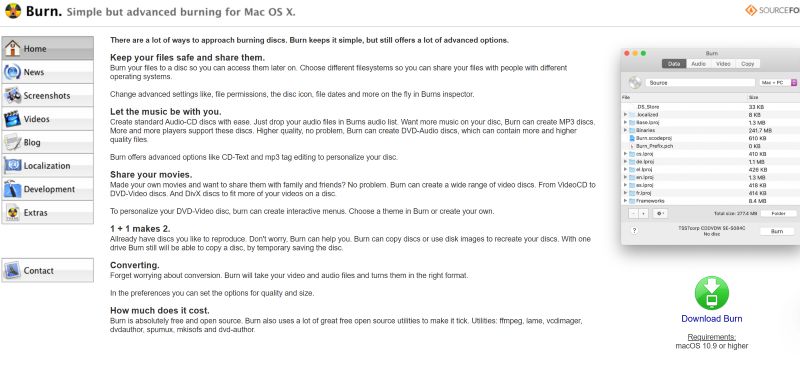
Burnの公式サイト(https://burn-osx.sourceforge.io/Pages/English/home.html)にアクセスし、ページ右下の「Download Burn」ボタンをクリックします。数秒後にzip形式のファイルが自動でダウンロードされます。
ステップ2、ファイルを解凍して起動
ダウンロードが完了したzipファイルをダブルクリックして解凍します。解凍後の「Burn」アプリをダブルクリックして開きます。初回起動時にセキュリティ警告が表示される場合は、「開く」を選択してください。
ステップ3、アプリケーションフォルダに移動してインストール完了
Burnのウィンドウで「Move to Applications Folder」をクリックすると、アプリケーションフォルダに移動され、インストールが完了します。これでMacでBurnを使ってDVDを焼くする準備が整いました。
BurnでDVDを焼く前に確認しておきたいこと
BurnでDVDを作成する前に、いくつかのポイントを確認しておくと失敗を減らせます。
DVD-VideoとデータDVDの違い
DVDには大きく分けて「DVD-Video」と「データDVD」があります。
DVD-Videoは、家庭用DVDプレーヤーで再生するための形式です。テレビにつないだDVDプレーヤー、カーナビ、レコーダーなどで再生したい場合は、この形式で作成する必要があります。
一方、データDVDは、動画・写真・書類などのファイルをそのまま保存するための形式です。パソコンでは開けますが、DVDプレーヤーでは再生できません。
日本国内で使うならNTSCを選ぶ
BurnでDVD-Videoを作成する時は、地域設定を確認してください。日本国内のDVDプレーヤーで再生する場合は、基本的に「NTSC」を選びます。
PALのまま作成すると、海外向けの規格になり、日本のDVDプレーヤーやテレビでうまく再生できない場合があります。
DVD名は英数字にする
BurnでDVD名を入力する時は、日本語ではなく英数字を使うことをおすすめします。日本語のタイトルを入れると、文字化けしたり、古いDVDプレーヤーで読み込めなかったりすることがあります。スペースや記号もできるだけ避け、短めの英数字にしておくとよいでしょう。
空のDVDディスクと外付けDVDドライブを準備する
最近のMacには内蔵DVDドライブがないモデルが多いため、DVDを焼くには外付けDVDドライブが必要です。
ディスクは、一般的にはDVD-Rが使いやすいです。何度も書き換えたい場合はDVD-RWも使えますが、古いDVDプレーヤーでは相性が出ることがあります。
MacでBurnを使ったDVDの焼き方「動画からDVD-Video作成」
Burnのダウンロードとインストールが完了したら、いよいよ実際にDVDを作成してみましょう。ここでは、Burnを使ったDVDの焼き方をステップ形式で詳しく解説します。
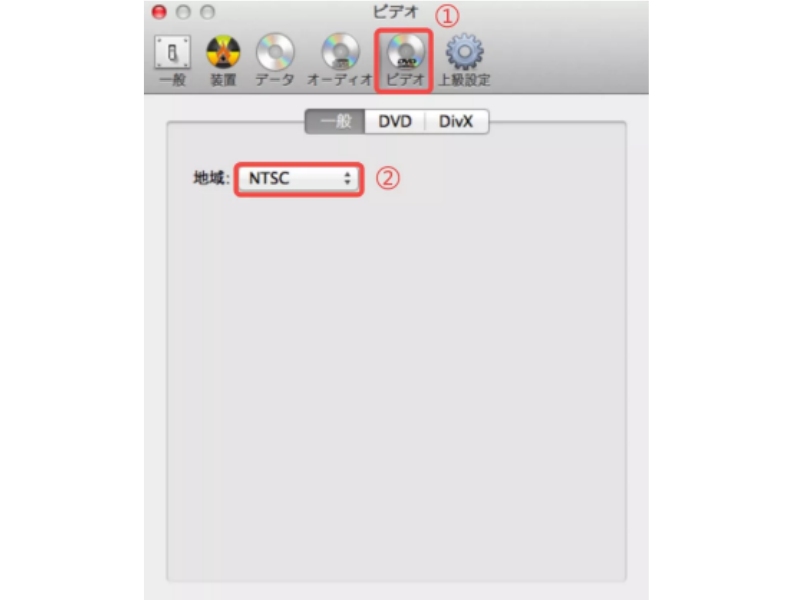
ステップ1、ダウンロード済みの「Burn」を起動し、まずメニューバーから「環境設定」を開きます。次に、「ビデオ」→「一般」の順を選び、地域を「NTSC」に変更します。
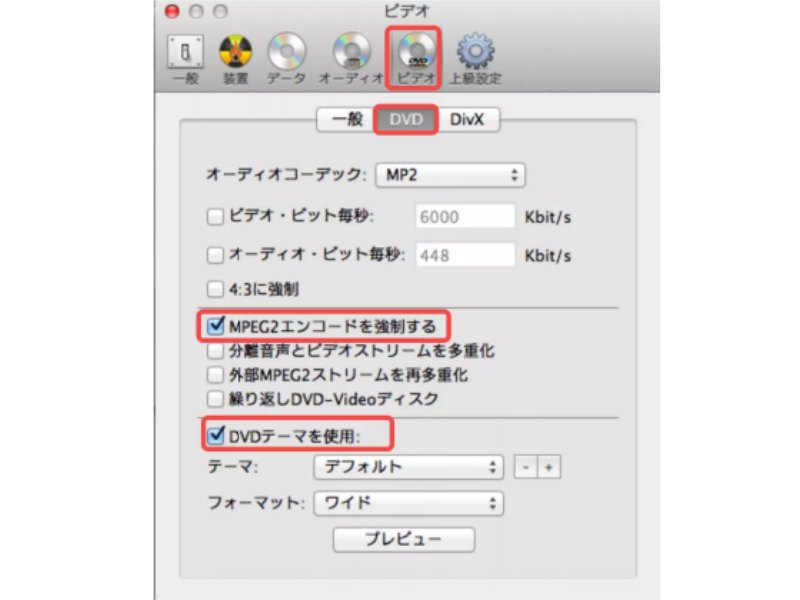
ステップ2、「DVD」タブで「MPEG2エンコードを強制する」にチェックを入れてください。また、複数の映像ファイルを入れたい場合、「DVDテーマを使用する」もチェックを入れましょう。テーマはデフォルト(標準的)とコンソール(カスタマイズ)の二つのみが提供されています。
ステップ3、設定ができたら、次は動画ファイルを追加しましょう。「ビデオ」ボタンをクリックし、「+」ボタンをクリックし、DVDに焼きたい動画ファイルを選択して追加します。右に「DVD-Video」を選択し、「名称未指定」タブにDVD名を自由に設定できます。
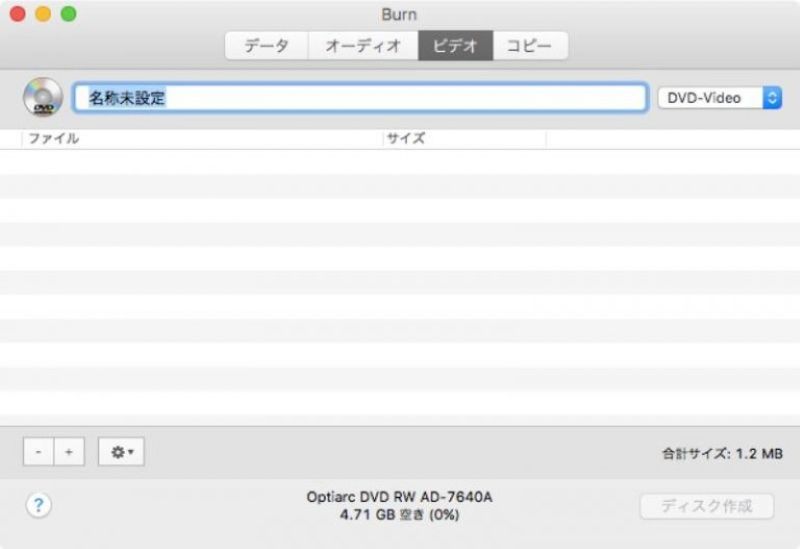
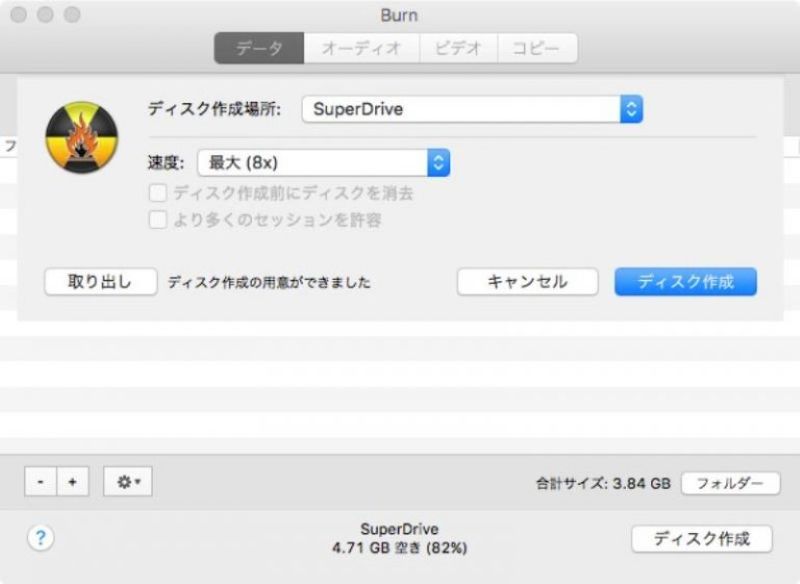
ステップ4、すべての動画ファイルの追加が完了したら、右下の「ディスク作成」をクリックします。表示される画面でディスク作成場所を指定し、再度「ディスクを作成」をクリックすると、DVD書き込み作業が始まります。
Burnの評判・メリットとデメリット
Burnは無料で使えるMac向けのDVD書き込みソフトとして、多くのユーザーに利用されています。ここでは、レビューサイトやユーザー評価でよく見られる意見と、実際に操作した時の使用感を踏まえて、Burnのメリットとデメリットを整理します。
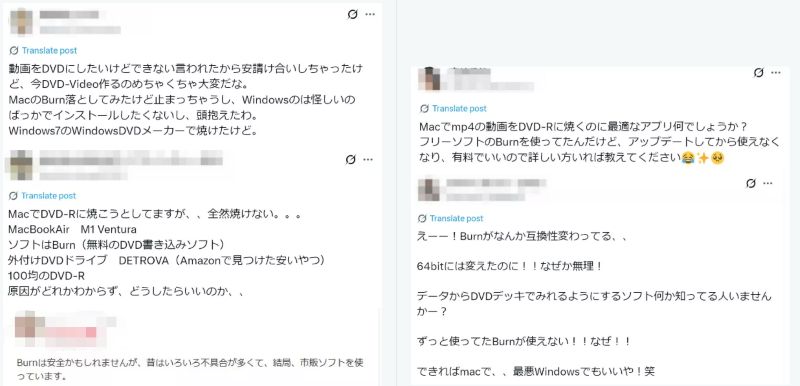
Burnは、無料で使えること、操作がシンプルなこと、DVD-VideoやデータDVDなど基本的な書き込みに対応していることが評価されています。一方で、古いインターフェース、書き込みエラー、動画編集機能の少なさ、ブルーレイ非対応などは弱点として挙げられます。
Burnの代替DVD作成ソフトおすすめ:Macで高品質のDVDを焼く
BurnはMacユーザーにとって手軽に使えるDVD書き込みソフトですが、前述の通り「変換中にエラーで止まる」「最新Macでうまく動かない」「ブルーレイも作成したい」「とにかく画質を落としたくない」といった専門的なニーズやトラブルには対応しきれない場合があります。その時におすすめなのが、より豊富で安定した機能を搭載する代替ソフト「VideoByte DVD作成」です。
「VideoByte DVD作成」は、MacだけでなくWindowsにも対応した多機能DVD・BDオーサリングソフトです。MP4、MKVなど300種類以上の動画形式に対応しており、動画エンコード時の画質劣化をできるだけ抑え、元の画質を最大限に維持した高品質なDVDをスピーディーに作成することができます。「VideoByte DVD作成」は「Burn」と同じくDVDのメニューをカスタマイズできる上に、動画のトリミングや字幕の追加など豊富な編集機能も利用可能です。
もしよかったら、ソフトの無料試用版を入手して、優れた書き込み機能を自ら検証しましょう!
MP4、MOV、AVIなどの動画を高画質でBD・DVDディスク/フォルダ/ISOファイルに書き込めるソフト
- あらゆる動画ファイルをBD・DVDに焼ける
- 強力な動画編集機能を搭載
- DVDメニューをカスタマイズ
- ライブプレビュー機能搭載
対応OS:Windows 11/10/8/7/XP/Vista/MacOS 10.7から
Burnの代替ソフト「VideoByte DVD 作成」の主な特徴:
- 頻繁的なアップデートにより、最新のmacOSにも対応可能
- Mac版だけでなくWindows版もあり、パソコンの動画をDVDに手軽に焼くことができる
- WindowsでDVDだけでなく、ブルーレイ(BD)への書き込みも可能
- よく利用されているDVD-5/DVD-9、BD-25/BD-50をサポートしている
- MP4、MKVなど300種類以上の動画ファイルをDVD・BDに書き込み可能
- 音声の吹き替え、字幕の追加などの機能を搭載し、オリジナルのDVDを作成可能
- 初心者でも簡単に操作可能で、30日間無料試用版あり
「VideoByte DVD作成」を使って簡単に高品質のDVDを作成する手順
ここでは、Macで「VideoByte DVD作成」を使って高品質のDVDを作成する簡単な手順についてご紹介します。
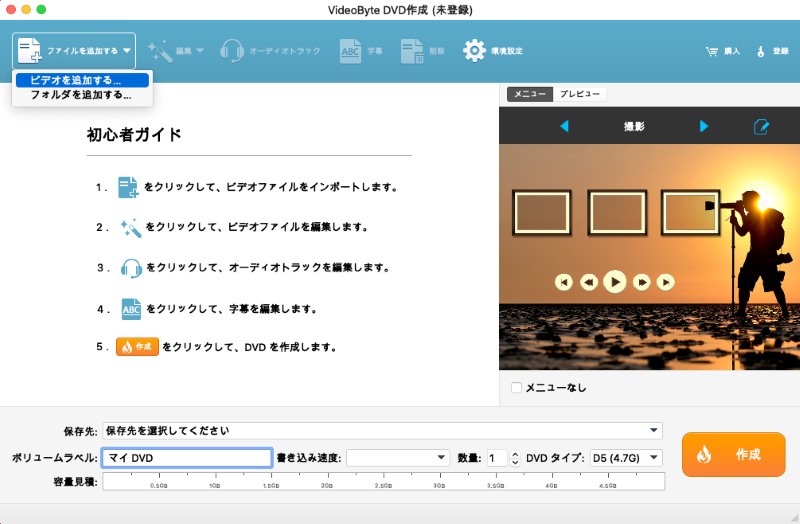
ステップ1、ソフトを起動して、空のDVDディスクをパソコンのDVDドライブに挿入します。画面上の「ビデオを追加する」または「フォルダを追加する」をクリックして、DVDに焼きたい動画をソフトに取り込みます。
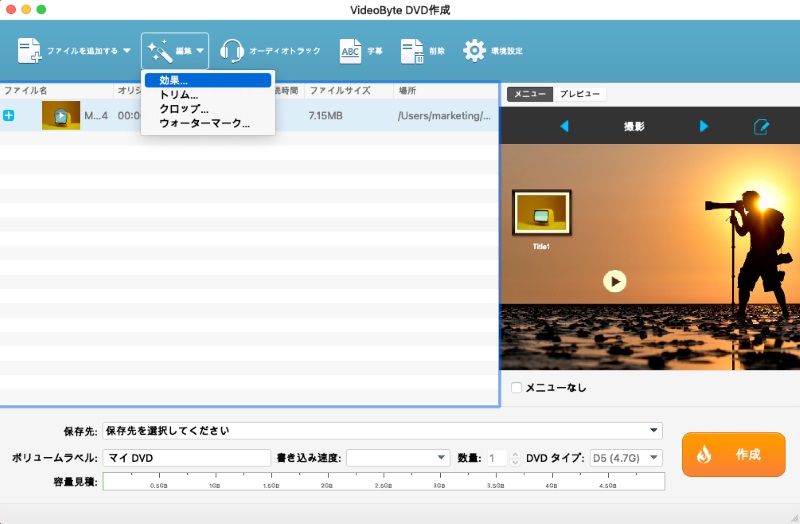
ステップ2、動画を追加しましたら、動画をトリミングしたり、クロップしたりなどの編集操作ができます。編集が終わりましたら、画面下の「作成」をクリックします。
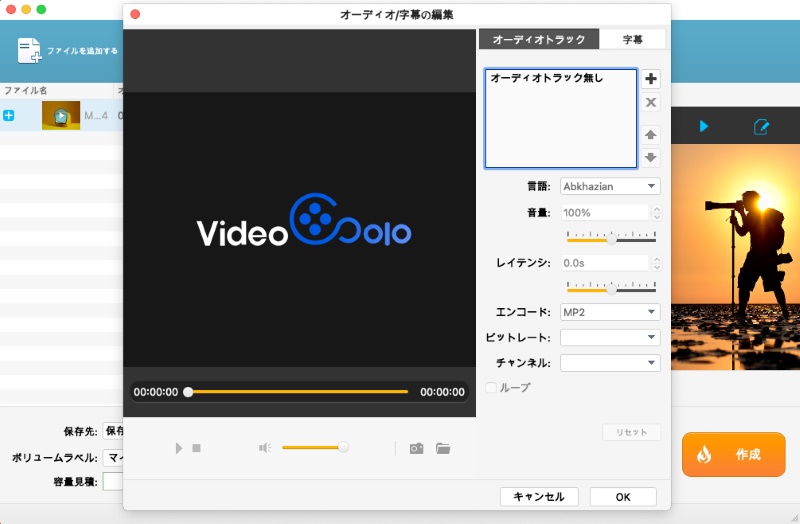
ステップ3、必要に応じてDVDに焼く動画の音声や字幕を指定します。設定が完了しましたら、「OK」ボタンをクリックします。
ステップ4、次の画面で、DVDのメニューを好みに合わせてカスタマイズできます。ソフトが用意したメニューテンプレートを選択したり、バックグラウンドミュージックを追加したりなどができます。
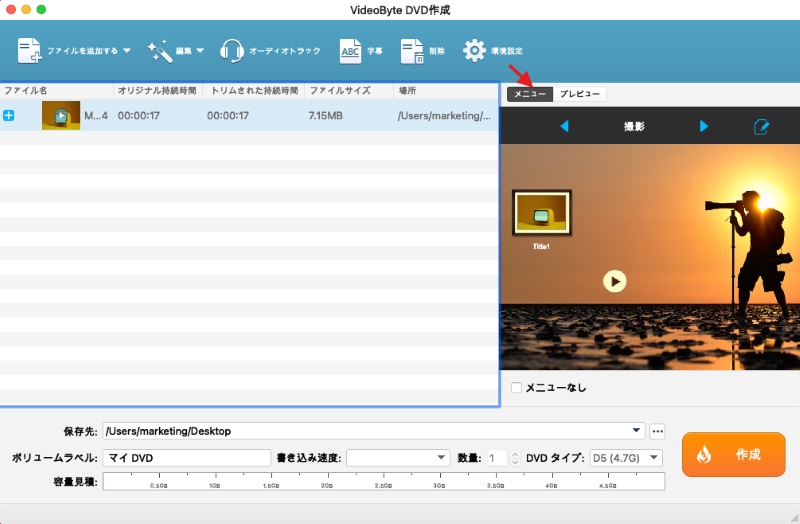
ステップ5、保存先ディスクを選択して、「作成」ボタンをクリックしてDVDへの書き込みを開始します。DVDへの書き込みが完了するまで少し待ちます。
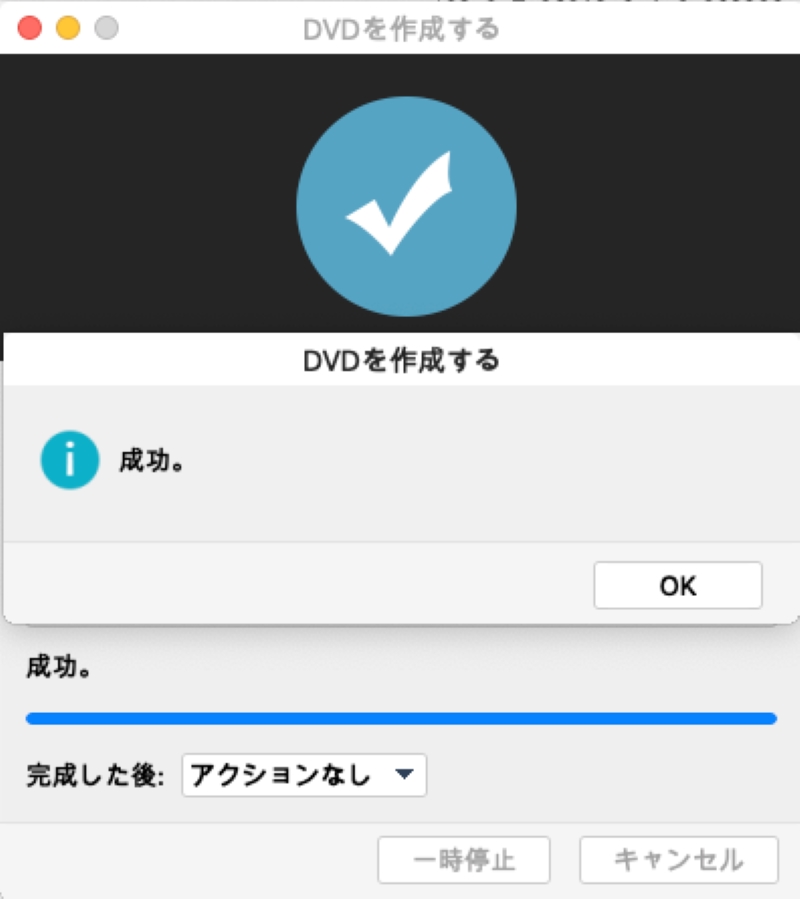
以上は、専門的なDVD作成ソフト「VideoByte DVD作成」を使ってMacの動画ファイルをDVDに焼く手順でした。複雑な操作は一切なしで、数クリックだけで直感的にDVDを作成できるのがソフトの魅力の一つです。作成したディスクは家庭用プレーヤーで簡単に再生でき、また高画質を維持しているため、最高の視聴体験を提供できます。
「VideoByte DVD作成」の実際の操作性や機能性を確認したい方は、まず試用版から気軽に体験しましょう。
Mac用アプリBurnと代替ソフトVideoByte DVD作成の違い
以上は、Mac向けの書き込みソフト「Burn」と、同じ機能を持つ代替ソフト「VideoByte DVD作成」の特徴と使い方について紹介しました。読者の皆さんに両者の違いをよく理解してもらうために、具体的な比較項目を以下にまとめてみました。
|
比較項目 |
Burn |
VideoByte DVD作成 |
|
使いやすさ |
★★★★ |
★★★★★ |
|
対応OS |
Mac OS |
Windows 11/10/8/7, MacOS 10.7以降 |
|
DVD書き込み速度 |
★★★ |
★★★★★ |
|
メニュー作成機能 |
○ |
○ |
|
動画編集機能 |
× |
○ |
|
出力形式 |
CD、DVD |
DVD、ブルーレイ、フォルダ、ISOファイル |
|
DVDプレーヤーで再生できるか |
○ |
○ |
表で分かるように、「VideoByte DVD作成」は「Burn」に比べて、MacだけではなくWindowsにも対応しており、動画の編集機能も利用できる点から、「VideoByte DVD作成」がより幅広いニーズに対応しています。また、「Burn」もシンプルで使いやすいが、「VideoByte DVD作成」の方が書き込み速度と使いやすさで優れているのでよりおすすめします。よかったら、「VideoByte DVD作成」の試用版をダウンロードして、今回の記事で紹介したソフトの機能を実際に体験しましょう!
「FAQs」Burnについてよくある質問
Burnを使ってブルーレイディスクを作成できますか?
いいえ、BurnはDVDを書き込むことができますが、ブルーレイディスクへの書き込みに未対応です。ブルーレイディスクの作成をしたい場合は、より多機能な専用オーサリングソフトの利用を検討してください。
MacでBurnを使ってISOファイルをディスクに書き込むことはできますか?
はい、MacでBurnを使うことでISOファイルをディスクに書き込むことが可能です。書き込む際は「データディスク」または「イメージディスク」機能を選択し、手順に従って進めれば安全に書き込めます。
Burnで作成したDVDは家庭用DVDプレーヤーで再生できますか?
はい、再生可能です。ただし、Burnの「データディスク」機能で書き込んだDVDは、パソコンでしか開けません。家庭用のDVDプレーヤーでテレビに映して再生するためには、Burnの「ビデオ」タブから「DVD-Video」を選択し、地域設定を「NTSC」にし、動画ファイルを「MPEG2形式に変換」する手順を正しく踏んで書き込む必要があります。
Mac「Burn」で作成したDVDが再生できない場合の対処法は?
Burnで作成したDVDが再生できない場合は、まずDVD-Video形式で作成されているかを確認してください。MP4をそのままデータDVDとして書き込んだだけでは、家庭用DVDプレーヤーで再生できません。
次に、Burnの地域設定がNTSCになっているか、MPEG2変換を行ったか、DVD名を英数字にしているかを確認します。さらに、DVD-Rを使う、書き込み速度を低めにする、別のDVDプレーヤーで試すなども有効です。
まとめ
今回の記事では、MacでBurnを使ったDVDの焼き方や、Burnの特徴と機能、メリットとデメリットを整理して解説し、さらにBurnの不足している点を補える代替ソフトも紹介しました。BurnはMacでの基本的なDVD書き込みには十分で、シンプルな操作性が魅力ですが、高度な編集やブルーレイ対応などの機能は限られています。
一方で、より多機能で使いやすいDVD書き込み環境を求める場合は、「VideoByte DVD作成」が最適です。Mac版だけでなくWindows版もあり、簡単かつ高品質にDVDを作成できる上、ブルーレイディスクへの対応や多彩な動画編集機能など、ユーザーのニーズに応じた充実した機能を備えています。ぜひ無料試用版をダウンロードし、30日間の試用期間中に実際の機能を体験して、Macでの最適なDVD作成環境を確認してみてください。
