

テレビやレコーダーのHDDに録りためた番組を、DVDに残しておきたいと考える方は多いでしょう。ハードディスクの空き容量を増やしたい時だけでなく、テレビやレコーダーの買い替え、機器の故障に備えたい時にも、DVDへのダビングは役立ちます。
テレビ録画をDVDにダビングすれば、録画した番組をディスクとして長期保存できるうえ、パソコンやDVDプレーヤーなど、さまざまな機器で再生できます。この記事では、録画機能付きテレビ、DVDレコーダー、パソコンを使ってテレビ録画をDVDに焼く方法を、順を追ってわかりやすく紹介します。
テレビ番組を録画する3つの方法
テレビ番組をDVDにダビングするには、録画という作業は欠かせません。テレビ番組を録画する方法には、大きく分けてテレビが内蔵する録画機能での録画、DVD・BDレコーダーでの録画、パソコンでの録画という3つの方法があります。いずれの方法でも、録画後にDVDに焼くことが可能で、後から再生や共有が容易になります。
- テレビが内蔵する録画機能での録画:一部のテレビには、デジタル放送の番組を録画できる機能が内蔵されています。録画したものはテレビ本体のHDDに保存されます。
- DVDレコーダーでの録画:DVDレコーダーは録画・ダビング機能を併せて搭載しているうえ、チューナーを内蔵しているため、4K放送や複数番組の同時録画、スマホ連携など、さまざまなことができます(対応機種は限られます)。
- パソコンでの録画:テレビ放送だけでなく、YouTubeなどの動画共有サイトでも配信される番組も、パソコンで録画してDVDディスクに保存できます。
なお、テレビ番組の録画方法によって、DVDへのダビング方法は異なります。ご自身の状況に応じて適切なDVDダビング方法を選んでください。
録画したテレビ番組をDVDに焼く・ダビングする方法3選
録画したテレビ番組をDVDに焼く・ダビングするメリット
テレビ番組を録画してDVDにダビングすると、いくつかのメリットが得られます。
再生機器が変わっても視聴可能
外付けハードディスクに録画した番組は、録画したテレビに紐づくことが多いため、そのテレビでしか視聴できません。別の機器に接続しても再生することができず、また、別の機器で使うために初期化すると録画データが消去されてします可能性もあります。録画した番組をDVDに焼けば、CPRMに対応したDVDプレーヤーや再生ソフトで視聴できるようになり、視聴環境をもっと自由になります。
番組を長期間保存し、何度も見返せる
耐久性が高く、長期保存に適したDVDに焼くことで、テレビ本体のHDDや外付けHDDの容量を圧迫せずに済むと同時に、録画データをデジタルファイルだけでなく物理的なメディアとしても保存することができます。これにより、お好きなテレビ番組を長期間保存し、後でいつでも再生することが可能になります。
持ち運びしやすく、他人と共有して楽しめる
DVDレコーダーやテレビと比べて、DVDは比較的小さなサイズです。テレビ番組の録画をDVDに焼けば、友人や家族と共有するために持ち運ぶことができます。また、DVDプレーヤーやパソコンでスムーズに再生できるため、視聴する場所を選ばずに快適に楽しめます。
録画したテレビ番組をDVDに焼く・ダビングする方法は、状況や環境によって3つに分かれます。ここで全体の概要を確認してから、自分に合った方法を選びましょう。
録画機能付きのテレビでテレビ番組の録画をDVDにダビングする方法
録画機能付きのテレビで録画した番組は、内蔵HDDに保存されます。テレビ本体にHDDとDVD・BDドライブの両方が搭載されている場合は、テレビのリモコンから録画番組をDVDにダビングできます。
メニュー名は機種によって異なりますが、テレビで録画した番組をDVDに焼く基本的な流れは次の通りです。
ステップ1、書き込み用DVDディスクをテレビのディスクの挿入口に入れます。
ステップ2、リモコンの「ホーム」を押して、「ビデオ」を選び、「ディスクダビング」を選択して「決定」を押します。
ステップ3、続いて「HDD」>「BD/DVDダビング」を選び、書き込みたいタイトルを選んで「実行」を押します。
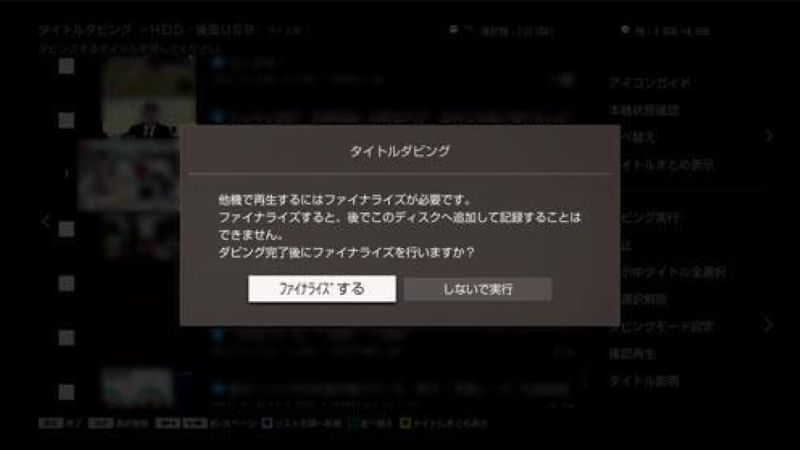
ステップ4、ファイナライズ選択画面に入り、リモコンの「決定」ボタンで「ファイナライズする」を選択し、画面の指示に従ってDVDメニューを選択して、「実行」を押します。
DVDレコーダーでテレビ録画をDVDにダビングする方法
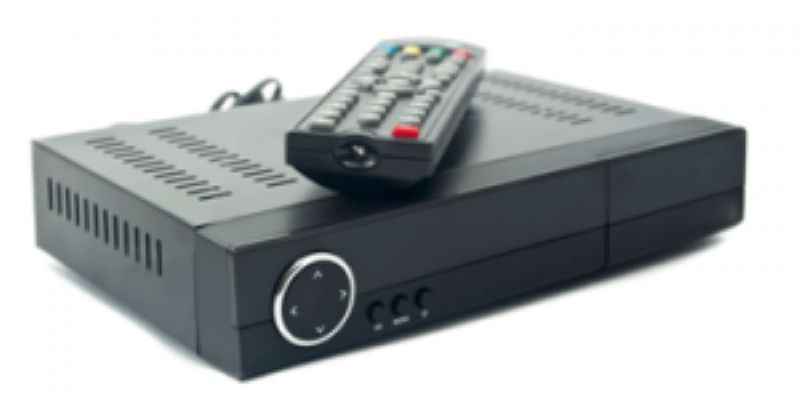
テレビ本体にHDDとドライブが搭載されていない場合は、レコーダーをテレビに接続して録画し、その後レコーダーからDVDへダビングできます。この方法は、テレビ録画をDVDに焼く際によく使われる方法です。まずは録画に使用したレコーダーと、対応する録画用DVDを用意してください。
DVDへのダビングに必要なもの
レコーダーでデジタル放送の録画番組をDVDへダビングする時は、一般的に次のものを準備します。
- 録画に使用したDVD・BDレコーダー
- CPRM対応の録画用DVD-RまたはDVD-RW
- レコーダーのリモコン
録画用DVDのパッケージには「録画用」「for VIDEO」「CPRM対応」などの記載があります。DVD+R、DVD+RW、DVD-RAMなどは、使用するレコーダーによって対応状況が異なります。
レコーダーでテレビ録画をDVDにダビングする手順
操作方法はレコーダーごとに異なりますが、基本的な作業は「DVDディスクの初期化」「ダビング操作」「ファイナライズ処理」の三つとなるので、次からは2016年以降のソニー製BDレコーダーを例にしてテレビ録画をDVDにダビングする手順を説明します。
ステップ1、ソニー製BDレコーダーに、未使用の録画用DVDディスクを挿入し、リモコンの「システムメニュー」ボタンを押します。
ステップ2、システムメニューから「ディスク管理」を選び、リモコンの「決定」ボタンを押します。「DVD・HDD初期化」を選択し、「決定」を押します。
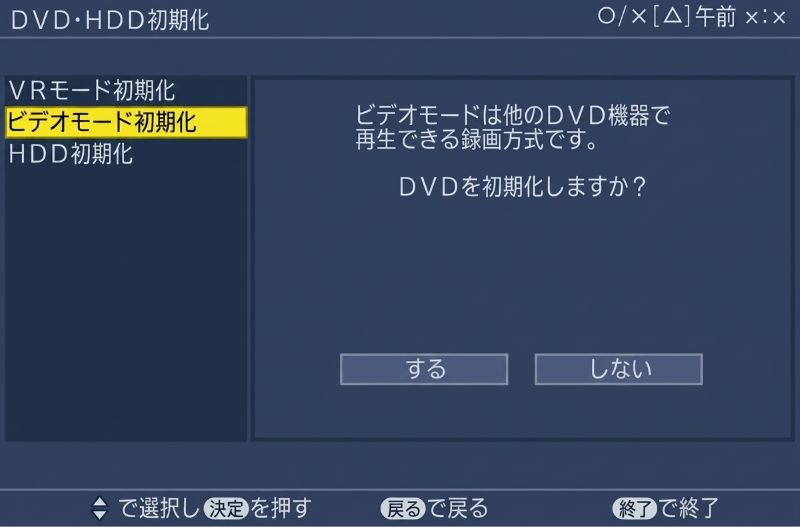
ステップ3、「VRモード初期化」または「ビデオモード初期化」を選択して、「DVDを初期化しますか」と表示される画面で「する」ボタンを押して、初期化を実行します。
ヒント:
- DVD-Rを初期化できるのは未使用の状態で1回だけです。DVD-RWは録画に再度初期化できますが、初期化をすると、それまでに録画されたタイトルがすべて消去されます。
- 他の多くの機器でも再生したい場合は、「ビデオモード」で初期化します。デジタル放送の番組をダビングする場合は、「VRモード」で初期化する必要があります。
ステップ4、DVDディスクを初期化した後、録画した番組をDVDにダビングする手順に入ります。リモコンの「ホーム」ボタンを押し、「ダビング」>「タイトルダビング」を選び、「決定」ボタンを押します。ダビングしたいタイトルが保存されている「内蔵HDD・後面USB HDD」を選び、リモコンの「決定」ボタンを押します。
ステップ5、「ディスク」を選択し、ダビングしたいタイトルを選びます。ダビングモードを変更する場合は、右側のオプションメニューから「ダビングモード設定」>「設定」を選び、リモコンの「決定」ボタンを押します。
ステップ6、「ダビング実行」を選び、確認画面が表示されたら「はい」を選びます。DVDへのダビングが開始されます。
ファイナライズについて
- ダビングしたDVD-Rを他の機器で再生したい場合は、ダビング後に「ホーム」画面から「削除/編集」>「ディスク管理」>「DVDファイナライズ」を選びます。
- DVD-Rは、ファイナライズを行うと追記ができません。機種によっては、DVD-RWがダビング後に自動的にファイナライズされる場合があります。
パソコンで録画したテレビ番組をDVDに焼く・ダビングする方法
テレビがなくても、パソコンに保存した録画データをDVDに焼くことができます。ここで扱うのは、パソコン上でMP4・TS・MTSなどの通常の動画ファイルとして取り込める録画データです。動画配信サイトのYouTubeやニコニコでは国内外のテレビ番組が配信されており、DVD書き込みソフトを活用すれば、YouTubeのテレビ番組動画でも簡単にDVDに焼くことが可能です。
なお、録画したい番組をパソコンで効率的に録画するには、専用の録画ソフトの利用がおすすめです。例えば、「VideoSolo スクリーン録画」はWindows 10/11対応で、簡単な操作でパソコン画面や音声を録画できるため、テレビ番組の録画にも適しています。
では、次にパソコンで録画したテレビ番組をDVDに焼く方法について紹介します。
テレビ録画をDVDに焼くのにおすすめのDVD書き込みソフト
パソコン上の録画動画から、家庭用DVDプレーヤーで再生できるDVDを作成したい場合は、「VideoByte DVD 作成」が便利です。
「VideoByte DVD 作成」は、MP4、MOV、MTS、AVIなど様々な動画ファイルをDVD-Video形式へ変換してDVDに書き込めるDVDオーサリングソフトです。さらに、動画ファイルからDVDフォルダ、Blu-rayディスク/フォルダ、ISOイメージファイルへの高品質な変換・保存にも対応します。
単に動画ファイルをDVDへ書き込めるだけでなく、音楽トラックや字幕の追加にも対応します。さらに、無料のDVDメニューテンプレートが豊富に用意されているため、DVDメニューを自由にカスタマイズできます。また、ビデオ編集やチャプター編集ツールなど多彩な機能を搭載しているため、録画した複数のテレビ番組を1本にまとめて、1枚のDVDに書き込めます。
MP4、MOV、AVIなどの動画を高画質でBD・DVDディスク/フォルダ/ISOファイルに書き込めるソフト
- あらゆる動画ファイルをBD・DVDに焼ける
- 強力な動画編集機能を搭載
- DVDメニューをカスタマイズ
- ライブプレビュー機能搭載
対応OS:Windows 11/10/8/7/XP/Vista、macOS 10.7以降
VideoByte DVD 作成を使ってテレビ録画をDVDにダビングする手順
今すぐ「VideoByte DVD 作成」をダウンロードし、以下の操作手順に従って、パソコンで録画したテレビ番組をDVDにダビングしてみてください。
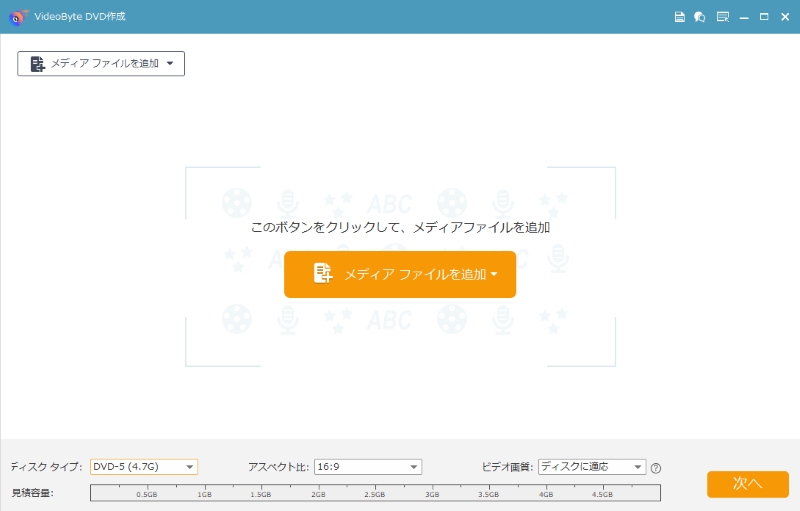
ステップ1、録画したテレビ番組をソフトに追加する
ソフトを起動したら、「メディアファイルを追加」ボタンから録画したテレビ番組を読み込みます。
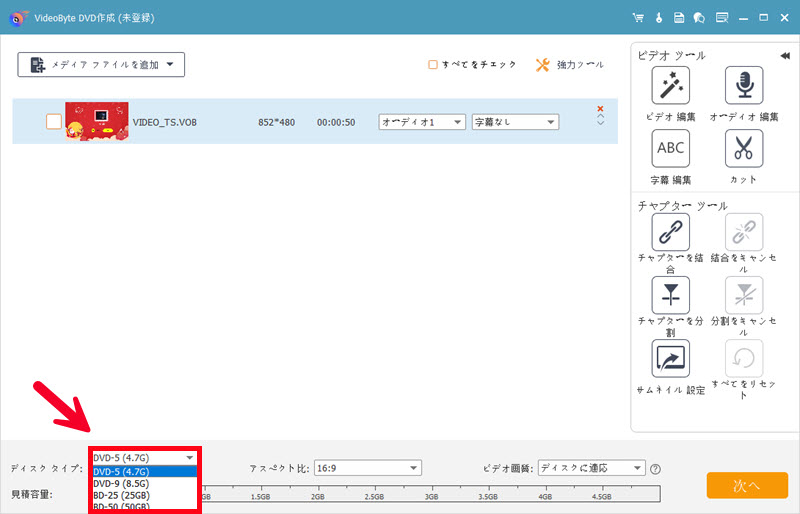
ステップ2、DVDをドライブに挿入する
録画したテレビ番組の保存用に、R/W対応のDVDをドライブに挿入します。ソースの読み込みが完了したら、ホーム画面でDVDのタイプ、アスペクト比、画質を選択して、 「次へ」 アイコンを押します。
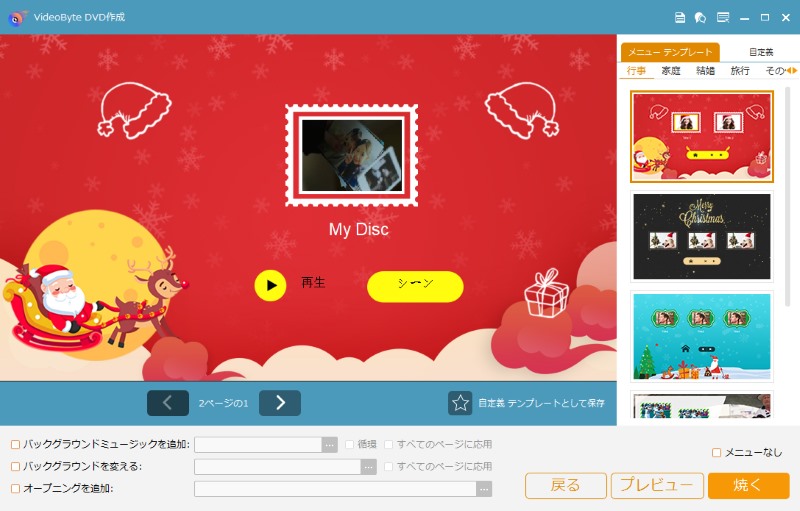
ステップ3、メニューを作成する
「VideoByte DVD 作成」には無料のメニューテンプレートが豊富に用意されているので、好みのメニューを選んでDVDに追加できます。また、画面下のオプションでオープニングやBGMも追加できます。
これで、録画したテレビ番組のメニューを、自分の好みに合わせて作成することができます。メニューが不要な場合は、右下の「メニューなし」をクリックしてください。
ステップ4、録画したテレビ番組をDVDに焼き始める
「焼く」ボタンをクリックして、「Discにライティング」にチェックを入れて、書き込み用のDVDディスクを選択して、日本で用いられる「NTSC」を選択してから「開始」ボタンを押すと、録画したテレビ番組をDVDにダビングし、焼く作業が始まります。
これで、ダビングしたDVDをパソコンや家庭用DVDプレーヤーなどで再生できるようになります。
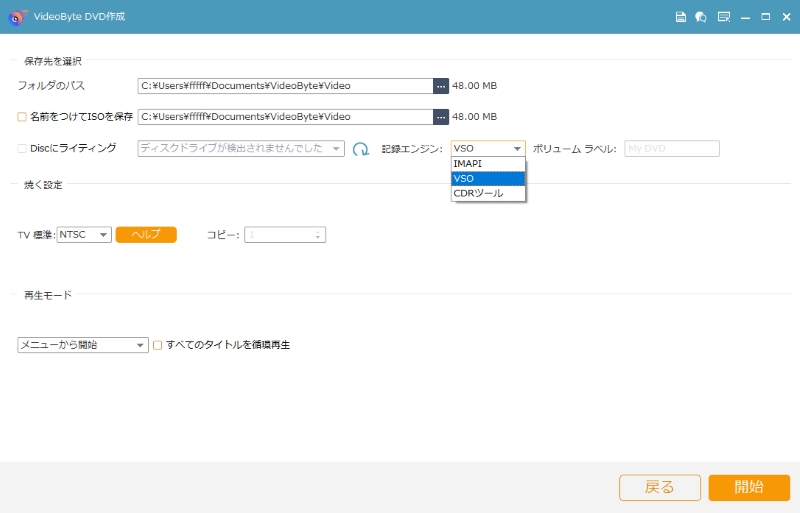
ご覧の通り、たった4つのステップで、録画したテレビ番組のDVDダビングが完了します。「VideoByte DVD 作成」は画面がシンプルで使いやすいので、パソコンでのDVD書き込みが苦手な方にもやさしいです。ちなみに、DVDダビングソフトとして、「VideoByte DVD 作成」はテレビ番組の録画以外に、さまざまな動画のDVD作成にも対応できます。外付けハードディスクに保存した動画は言うまでもなく、SDカードやビデオカメラの動画も手軽にDVDに焼けます。ぜひ無料お試し版をダウンロードして、その強力な機能をお試しください。
テレビ録画をDVDにダビングできない原因
ダビング作業中にエラーが出たり、ダビング自体ができなかったりする場合は、以下の原因が考えられます。
DVDがCPRMに対応していない
地デジなどのデジタル放送番組のダビングは、著作権保護技術に対応したCPRM対応DVDが必要になります。DVDのパッケージに「CPRM対応」「録画用」「for VIDEO」などの記載があるか確認してください。
DVDの種類がレコーダーに対応していない
レコーダーによって使用できるDVDの種類は異なります。DVD-RやDVD-RWには対応していても、DVD+R、DVD+RW、DVD-RAMには対応していない機種があります。使用するレコーダーの取扱説明書で対応ディスクを確認してください。
DVDの初期化方式が合っていない
デジタル放送の録画番組をDVDへダビングする時は、一般的にVRモードを使用します。ビデオモードで初期化したDVDには、地デジの録画番組をダビングできない場合があります。新品ディスクを入れたときに初期化方式を選択する画面が表示されたら、用途に合う形式を選びましょう。
DVDが追記不可になっている
DVD-Rは、ファイナライズを行うと追加のダビングができなくなるのが一般的です。すでにファイナライズ済みの場合は、新しいDVDを用意してください。DVD-RWではファイナライズを解除できる場合がありますが、対応状況はレコーダーによって異なります。
ダビング回数制限を超過している
デジタル放送のコピー制御(ダビング10、コピーワンスなど)により、許可されたダビング上限回数に達している録画データは、それ以上ダビングできません。録画一覧や番組情報画面で、残りのダビング回数を確認してください。
テレビ録画をDVDにダビングする時によくある質問
テレビ番組の録画をDVDに焼くのは違法ですか?
テレビ番組を録画してDVDに焼く行為が違法かどうかは、録画の目的や方法によって異なります。
一般的には、録画したテレビ番組をDVDにダビングした後、他人に配布したり販売したりする場合や、違法にアップロードされた番組を録画してDVDにダビングする場合は違法となります。一方、私的利用のためにダビングする場合は、一般的に法律上問題ありません。このように、録画目的や使用方法によって合法・違法が分かれるため、注意が必要です。
テレビ番組の録画をDVDに焼くのはどれくらい時間がかかりますか?
録画したテレビ番組をDVDに焼く時間は、番組の長さや画質によって異なり、数分から数時間程度かかります。実際の所要時間は、以下の要因によって変わります。
- 録画したテレビ番組の形式・画質・長さ:高画質や長時間の番組ほど、変換と書き込みに時間がかかります。
- DVDに焼くためのソフトやハードウェアの性能:高速な書き込みソフトや高性能パソコンを使うと、作業時間を短縮できます。
- DVDディスクの種類・容量:DVD-RやDVD+R DLなどの規格によって、書き込み速度が異なります。
- ダビングする際の設定・詳細オプション:メニュー作成やファイナライズなどの追加処理も、時間に影響します。
総じて、録画したテレビ番組をDVD-Video形式に変換してDVDに焼く場合、短い番組で低画質なら数分程度、長時間かつ高画質の番組では数時間かかることがあります。また、ハードディスクからDVDへダビングする場合は、録画番組の再生時間とほぼ同じ時間がかかることもあります。
DVDのファイナライズとは?しないとどうなる?
ファイナライズとは、録画やダビングを行ったDVDを、ほかのDVDプレーヤーやパソコンでも読み取れる状態に仕上げる処理です。録画に使用したレコーダーで再生できても、ファイナライズしていないDVDは、別の機器で認識されないことがあります。
DVD-Rは、ファイナライズすると通常は追記できなくなります。必要な番組をすべてダビングした後に行ってください。
DVD-RWでは、対応レコーダーを使ってファイナライズを解除できる場合があります。
地デジの録画をDVDに残すには、CPRM対応ディスクが必要ですか?
はい、必要です。日本の地デジやBS/CS放送には、不正コピーを防ぐための制御信号が含まれています。この著作権保護技術に対応しているのがCPRM対応のディスクです。そのため、DVDを購入するときは、パッケージに「CPRM対応」「録画用」「for VIDEO」などの記載があるか確認してください。
まとめ
HDDの容量不足を解消し、大切な番組をお手元に保存するためには、テレビ録画のDVDダビングが役立ちます。本記事では録画したテレビ番組をDVDに焼く方法をまとめて紹介しました。まずは録画番組が「テレビ」「レコーダー」「パソコン」のどこに保存されているかを確認し、ご自身の環境に適したダビング方法を選びましょう。
もし、パソコン内に保存されている録画番組を手軽にDVDに焼きたい場合は、専門ソフトである「VideoByte DVD 作成」の利用が最もおすすめです。操作画面がシンプルで、高品質なDVDを迷わず作成できるため、パソコンでのダビングが初めての方にも最適です。お気に入りのテレビ番組を長期間安全に保存したい方は、ぜひ「VideoByte DVD作成」の無料試用版をダウンロードして、快適なDVD書き込みを体験してみてください。


