

【2026最新レビュー】AnyMP4 ブルーレイリッピングの機能・使い方・評判・安全性・代替ソフトなどを完全解説!
AnyMP4 ブルーレイリッピングは、Blu-rayディスクをパソコンで視聴・保存したいユーザーに広く利用されているリッピングソフトです。しかし、「実際の使い勝手はどうなのか」「評判や安全性に問題はないのか」「無料版でどこまで使えるのか」といった疑問を持つ方も少なくありません。
本記事では、AnyMP4 ブルーレイリッピングの機能や特徴、具体的な使い方、ユーザー評判、メリット・デメリット、安全性や違法性の注意点までをレビュー形式で詳しく解説します。あわせて、AnyMP4が合わない場合に検討できる代替ソフトも紹介し、Blu-rayリッピングソフト選びで迷っている方が自分に合ったツールを判断できるよう、分かりやすく整理していきます。
AnyMP4 ブルーレイリッピングとは?
AnyMP4 ブルーレイリッピングは、AnyMP4 Studioが提供するブルーレイ変換ソフトで、Blu-rayディスクに収録された映像・音声を、MP4やMKVなどのデジタル形式へ変換できるツールです。Windows・Macの両環境に対応しており、市販・レンタル・自作ブルーレイの取り込みに対応しています。
本ソフトの主な位置付けは、Blu-rayコンテンツをパソコンや各種デバイスで手軽に再生・保存できるようにする点にあります。物理ディスクに依存せず、視聴環境を柔軟にしたいユーザー向けのブルーレイリッピングソフトとして利用されています。
AnyMP4 ブルーレイリッピングの主要機能と特徴
- AnyMP4 ブルーレイリッピングの主要機能と特徴
- 汎用性の高い動画・音声形式へ変換可能
- 高画質を維持したブルーレイリッピング
- リージョンコードや一部コピーガードに対応
Blu-rayディスクだけでなく、Blu-rayフォルダやISOイメージファイルも読み込めるため、保存形式を問わず変換できます。
MP4、MKV、AVI、MOVなどに対応しており、パソコンやスマートフォン、タブレットなど幅広いデバイスで再生しやすい形式に変換できます。
オリジナルの映像品質をできる限り保ちながら変換できる設計となっており、画質重視のユーザーにも向いています。
市販ブルーレイに施されているリージョン制限などに対応しており、再生・保存の自由度を高められる点も特徴です。
このように、AnyMP4 ブルーレイリッピングは、Blu-rayをデジタル化して活用したいユーザーに向けた変換ソフトです。次の章では、具体的にどのような機能や特徴を備えているのかを詳しく見ていきます。
AnyMP4 ブルーレイ リッピングのダウンロード・インストール方法
AnyMP4 ブルーレイリッピングは、公式サイトから簡単にダウンロードでき、インストール作業も数分で完了します。ここでは、初めて利用する方でも迷わないよう、基本的な導入手順をステップごとに解説します。
ステップ1、公式サイトからソフトをダウンロード
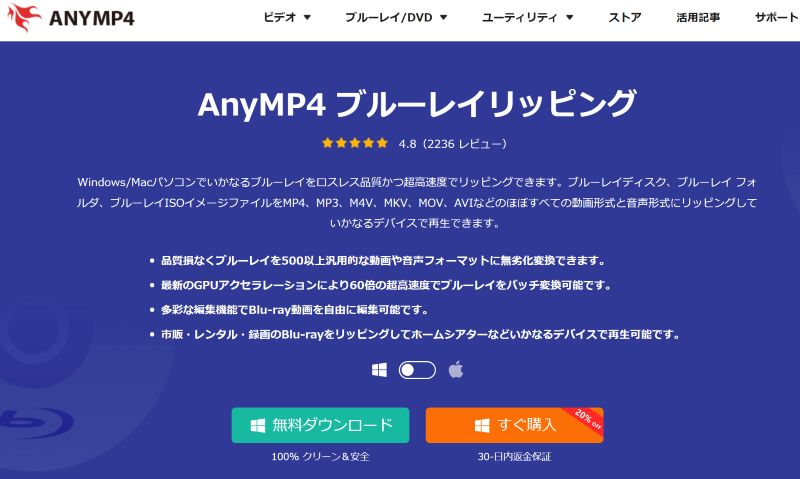
AnyMP4の公式サイトにアクセスし、使用しているOSに合わせてWindows版またはMac版を選択します。該当する「無料ダウンロード」ボタンをクリックすると、インストーラーファイルのダウンロードが始まります。
ステップ2、インストーラーを起動してインストールを開始
ダウンロードが完了したら、Windowsの場合はexeファイル、Macの場合はインストーラーファイルをダブルクリックします。表示された画面で「インストール」をクリックすると、セットアップが自動的に進行します。
ステップ3、インストール完了後にソフトを起動
インストールが完了すると、AnyMP4 ブルーレイリッピングが自動的に起動します。特別な初期設定は不要で、そのまま無料試用として機能を確認できます。
このように、AnyMP4 ブルーレイリッピングは導入のハードルが低く、初心者でもすぐに使い始められる点が魅力です。まずは無料版をダウンロードし、実際の操作感を試してみるとよいでしょう。
AnyMP4ブルーレイリッピングの使い方|ブルーレイを変換する手順
AnyMP4 ブルーレイリッピングは、シンプルで直感的な操作画面を採用しており、初めてブルーレイを変換する方でもスムーズに作業できます。ここでは、Blu-rayディスクをMP4などの動画ファイルに変換する基本的な流れを紹介します。
ステップ1、ブルーレイを読み込む
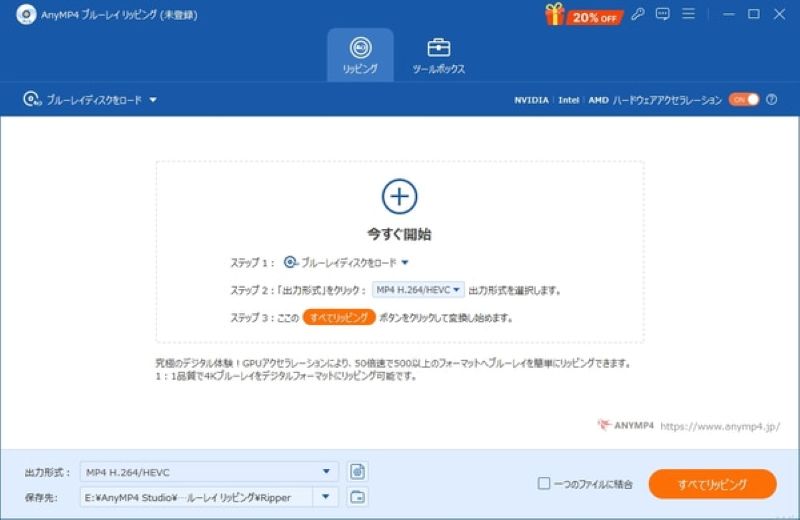
AnyMP4 ブルーレイリッピングを起動し、パソコンのドライブにBlu-rayディスクを挿入します。画面上部の「ブルーレイディスクをロード」をクリックし、表示される項目からソースとなるブルーレイを選択します。
ステップ2、出力形式と変換内容を選択
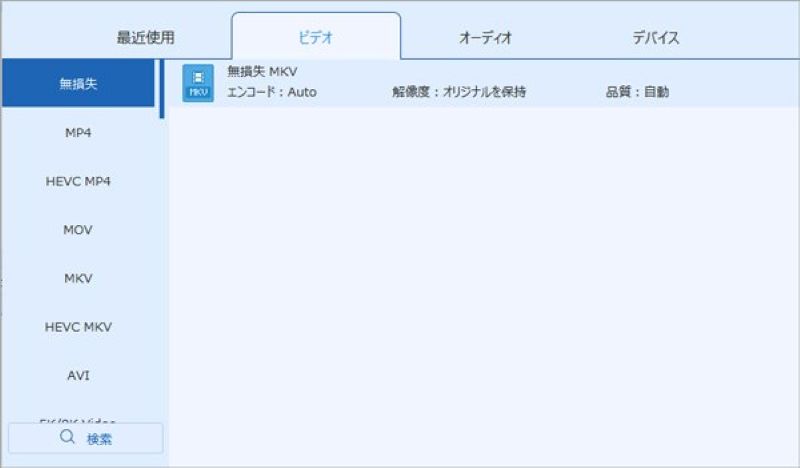
ディスクの読み込みが完了すると、タイトル情報が一覧で表示されます。デフォルトではMP4形式が選択されていますが、必要に応じてMKVやAVIなど別の形式に変更できます。
また、「設定」アイコンをクリックすることで、解像度やビットレート、フレームレートの調整、音声トラックや字幕の選択、外部字幕の追加など、出力内容を細かくカスタマイズできます。
ステップ3、保存先を指定してリッピングを開始
出力フォルダを指定したら、右下にある「すべてリッピング」をクリックします。あとは変換処理が完了するまで待つだけで、進行状況は画面上で確認できます。リッピングが終了すると、指定した保存先に変換済みの動画ファイルが生成されます。再生して画質や音声に問題がなければ、作業は完了です。
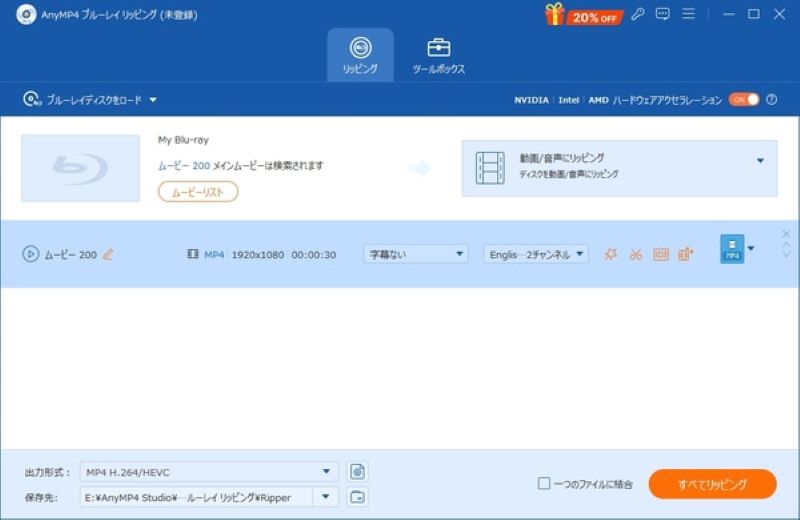
このように、AnyMP4 ブルーレイリッピングを使えば、Blu-rayの読み込みから変換までを直感的な操作で行えます。操作手順は全体的に整理されており、各設定項目の位置や役割も把握しやすいため、ブルーレイ変換の基本的な流れを理解するのに十分な内容といえるでしょう。
AnyMP4ブルーレイリッピングの代替ソフトをご検討?「VideoByte BD-DVDリッピング」
AnyMP4 ブルーレイリッピングを利用している方の中には、他の選択肢も検討したいと考える方もいらっしゃるでしょう。そこで代替ソフトとして紹介したいのが、「VideoByte BD-DVDリッピング」です。
DVDとブルーレイの両方に対応した高性能リッピングソフトで、市販・レンタル・録画ディスクなど幅広いメディアを一括して扱える点が大きな特徴です。Blu-rayだけでなくDVDの取り込みや変換も同時に行いたいユーザーにとって、一本で完結できる利便性の高さが評価されています。
DVD・BDをリッピングしてMP4、MKVなどの汎用動画形式に変換できる実用なソフト
- DVD・ブルーレイに対応
- 300種類以上の出力形式が提供
- 無損失の出力は可能
- 強力的なコピーガード解除機能を搭載
対応OS:Windows 11/10/8/7/XP/Vista MacOS 10.7から
「VideoByte BD-DVDリッピング」は、MP4やMKV、AVIといった汎用動画形式への変換はもちろん、ISOイメージファイルやフォルダ形式での出力にも対応しています。さらに、CPRMやCinavia、AACS、リージョンコードなど、商用ディスクに施された各種コピーガードに高精度で対応しており、再生やバックアップ用途でも柔軟に活用できます。
また、Windows 10/11および最新macOSに対応し、300種類以上の出力形式やデバイス別プロファイルが用意されているため、パソコン・スマートフォン・タブレットなど、用途に応じた形式へ効率よく変換できる点も魅力です。
VideoByte BD-DVDリッピングでブルーレイを変換する方法
「VideoByte BD-DVDリッピング」は、操作手順が非常にシンプルで、初めてブルーレイをリッピングする方でも迷いにくい設計となっています。ここでは、Blu-rayを動画ファイルへ変換する基本的な流れを紹介します。
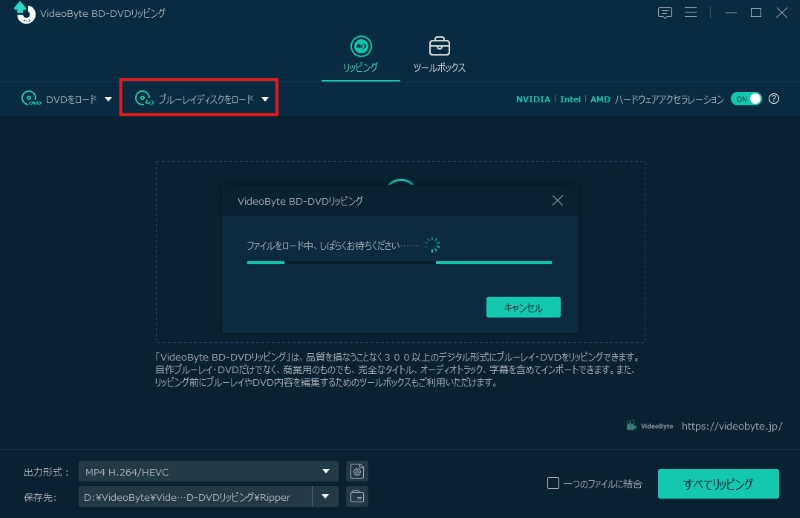
ステップ1、ブルーレイディスクを読み込む
ソフトを起動したら、パソコンのドライブにBlu-rayディスクを挿入し、メイン画面の「ブルーレイディスクをロード」をクリックします。ディスクが自動的に認識され、コンテンツの読み込みが開始されます。
ステップ2、出力形式を選択する
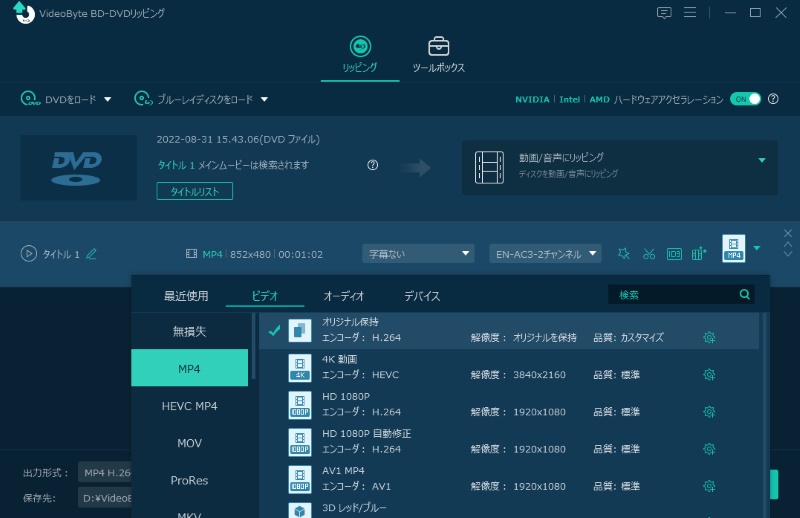
読み込みが完了すると、右上の「出力形式」から変換後のファイル形式を選択できます。MP4やMKVなどの一般的な形式に加え、デバイス向けの最適化プロファイルも用意されています。画質やビットレートを調整したい場合は、各形式の設定項目から細かくカスタマイズすることも可能です。
ステップ3、保存先を指定して変換を開始
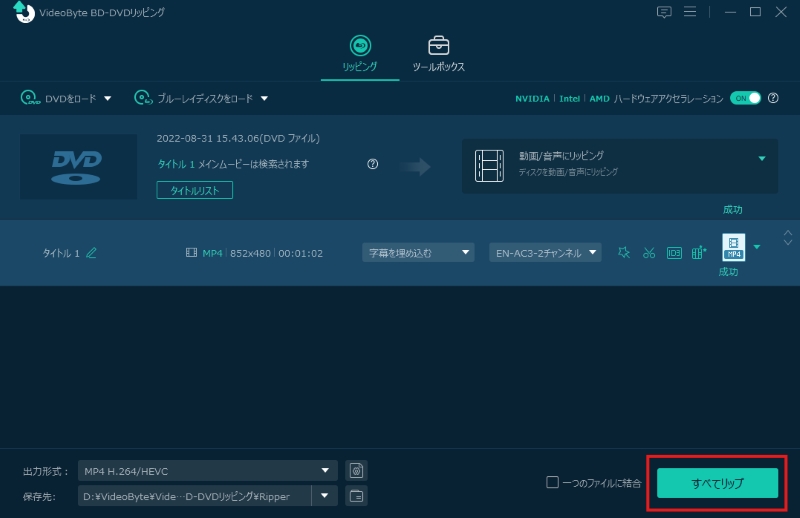
「保存先」で出力フォルダを設定し、右下の「すべてリップ」をクリックすると、ブルーレイのリッピングが始まります。進行状況は画面上で確認でき、完了後は指定したフォルダに変換済みの動画ファイルが保存されます。
このように、「VideoByte BD-DVDリッピング」はわずか数ステップでブルーレイの変換を完了できる点が魅力です。操作性や対応範囲を重視する方は、まず無料体験版をダウンロードし、実際の使い勝手や変換品質を試してみるとよいでしょう。
AnyMP4 ブルーレイリッピングの評判・メリットとデメリット
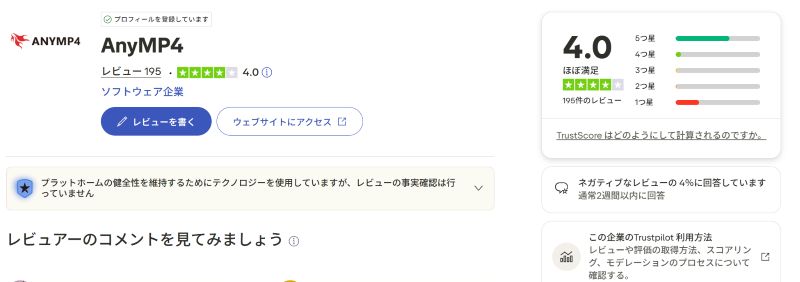
AnyMP4 ブルーレイリッピングは、ブルーレイを手軽に動画ファイルへ変換できるソフトとして一定の評価を得ています。特に、初心者でも扱いやすい操作性や、主要なコピーガードへの対応力が評価される一方で、試用版の制限や機能面での物足りなさを指摘する声も見受けられます。ここでは、実際のユーザー評判を踏まえながら、メリットとデメリットを整理します。
AnyMP4 ブルーレイリッピングについてよくある質問(FAQ)
AnyMP4 ブルーレイリッピング無料版の制限は?
無料版では機能確認は可能ですが、実用レベルでの利用は制限が大きいです。AnyMP4 ブルーレイリッピングの無料試用版では、Blu-rayのリッピングは各タイトル最初の5分間までに制限されており、長編映画や複数ディスクの変換には不向きです。また、メタ情報編集、動画圧縮、GIF作成、3D作成、動画強化などの一部機能は最大5ファイルまでしか利用できません。継続的にBlu-rayをリッピングしたい場合は、有料版へのアップグレードが現実的な選択となります。
AnyMP4 ブルーレイ リッピングでBlu-rayをリッピングするのは違法ですか?
日本では、コピーガードを解除してBlu-rayをリッピングする行為は私的利用でも違法です。日本の著作権法では、AACSやBD+などの技術的保護手段を回避する行為自体が禁止されており、市販・レンタルのブルーレイをリッピングすることは認められていません。一方で、コピーガードが施されていない自作Blu-rayや、権利的に問題のないディスクを個人利用の範囲でバックアップする場合は合法とされています。利用前には、必ず対象ディスクの権利状況を確認することが重要です。
AnyMP4 ブルーレイリッピングは安全ですか?
公式サイトから入手すれば、AnyMP4 ブルーレイリッピングは安全に利用できます。AnyMP4 ブルーレイリッピングは、公式サイトで配布されている正規版を使用する限り、マルウェアや不要な広告ソフトが混入する心配はありません。また、インストール時に個人情報の入力を求められることもなく、常時インターネット接続を強制される仕様でもありません。ただし、安全に利用するためには、非公式サイトやクラック版を避け、常に最新版を公式ページからダウンロードすることが推奨されます。
まとめ
本記事では、AnyMP4 ブルーレイリッピングについて、基本情報から主要機能、使い方、評判、メリット・デメリット、安全性や法律面の注意点までを総合的に解説しました。操作性の分かりやすさや対応形式の多さが魅力である一方、無料版の制限や安定性に不安を感じるケースもあるため、利用目的に応じた見極めが重要です。
もしAnyMP4 ブルーレイリッピングの動作面に不満を感じた場合は、「VideoByte BD-DVDリッピング」も有力な選択肢となります。高画質を保ったままBlu-rayを変換したい方や、より安定したリッピング環境を求める方は、ぜひ一度ダウンロードして実際の使い勝手を確認してみてください。自分の利用環境や目的に合ったソフトを選ぶことで、Blu-rayコンテンツをより快適に活用できるようになるでしょう。