

AACSの復号ライブラリは必要?VLCでAACSの復号ライブラリのインストール方法を初心者向けに解説【Windows・Mac】
結論:VLCで「AACSの復号ライブラリが必要です」と表示される場合、VLC側にAACS保護付きBlu-rayを読み込むための環境が整っていない可能性があります。手動で関連ファイルを設定する方法もありますが、ディスクやキー情報、ドライブ、ソフトの対応状況によっては再生できないことがあります。設定が難しい場合は、AACS対応のBlu-ray再生ソフトを使うほうが確実です。
AACSの復号ライブラリとは何か、どのように対処すればよいのか分からず困っていませんか。Blu-rayを再生しようとしたときに、「AACSの復号ライブラリが必要ですが、あなたのシステムにはインストールされていません。」というメッセージが表示されることがあります。このエラーは、Blu-rayに採用されている著作権保護技術「AACS(Advanced Access Content System)」に対応する復号ライブラリがシステムに用意されていないために起こるものです。
本記事では、AACSの復号ライブラリとは何か、なぜ必要なのかを丁寧に解説し、Windows・Macそれぞれでのインストール手順をステップごとに紹介します。さらに、AACSの復号ライブラリを設定しなくても快適に再生できるBlu-rayプレーヤーソフトもあわせて紹介します。AACSの復号ライブラリに困っている方や、Blu-rayをスムーズに再生したい方はぜひ参考にしてください。
AACSの復号ライブラリとは何ですか?
AACS(Advanced Access Content System)とは、Blu-rayディスクに採用されている著作権保護技術です。映画や番組の不正コピーを防ぐため、ディスク内の映像データを暗号化し、対応する再生機器やソフトで視聴できるように管理しています。
(出典: フリー百科事典『ウィキペディア(Wikipedia)』「Advanced Access Content System」)
AACSの復号ライブラリは、このAACSによって暗号化されたBlu-rayコンテンツを再生可能な状態にするためのソフトウェアです。VLC Media Playerなどの無料再生ソフトでは標準では同梱されていないため、「AACSの復号ライブラリが必要ですが、あなたのシステムにはインストールされていません。」というエラーが表示されることがあります。そのため、AACS対応のライブラリを追加することで、一般的な無料再生プレーヤーでもAACS保護付きBlu-rayを再生できるようになります。
AACSの復号ライブラリのインストールは必要か?
市販やレンタルのBlu-rayディスクをパソコンで再生する場合、再生ソフトや利用環境によってはAACSの復号ライブラリが必要になることがあります。特に、無料の汎用メディアプレーヤーではAACS関連の機能が標準で含まれていない場合があり、AACSで保護されたBlu-rayを読み込むと、「AACSの復号ライブラリが必要です」といったエラーが表示されることがあります。
例えば、VLC Media Playerは無料で高性能な再生ソフトですが、著作権保護の関係でAACSの復号ライブラリ(libaacs)やキー情報(KEYDB.cfg)が標準では含まれていません。この場合、復号ライブラリやキー情報などを別途用意しなければ、再生できないケースがあります。
VLC Media Playerでブルーレイ再生時によくあるエラーメッセージ
- このブルーレイディスクはAACSの復号ライブラリが必要ですが、あなたのシステムにはインストールされていません。
- このブルーレイディスクはBD+の復号ライブラリが必要です。あなたのシステムにはインストールされていません。
- AACS構成ファイルに有効な処理キーが見つかりません。
- AACS構成ファイルがありません!
- このブルーレイディスクはメニューにJavaが必要です。システムにJavaが見つかりません。このディスクはメニューなしで再生します。
- 入力を開くことができません。VLCはMRL ‘bluray:///X:/’を開けません。詳細はログを確認してください。
- VLCがブルーレイを読み込んだまま停止し、何も表示されません。
こうしたエラーメッセージは、VLC Media Playerが最新のAACSやBD+などのコピー保護技術に十分対応できていないことが原因で発生します。無料で利用できる点は魅力的ですが、最新ディスクの再生では不安定なケースも少なくありません。
ただし、AACSの復号ライブラリを追加すれば、すべてのBlu-rayが必ず再生できるわけではありません。ディスクの仕様、保護方式、再生ソフトの対応状況によって結果が変わるため、設定に不安がある場合や安定してBlu-rayを視聴したい場合は、AACS対応の専用Blu-rayプレーヤー「VideoByte ブルーレイプレイヤー」を利用する方法がおすすめです。AACSやBD+を回避して再生し、簡単な操作で高画質再生を実現できます。ご興味のある方は、まず無料試用版からお試しください。
AACSの復号ライブラリをインストールする方法「Windows/Mac」
AACSで保護されたBlu-rayディスクをパソコンで再生するには、利用する再生ソフトや環境に応じて、AACS復号ライブラリ(libaacs)やキー情報ファイル(KEYDB.cfg)などの関連ファイルが必要になる場合があります。
本記事では、VLCを例に、WindowsとMacそれぞれの環境でAACS復号ライブラリや関連ファイルを設定する基本的な流れを解説します。使用するソフトやディスクの仕様によって結果が異なる場合があるため、代表的な対処方法として参考にしてください。
WindowsでAACSの復号ライブラリをインストールする手順
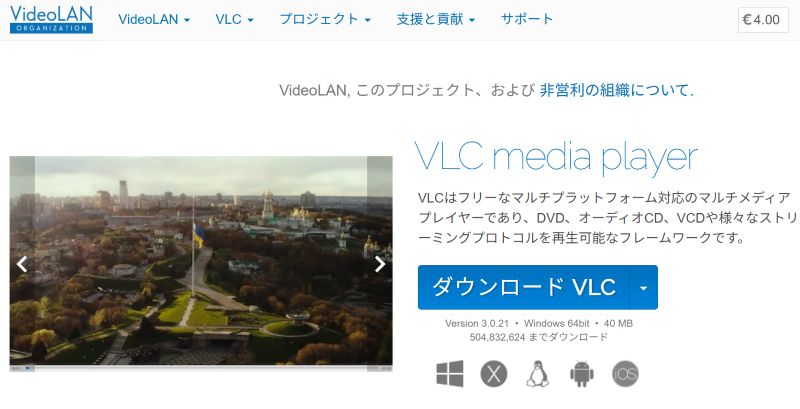
ステップ1、VLC Media Playerをダウンロード
まず、公式サイト(Videolan.org)から最新バージョンのVLC Media Playerをダウンロードし、PCにインストールします。古いバージョンを使用していると、AACSライブラリとの互換性に問題が生じる場合があるため、必ず最新版を使用してください。
ステップ2、KEYDB.cfgファイルをダウンロード
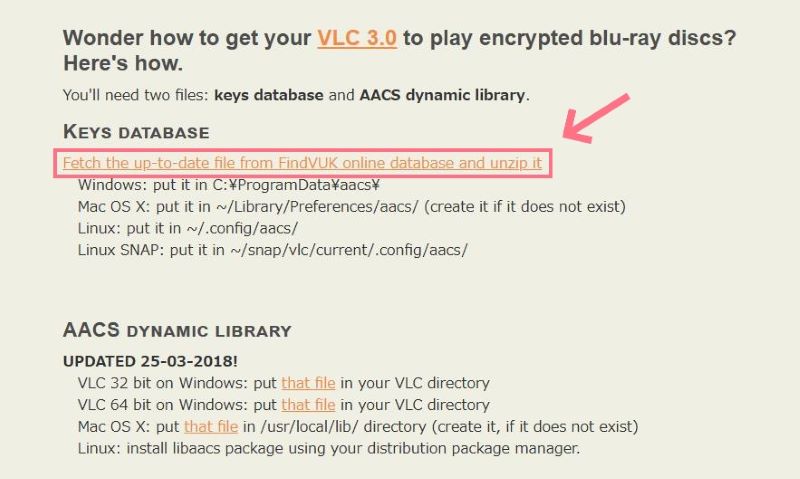
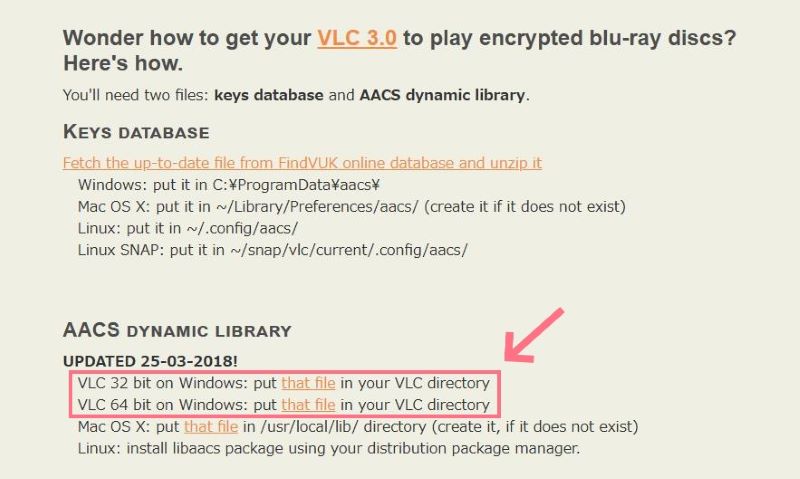
次に、AACSのキー情報ファイル「KEYDB.cfg」を入手します。
http://vlc-bluray.whoknowsmy.nameにアクセスし、「Fetch the up-to-date file from FindVUK online database and unzip it」をクリックして最新のファイルをダウンロードしてください。
ステップ3、KEYDB.cfgファイルを配置
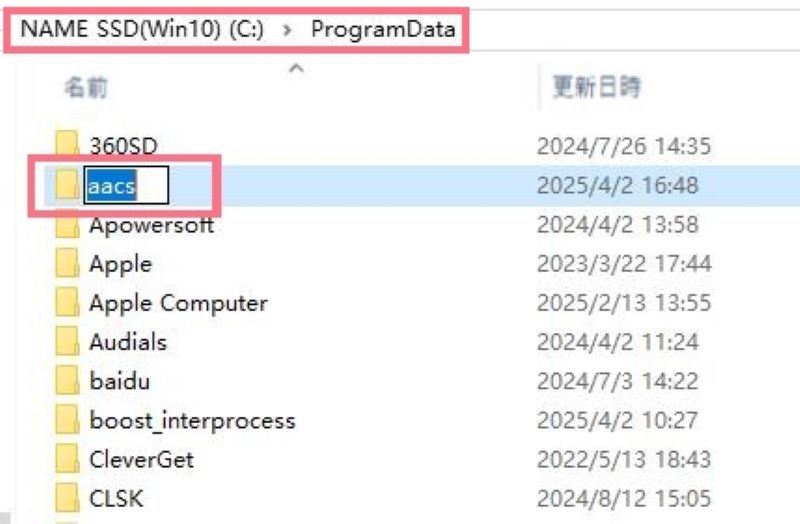
ダウンロードしたZIPファイルを解凍し、展開された「KEYDB.cfg」ファイルを「Cドライブ」内の「ProgramData」フォルダに作成した「aacs」フォルダへ移動します。パスの例としては「C:\ProgramData\aacs」となります。
もし「aacs」フォルダが存在しない場合は、新しく作成してください。また、「ProgramData」フォルダが見つからない場合は、エクスプローラーの表示設定から「隠しファイルを表示する」を有効にして確認できます。
ステップ4、libaacs.dllファイルをダウンロード
同じサイトから、使用しているWindows環境(32bitまたは64bit)に対応する「libaacs.dll」ファイルをダウンロードします。これは、VLCでAACS暗号を解除するために必要な復号ライブラリです。
ステップ5、libaacs.dllファイルを配置
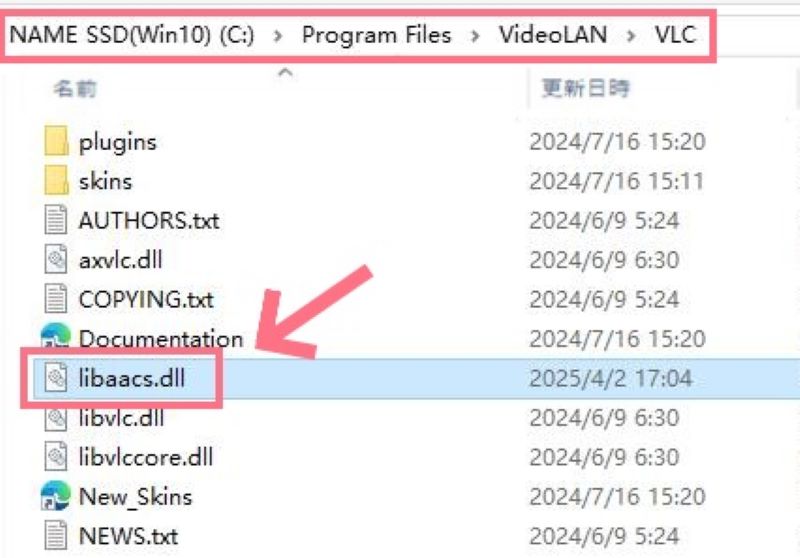
ダウンロードした「libaacs.dll」ファイルを、VLC Media Playerのインストールフォルダ内に配置します。
通常は「C:\Program Files\VideoLAN\VLC」フォルダに入れますが、64bit環境の場合は「C:\Program Files (x86)\VideoLAN\VLC」に配置する場合もあります。
ステップ6、VLCを再起動して再生確認
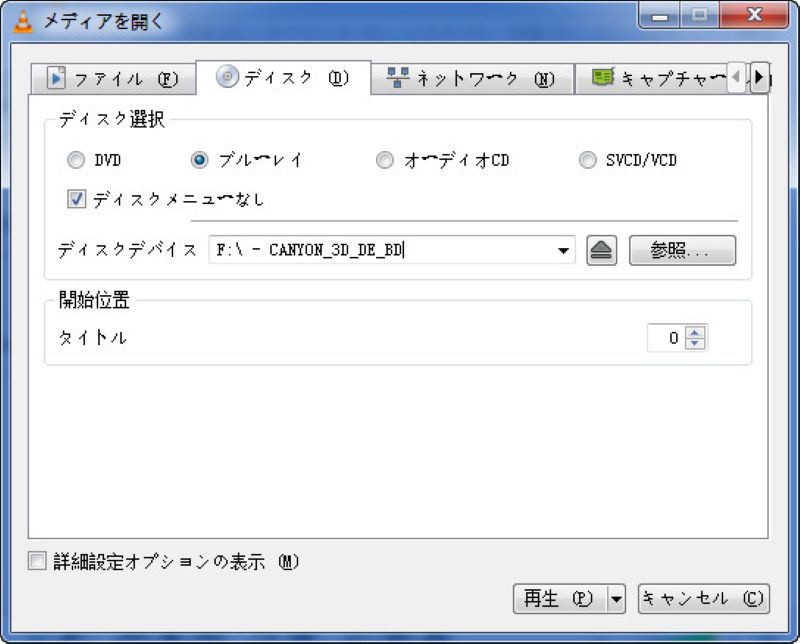
すべての設定が完了したら、VLC Media Playerを再起動します。Blu-rayディスクを挿入し、メニューバーの「メディア」>「メディアを開く」>「ディスク」>「ブルーレイ」を選択して再生を確認してください。問題がなければ、AACS保護付きのBlu-rayも再生できるようになります。
macOSでAACSの復号ライブラリをインストールする手順
AACSの復号ライブラリをインストールすることはMacでも基本的な流れがWindowsと同じです。
ステップ1、必要ファイルをダウンロード
まず、http://vlc-bluray.whoknowsmy.nameにアクセスし、「KEYDB.cfg」と「libaacs.dylib」の2つのファイルをダウンロードします。これらはBlu-rayのAACS保護を解除するために必要なファイルです。
ステップ2、KEYDB.cfgファイルを配置
ダウンロードした「KEYDB.cfg」ファイルを、「ユーザー」フォルダ内の「Library」→「Preferences」フォルダにある「aacs」フォルダに移動します。パスは「~/Library/Preferences/aacs/」となります。フォルダが存在しない場合は、自分で新しく「aacs」フォルダを作成してください。
ステップ3、libaacs.dylibファイルを配置
続いて、「libaacs.dylib」ファイルを「/usr/local/lib」フォルダにコピーします。または、VLCアプリ本体の内部に直接配置することも可能です。「アプリケーション」フォルダ内のVLCを右クリックして「パッケージの内容を表示」を選択し、「Contents」→「MacOS」→「lib」フォルダにlibaacs.dylibファイルを入れてください。
ステップ4、VLCを再起動して再生確認
設定が完了したら、VLC Media Playerを再起動します。Blu-rayディスクを挿入し、再生できるかどうかを確認してください。正常に設定できていれば、AACS保護が施されたディスクでも再生できるようになると思います。
AACSの復号ライブラリをインストールしてもBlu-rayが再生できない原因は?
AACSの復号ライブラリを正しくインストールしても、 Blu-rayが再生できなうケースは少なくありません。実際、上記で紹介したAACSの復号ライブラリを導入する手順は複雑で、導入しても環境によっては正常に動作しないこともあります。
① ドライブまたはディスクの物理的な問題
Blu-rayが再生できない場合、まず確認すべきはBlu-rayドライブやディスク自体の状態です。ドライブが正しく認識されていない、またはディスクに傷や汚れがある場合、復号ライブラリとは無関係に再生エラーが発生します。別のディスクを挿入してみる、もしくは他のパソコンや外付けBlu-rayドライブで動作を確認してみると原因の切り分けができます。
② AACS関連ファイルが古く、復号に失敗している
AACS復号ライブラリでBlu-rayを再生するためには、常に最新のキー情報が必要です。「KEYDB.cfg」や「libaacs.dll(またはlibaacs.dylib)」のバージョンが古いと、新しいBlu-rayディスクの暗号化方式に対応できず、復号に失敗してしまいます。そのため、定期的に最新版を確認し、既存ファイルを置き換えることが大切です。
③ 再生用ソフトのバージョンが古い
ソフト自体のバージョンが古いと、AACSライブラリやシステムとの互換性に問題が生じる場合があります。特にBlu-ray関連の機能はアップデートごとに改善されているため、必ずソフトの最新バージョンを使用するようにしてください。古いバージョンの再生ソフトを使い続けると、AACS復号が正しく動作しないケースが多く報告されています。。
④ AACS以外のコピーガードが影響している
市販やレンタルのBlu-rayディスクには、AACS以外にもBD+やCinaviaなどのコピーガード技術が併用されていることがよくあります。これらの保護方式はVLCやAACSの復号ライブラリを導入するだけでは解除できず、結果として再生に失敗するケースもあります。このような場合は、AACSの復号ライブラリに頼らず、専用のBlu-ray再生ソフトを利用するのが最も確実です。
AACSの復号ライブラリなしでもBlu-rayをスムーズに再生できるソフト
AACS保護付きのBlu-rayをパソコンで再生する場合、再生環境によってはAACSの復号ライブラリやKEYDB.cfgファイルなどを手動で用意する必要があります。これは初心者にとっては少々煩雑に感じることもあります。また、AACSの復号ライブラリ設定を完了しても一部のBlu-rayタイトルでは正常に再生できないケースもあります。そのような手間をかけず、Windows・Macで誰でも簡単にBlu-rayを快適に再生できる方法としておすすめなのが、「VideoByte ブルーレイプレイヤー」です。
「VideoByte ブルーレイプレイヤー」は、AACS、BD+、Cinavia、CSS、CPRM、リージョンコードなど、さまざまなコピーガードに対応した高性能なBlu-ray再生ソフトです。ライブラリを手動でインストールする必要がなく、ディスクを挿入するだけですぐに再生を開始できます。4Kや1080pなどの高解像度映像にも対応し、色彩や音声の再現度も極めて高いため、自宅にいながら映画館のような臨場感を味わえます。さらに、音声や字幕の切り替え、チャプターの選択、スクリーンショット機能なども備えており、直感的な操作で誰でも快適に利用できます。AACSの復号ライブラリ設定に悩む時間を省き、スムーズで安定したBlu-ray再生を求める方には、「VideoByte ブルーレイプレイヤー」が最適な選択肢といえます。

暗号化されたBD・DVDビデオ、MP4やAVIなどのビデオやオーディオを再生できるマルチメディアプレーヤー
- 無制限で暗号化されたBD・DVDを再生
- 無損失で4K/HD動画を再生
- AACSの復号ライブラリの追加が不要
- 字幕と音声トラックは切り替え可能
対応OS:Windows 11/10/8/7/XP/Vista また MacOS 10.7から
「VideoByte ブルーレイプレーヤー」のおすすめポイント
- WindowsとMacの両方に対応している
- 市販・レンタル・録画などの暗号化されたDVD&ブルーレイに対応
- ディスクだけでなく、MOVやWMVなど多様な動画ファイルもパソコンで簡単再生
- 字幕と音声トラックの切り替えなどの実用機能を搭載
- 超解像と音声処理技術により、高水準の画質・音質で再生を実現
- 動作が軽い、動画再生中にCPU占有率が低く、パソコンに負担をほとんど掛けない
- 1080p(フルHD)または4K解像度のBlu-ray映像を劣化せずに再生
- 30日間の無料体験版あり
「VideoByte ブルーレイプレイヤー」でブルーレイを再生する手順
「VideoByte ブルーレイプレイヤー」を使えば、AACSなどの暗号化が施されたBlu-rayディスクでも、わずか数ステップで簡単に再生できます。
ステップ1、Blu-rayディスクを読み込む
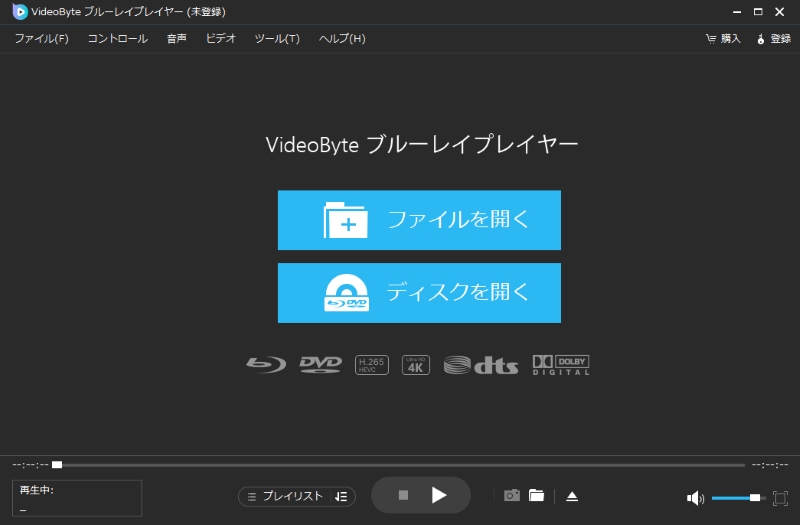
Blu-rayディスクを再生する場合は、ブルーレイドライブにディスクを挿入し、ソフトメイン画面の「ディスクを開く」をクリックします。ISOファイルやフォルダ形式のBlu-rayを再生したい場合は、「フォルダを開く」を選択してください。また、コピーガードを解除するため、インターネット接続が必要です。
ステップ2、Blu-rayディスク再生を開始
ディスクやファイルが読み込まれると、ムービーのメイン画面が表示されます。Blu-ray再生中は、字幕や音声の切り替え、画面サイズの調整、スクリーンショットの撮影など、さまざまなカスタマイズが可能です。好みに合わせて設定し、快適な視聴環境を整えましょう。
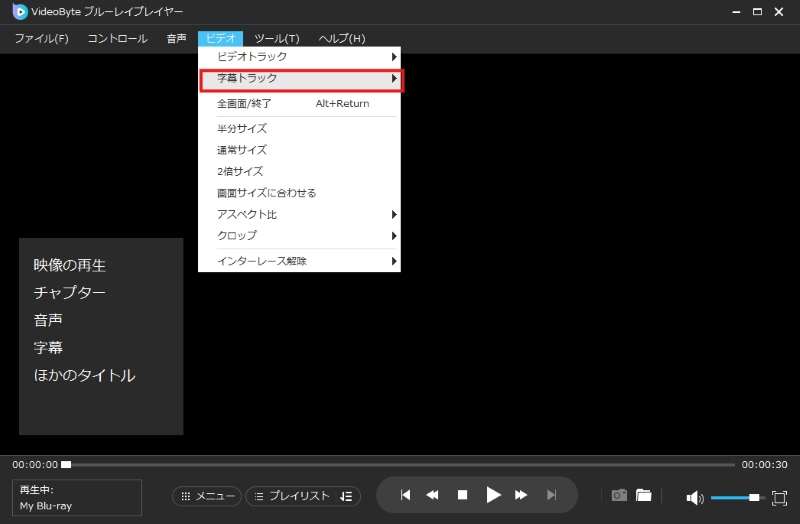
「VideoByte ブルーレイプレイヤー」は、AACSの復号ライブラリをインストールする手間を省きながら、より高品質で安定したBlu-ray再生を実現します。WindowsとMacの両方に対応しているため、どんな環境でも手軽に使用できます。 今すぐその30日間無料試用版をダウンロードし、自宅で最高のBlu-ray再生体験をお楽しみください。
AACSの復号ライブラリについてよくある質問(FAQ)
ブルーレイのAACSを解除できるソフトはありますか?
AACSやBD+などの保護に対応したブルーレイリッピングソフトは存在します。無料ソフトでは「MakeMKV」や「HandBrake」などがよく知られていますが、HandBrake単体ではコピーガード付きブルーレイの読み込みに対応しておらず、MakeMKVも出力形式が基本的にMKV中心です。また、ディスクによっては読み込みに失敗したり、設定が分かりにくかったりする点もあります。
より簡単にブルーレイをMP4、MKV、MOVなどの形式に変換したい場合は、「VideoByte BD-DVDリッピング」のような専用ソフトを使う方法もあります。AACS、BD+、Cinaviaなどのコピーガードを手軽に解除できます。スマホやタブレットで再生しやすい形式へ変換できるため、操作性を重視する方には使いやすい選択肢です。
AACS保護を解除するのは違法ですか?
はい、AACSなどの技術的保護手段に対する回避行為は、多くの国で法律上の制限があります。日本においては、著作権法に基づき技術的保護手段を回避する行為は原則として禁止されており、市販・レンタルのブルーレイの保護を解除して複製・配布することは違法となる可能性が高いです。一方で、個人的な視聴のための行為がいくつかの例外的取り扱いに当たる場合も議論されていますが、法的にはグレーゾーンであり、安易に実行するべきではありません。結論として、AACSの解除やそれを助けるツールの利用を検討する際は、まずご自身の国・地域の著作権法を確認してください。合法的に再生したいだけであれば、AACSに対応した市販の再生ソフトや、メーカー提供の正式な再生環境を利用することを強くおすすめします。
AACSの復号ライブラリが必要ですと表示された場合、どうすればいいですか?
「AACSの復号ライブラリが必要です」と表示された場合は、再生ソフト側がAACSで保護されたBlu-rayを読み込めていない状態です。このエラーは、AACSの復号ライブラリやキー情報が再生環境に用意されていない場合に表示されることがあります。まずは使用している再生ソフトがBlu-ray再生に対応しているか、ソフトのバージョンが古くないか、ディスクやドライブに問題がないかを確認しましょう。無料プレーヤーで設定が難しい場合は、AACSに対応した専用Blu-rayプレーヤー「VideoByte ブルーレイプレイヤー」を使うほうが簡単です。
AACSの復号ライブラリを入れてもブルーレイが再生できないのはなぜですか
AACSの復号ライブラリを追加しても、すべてのブルーレイが必ず再生できるわけではありません。結論として、ライブラリだけで解決しない場合は、ディスク・ドライブ・再生ソフトの対応状況をまとめて確認する必要があります。
Blu-rayにはAACS以外にも、BD+、リージョンコード、ディスク独自の仕様などが関係する場合があります。また、キー情報が古い、再生ソフトのバージョンが合っていない、外付けドライブが正常に認識されていない、といった原因でも再生に失敗することがあります。ライブラリを入れればすぐ解決するというより、ディスクごとに結果が変わりやすい印象です。そのため、ディスク・ドライブ・再生ソフトの対応状況をまず確認してから対処法をとるのがいいと思います。
AACSの復号ライブラリを使わずにブルーレイを再生する方法はありますか?
はい、AACSに対応した市販のBlu-ray再生ソフトを使えば、復号ライブラリを手動で設定せずに再生できる場合があります。
無料の汎用メディアプレーヤーでは、著作権保護の関係でAACS関連の機能が標準搭載されていないことがあります。そのため、ライブラリやキー情報を別途用意する必要があり、初心者にはやや分かりにくい作業になりがちです。一方、Blu-ray再生に特化した専用ソフトなら、ディスクを読み込むだけで再生できるケースが多く、設定の手間を減らせます。興味があれば、AACS対応のBlu-rayプレーヤー「VideoByte BD-DVDリッピング」を利用する方法をお試しください。
まとめ
AACSの復号ライブラリは、AACSによって保護されたBlu-rayをVLCなどの無料ソフトで再生するために欠かせない要素です。本記事で紹介した手順を参考にすれば、多くのディスクを問題なく再生できるでしょう。
ただし、AACSの仕様更新やコピーガードの種類によっては、AACSのライブラリを インストールしても再生できないケースがあります。そのため、安定性や操作の簡単さを重視するなら、AACSやBD+などの保護に自動対応した「VideoByte ブルーレイプレイヤー」を利用するのが安心です。AACSエラーで再生に悩まされている方も、今回の内容を参考に、ご自身の環境に合った最適な方法でBlu-rayを快適に楽しんでください。また、「VideoByte ブルーレイプレイヤー」は30日間無料試用版を提供しているので、ご興味がございましたら是非ダウンロードして体験してみてください!
