

【2026最新】DVDのリージョンコードを解除する方法まとめ!海外DVDを無料リッピング・再生可能
DVDのリージョンコードを解除する方法を探していませんか?海外で購入したDVDや輸入版DVDを再生しようとした際、「このディスクは再生できません」と表示されて困った経験がある方は少なくありません。これは、DVDに設定されているリージョンコードが再生環境と一致していないことが主な原因です。
本記事では、DVDリージョンコードの基本知識を押さえたうえで、無料リッピングソフトでDVDをリージョンフリー化する方法、リージョン付き海外DVDを直接再生する方法、Windows/MacでDVDリージョンコードを変更する手順など、目的別に実用性の高い解除方法をわかりやすく解説します。海外DVDを自由に再生・保存したい方は、ぜひ参考にしてください。
リージョンコードとは?DVDリージョンコードの種類
リージョンコードとは、DVDなどの映像ソフトに設定されている再生地域を制限するための識別コードのことです。DVDディスクと再生機器(DVDプレーヤーやパソコンのDVDドライブ)は、それぞれ対応するリージョンコードを持っており、両者が一致しない場合は再生できない仕組みになっています。
(出典: フリー百科事典『ウィキペディア(Wikipedia)』)
この制限は、地域ごとの販売権や価格設定、発売時期の違いを管理する目的で導入されており、海外で購入したDVDが日本で再生できない原因の一つです。そのため、海外DVDを利用する際には、dvd リージョンコード 解除の方法を理解しておくことが重要になります。
DVDのリージョンコードは、世界をいくつかの地域に分けて番号で管理されています。主な区分は以下のとおりです。
| リージョンコード | 地域 |
| リージョン1 | アメリカ、カナダなど |
| リージョン2 | 日本、ヨーロッパ、中東、南アフリカなど |
| リージョン3 | 韓国、東南アジア |
| リージョン4 | オーストラリア、中央・南アメリカ、メキシコなど |
| リージョン5 | ロシア、アフリカ、インドなど |
| リージョン6 | 中国 |
| リージョン0(ALL) | 世界全地域対応 |
なお、リージョンコードはディスク側だけでなく再生機器側にも設定されており、環境によっては制限付きで変更できる場合があります。ただし、回数制限などの制約があるため、次の章ではより実用的なDVDリージョンコード解除の方法を具体的に解説していきます。
DVDのリージョンコード解除方法1、DVDをリッピングしてリージョンフリー化する
DVDのリージョンコードはディスクと再生環境の組み合わせによって再生可否が決まります。最も確実かつ実用的な対処法の一つが、DVDをリッピングしてリージョンフリー化する方法です。DVDの映像データをパソコンに取り込み、汎用動画ファイルとして保存することで、リージョンコードの制限を受けずに再生できるようになります。
DVDのリージョンコード解除を目的としたリッピングには、専用ソフトの利用が欠かせません。中でも「 VideoByte BD−DVDリッピング」は、Windows 10/11および最新のmacOSに対応し、市販・レンタル・録画DVDまで幅広く扱える高性能なリッピングソフトです。DVDディスクはもちろん、VIDEO_TSフォルダやISOファイルにも対応しており、MP4をはじめとする汎用形式へ変換することで、パソコンやスマートフォン、タブレットなどさまざまなデバイスで再生可能な状態にできます。
また、「VideoByte BD−DVDリッピング」は強力的なコピーガード解除機能を搭載するので、よく見られるCPPM、AACS、Cinavia、CSS、BD+、Room Markなどのコピーガードも手軽に解除できます。出力形式は300種類以上用意されており、用途に応じた細かな設定や簡単な編集にも対応しています。DVDをリッピングしてリージョンフリー化することで、再生地域に縛られず、海外DVDを快適に利用できる環境を構築できます。
DVD・BDをリッピングしてMP4、MKVなどの汎用動画形式に変換できる実用なソフト
- DVD・ブルーレイに対応
- 300種類以上の出力形式が提供
- 無損失の出力は可能
- 強力的なコピーガード解除機能を搭載
対応OS:Windows 11/10/8/7/XP/Vista MacOS 10.7から
「VideoByte BD-DVDリッピング」の目に立つ特徴
- 市販DVDやレンタルDVDを含め、リージョン制限付きディスクのリッピングに対応
- DVDだけでなく、ブルーレイ(BD)のリッピング・コピー・動画変換にも1本で対応
- MP4・MKV・AVIをはじめ、再生環境を選ばない300種類以上の動画形式に変換可能
- CPRM、CSS、CPPMなど、コピーガード付きDVDを簡単に解除できる
- ハードウェア加速に対応しており、画質を保ったまま高速に処理できる
- トリミング、字幕追加、透かしやフィルターの追加など、多彩な動画編集機能を搭載
- Windows・Macの両方に対応し、OSアップデートにも継続的に対応している
VideoByte BD-DVDリッピングでDVDリージョンコードを解除する方法
「VideoByte BD−DVDリッピング」を使えば、DVDのリージョンコード解除から動画データの保存までを、シンプルな操作で完了できます。ここでは、初めての方でも迷わず進められる基本的な手順を紹介します。
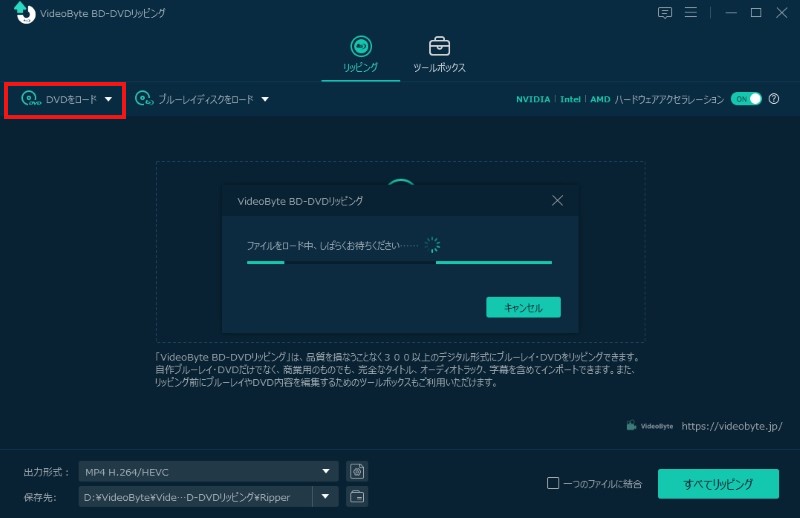
ステップ1、リージョンコード付きのDVDを読み込む
パソコンのDVDドライブに対象のDVDディスクを挿入し、ソフトウェアを起動します。メイン画面でディスクを選択すると、自動的にDVDの内容が解析され、タイトルやチャプターが一覧表示されます。
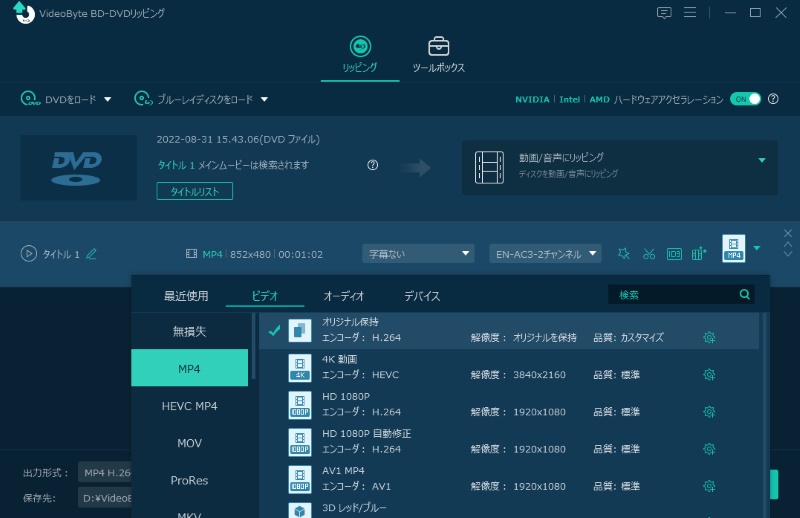
ステップ2、出力形式を選択する
次に、リッピング後の出力形式を設定します。MP4などの汎用動画形式を選択すれば、DVDをリージョンフリー化した状態で保存できます。用途に応じて解像度や音声トラックを調整することも可能です。
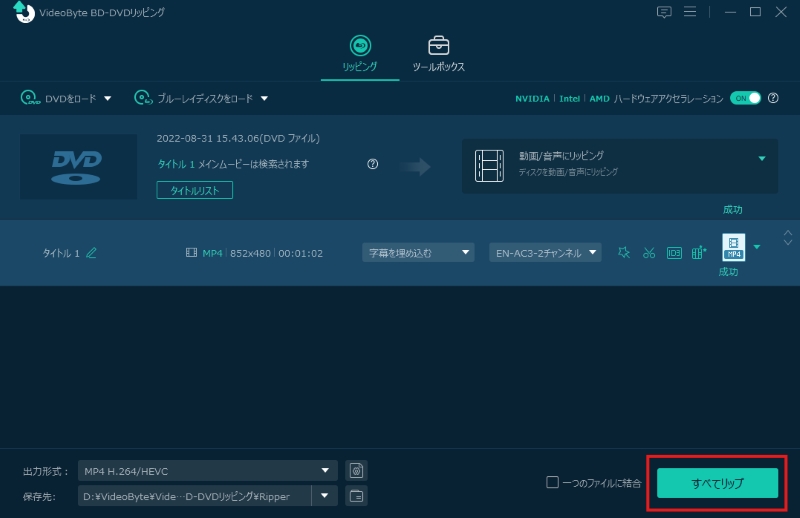
ステップ3、リッピングを開始する
設定が完了したら、「すべてリップ」をクリックするとDVDリッピングが開始します。この処理と同時にDVDのリージョンコード制限が解除され、映像データがパソコンに保存されます。
以上の手順で、DVDのリージョンコード解除とデータ化をスムーズに行えます。「VideoByte BD−DVDリッピング」は直感的に使える設計と高い変換品質を兼ね備えており、初心者にも安心です。まずは無料版をダウンロードして、海外DVDを自由に再生できる便利さを体験してみてください。
DVDのリージョンコード解除方法2、リージョン付きの海外版DVDディスクを再生する
前述のリッピングによるリージョンフリー化は、DVDをデータとして保存・活用したい方に最適な方法です。一方で、ディスクをそのまま再生したい場合には、DVDリージョンコードに対応した再生ソフトを利用する方法が有効です。そこでおすすめなのが、海外版DVDの再生にも対応した「VideoByte ブルーレイプレイヤー」です。
「VideoByte ブルーレイプレイヤー」は、WindowsおよびMacに対応した高性能なメディアプレーヤーで、市販・レンタル・海外版などリージョン付きのDVDディスクをパソコンで再生できます。リージョンコードによる再生制限はもちろん、CSSやCPRMなどのコピーガードにも対応しており、一般的なDVDプレーヤーでは再生できないディスクでも安定した視聴が可能です。
また、DVDやブルーレイディスクの再生に加え、MP4といった一般的な動画ファイルの再生にも対応しております。これらのDVD再生および動画ファイル再生機能は完全無料で利用できます。ご興味がございましたら、ぜひダウンロードして体験してみましょう!

暗号化されたBD・DVDビデオ、MP4やAVIなどのビデオやオーディオを再生できるマルチメディアプレーヤー
- 無制限で暗号化されたBD・DVDを再生
- 無損失で4K/HD動画を再生
- DVDや様々なファイル形式に対応
- 字幕と音声トラックは切り替え可能
対応OS:Windows 11/10/8/7/XP/Vista また MacOS 10.7から
VideoByte ブルーレイプレーヤーで海外のDVDを再生する方法
「VideoByte ブルーレイプレイヤー」を使った海外DVDの再生手順は非常にシンプルです。基本的な操作は以下の流れで完了します。
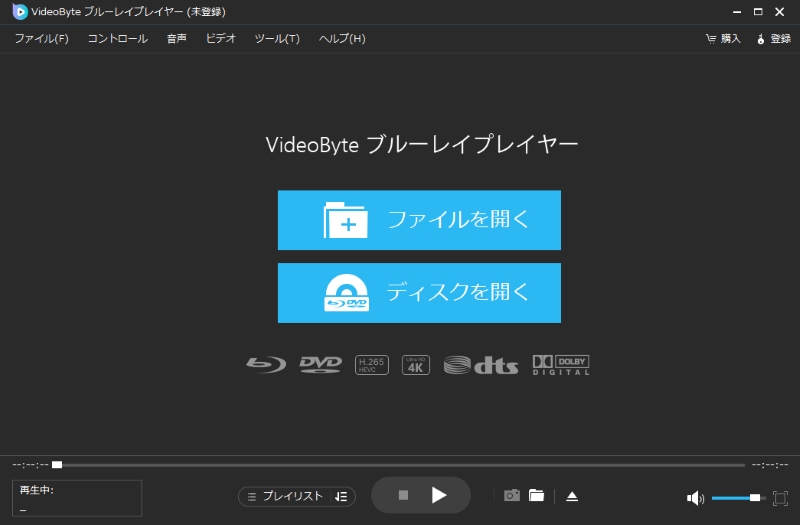
ステップ1、DVDディスクを読み込む
パソコンのDVDドライブに再生したい海外版DVDを挿入し、ソフトウェアを起動します。メイン画面で「ディスクを開く」をクリックすると、DVDディスクが自動的に読み込まれます。
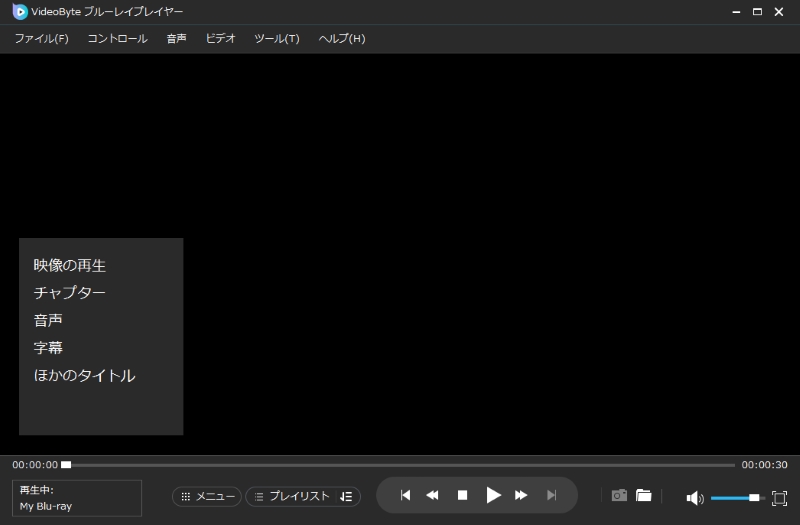
ステップ2、DVDを再生する
読み込みが完了すると、映像の再生が自動的に開始されます。再生中は一時停止や早送りなどの基本操作に加え、「ビデオ」メニューから音声トラックや字幕の切り替えも簡単に行えます。
以上の手順で、リージョンコード付きの海外DVDをパソコン上で問題なく再生できます。「VideoByte ブルーレイプレイヤー」は操作性と再生安定性の両立に優れており、ディスクをそのまま楽しみたい方に最適です。まずは無料体験版をダウンロードして、海外DVDを快適に視聴できる環境を実際に体感してみてください。
DVDのリージョンコード解除方法3、Windows/MacでDVDリージョンコードを変更する
DVDをリッピングせず、そのままディスクを再生したい場合には、パソコンのDVDドライブ側でリージョンコードを変更する方法も選択肢の一つです。WindowsやMacに搭載されているDVDドライブでは、OSの設定画面からリージョンコードを変更できる場合があり、ディスクのリージョンと一致させることで再生が可能になります。ただし、この方法には変更回数に上限があるという重要な注意点があります。
多くのDVDドライブでは、リージョンコードの変更は最大5回までと制限されており、回数を使い切ると最後に設定したリージョンに固定されます。そのため、複数地域のDVDを頻繁に扱う方にとっては、長期的に使いづらくなる可能性があります。この点を理解した上で、以下の手順を確認してください。
WindowsでDVDのリージョンコードを変更する手順
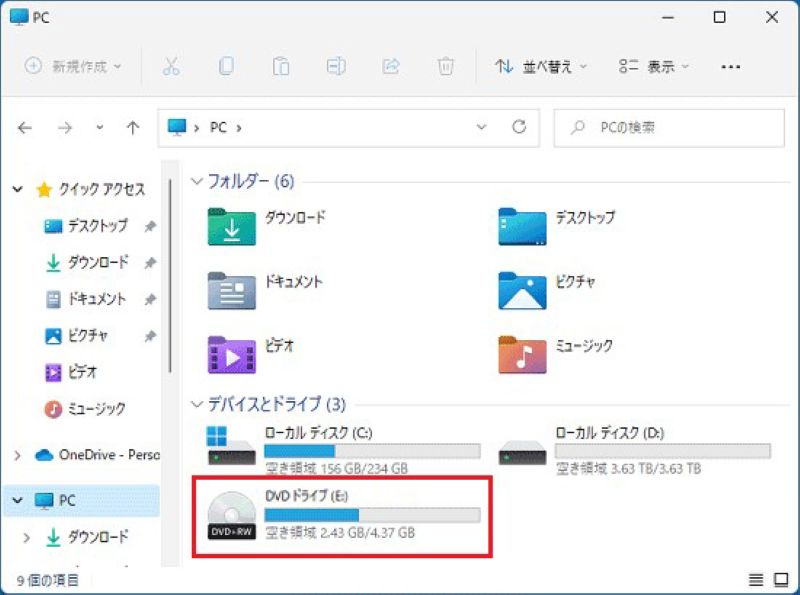
ステップ1、DVDをパソコンに挿入し、「エクスプローラー」を開きます。DVDドライブを右クリックし、「プロパティ」を選択します。
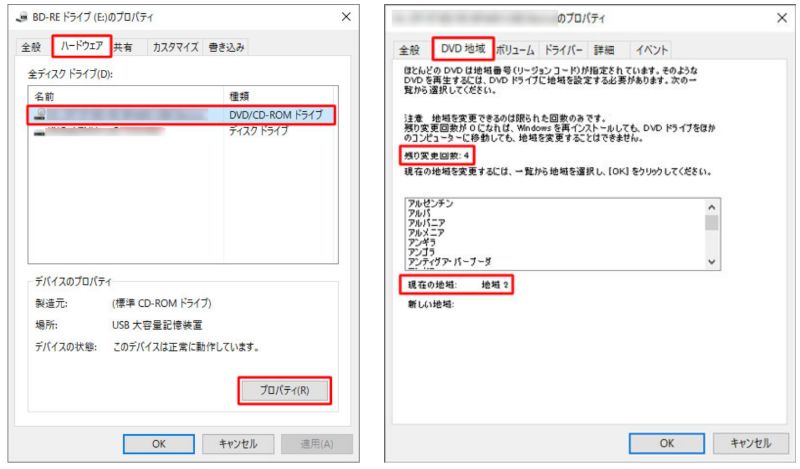
ステップ2、「ハードウェア」タブでDVDドライブ名を選択し、「プロパティ」をクリックします。表示された画面で「DVD 地域」タブを開きます。
ステップ3、地域一覧から希望のリージョンを選択し、「OK」をクリックします。この画面で、残りの変更回数も確認できます。
MacでDVDのリージョンコードを変更する手順
ステップ1、Macに現在の設定と異なるリージョンコードのDVDを挿入します。
ステップ2、変更回数の上限に達していない場合、リージョンコードを変更するか確認するダイアログが表示されます。該当するリージョンを選択します。
ステップ3、「ドライブのリージョンを設定」をクリックすると、リージョンコードの変更が確定します。
パソコンのDVDドライブ側でリージョンコードを変更する方法は、追加ソフト不要で手軽に試せる一方、変更回数に制限がある点には注意が必要です。海外DVDを今後も継続的に視聴したい場合は、ドライブ設定を変更せずに再生できる「VideoByte ブルーレイプレイヤー」を利用することで、リージョン制限を気にせず安定した再生環境を構築できます。
DVDのリージョンコード解除方法4、リージョンフリーのDVDドライブを利用する
ソフトウェアによる対処ではなく、ハードウェア側でリージョンコードの制限を回避する方法として、リージョンフリーのDVDドライブを利用する選択肢もあります。リージョンフリー対応ドライブは、あらかじめ再生地域の制限が解除されている、または特定の設定が施されており、異なるリージョンコードのDVDでもそのまま読み込み・再生が可能です。
通常のDVDドライブでは、リージョンコードの変更回数に制限があるため、複数地域のDVDを扱うと不便になることがあります。その点、リージョンフリーのDVDドライブを使用すれば、WindowsやMacの設定に左右されず、海外DVDを継続的に利用できる点が大きなメリットです。一方で、日本国内では入手できる製品が限られており、海外通販や特定の販売ルートを利用する必要がある場合もあります。
また、リージョンフリーとされるDVDドライブの中には、メーカー純正ではなく、販売時にカスタマイズや改造が施されたモデルも存在します。購入時には対応リージョンやサポート条件を事前に確認することが重要です。
この方法は、物理的にリージョンコードの制限を受けずにDVDを扱いたい方に向いていますが、利用するコストや入手性を考慮に入れると、前述の「VideoByte BD−DVDリッピング」のような無料ソフトを検討することで、より柔軟なDVDリージョンコード解除の環境を整えられます。
DVDのリージョンコード解除についてよくある質問(FAQs)
DVDリージョンコードの解除は違法ですか?
DVDリージョンコードの解除は日本では違法になる可能性があります。日本の著作権法では、コピーガードや技術的保護手段の解除が原則として禁止されており、たとえ個人利用であっても法的にグレー、または違法と判断される場合があります。そのため、リージョンコード解除を行う際は、法律上のリスクを十分理解した上で慎重に判断する必要があります。
リージョンコードはどのように確認するのか?
DVDのリージョンコードは、主にパッケージやディスク表面で確認できます。一般的な市販・レンタルDVDでは、パッケージ裏面に「Region 1」「Region 2」などの表記があります。また、DVDディスク本体のレーベル面に記載されている場合もあります。海外DVDの場合は、通販サイトの商品説明欄にリージョンコードが明記されていることが多いため、購入前に必ず確認することが重要です。
加えて、WindowsではDVDドライブのプロパティ画面から、現在設定されているドライブ側のリージョンコードを確認できます。
リージョンコードの違うDVDを見るにはどうすればいいですか?
リージョンコードの違うDVDを再生するには、ドライブ設定の変更や専用ソフトの利用が必要です。パソコンのDVDドライブにはリージョンコードが設定されており、コードが一致しないDVDは通常再生できません。そのため、ドライブのリージョン設定を変更する、またはリージョン制限に対応したDVD再生ソフトや外部プレイヤーを利用する方法が考えられます。ただし、方法によっては法的リスクが伴う点には注意が必要です。
まとめ
本記事では、DVDのリージョンコードを解除する方法について、リージョンコードの仕組みや種類を整理したうえで、リッピングによるリージョンフリー化、専用プレーヤーでの再生、パソコン側のリージョン変更、リージョンフリーDVDドライブの活用といった複数の解決策を、目的別に詳しく紹介しました。リージョンコードの制限あるDVDでも、最適な方法を選べば、海外版ディスクを問題なく楽しむことが可能です。
海外DVDをバックアップ目的で保存したい方や、リージョンコードを気にせず自由に管理したい方には、「VideoByte BD−DVDリッピング」がおすすめです。強力なリージョンコード解除機能を備えており、DVDを高画質のままリッピングし、リージョンフリーの動画ファイルとして保存できます。操作もシンプルで、初心者でも安心して利用できます。
「VideoByte BD−DVDリッピング」無料ダウンロードボタン
「VideoByte ブルーレイプレイヤー」無料ダウンロードボタン
海外DVDの再生やリージョンコードの制限で困っている方は、これらのツールを活用し、快適なリージョンフリー環境を手に入れてみてください。「VideoByte BD−DVDリッピング」でも「VideoByte ブルーレイプレイヤー」でも今は30日間無料試用版を提供しているので、ぜひ用途に合わせてダウンロードして一度体験してみましょう!