

ライブDVDとブルーレイどっちを買う?後悔しない選び方を画質・価格・再生環境で比較
好きなアーティストのライブ映像を購入するとき、DVD版とブルーレイ版のどちどちらを選べばいいのか迷う方は少なくありません。価格だけを見るとDVDが手頃ですが、ライブ映像はステージ演出や出演者の表情、会場の臨場感まで楽しむ作品のため、画質や音質の違いで満足度が大きく変わります。
結論として、画質・音質を重視するならブルーレイ、価格や再生環境を優先するならDVDがおすすめです。ただし、車載プレーヤーやポータブルプレーヤーなど、使用する機器によってはDVDしか選べない場合もあります。本記事では、DVDとブルーレイの違いや選び方を用途別に解説し、ライブDVD・ブルーレイをパソコンで再生する方法も紹介します。
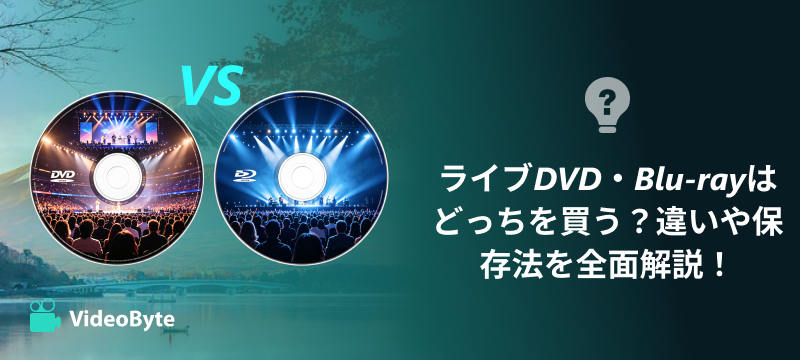
結論:ライブDVDとブルーレイ、迷ったら基本はブルーレイがおすすめ
| 重視するポイント | おすすめ |
| 画質・音質・臨場感を重視したい | ブルーレイ |
| 価格を抑えたい | DVD |
| 古いDVDプレーヤーで再生したい | DVD |
| 大画面テレビで見たい | ブルーレイ |
| コレクションとして長く残したい | ブルーレイ |
| 車載プレーヤーや家族の機器でも見たい | DVD |
| 初回限定盤・特典内容を重視したい | DVD/ブルーレイ両方を確認 |
- 画質・音質・ライブの迫力重視 → Blu-ray
- 安く買いたい・DVD機器しかない → DVD
ライブDVDとブルーレイの選び方!後悔しないポイント
ライブ映像を楽しみたいけれど、DVDとブルーレイのどっちを買うべきか迷っている方は多いでしょう。価格、再生環境、画質・音質、特典映像、保存性など、選ぶ基準は人それぞれ異なります。ここでは、タイプ別にDVDとブルーレイどっちを選べばいいのかをわかりやすく解説します。
①価格を抑えたいならDVD
できるだけ安くライブ映像を楽しみたい場合は、DVDも十分選択肢になります。一般的に、同じライブ作品でもDVDのほうが1,000~2,000円程度安いことが多く、手軽に購入できます。さらに、DVDは家庭用プレーヤーやパソコンでも幅広く再生できるため、友人とシェアしたり持ち運んだりする際にも便利です。気軽にライブ映像を楽しみたい方には、コスト面と利便性の両方でDVDが向いています。
②画質・音質を重視するならブルーレイ
ライブ会場の照明演出や細かな表情、ステージ全体の迫力まで楽しみたい場合は、ブルーレイがおすすめです。特に大画面テレビで視聴する場合、DVDよりも映像の粗さが目立ちにくく、ライブの臨場感を味わいやすくなります。
フルHDのブルーレイは約207万画素で、DVD(約35万画素)の約6倍に相当します。さらに「リニアPCM」や「ドルビーTrueHD」などの高音質フォーマットに対応しています。大画面テレビやホームシアターと組み合わせれば、より迫力のある映像とサウンドを体感できます。ライブ会場にいるかのような没入感を求める方には、ブルーレイが最適です。
③特典重視ならDVD版・ブルーレイ版の内容を確認
ライブ作品によっては、DVD版とブルーレイ版で特典映像、フォトブック、初回限定盤の内容が異なる場合があります。画質だけで判断せず、購入前に公式サイトや販売ページで収録内容を確認することが大切です。
多くの場合、ブルーレイ版の方が特典映像が豊富に収録される傾向がありますが、作品によってはDVD限定の特典映像や特典物が付くこともあります。例えば、ブルーレイにはマルチアングル映像、DVDにはメイキング映像が付くといったケースもあるため、自分が見たい特典がどっちに付いているかを事前にチェックすることが重要です。公式サイトや販売ページで特典内容を確認してから選ぶのが、後悔しないポイントです。
④車・ポータブルプレーヤーで見るならDVDも選択肢
画質だけを見るとブルーレイが優れていますが、再生機器によってはDVDを選ぶ必要があります。特に車載DVDプレーヤーやポータブルプレーヤーなど、Blu-rayに対応していない機器ではブルーレイを再生できません。普段使う機器がDVD対応のみの場合は、無理にブルーレイを購入しても視聴できないため、購入前に確認しましょう。
⑤コレクション目的ならブルーレイ
好きなアーティストのライブ映像を長く残したい場合は、ブルーレイのほうが満足度は高くなりやすいです。画質・音質の面で有利なため、数年後に見返した時にも映像の古さを感じにくいでしょう。
ライブDVDとブルーレイの主な違い
| 比較項目 | DVD | ブルーレイ |
| 画質 | • 標準画質(SD) • 720×480ピクセル • 小さめの画面なら十分 |
• 高画質(HD/4K対応) • 1920×1080ピクセル以上 • 大画面でも細部が見やすい |
| 音質 | 圧縮音声 通常視聴には十分 |
ライブの音響や臨場感 |
| 価格 | 比較的安い | DVDより高めの場合が多い |
| 再生環境 | DVDプレーヤーで再生しやすい | Blu-ray対応機器が必要 |
| 保存・コレクション性 | 手軽に保管しやすい | 高画質で長く残したい人向け |
| 特典内容 | 作品によって異なる | 初回盤・限定盤で内容が違う場合あり |
単純にDVDとブルーレイの違いだけを見ると画質や容量の差に注目しがちですが、ライブ映像では、音の迫力をしっかり感じられるか、会場の照明やメンバーの表情、客席の雰囲気まで見やすいかが重要です。そのため、ライブ作品ではブルーレイのメリットがより大きくなります。
ライブDVD・ブルーレイ再生の2通りの方法
ライブDVDやブルーレイを購入した後、どのように再生するかも重要なポイントです。また、最近は家庭用プレイヤー以外にも、パソコンやスマホで気軽にライブDVD映像を楽しむ方法が増えてきました。筆者も外出先でライブDVD映像を観ることが多いので、この便利さを実感しています。ここでは、実際に使ってみて「これは便利だ」と感じた2つの再生方法を紹介します。
方法1、ライブDVDやブルーレイをパソコンで再生する方法
パソコンでDVDやブルーレイを高画質で再生したいなら、対応力の高い再生ソフトを選ぶことが快適な視聴への近道です。
「VideoByte ブルーレイプレイヤー」は、WindowsとMacの両方に対応しており、MP4や MP4やMOV、WMVなど300種類以上の動画・音声形式も再生可能です。市販・レンタルのブルーレイディスクに使われるAACS、BD+などのコピーガードに加え、Cinaviaやリージョンコードなどの保護・再生制限にも対応しており、ブルーレイ映像をMP4やMKVに変換できます。4K/HD動画の高画質再生にも対応しているため、ライブ映像の迫力をそのままパソコンで楽しめます。ドルビーオーディオ対応で、音質もクリアかつ臨場感たっぷりです。字幕や音声トラックの切り替えも簡単で、自分好みの視聴環境を作ることができます。
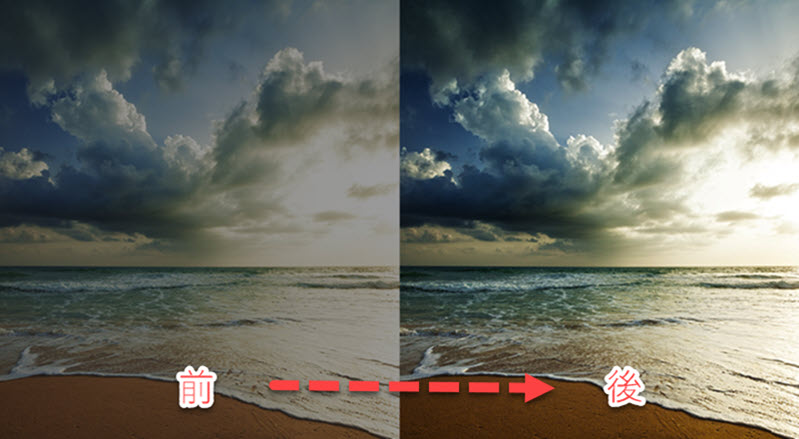

暗号化されたBD・DVDビデオ、MP4やAVIなどのビデオやオーディオを再生できるマルチメディアプレーヤー
- 無制限で暗号化されたBD・DVDを再生
- 無損失で4K/HD動画を再生
- DVDや様々なファイル形式に対応
- 字幕と音声トラックは切り替え可能
対応OS:Windows 11/10/8/7/XP/Vista、macOS 10.7以降
方法2、ライブのDVDやブルーレイをスマホで鑑賞する方法
「ディスクを毎回セットするのが面倒」、「スマホやタブレットでもライブ映像を観たい」という方には、DVDやブルーレイをデジタル化する方法が便利です。その際におすすめなのが、「VideoByte BD-DVD リッピング」です。
このソフトを使えば、DVDやブルーレイの映像をMKVやMP4などの一般的な形式にできるだけ画質を保ったままリッピング・変換することができます。これにより、スマホやタブレット、ゲーム機など、様々なデバイスでライブ映像を楽しむことができ、外出先でも気軽に視聴できるようになります。さらに、デジタルデータとして保存すれば、ディスクの劣化や破損を心配する必要がなくなり、保管や管理もぐっとラクになります。
家庭用DVDプレーヤー以外の任意のデバイスで見れるよう見れるように変換できます。
- 強力なコピーガード解除機能を搭載
- 汎用動画/音声またデバイス特定形式が提供
- DVD動画をオリジナル品質で無損失出力
- 実用的な動画編集、ツールボックスが搭載
「VideoByte BD-DVDリッピング」でDVDやブルーレイをデジタル化する手順
ステップ1、ソフトのインストール・ディスクの読み込み
ステップ2、リッピングする動画タイトルを選択する
ステップ3、出力形式を選択する(MP4・MKV・AVIなどの様々な一般動画形式)
ステップ4、ライブのDVDやブルーレイをリッピングする
補足:ライブDVDやブルーレイのコピー・バックアップ方法
実際、ディスクは使い続けるうちに傷がついたり、保管状態によっては再生できなくなるケースもあります。大切なライブ映像を長く楽しむためには、ライブDVDやブルーレイを購入したら、傷や劣化、紛失に備えて事前にバックアップを取っておくのも一つの方法です。ここでは、それぞれのディスクに対応したコピー方法をご紹介します。
DVDを買うならDVDコピーソフトがおすすめ
ライブDVDのコピーやバックアップには、 「VideoByte DVD コピー」がおすすめです。
このソフトは、市販・レンタル・自作DVDすべてに対応しており、初心者でも簡単に使える操作性が魅力です。ディスクを丸ごとコピーするだけでなく、ISOファイルやDVDフォルダとしてパソコンに保存することもできます。最大のポイントは、 最新のコピーガード解除にも対応していることです。市販DVDによく使われるCSSやCPRMにも対応しているので、コピーガードを気にせず安心して使えます。また、画質や音質を劣化させることなく1:1で保存できるため、オリジナルと同じクオリティで映像を残せるのも大きなメリットです。

DVDをDVDディスク、DVDフォルダ、ISOファイルにコピーしてバックアップできるソフト
- 市販・レンタルDVDや録画DVDに対応
- CSS、CPPMなどのコピーガード解除に対応
- 永久無料アップデートと技術サポートを提供
- オリジナルのDVD品質を維持したままコピー可能
対応OS:Windows 11/10/8/7/XP/Vista、macOS 10.7以降
ブルーレイを買うならブルーレイコピーソフトがおすすめ
ブルーレイ版を購入した場合は、「VideoByte ブルーレイ コピー」が便利です。
このソフトは、市販・レンタル・録画ブルーレイすべてに対応しており、BDディスクはもちろん、ISOファイルやBDフォルダとしてパソコンに保存できます。BD-25やBD-50など、容量の異なるディスクへのコピーも対応しているため、用途に合わせた保存形式を選べます。コピーガード解除機能も充実しており、AACS、BD+、Cinaviaなどの最新保護技術にも対応できます。4K映像も劣化なしで保存できるため、ライブ映像の高画質をそのまま楽しめるのもポイントです。

自作や著作権のあるBDビデオをブルーレイ/フォルダ/ISOイメージファイルにコピーできるソフト
- 市販・レンタル・録画のブルーレイに対応
- 強力なコピーガード解除機能を搭載
- 1:1の比率でBDをコピー
- 3つのコピーモードを提供
対応OS:Windows 11/10/8/7/XP/Vistaから
ライブDVDやブルーレイのコピー操作手順(DVD・ブルーレイ共通)
ステップ1、コピーしたいDVDまたはブルーレイをパソコンのドライブにセットします。
ステップ2、ソフトを起動し、ディスクを読み込みます。
ステップ3、コピーモード(フルコピー/メインムービー/カスタマイズ)や出力設定などを選択します。
ステップ4、「開始」をクリックすると、コピーがスタートします。
ライブ映像を長く楽しむためには、ディスクのコピー・バックアップがとても大切です。「VideoByte DVD コピー」と「VideoByte ブルーレイ コピー」の操作手順はほぼ共通です。この二つのソフトはどちらも30日間無料で試用できるので、非常に便利です。以上のステップで、誰でも簡単にコピー・バックアップが可能です。万が一ディスクが傷ついても、バックアップがあればいつでも安心してライブ映像を楽しめます!
「ライブDVDとブルーレイ、どっちを選ぶ?」と思う人のQ&A
ブルーレイとDVDの両方が見られるプレーヤーはありますか?
はい、基本的にブルーレイ再生機器はDVDとブルーレイの両方に対応しています。ブルーレイプレイヤーは青紫色レーザーと赤色レーザーの両方を搭載しているため、DVDも問題なく再生できます。ただ、DVD専用プレイヤーはブルーレイを再生できないので注意してください。
パソコンで視聴するなら、筆者が普段使っている「VideoByte ブルーレイプレイヤー」が便利に利用できます。実際に使ってみると、DVDもブルーレイもどっちも高画質・高音質で再生できて、市販やレンタルのディスクでも問題なく読み込んでくれるので安心感があります。コピーガード付きディスクにも対応しています。それに、WindowsとMacのどちらにも対応しているので、家のPCでもMacでも同じ操作感で使えるのが個人的に気に入ってい
ジャニーズのコンサートならライブDVDとブルーレイのどっちを買うべきですか?
出演者の表情やステージ演出、会場の臨場感までしっかり楽しみたい場合は、ブルーレイがおすすめです。ブルーレイならフルHDや4K対応の高画質で、照明や衣装の細部まで楽しめます。音質もよりクリアで、ライブ特有の臨場感を存分に味わえます。ただし、初回限定盤や特典内容がDVD版とブルーレイ版で異なる場合もあるため、好きなアーティストの作品は収録内容を確認してから選ぶと安心です。 また、「価格を抑えたい」、「再生機器がDVDしかない」という場合はDVDでも十分楽しめます。ご自身の予算や視聴環境に合わせて選ぶのがベストです。
DVDとブルーレイのどっちが長持ちする?
基本的には、保管方法が適切ならDVDもブルーレイも10年以上問題なく再生できます。ただし、耐久性についてはブルーレイの方が有利です。ブルーレイディスクは傷に強いハードコート加工がされていることが多く、劣化しにくい特徴があります。一方で、ディスクは種類に関係なく使えば使うほど劣化する性質があります。
大切な映像は、万が一に備えてパソコンにデジタル保存しておくのがおすすめです。「VideoByte BD-DVD リッピング」を使えば、DVDやブルーレイを高画質のままMP4やMKVに変換できるので、スマホやパソコンで手軽に楽しめます。デジタル保存しておけば、ディスクが傷ついても安心です。
ライブ映像はDVDよりブルーレイのほうがきれいですか?
はい、基本的にはブルーレイのほうが高画質です。特にライブ映像では、ステージ照明、衣装の細部、アーティストの表情などが見やすくなります。大画面テレビで見る場合は差を感じやすいため、画質を重視するならブルーレイがおすすめです。
DVDプレーヤーでブルーレイは再生できますか?
いいえ、一般的なDVDプレーヤーではブルーレイを再生できません。ブルーレイを視聴するには、Blu-rayプレーヤー、Blu-ray対応レコーダー、または対応ドライブ付きのパソコンが必要です。購入前に再生機器を確認しておきましょう。
まとめ
本記事では、ライブDVDとブルーレイ、どっちを買うべきかについて、画質・音質・価格・再生環境・特典内容など多角的に比較しました。結論としては、「コスパ重視ならDVD」、「臨場感重視ならブルーレイ」が基本の選び方です。ただし、特典映像や保存性、再生機器の有無なども考慮して、自分に合ったものを選ぶのが後悔しないコツです。
また、購入後の楽しみ方についても、パソコンで再生したい方には「VideoByte ブルーレイプレイヤー」がおすすめです。DVDとブルーレイ両方に対応し、初心者でも簡単に高画質・高音質で再生できます。スマホやタブレットで鑑賞したい場合や、ディスクの劣化に備えたい場合は「VideoByte BD-DVD リッピング」でデジタル保存するのが便利です。さらに、コピーやバックアップを考えている方には「VideoByte DVD コピー」と「VideoByte ブルーレイ コピー」もご活用ください。
本記事で紹介した内容を参考に、自分に合った方法でライブ映像を楽しんでください。パソコンでの再生や、ディスクのデジタル保存・コピーをご検討中の方は、ぜひ本記事で紹介した各製品の30日間無料体験版をお試しください!
