

VideoByte ブルーレイ コピー全面解析~価格・使い方・評判・無料版の制限を詳しく紹介~
ブルーレイディスクのバックアップやコピーを考えたことはありませんか?市販や自作のBDを安全に保存したい、ISOファイルで管理したい——そんな悩みを抱える方も多いはず。しかし、コピーガードの制限や複雑な操作が障壁になります。
そこで今回は「VideoByte ブルーレイ コピー」を取り上げます。「なんかどこかで聞いていたような製品ですが、具体的どういう状況さっぱりわからない」「画質を保ったままBDをフォルダーやISOイメージに保存でき、比較的シンプルな手順で操作できる設計ですとよく耳にするけど、果たしてそうでしょうか?」本記事では、その機能や使い方、価格、ユーザー評価などを詳しく解説します、ソフトの正体探りましょう!
「VideoByte ブルーレイ コピー」の仕様と機能について
「VideoByte ブルーレイ コピー」は、高品質で自作、市販、レンタル(BDMV)ブルーレイ動画に対応し、ブルーレイディスク(BD-25やBD-50)、ブルーレイフォルダー、ISOイメージファイルにコピーできるソフトです。旧ブランド名はVideoSoloです。現在はVideoByteブランドとして展開されています。VideoByteは、DVD・ブルーレイのコピー、リッピング、再生、作成に関する製品を提供しています。
VideoByte ブルーレイ コピーの技術仕様
「VideoByte ブルーレイ コピー」は、品質を保ちながらブルーレイディスクをBDディスク、ブルーレイフォルダ、ISOイメージファイルとして保存できるWindows向けのコピーソフトです。自作のブルーレイだけでなく、市販のブルーレイ(BDMV)にも対応しており、スムーズにコピーが可能です。出力先としては、BDディスク(BD-25/BD-50)、ブルーレイフォルダ、ISOイメージファイルに対応しています。
ブルーレイコピーの際、コピーガードが施されていることが多いため、その解除には専用のソフトが必要です。本ソフトは、コピーガード解除機能を搭載しており、レンタルDVDや市販DVDのコピーガードを簡単に解除できます。一般的なCSS、CPRM、CPPMはもちろん、ARccOSやUOPsなど、あまり一般的でないコピーガードにも対応しています。
| 対応フォーマット | BD-25、BD-50、BD-R、BD-RE、BD-R DL とBD-RE DLなどのBlu-rayディスクに対応し、自作のBDはもちろん、レンタル・市販ブルーレイディスク(BDMV)にもコピーできます |
|---|---|
| 対応OS | Windows 11/10/8/7/Vista/XP (SP2 以降) |
| 日本語対応 | 対応 |
| 対応コピーガード | CSS、Cinavia、CCCD、CCI、AACSなど |
| 入力形式 | Blu-rayディスク、Blu-ray フォルダ、Blu-ray ISOファイル |
| 出力形式 | BDディスク(BD-50・BD-25)、BDフォルダー(VIDEO_TSフォルダ)、ISOイメージファイル |
| 試用期間 | 15日 |
VideoByte ブルーレイ コピーの主な機能
「VideoByte ブルーレイ コピー」にはブルーレイのコピーや書き込みに関する機能が搭載されていますので、ここでは、主なポイントを順番に紹介します。
コピーガード解除機能を搭載
「VideoByte ブルーレイ コピー」は強力なコピーガード解除機能を搭載するので、頑丈なAACS、Cinavia、ROM Mark、BD+またはリージョンコードなどのコピーガードを高速的に解除できます。更にコピーコントロールに加えされ特殊なディスク構造のBDにサポートします。
ブルーレイディスクへの書き込みにも対応
ブルーレイフォルダ・ISOイメージファイルをブルーレイディスクに書き込む機能も搭載していますので、特にISOファイルをブルーレイに書き込みする方法に苦悩を抱えているユーザーにおすすめです。
または、ブルーレイをISOファイルにリッピングする方法を同時に探している方にもぜひ一度お試しください!
3つのコピーモードを用途に応じて選べる
このソフトはフルディスク、メインコピー、クローンという3つのコピーモードが用意されていますので、利用者の使い分けによってBD動画をフルディスクでコピーし、メインムービのみでコピーまたは他のBDディスクに複製する別でコピーしたいブルーレイをカスタマイズして複製することができます。
追加のライティングソフトなしでBD圧縮に対応
片面二層のBD-50を片面一層のBD-25にできるだけ品質を維持しながら圧縮して複製することも対応します。ブルーレイ(Blu-Ray)を圧縮することが簡単な操作で完成できます。
音声トラックや字幕の設定に対応
音声トラックや字幕などの設定機能が用意されており、内蔵のプレイヤー機能で動画をプレビューすることもできます。高画質を保ったままできるだけ1:1の比率でにコピーできます。
わかりやすいインターフェース
「VideoByte ブルーレイ コピー」はわかりやすくて直感的な画面構成で、または3ステップだけでブルーレイ動画をコピーすることができますので、パソコンの初めて使う方でも扱いやすい。
15日間の無料体験版を利用可能
「VideoByte ブルーレイ コピー」には、購入前に試せる15日間の無料体験版があります。体験版では、ブルーレイフォルダの作成は1回まで、ISOファイルの作成は1回まで、ディスクコピーの実行は1回までに制限されています。製品版に登録すると、これらの制限は解除されます。まずは体験版で操作感や対応内容を確認してから検討したい方にも使いやすいでしょう。
「VideoByte ブルーレイ コピー」の使い方
「VideoByte ブルーレイ コピー」を使えば、ただ3ステップでブルーレイ動画をBDディスク・ブルーレイフォルダ・ISOファイルにコピーできます。BD-50のブルーレイ動画をBD-25に圧縮しても対応しています。
ステップ1:ファイルを読み込む
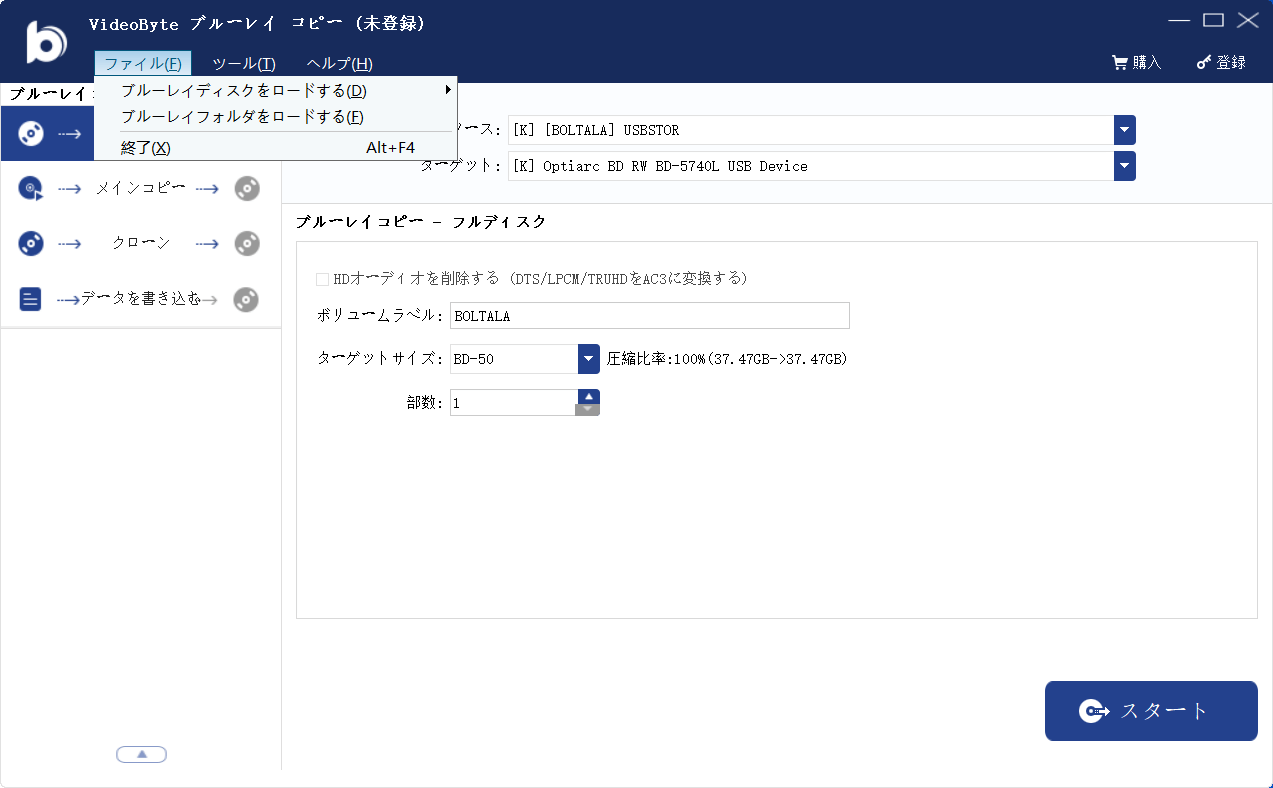
メニューバーの「ファイル」>「ブルーレイフォルダをロードする」をクリックすることで、BDフォルダ/ISOファイルをソフトに追加します。
ステップ2:コピーモードを選択する
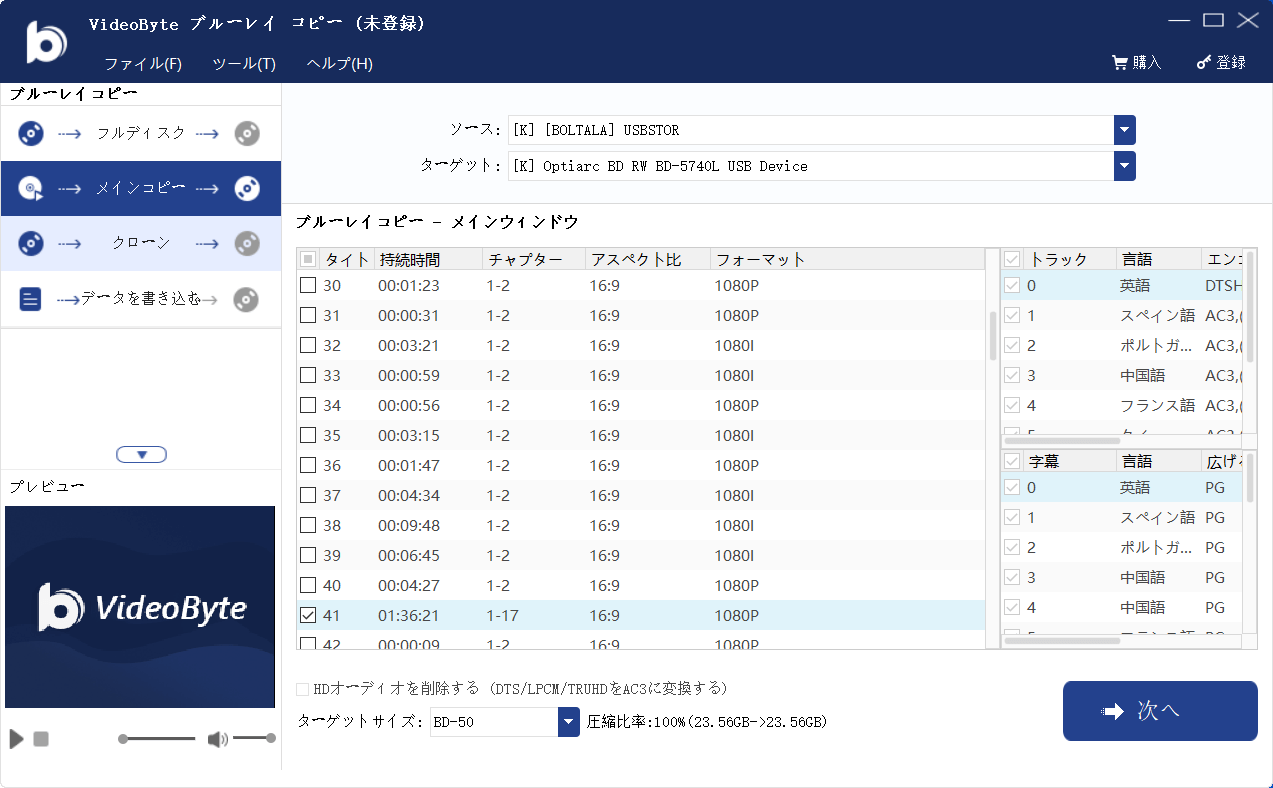
画面右側で、「フルディスク」または「メインコピー」のコピーモードを選択できます。
- フルディスク:ディスク内の動画をすべてコピーすることです。
- メインコピー:ソースファイルの中に時間が一番長い動画をコピーすることです。
ステップ3:コピーが開始される
それから、「次へ」をクリックします。「ターゲット」からBDフォルダまたはISOファイルを選択します。「開始」ボタンをクリックすると、ブルーレイのコピーは開始されます。
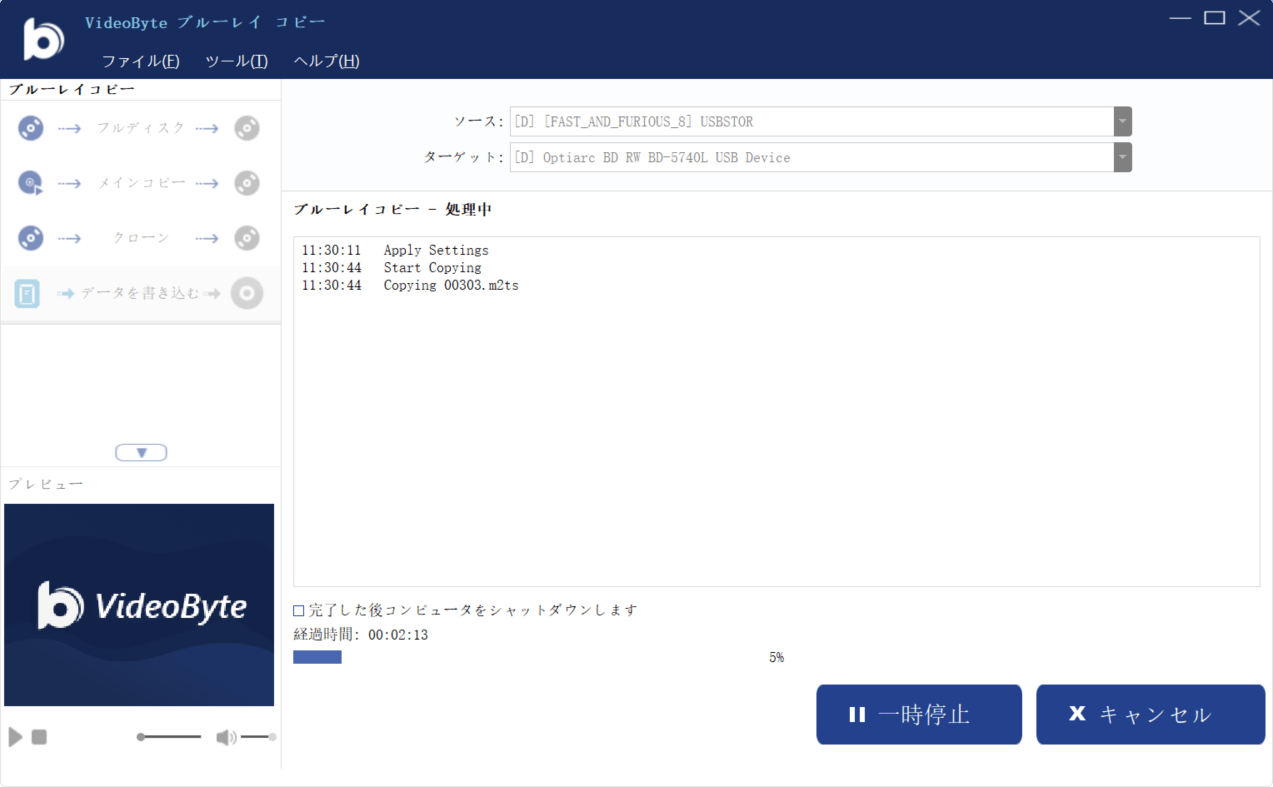
「VideoByte ブルーレイ コピー」を使ったブルーレイディスクのコピー方法をより分かりやすくご理解いただけるよう、筆者が解説動画を追加しました。詳しい手順をこちらへご覧ください!
今回の検証では、Windows 11搭載PCに「VideoByte ブルーレイ コピー」をインストールし、ブルーレイディスクのコピー動作を実機で確認しました。検証環境は、CPUにIntel Core i5-12400、メモリ16GB、BDドライブにASUS BW-16D1HTを使用しています。実際にブルーレイディスクの読み込みからISO作成、ディスクコピーまで一通り試し、基本動作に問題がないことを確認しました。
| 検証項目 | 使用条件 | 所要時間 | CPU使用率 | メモリ使用量 | 確認結果 |
| ブルーレイ読み込み | BD-25/約22GB | 約35秒 | 3〜8% | 約420MB | 正常に認識 |
| ISOファイル作成 | BD-25 → ISO保存 | 約28分 | 8〜18% | 約520MB | エラーなし |
| ディスクコピー | BD-25 → 空のBD-R | 約52分 | 6〜15% | 約560MB | 正常に書き込み完了 |
| メインムービーコピー | 本編のみ抽出 | 約19分 | 10〜22% | 約610MB | 再生確認済み |
| コピー後の再生確認 | 作成済みBD/ISO | 約1分 | 2〜6% | 約390MB | 映像・音声ともに問題なし |
また、実際に「VideoByte ブルーレイ コピー」にはこのほかにも便利な機能が多く用意されています。ぜひご自身で操作しながら、新しい発見を楽しんでください。まずは無料体験版で操作感や対応内容を確認しながら、自分の用途に合うか試してみるとよいでしょう。
「VideoByte ブルーレイ コピー」の無料版の制限と価格
「VideoByte ブルーレイ コピー」は体験版も製品版もあります。ただし、両者にはいくつかの違いがあります。
「VideoByteブルーレイ コピー」の無料版の制限
- ブルーレイフォルダは一回まで作成できる。
- ISOファイルは1回のみ作成できる。
- ディスクコピーは一回まで作成できる。
- 15日間の無料お試しを提供している。
「VideoByte ブルーレイ コピー」を購入して、すべての機能を生かしましょう。体験版より優れたポイントは下記の通りです。
- 無制限ブルーレイをコピー
- 高速な変換スピード
- 無料のテクニカルサポート
- 生涯無料の更新
「VideoByte ブルーレイ コピー」の体験版には回数制限と使用期限があります。公式FAQによると、体験版ではブルーレイフォルダの作成は1回まで、ISOファイルの作成は1回まで、ディスクコピーの実行は1回までに制限されており、無料試用期間は15日間です。製品版に登録すると、これらの制限は解除されます。私なら、体験版を使う前に「まずISOを試すのか、それともディスクコピーを試すのか」を決めてから使います。そのほうが試用回数を無駄にしにくいからです。先に試したい機能を決めておけば、体験版でも十分に操作感を確認しやすいでしょう。
VideoByte ブルーレイ コピーのライセンス価格
「VideoByte ブルーレイ コピー」では、「永久ライセンス」「月間サブスクリプション」「DVD コピー+ブルーレイ コピー」の3種類のプランが用意されています。それでは、下記の表で各ライセンスの価格と制限を紹介します。より詳細な情報を知りたい方は公式購入サイトでご覧ください。
| 项目 | 月間サブスクリプション | 永久ライセンス | DVD コピー + ブルーレイ コピー |
|---|---|---|---|
| 価格 | ¥2,980 | ¥5,480 | ¥7,322 |
| 内容 | 1ライセンスにつき1PC 1ヶ月間全機能を利用可能 1ヶ月間無料アップデート 5日間返金保証 無償技術サポート |
1ライセンスにつき1PC 生涯全機能を利用可能 生涯無料アップデート 30日間返金保証 無償技術サポート |
永久に利用できるお得なバンドルプラン 生涯無料アップデート 30日間返金保証 無償技術サポート |
VideoByte公式サイトで時々キャンペーンが開催されますので、ご購入を考えている方はぜひチェックしてみてください。
興味をお持ちの方や購入を検討されている方は、ページ下部でメール通知の購読が可能です!
「VideoByte ブルーレイ コピー」の実体験
「VideoByteブルーレイ コピー」のユーザーから、真実なフィードバックはどうなっていますか。この部分はTrustpilotなどの評価サイトから、複数のコメントを選んで、最も客観的な評価を反映するようにここに貼っています。
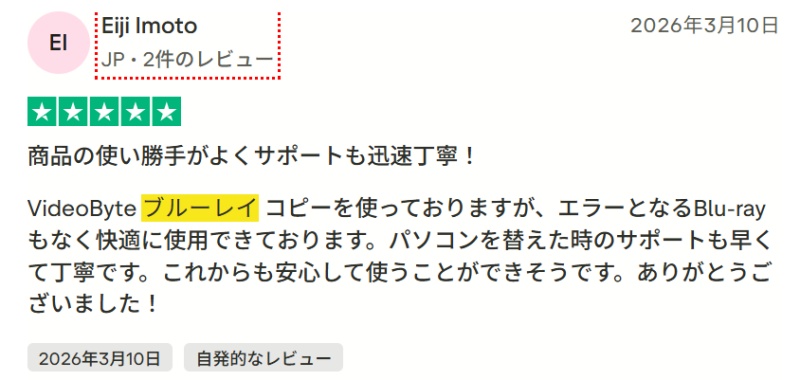
「商品の使い勝手がよくサポートも迅速丁寧!」
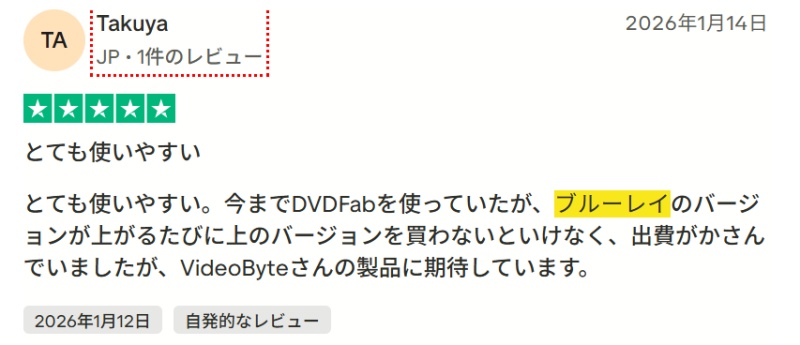
「簡単な操作で出来ました!」
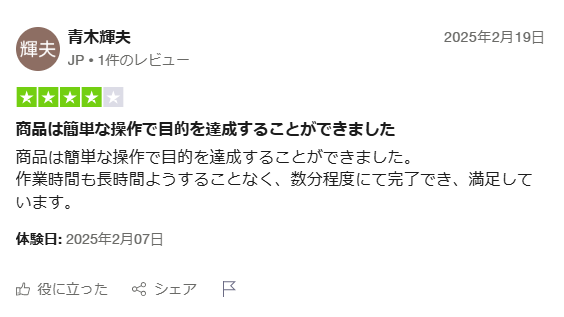
「好きな場面だけカットして取り込むこともでき、満足!😊」
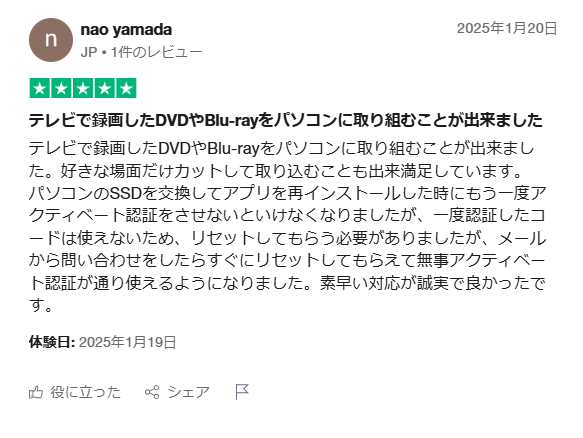
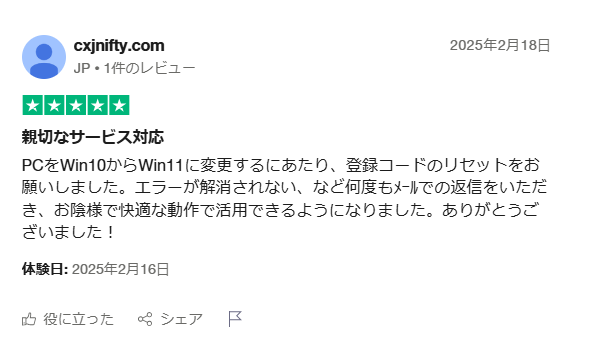
「親切なサポートのおかけでエラー解消しました!」
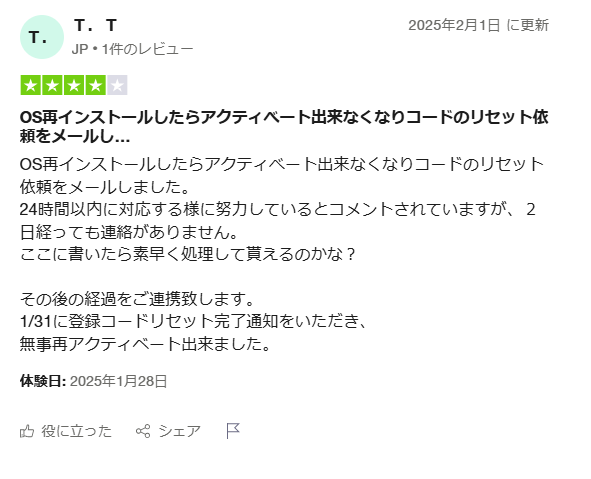
「素早く処理して貰えるのかな?」
「VideoByte ブルーレイ コピー」のメリット
上記のコメントを見ると、ソフトの機能について好評の声が多いことがわかります。特に、さまざまな種類のブルーレイを読み込める点と操作の簡単性がユーザーの方々に高い評価されています。
「VideoByte ブルーレイ コピー」の今後の改善に期待したい点
登録コードのリセット対応については、反映までに時間がかかるという声も見られます。口コミの中には、パソコンを変えた際に登録コードのリセットが必要ですが、時々その反映が遅れるという指摘もありました。ただし、現在はサポート対応や処理フローが大きく改善されており、今後もよりスムーズな対応に向けた改善が期待されます。
「VideoByte ブルーレイ コピー」に関してよくある質問(FAQ)
「VideoByte ブルーレイ コピー」を使用してブルーレイのコピーを行いたいユーザーから様々な質問をいただきました。
これからは、いくつかの重要なポイントについて説明させていただきます。皆様のお役に立てれば幸いです。
「VideoByte ブルーレイ コピー」で読み込みに失敗する原因は何ですか?
はい、主な原因はいくつかあります。まずはディスク、ドライブ接続、ソフトのバージョン、対応形式の4点を順番に確認するのが近道です。
「VideoByte ブルーレイ コピー」の公式FAQによると、読み込みたいブルーレイディスク・ISOファイル・ブルーレイフォルダ自体が破損している場合や、ブルーレイドライブが正しく接続されていない場合、ソフトが最新版ではない場合に読み込みに失敗することがあります。また、BDAVではなく対応しているブルーレイソースかどうかも確認ポイントです。例えば、再生したいディスクはDVDの可能性があります。一度ソースを削除してから、あらためて追加し直す方法も案内されています。
「VideoByte ブルーレイ コピー」では、どの形式で保存できますか?
「VideoByte ブルーレイ コピー」は、BDディスク、ブルーレイフォルダ、ISOイメージファイルとして保存できます。
公式の動作環境ページでは、出力形式としてBDディスク(BD-50/BD-25)、ブルーレイフォルダ、ISOイメージファイルが案内されています。つまり、ディスクのまま複製したい場合だけでなく、パソコン内にISOやフォルダで保存したい場合にも使いやすい構成です。個人的には、最初は管理しやすいISO保存から試すと、使い方をつかみやすいと感じます。保存先をディスク・フォルダ・ISOから選べる点は、このソフトの基本的な強みの一つです。
「VideoByte ブルーレイ コピー」にはどんなコピーモードがありますか?
「VideoByte ブルーレイ コピー」にはフルディスク、メインコピー、クローンの3つのモードがあります。
公式ユーザーガイドでは、コピー時に フルディスク、メインコピー、クローン の3つから選べると案内されています。ディスク全体をそのまま保存したい場合はフルディスク、本編だけを残したい場合はメインコピー、元の構成を保ったまま複製したい場合はクローン、というように使い分けしやすい構成です。用途に合わせてコピーモードを選べるので、必要以上に大きなデータを作らずに済むのも利点です。
「VideoByte ブルーレイ コピー」の安全性はどうですか?
「VideoByte ブルーレイ コピー」は、公式サイトから入手する前提であれば、安全的で利用を検討しやすいソフトです。公式サイト経由で体験版から試し、自分のPC環境で問題なく使えるかを確認しながら判断するのが現実的です。
VideoByte公式サイトでは、プライバシーポリシーと返金ポリシーが公開されており、個人情報の取り扱い方針や購入後の対応条件を確認できます。実際に、プライバシーポリシーでは個人情報の利用範囲や第三者提供に関する方針が案内されており、返金ポリシーでも購入前に無料体験版を試すよう案内されています。 まずは公式サイトの体験版で動作や使い勝手を確認するほうが安心です。なお、私ならダウンロード元は必ず公式サイトに限定し、インストール前にセキュリティソフトでも一度確認してから使います。
「VideoByte ブルーレイ コピー」でコピーしたディスクは家庭用プレーヤーで再生できますか?
はい、正しく書き込みが完了したBlu-rayディスクであれば、多くの家庭用Blu-rayプレーヤーで再生できます。「VideoByte ブルーレイ コピー」は、Blu-rayディスクへのコピーだけでなく、ISOファイルやBlu-rayフォルダの作成にも対応しているため、用途に合わせて保存形式を選べるのも便利です。
より安定して再生したい場合は、品質のよいBD-R/BD-REディスクを使用し、書き込み後に一度プレーヤーで再生確認しておくと安心です。家庭用プレーヤーでも楽しみたい方にとって、実用性の高いコピーソフトといえるでしょう。
まとめ
本記事では「VideoByte ブルーレイ コピー」の実際の操作手順を基に、機能や使い方、使用感を詳しくレビューします。さらに、注目される価格や安全性、ユーザーの評判についても詳しくご紹介しました。「VideoByte ブルーレイ コピー」は、ブルーレイディスクを高品質で簡単にコピーできる信頼性の高いソフトウェアです。市販・レンタルディスクのコピーガード解除や、複数の出力形式への対応が強力なポイント。無料版でお試し、全機能を長く利用したい場合はライセンス版を購入して、機能をもっと活用できます。興味のある方は、ぜひ今すぐダウンロードして試してみてください!
