

VideoByte DVD コピーを実機レビュー~評判・使い方・料金・無料版の制限まで解説
DVDは時間とともに劣化や破損のリスクが高くなります。このような損害を避けたい方には、DVDコピーソフトを使って早めにデータをバックアップすることをお勧めします。 現在、業界には多くのDVDコピーソフトが存在しており、どれを選ぶべきか迷ってしまう方も多いのではないでしょうか。最近、多くのユーザーに選ばれている「VideoByte DVDコピー」は一体どのようなソフトなのでしょうか。価格や性能の両面から、できるだけ詳しいレビューが欲しいと思っている方もいるかもしれません。本記事では、ライセンス料金、無料版の制限、使い方、実際に検証した性能や評判から「VideoByte DVD コピー」を徹底的にレビューします。ご参考にしていただければ幸いです。
結論:VideoByte DVD コピーはおすすめか
結論から言うと、「VideoByte DVD コピー」は市販・レンタル・録画・自作などあらゆるDVDをなるべく簡単にバックアップしたい人には特におすすめできる高性能なソフトです。このソフトは、DVDディスク・ISOファイル・DVDフォルダの読み込みと1:1コピーに対応し、DVD-9からDVD-5へ圧縮して保存する機能や、音声・字幕の選択、スナップショットなど実用機能も用意されています。
一方で、無料版は15日間かつ最大3枚までという制限があり、長期的に使う前提なら製品版が必要です。購入前に試したい方は、まず「VideoByte DVD コピー」の無料版で操作感を確認するのが良いでしょう。
VideoByte DVD コピーがおすすめな人
- DVDを1:1でバックアップしたい方
- DVDをISOファイルやDVDフォルダとして保存したい方
- 操作がわかりやすいDVDコピーソフトを探している方
- DVD-9をDVD-5へ圧縮して保存したい方
- まずは無料版で基本操作を試したい方
あまり向いていない人
- 完全無料・無制限で長く使いたい方
- DVD以外に、動画形式への変換まで1つで済ませたい方
VideoByte DVD コピーとは
「Videobyte DVDコピー」は、元のDVDの内容を無損失でDVDディスクにコピーでき、さらにWindowsとMacの両方に対応しています。入力ディスクとしては、自作のものだけでなく、市販DVDやレンタルDVDにも対応しており、問題なくコピーできます。出力形式も多様で、DVDファイルやDVDディスクはもちろん、ISO形式での出力にも対応しています。市場で一般的に流通している主要なDVDタイプにも書き込み可能です。
DVDをコピーする際、通常はコピーガードが施されているため、コピーガードを解除したいたいなら専用のコピーソフトが必要です。このソフトは、コピーガード解除機能を搭載しており、レンタルDVDや市販DVDのコピーガードを簡単に解除できます。一般的なCSS、CPRM、CPPMに加え、ARccOSやUOPsなど、比較的少ないコピーガードにも対応しています。
| 対応OS | Windows 11/10/8/8.1/7/Vista/XP (32/64 bit)、Mac OS X 10.7 以降 (macOS Tahoe 26を含む) |
| 日本語対応 | 対応可能 |
| 対応DVDコピーガード | CSS、CPRM、CPPM、Disney’s Fake、UOPs、ARccOS、UOPs、リージョンコードなど |
| DVDコピー方式 | フルコピー / メインムービーコピー / カスタマイズコピー |
| 入力形式 | 自作・レンタル・市販・録画DVDディスク、DVDフォルダ、ISOファイル |
| 出力形式 | DVDディスク、DVDフォルダ、ISOファイル |
| 主な特徴 | 1:1コピー、2層式を1層式への圧縮、DVDプレビュー、DVD書き込み、音声・字幕選択 |
DVD動画をDVDディスク/フォルダー/ISOファイルにコピーしてバックアップできるソフト
- 市販・レンタル・録画のDVD同時に対応
- 強力なコピーガード解除機能を搭載
- 3つのコピーモードを提供
- 1:1の比率でDVDをコピー
対応OS:Windows 11/10/8/7/XP/Vista/MacOS 10.7から
VideoByte DVD コピーの主な機能
「VideoByte DVD コピー」は強大な機能が多く搭載していますので、より詳しく了解させるために、以下の点にそろって紹介します。
優れているコピーガード解除機能を搭載
「Videobyte DVDコピー」は市場に出回っているほとんどのコピーガード(CSS、CPRM、CPPM、ディズニー)に対応しており、市販DVDやレンタルDVDの暗号技術を避けて簡単にコピーすることができます。
三つのコピーモードを必要に応じて選ベる
フルコピー、メインムービー、カスタマイズという3つのコピーモードが用意されています。すべてそのまま残したいならフルコピー、本編だけが必要ならメインムービー、必要なタイトルだけを選びたいならカスタマイズと、用途に応じて使い分けることで、お好みに合わせてDVD内のコンテンツを自由にコピーすることができます。
元画質を損失なくて1:1の比率で完全にコピー
無損失でコンテンツを完璧にコピーできます。また、さまざまなDVDタイプに対応しており、DVD-5(4.7GB)、DVD-9(8.5GB)、DVD-ROM、DVD-/+R(DL)、DVD-/+RW(DL)、DVD-RW、DVD-RAMなど、すべてのDVDタイプを問題なく100%コピーすることができます。
DVDディスク・DVDフォルダ・ISOファイルを相互に扱える
DVDディスク、DVDフォルダ、ISOファイルの読み込みと書き込みの両方に対応しており、手軽にニーズに応じてお好みの形式に変換できます。
DVD-9をDVD-5へ圧縮できる
容量の大きいDVD-9を、保存先に合わせてDVD-5へ圧縮して保存できる機能も提供されています。画質への影響を抑えながら、高速な圧縮保存が可能です。
音声・字幕選択、プレビュー、スナップショットに対応
DVDを読み込んだ後、コンテンツ内の音声トラックと字幕を選択でき、複数言語の魅力を楽しみながら、自分だけのユニークな組み合わせを作成することができます。コピー前にプレビューで内容確認が可能で、再生画面からスクリーンショットを保存する機能も用意されています。細かい確認をしながら進めたい方には便利です。
15日無料でソフトを試用することをサポート
「VideoByte DVDコピー」は購入前に15日の無料体験期間が提供しています。最大三つのDVDディスクをコピーすることをサポートします。購入前にぜひダウンロードしてお試しください。
VideoByte DVD コピーの価格と無料版の制限
VideoByte DVD コピーのライセンス価格
「VideoByte DVDコピー」のライセンスは、「1PC永久ライセンス」「月間サブスクリプション」「DVDコピー&ブルーレイコピー」という三つのタイプに分かれています。それでは、下記の表で各ライセンスの価格と対応内容を紹介します。より詳細な情報を知りたい方は公式購入サイトでご覧ください。
| プラン | 価格 | 主な内容 |
| 月間サブスクリプション | ¥2,980 | 1PC / 1か月利用 / 1か月無料アップデート / 5日間返金保証 |
| 1PC 永久ライセンス | ¥4,980 | 1PC / 生涯利用 / 生涯無料アップデート / 30日間返金保証 |
| DVDコピー&ブルーレイコピー | ¥7,322 | 1PC / 生涯利用 / 生涯無料アップデート / 30日間返金保証 |
短期利用には月間サブスクリプション、長く使うなら永久ライセンスを選ぶとよいでしょう。DVDだけでなくブルーレイディスクも扱いたい方は、バンドルプランも選択肢に入ります。また、VideoByte公式では定期的にキャンペーンが開催されますので、ご購入を検討されている方はぜひチェックしてみてください。
VideoByte DVD コピー無料版の制限
| 項目 | 無料版 |
| 試用期間 | 15日間 |
| コピー枚数 | 最大3枚 |
| 目的 | 操作感・基本機能の確認向け |
「VideoByte DVDコピー」の無料版は、購入前に「自分の環境で使えるか」「画面はわかりやすいか」を確かめるのに十分です。安定してDVDコピーを行えることを確認してから、製品版を購入して継続的な利用や複数枚のDVDバックアップを扱いましょう!まずは「VideoByte DVDコピー」の無料版で体験してみてください。
VideoByte DVD コピーの使い方
それでは、「VideoByte DVD コピー」を利用して、DVDをコピーするために詳細な手続きを説明します。自分で操作したい方はお試し版をダウンロードして利用できます。
事前準備
まず、DVD対応ドライブをパソコンに接続し、コピーしたいDVDまたはISOファイル・DVDフォルダを用意します。そして、起動前にネットワーク状態を確認し、保存先の十分な空き容量を確保してください。
ステップ1、ソフトを起動してソースを読み込む
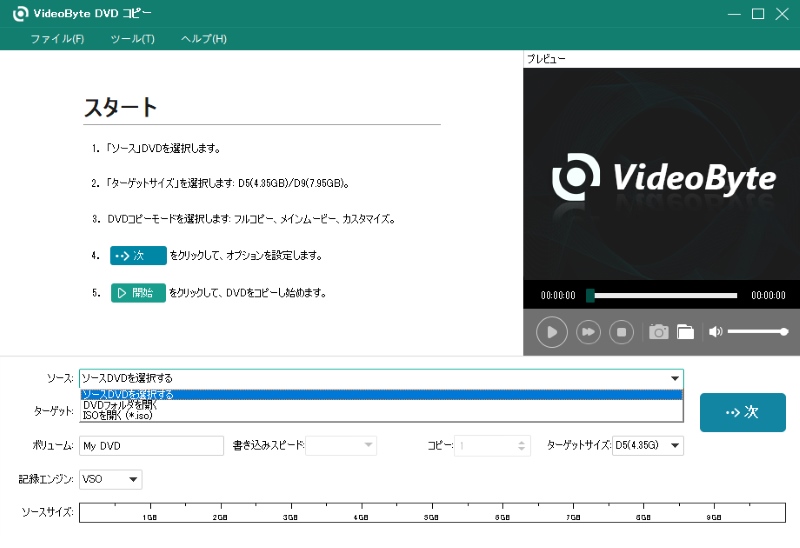
パソコンに「VideoByte DVDコピー」をインストールして、ダブルクリックでソフトを起動します。メイン画面に「ソース」をクリックし、読み込みたいDVDディスク、ISOファイル、DVDフォルダを選択します。
ステップ2、コピーモードを選択
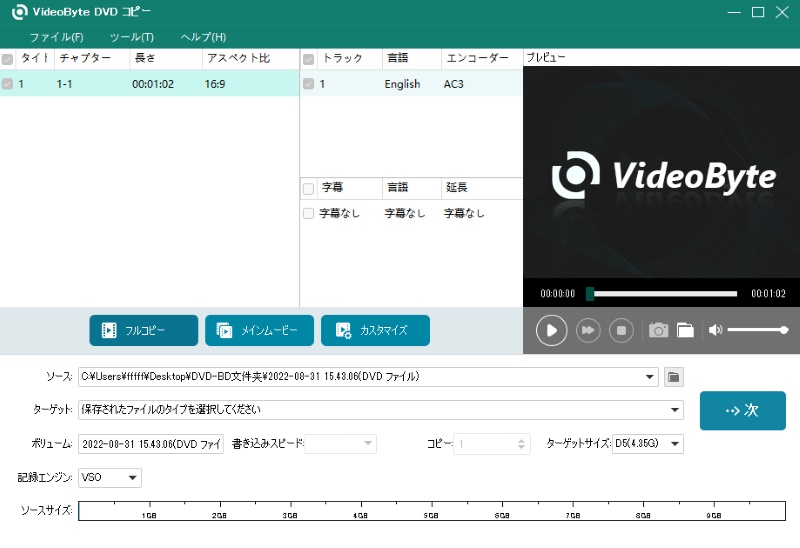
次に、フルコピー/メインムービー/カスタマイズの3つから、目的に合ったコピーモードを選びます。
フルコピー:DVD全体をそのままバックアップしたい場合に向いています。できるだけ元の構成を保ったまま保存したい方はこちらが使いやすいです。
メインムービー:読み込んだファイルの中に一番長いのファイルのみコピーすることです。余計な部分を省きたい場合に向いています。
カスタマイズ:必要なタイトルやチャプターだけを選んでコピーしたい場合に使います。不要部分を省いて容量を抑えたい時にも役立ちます。
ステップ3、保存先を選ぶ
続いて、「ターゲット」から出力先を指定します。用途に応じて、次の3パターンから選べます。
DVDディスクにコピーする:空のDVDをドライブに入れ、保存先としてDVDディスクを選びます。
ISOファイルで保存する:PCにイメージファイルとして残したい場合は、ISO形式を選びます。後で書き戻したい場合にも便利です。
DVDフォルダとして保存する:VIDEO_TSフォルダとして保存したい場合は、DVDフォルダを選びます。ファイル単位でバックアップしたい方に向いています。

ステップ4、必要な設定を確認する
コピー前に、必要に応じて音声・字幕を選択します。また、画面右側にある「再生」ボタンをクリックすると、動画のプレビューが可能です。再生中にカメラボタンをクリックして好きな動画画面をキャプチャーすることができます。
準備ができたら、「開始」ボタンをクリックしてコピーを開始します。コピー中は一時ファイルが作成されるため、保存先や一時フォルダには十分な空き容量を確保しておくのが安心です。
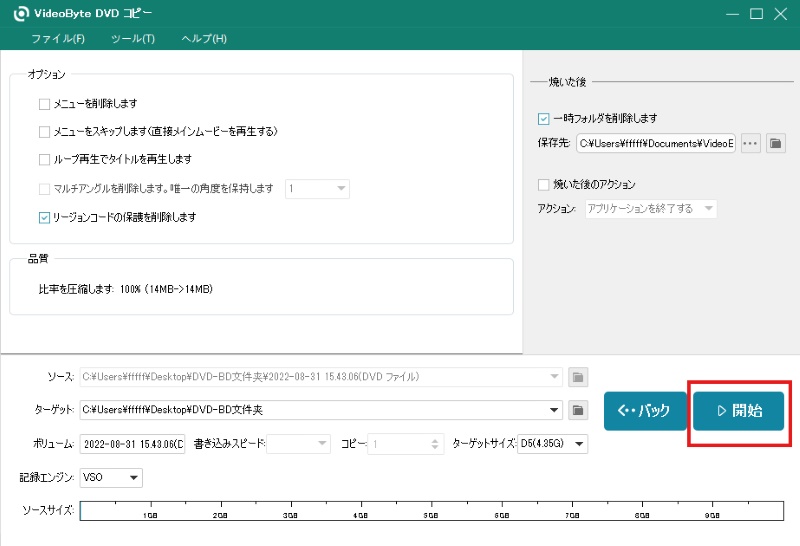
以上の手順を通じて、「VideoByte DVD コピー 」を使えば、簡単にDVDをコピーすることができます。複雑な設定は必要なく、初心者でもスムーズにDVDコピー作業を行えます。市販・レンタル・録画など様々なDVDに対応し、手軽に1:1の比率でDVDをコピーして保存できます。ぜひソフトの無料版をダウンロードしてお試しください。
VideoByte DVD コピー 全面評判
製品の購入前に一番知りたいのは、やはり「実際どうなのか」だと思います。そこでここでは、まず「VideoByte DVDコピー」の実測結果を整理し、そのあとで評価サイト上のユーザーの声をまとめます。
実測環境と確認結果
実測環境
- OS:Windows 11(検証時点の最新環境)
- CPU:Intel Core i7
- 光学ドライブ:BRJR 外付けDVDドライブ
- テスト対象:市販DVDディスク、自作DVDディスク、ISOファイル、DVDフォルダ
- 出力形式:DVDディスク、ISOファイル、DVDフォルダ
実測確認結果
| ソフト起動 | 正常に起動 |
| ソース読み込み | DVDディスク・ISOファイル・DVDフォルダの読み込みに対応 |
| コピー方式 | フルコピー、メインムービー、カスタマイズを選択可能 |
| 出力先 | DVDディスク、ISOファイル、DVDフォルダを選択可能 |
| 音声・字幕 | コピー前に選択可能 |
| プレビュー | 内容確認が可能 |
| DVD-9からDVD-5への圧縮 | 対応 |
| 対応 | 対応 |
※コピー時間や安定性は、PC構成、DVDドライブ、ディスクの傷・汚れ、ネット回線、同時起動ソフトの有無によって変動しますので、結果はあくまで目安です。
直感的なインターフェースで操作方法が簡単なのが「VideoByte DVD コピー」の最大のメリットです。コピー方式、ソース、ターゲットの考え方がシンプルなので、DVDコピーに慣れていない方でも使いやすいです。また、失敗することなく、1:1の比率でDVDを高速にコピー・圧縮することができます。
VideoByte DVD コピーのユーザー評判
「VideoByte DVD コピー」のユーザーから、真実なフィードバックはどうなっていますか。この部分はtrustpilotなどの評価サイトから、複数のコメントを選んで、最も客観的な評価を反映するようにここに貼っています。
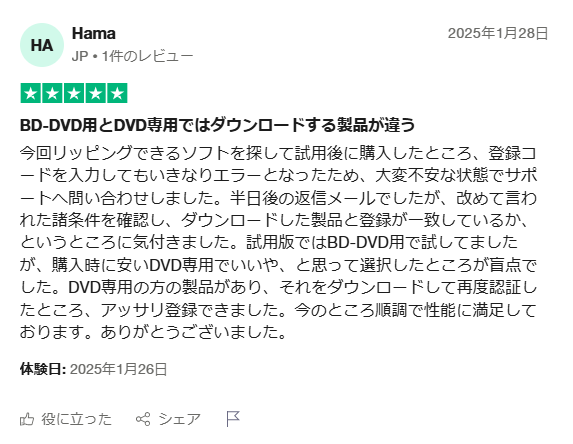
「順調で性能に満足しております!」
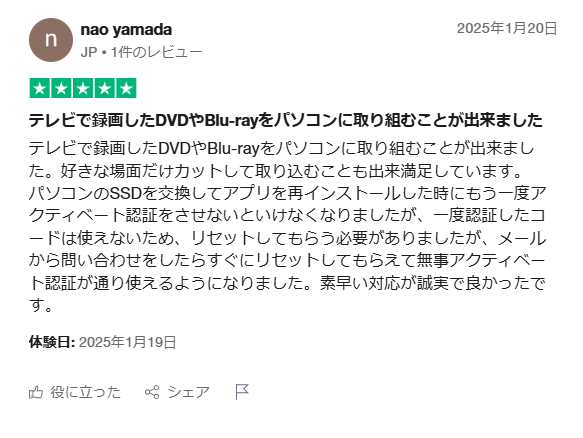
「好きな場面だけカットして取り込むこともでき、満足!😊」
「登録コードリセットちょっと遅い🥲」
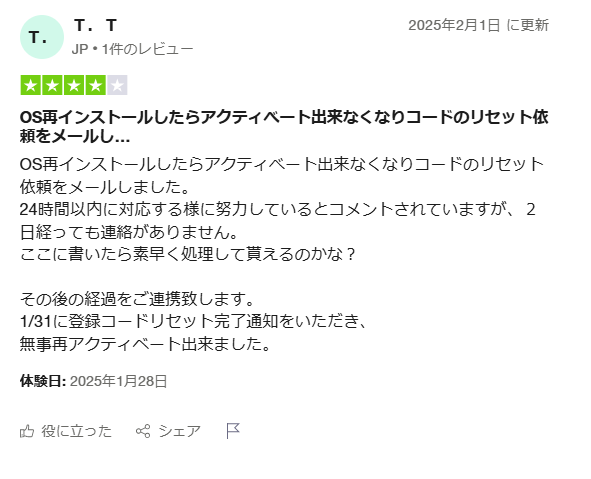
上記のコメントを見ると、ソフトの機能について好評の声が多いことがわかります。特に、さまざまな種類のDVDを読み込める点が評価されています。しかし、登録コードのリセットに関しては遅延が発生することについて批判的な意見も見受けられます。パソコンを変えた際に登録コードのリセットが必要ですが、時々その反映が遅れることがコメントで多数報告されています。今後、カスタマーサービスの改善に期待したいところです。
総合的に見たメリット・気になる点
優れたところ:
- 多くのDVDの読み込み・書き込みに対応しており、このソフト一つで簡単にコピーできる
- DVDコピー機能だけではなく、2層式DVDを1層式DVDに圧縮などの実用ツールも搭載
- 元品質を損失しないまま、完璧でDVDの画面・音声・字幕をコピーできる
- DVDフォルダー・DVDディスク・ ISOファイルを手軽にコピー・保存可能
- 最新なコピーガードも対応可能、DVD暗号技術を心配なくて自由にバックアップできる
- 操作画面はすごくシンプルで初心者でも簡単にコピーできる
気になる点:
- 無料版は15日・最大3枚までと制限があり、試用期間を過ぎたら使えなくなる
- サポート対応については意見が分かれる
- 保存先の空き容量が不足すると失敗しやすい
「FAQs」VideoByte DVD コピーについてよくある質問
DVD DVD コピーは違法にならない?
DVDコピー自体は違法ではありません。私的に使用する分には法律に違反することはありませんが、商業用途や公共の場での使用は法律に触れる可能性があります。具体的な内容については、現地の法律に基づいて確認してください。
VideoByte DVD コピーの安全性はどうですか?
VideoByteは長年のソフトウェア開発経験を持つ企業であり、VideoByteのコピー技術は安全認証を受けており、ウイルスと広告の問題は一切ありません。試用版を無料でダウンロードしてお試しいただけます。
VideoByte DVD コピーの無料版の制限は?
「VideoByte DVD コピー」の無料版は15日間試用可能、最大3枚までという制限があります。無料体験期間で「VideoByte DVD コピー」の操作感を試してから、継続利用を検討するなら製品版の利用を推奨します。
VideoByte DVDコピーで市販DVDやレンタルDVDはコピーできる?
はい、可能です。「VideoByte DVDコピー」には強力なコピーガード解除機能が搭載されているため、CSS、CPRM、CPPM、ディズニー、UOPs、ARccOSなど、古いものから最新のコピーガードまで対応しており、市販・レンタル・録画DVDを手軽にコピーして保存することができます。また、コピーコントロールに加え、特殊なディスク構造のDVDにも対応します。
VideoByte DVDコピーはDVD-9をDVD-5に圧縮できる?画質は落ちる?
はい、「VideoByte DVDコピー」ではDVD-9をDVD-5へ圧縮して保存できます。画質への影響を抑えながら保存可能ですが、圧縮である以上、元のディスクと完全に同一ではありません。元ディスクの状態や保存先メディア、視聴環境によっても体感差は変わります。容量を抑えて保存したいなら圧縮コピー、DVDディスクの品質を最高品質で保存したいなら1:1コピーの利用がおすすめです。
まとめ
本記事では、「Videobyte DVDコピー」の主要機能、使い方、評判、安全性について詳しくレビューしました。強力なコピーガード解除機能と実用的なツールを搭載しており、その汎用性の高さから、価格も非常に適正です。操作は簡単で、わずかなステップでDVDをコピーできるため、初心者にも非常に使いやすいです。購入を検討している方は、無料版をダウンロードして実際に操作してみることをお勧めします。
