

【2026最新】DVDを読み込まない原因とは?今すぐ確認すべき対処法「Windows/Mac対応」
DVDを読み込まないトラブルは、突然発生することが多く、「エクスプローラーに表示されない」「ディスクを挿入してくださいと出る」「認識はするが再生できない」といった症状に悩まされる方が少なくありません。特に大切な映像データや思い出のDVDが開けない場合、原因がわからないまま放置するとデータ損失につながる可能性もあります。
本記事では、パソコンがDVDを読み込まない主な原因をディスク側・ドライブ側・ソフトウェア側の3つに分けて整理し、上から順に試せる具体的な対処法を解説します。Windows・Mac両対応で、初心者でも確認できるチェックポイントからデータ救出の方法まで網羅していますので、今まさにDVDを読み込まない問題でお困りの方はぜひ参考にしてください。
| 症状(よくある表示) | 主な原因 | まず試すべき対処法 |
| DVDドライブ自体が表示されない | ドライブ接続不良/USBポート異常/ドライバ不具合 | 接続状態確認 → 再起動 → ドライバ更新を順に試す |
| 「ディスクを挿入してください」と表示される | ディスクの汚れ・傷/レンズ汚れ/ディスク劣化 | ディスク清掃 → 別のDVDで検証 → レンズクリーニング |
| DVDは認識するが再生できない | 再生ソフト不具合/コーデック問題/リージョンコード不一致 | 再生ソフト変更 → リージョン確認 → 設定修正 |
| 再生途中で止まる・飛ぶ | ディスク損傷/書き込み不良/ドライブ読取性能低下 | 別ドライブで確認 → 再書き込み → ドライブ交換検討 |
| 特定のDVDだけ読み込めない | ディスク側の物理劣化/コピー制御の影響 | 他のDVDで比較 → 専用リッピングソフトでデータ救出 |
DVDを読み込まない時にまず確認すべき症状とチェックポイント
DVDを読み込まない場合、いきなり原因を特定しようとするのではなく、まずは「どの段階で止まっているのか」を整理することが重要です。ここでは、DVDを読み込まない原因や対処法に踏み込む前に、現在の状態を切り分けるための基本的な確認ポイントのみを整理します。
DVDがエクスプローラーに表示されない場合
DVDを挿入してもエクスプローラー(Macの場合はFinder)にディスクが表示されないケースです。このときは、DVDそのものが表示されないのか、それともDVDドライブ自体が一覧に出ていないのかを確認してください。表示の有無だけでも、トラブルの段階を大まかに把握できます。
「ディスクを挿入してください」と表示される場合
DVDを入れているにもかかわらず、ディスクを挿入するよう求められる場合は、ドライブは認識されているものの、ディスクの読み取りが成立していない状態です。物理的に挿入されているかを再確認し、表示メッセージの内容を正確に把握しておきましょう。
DVDは認識するが再生できない場合
エクスプローラー上ではDVDが表示されるものの、再生ソフトで開けない場合は、少なくともディスクの基本認識は完了しています。このケースでは読み込みと再生を分けて考えることが重要です。
他のDVDでは読み込めるかを確認する方法
特定のDVDだけが読み込めないのか、すべてのDVDで同様の症状が出るのかを確認してください。他のディスクでも同じ現象が起きるかどうかを比べるだけで、問題の範囲を大きく絞り込むことができます。
パソコンがDVDを読み込まない主な原因
パソコンがDVDを読み込まない原因は、大きく分けてディスク側、ドライブ・ハードウェア側、そしてソフトウェア・システム側の三つに分類できます。どの層で不具合が発生しているかによって、取るべき対応は変わります。
DVDディスク側の問題(傷・汚れ・劣化)
ディスク自体に傷や汚れがある場合、レーザーが正しく反射せず読み取りエラーが発生することがあります。また、長期保管による劣化や、ドライブの規格に合わないメディアの使用も、DVDを読み込まない原因になります。特定のDVDだけが認識しない場合は、ディスク側の可能性が高いと考えられます。
DVDドライブ・ハードウェア側の問題(レンズ・接続・寿命)
DVDドライブ内部のレンズ汚れや部品の劣化、外付けドライブの接続不良なども代表的な原因です。ドライブ自体がパソコンに正しく認識されていない場合は、ハードウェアレベルで問題が起きている可能性があります。複数のDVDで同様に読み込まない場合は、この層を疑う必要があります。
ソフトウェア・システム側の問題(ドライバ・リージョン・暗号化)
ドライバーの不具合や古いバージョン、DVD再生ソフトの問題、リージョンコードの不一致なども影響します。物理的には認識しているのに再生できない場合は、システムや設定面に原因があるケースが少なくありません。WindowsやMacの環境変更後に不具合が出ることもあります。
DVDを読み込まない時の対処法【上から順に試す】
ここまで原因の方向性を整理しましたが、実際にはどこに問題があるかを即座に断定するのは簡単ではありません。そのため、DVDを読み込まない場合は、負担の少ない基本的な確認から順に試していくことが現実的です。以下では、初心者の方でも実行しやすい手順から解説します。
DVDディスクとドライブレンズをクリーニングする
ディスク表面の指紋やホコリ、細かな傷があると、読み込みエラーが発生することがあります。まずは柔らかい布でディスクの記録面を中心から外側へ軽く拭き取ってください。あわせて、長期間使用しているDVDドライブではレンズの汚れも影響します。市販のレンズクリーナーを使用すると、DVDドライブが読み込まない症状が改善する場合があります。
DVDディスクを別のディスクで試す
ディスクが正しくトレイに収まっていない、裏表が逆になっていると、正常に読み取りは行われません。いったん取り出して、水平に正しくセットし直してください。また、別のDVDを挿入して同様の症状が出るかも確認します。特定のDVDだけが認識しない場合はディスク側、複数のDVDで読み込まない場合はドライブや環境側を疑う目安になります。
パソコンを再起動し、常駐ソフトを停止する
パソコンの動作が不安定な状態では、DVDの読み込み処理が正常に行われないことがあります。まずは再起動を行い、状態をリセットしてください。再起動後も改善しない場合は、常駐しているウイルス対策ソフトや不要なアプリケーションが干渉していないかを確認します。一時的に停止することで、DVDを読み込まない問題が解消することがあります。
DVDドライバーを更新/再インストールする
Windowsでは、デバイスマネージャーからDVDドライブのドライバーを更新できます。古いドライバーや不具合がある場合、正常に認識されないことがあります。更新で改善しない場合は、いったんドライブをアンインストールし、再起動によって自動的に再インストールさせる方法も有効です。ドライバー関連の不具合が原因でDVDを読み込まないケースでは、この操作で回復することがあります。
DVD再生ソフトを変更してみる
ディスクは認識しているのに再生できない場合、DVDを読み込まない原因がドライブではなく再生環境にある可能性があります。特にWindowsでは標準状態でDVD再生に必要なコーデックが不足しており、その結果、DVDが再生できないケースが少なくありません。
そのような場合は、対応コーデックや暗号化方式を備えた再生ソフトを使用することで改善することがあります。安定した再生環境を求めるのであれば、「VideoByte ブルーレイプレイヤー」の利用がおすすめです。
「VideoByte ブルーレイプレイヤー」は、DVDおよびブルーレイの再生に対応した高機能メディアプレーヤーです。市販・レンタル・録画ディスクを含む各種DVDの再生に対応しており、リージョン制限のある海外DVDにも対応可能です。さらに、動画ファイルとDVDの再生は完全無料で利用でき、無料版でも時間制限がない点が大きな特長です。物理的な故障ではなく再生環境が原因でDVDを読み込まない・再生できない場合、有効な選択肢となります。

暗号化されたBD・DVDビデオ、MP4やAVIなどのビデオやオーディオを再生できるマルチメディアプレーヤー
- 無制限で暗号化されたBD・DVDを再生
- 無損失で4K/HD動画を再生
- DVDや様々なファイル形式に対応
- 字幕と音声トラックは切り替え可能
対応OS:Windows 11/10/8/7/XP/Vista また MacOS 10.7から
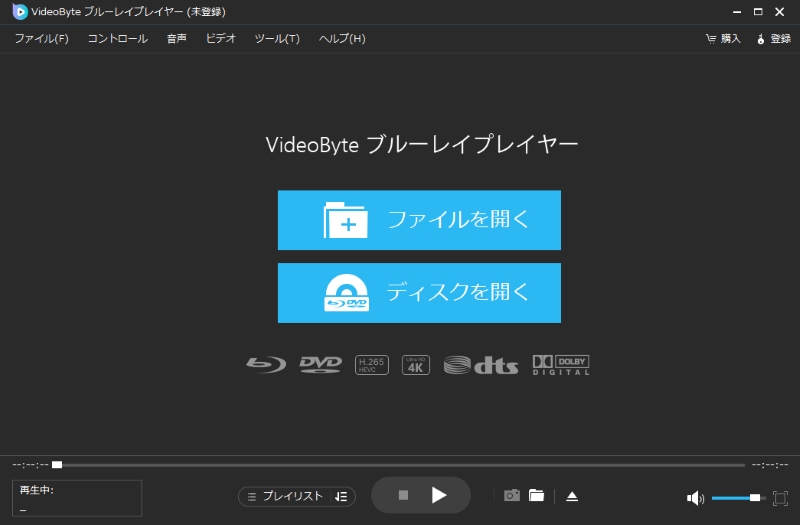
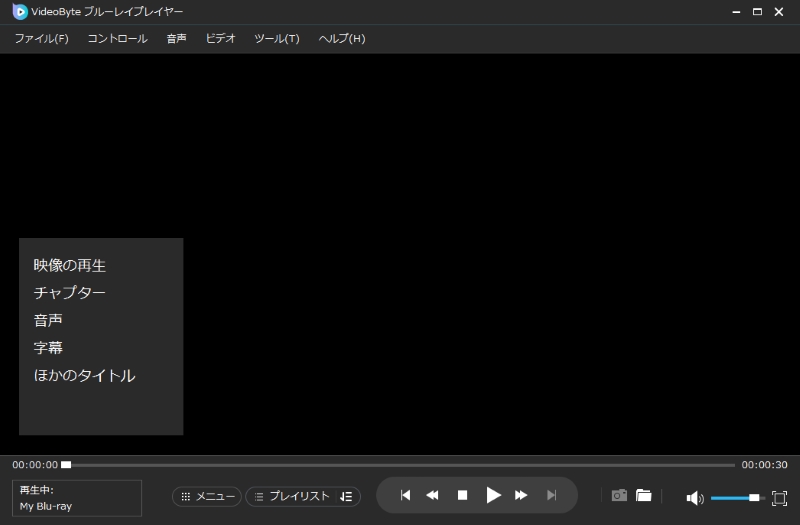
このように、操作は非常にシンプルで、数ステップでDVD再生を開始できます。DVDを読み込まない、またはDVDが再生できない場合でも、原因が再生環境にあるケースは少なくありません。
その際は、再生ソフトを変更することで状況が改善することがあります。「VideoByte ブルーレイプレイヤー」はDVDや動画ファイルの再生に対応しており、無料版でも時間制限なく利用できます。まずは実際に試して、問題がソフト側にあるかどうかを確認してみるとよいでしょう。
DVDドライブのリージョンコードを確認・変更する
海外で購入した映像DVDなどは、ドライブのリージョンコードと一致しない場合があります。その場合、読み込みはできても再生が制限されることがあります。エクスプローラーからドライブのプロパティを開き、現在設定されているリージョンを確認してください。ただし、変更可能回数には上限があるため、慎重に操作する必要があります。
外付けDVDドライブを試す/変換する
複数のDVDで同様に読み込まない場合、ドライブ自体の劣化や故障が考えられます。外付けDVDドライブを接続して動作を比較すると、原因の切り分けがしやすくなります。別のドライブで正常に読み込める場合は、既存ドライブの寿命やハードウェア不良の可能性が高いと判断できます。長年使用している機器では、交換が現実的な解決策になることもあります。
通常の方法で読み込めない場合は専用リッピングソフトを試す
前述の方法をすべて試してもDVDを読み込まない場合や、エクスプローラーでは認識しているのに正常に開けない場合は、読み取り性能に優れた専用リッピングソフトを活用する方法が有効です。一般的な再生ソフトは、ディスク構造の異常やコピーガード、軽度の読み取りエラーがあると処理が停止することがあります。一方で、専用ソフトはディスク解析機能やエラー回避処理を備えており、通常の方法で読み込めないDVDでもデータを検出できるケースがあります。
そのような高性能な読み取り対策としておすすめなのが、「VideoByte BD-DVDリッピング」です。このソフトはDVDおよびブルーレイディスクの内容を高画質のまま抽出し、 MP4やMKVなど多彩な形式へ変換・保存できます。iPhoneやAndroidなど各種デバイス向けの最適化プロファイルも用意されており、用途に応じた形式で保存できる点も大きな特長です。
市販・レンタル・録画DVDに対応し、AACS、Cinavia、CSSなど幅広いコピーガードにも対応しているため、通常の再生環境では扱えないディスクでも解析できる可能性があります。無損失出力技術により、画質を保ったままHDや高品質で保存できるため、大切な映像を安全にバックアップしたい方にも適しています。
DVD・BDをリッピングしてMP4、MKVなどの汎用動画形式に変換できる実用なソフト
- DVD・ブルーレイに対応
- 300種類以上の出力形式が提供
- 無損失の出力は可能
- 強力的なコピーガード解除機能を搭載
対応OS:Windows 11/10/8/7/XP/Vista MacOS 10.7から
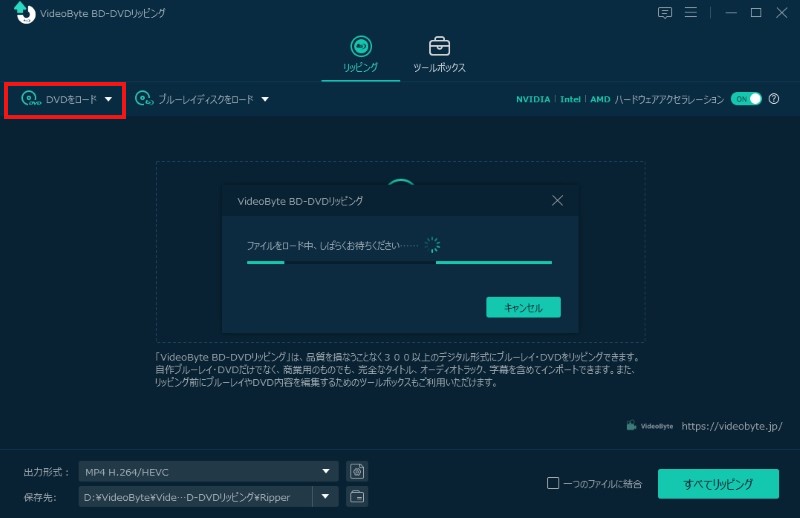
ソフトを起動し、パソコンにDVDを挿入します。自動的にディスクが解析され、タイトル情報が表示されます。表示されたタイトル一覧から、保存したいプレイリストを選択します。
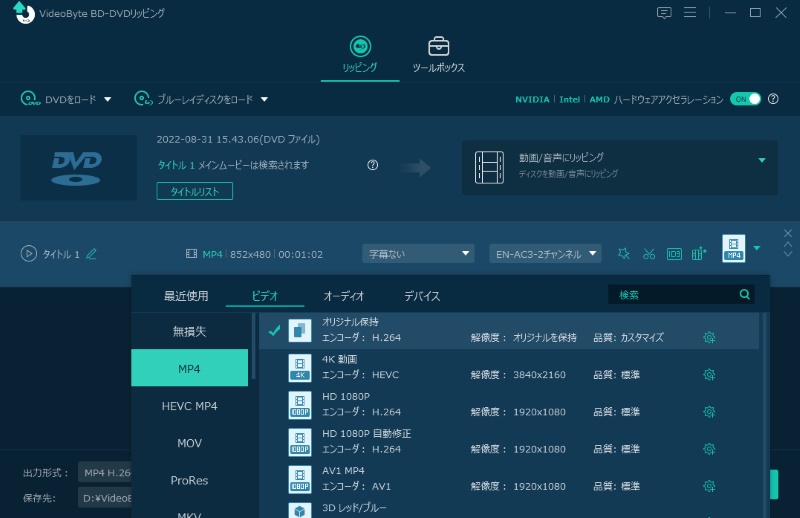
MP4、MKVなどの出力形式を選びます。デバイス別の最適化形式も選択可能なため、用途に合わせた設定が簡単に行えます。
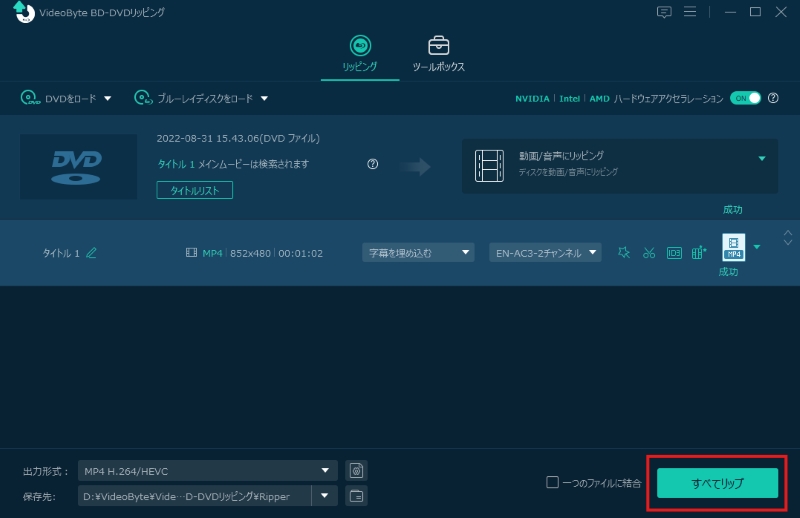
保存先を指定し、DVD変換を開始します。解析と変換が完了すれば、動画ファイルとしてパソコンに保存されます。
このように、通常の方法ではDVDを読み込まない場合でも、専用の読み取り・解析機能を備えたソフトを活用することで、データを安全に保存できる可能性があります。大切な映像を失う前に、まずは「VideoByte BD-DVDリッピング」の無料体験版をダウンロードし、読み取り可能かどうかを確認してみてください。
DVDを読み込まないことについてよくある質問
DVDが再生できない原因は何ですか?
DVDが再生できない原因は、ディスク・ドライブ・再生ソフトのいずれかに問題があるためです。具体的には、ディスクの傷や劣化、ファイナライズ未処理、リージョンコードやCPRMへの非対応などが考えられます。また、ドライブのレンズ汚れや故障、再生ソフトの不具合によってDVDを読み込まないケースもあります。原因を特定するには、物理面とソフト面の両方を確認することが重要です。
DVDの寿命は何年ですか?
DVDの寿命は、市販品で約10〜30年、録画用DVDで約5〜10年が一般的な目安です。ただし、保存環境によって大きく左右されます。高温・多湿・直射日光は劣化を早め、結果としてDVDを読み込まない状態につながることがあります。長期保存する場合は、ケースに入れて涼しく乾燥した場所で保管してください。
まとめ
DVDを読み込まない原因は、ディスクの傷や劣化といった物理的な問題から、DVDドライブの不具合、ドライバやリージョンコード設定などのシステム要因まで多岐にわたります。本記事では、症状別のチェックポイントを整理し、基本的な確認方法からドライバー更新、再生ソフトの変更、外付けドライブの活用まで、順を追って試せる対処法を解説しました。
それでも通常の方法ではDVDを読み込まない場合や、大切な映像データを確実に保存しておきたい場合には、読み取り性能に優れた専用ソフトを活用することが有効な対策となります。リッピングソフト「VideoByte BD-DVDリッピング」は、高度なディスク解析機能と幅広いコピーガード対応により、一般的な再生環境では正常に処理できないDVDでもデータを検出・抽出できる可能性があります。抽出した映像はMP4などの汎用形式に変換して保存できるため、再生トラブルを回避しながら安全にバックアップが可能です。
読み込めないDVDをそのまま放置すると、経年劣化によってさらに状態が悪化するおそれもあります。大切なデータを守るためにも、まずは「VideoByte BD-DVDリッピング」の30日間無料体験版をダウンロードし、読み取り可能かどうかを確認してみてください。