

「2026完全ガイド」VOBをDVDに書き込む方法とおすすめソフトをご紹介!「初心者向け」
「ネットからダウンロードしたVOB形式の動画をパソコンで視聴したくなら、DVDプレイヤーで再生しようとしたら、どうすればいいのか?」
前回のVOB動画を高画質に再生するに関する記事には、ある方はVOB動画をDVDプレイヤーで視聴したいコメントを残しました。VOBはDVDの形式だけど、DVDに焼きたいならDVD作成専用のソフトがなければなりません。
本記事では、VOBをDVDに書き込むために必要な準備、無料で利用できるおすすめソフト、書き込み時によく起こるエラーの対処法までを、初心者の方でも迷わず実践できるよう順序立てて解説します。家庭用DVDプレーヤーで安心して再生できるディスクを作成したい方に向けて、2025年最新版の情報をわかりやすくまとめています。VOBをDVDに書き込む具体的な手順については、続きをお読みください!
VOBファイルとは?
VOBファイルは、DVD-Videoを再生するための重要なデータがまとめられた形式で、拡張子は「.vob」となっています。DVDの「VIDEO_TS」フォルダに配置されており、映像や音声、字幕、メニュー情報など、ディスク再生に必要な要素が一つのファイルに収められているのが特徴です。
DVD専用に設計された構造のため汎用的な動画形式とは異なり、環境によってはそのまま再生できないケースもあります。これからVOBをDVDに書き込む方法を解説していくにあたり、まずはファイルの性質を理解しておくと、作業をよりスムーズに進められます。
VOBファイルをDVDに書き込むには?
VOBをDVDに書き込むには、まずファイルの状態やディスクの準備を整え、再生可能なDVD-Video形式として正しく構築できる環境を用意する必要があります。VOBファイルはそのままディスクにコピーしてもデータDVDとして扱われてしまうため、家庭用プレーヤーで再生できる形にオーサリングする工程が欠かせません。VOBをDVDに書き込む作業をスムーズに進めるためには、以下のポイントを事前に確認しておくと安心です。
まず、書き込みに使用するVOBファイルが破損していないかを再生してチェックし、ディスク容量に収まるサイズかどうかを確認します。次に、DVD-Rなどの空のディスクと、正常に動作するDVDドライブを用意することが重要です。そして、VOBをDVDに書き込むためのオーサリングソフトを準備することで、再生可能な形式への変換と書き込みをまとめて行えるようになります。
このあと紹介するソフトを利用すれば、初心者の方でも家庭用プレーヤーで問題なく再生できるDVDを簡単に作成できます。
VOBファイルをDVDに書き込むソフトおすすめ「無料利用可能」
VOBをDVDに書き込む作業をより簡単かつ確実に行いたい場合は、「VideoByte DVD 作成」というDVD作成専用のソフトを利用するのが最も効率的です。このソフトを使えば、手軽にVOB、MP4、MOV、AVI、MPEGなど300種以上形式の動画を手軽にDVDに書き込むことができます。iPhoneで撮影した動画をDVDに焼くことも可能です。また、高度なオーサリング機能を提供しており、メニューの作成やカスタマイズ、チャプターの設定など、作品に個性を加えることができます。ロゴや透かしのないDVDビデオを作成することもでき、DVDコンテンツを最高品質で視聴できます。
そして、最新のエンコーディング技術により、VOBファイルの画質や音質の劣化を最小限に抑え、リアルな映像と臨場感あふれる音声を実現します。さらに、直感的なインターフェースと簡単な操作で、初心者から上級者まで、誰でもスムーズにDVD作成を行うことができます。その他、ソフトは動画ダウンロード機能を搭載しているので、YouTube、ニコニコ動画などのオンライン動画を直接にDVDに焼けます。
MP4、MOV、AVIなどの動画を高画質でBD・DVDディスク/フォルダ/ISOファイルに書き込めるソフト
- AVI、MP4、VOB、FLV、MKV、MOVなどの汎用性が高い動画形式に対応
- VOBファイルをDVDプレーヤーで再生できる高品質なDVD/BDに焼く
- オリジナルの画質のまま、VOBファイルをDVD/ブルーレイに書き込む
- トリミング、オーディオと字幕の追加など強力な編集機能を搭載
- 超高速なDVD書き込み速度で待ち時間を大幅に短縮
- 多彩な無料メニューテンプレートを提供
対応OS:Windows 11/10/8/7/XP/Vista/MacOS 10.7から
「VideoByte DVD 作成」の優れた機能特徴
- Mac版だけでなくWindows版もあり、パソコンの動画をDVDに手軽に焼くことができる
- あらゆるビデオファイルを簡単にDVDやBlu-rayに書き込むことができる
- 動画の輝度、コントラスト、色相、音量、彩度を調整可能
- 音声ダビング、字幕の追加、チャプターの結合・分割などの編集機能
- 自分なりのDVDメニューをカスタマイズできる
- シンプルなUI設計とわかりやすい使い方により、初心者でも簡単に操作可能
- 30日無料試用サービスが提供されるので、配慮なく試してください
「VideoByte DVD 作成」でVOBファイルをDVDに焼く手順
「VideoByte DVD 作成」は、直感的な操作画面で、初めての方でも迷わずDVDビデオを作成できるため、VOBファイルを扱う際の定番ソフトとして高く評価されています。ここでは、実際の書き込み手順をステップごとに分かりやすくご紹介いたします。
ステップ1、「VideoByte DVD 作成」をパソコンにインストールする
「無料試用」 ボタンをクリックして、「VideoByte DVD 作成」をパソコンにダウンロードします。そしてプログラムを実行し、ソフトをインストールしてください。
ステップ2、作成用のDVDディスクをドライブにセットする
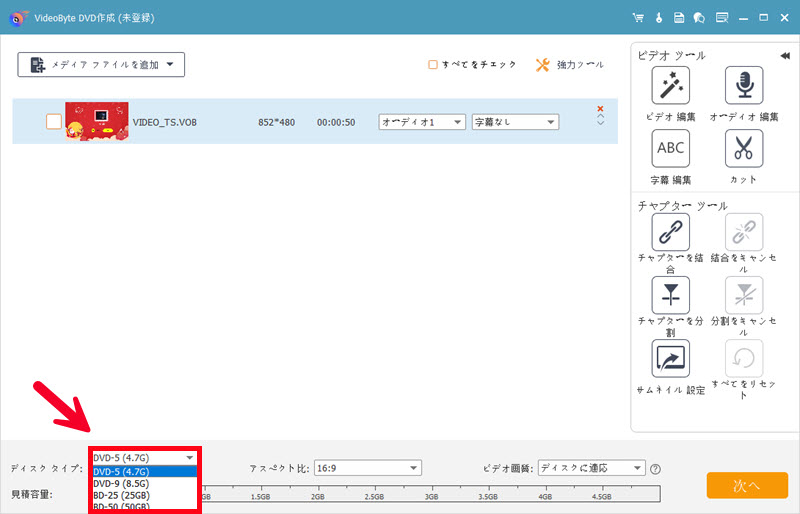
まず、DVD作成にはDVD-Rのドライブと焼き用のDVD空きディスクが必要です。ソフトを実行して、焼き用のDVD空きディスクをドライブにセットすると、ソフトはディスクの空きなどの情報が表示します。
それから、ディスクのタイプによって 「DVD-5」 / 「DVD-9」 を選択します。また需要によって動画の画質、アスベスト比を選んでください。
ステップ3、DVDに焼きたいVOBファイルをソフトに追加する
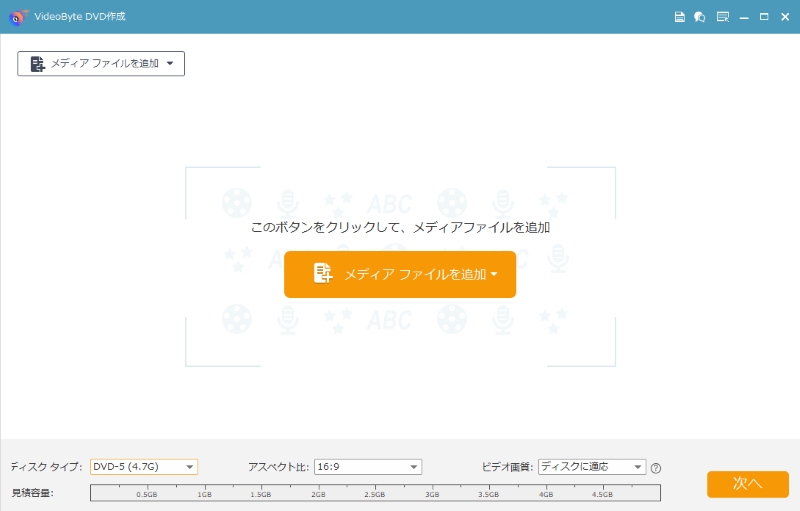
「メディアファイルを追加」 ボタンでDVDに書き込みたい動画をソフトに追加してください。完成したら 「次へ」 をクリックします。
ステップ4、DVDメニューを作成する
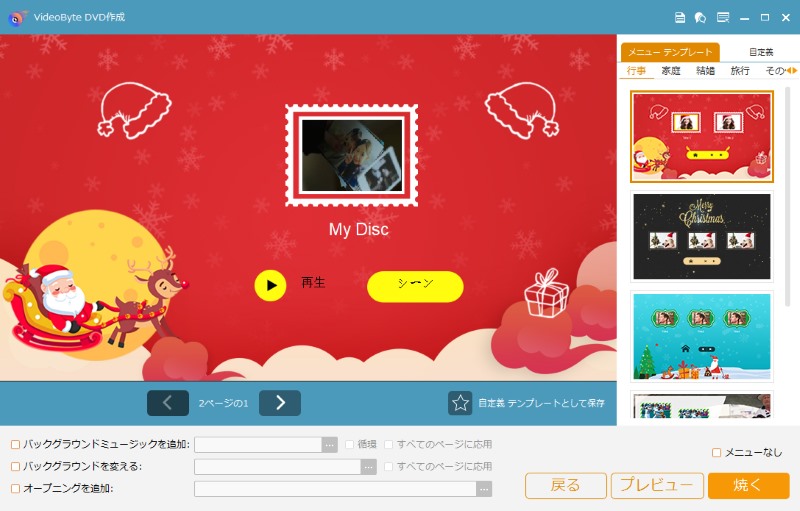
複数のVOB動画を追加する場合、DVDメニューが必要だと思います。このソフトは、豊富な無料メニューテンプレートを提供しており、ダウンロードせずにクリックするだけで利用できます。また、編集ウィンドウでテンプレートの文字やボタンの位置を調整することも可能です。
もしDVDメニューが不要な場合、「メニューなし」にチェックを入ればいいです。その後、「次へ」をクリックしてください。
ステップ5、VOB動画をDVDに焼く
すると、最終確認画面に入ります。その中で、出力先が焼く用のDVDに正しく設定されているか、ぜひご確認ください。準備ができたら「開始」ボタンを押すと、VOB動画からDVDへの作成が始まります。
注意すべきのは、VOBファイルをDVDに作成している時、エラーが出現しないようにディスクをドライブから取り出さないでください。

以上のように、「VideoByte DVD 作成」を使えば、複雑になりがちなVOBからDVDへの書き込み作業も、ステップに沿って進めるだけでスムーズに完了できます。操作に不安がある方でも扱いやすく、仕上がりの品質にもこだわりたい方に最適なソフトです。
まずは無料版で使い心地を試してみて、実際にVOBファイルをDVDに書き込む便利さを体感してみてください。
VOBファイルをDVDに書き込むことについてよくある質問
VOBファイルからDVDへの書き込みができないのはなぜか?
VOBファイルを書き込めない主な原因は、ディスクの状態不良や容量不足、互換性の問題が発生しているためです。具体的には、ディスクの汚れ・傷、データサイズがDVDの容量を超えている、使用しているドライブとの相性、バックグラウンドで動作する常駐ソフトの影響などが考えられます。また、スリープやスクリーンセーバーが作動すると書き込みが中断される場合もあります。まずはディスクの状態・容量・ドライブの互換性を確認し、それでも改善しない場合はソフトウェアの競合やPC設定を見直してみてください。
VOBファイルはDVDプレイヤーで再生できまますか?
はい、VOBファイルはDVDプレイヤーで再生できますが、正しい構造で保存され、暗号化されていない場合に限ります。
VOBはDVD-Videoの標準フォーマットですが、コピーガードが施されていると再生できないことがあります。また、パソコンの場合は標準プレーヤーがVOBに対応していないケースが多く、必要なコーデックが不足していると映像や音声が正常に再生されません。確実に再生したい場合は「VideoByte ブルーレイプレーヤー」などVOB対応ソフトの利用が安全です。スマートフォンで視聴したい場合は、まずVOBファイルをMP4など汎用形式へ変換することが必要になります。
もしパソコンでVOBファイルを直接に再生したいなら、以下の記事をご参照ください。
インストールなしの「Windows DVD メーカー」でVOBをDVDに書き込めますか?
いいえ、現在のWindowsでは「Windows DVD メーカー」を利用してVOBをDVDに書き込むことはできません。この機能はWindows Vista/Windows 7に標準搭載されていましたが、Windows 8以降(Windows 10/11含む)では廃止されています。そのため、VOBをDVD化したい場合は、専用のDVD作成ソフトを利用するのが唯一の現実的な方法です。過去のWindows DVD メーカーではAVI・WMV・MPEGなどの書き込み、スライドショー作成、メニュー設定などが可能でしたが、現在はサポート外のため代替ソフトの利用を推奨いたします。
まとめ
この記事では、簡単な手順でVOBファイルをDVDに書き込む方法をご紹介しました。そして、その方法において最も効果的なツールとして、「VideoByte DVD 作成」をおすすめしました。このソフトは、使いやすさと高品質なDVD作成機能を兼ね備えた優れたソフトです。このソフトを使用すれば、VOBファイルを簡単にDVDに書き込むことができます。直感的なインターフェースとわかりやすい操作手順により、初心者でもスムーズに利用することができます。30日間の無料体験期間を提供しており、皆さんはご気軽に使ってください!