

【最新レビュー】Windows Media Playerの使い方と機能を実機検証!Windows 10/11対応
Windows Media Playerは、Windowsで長く使われてきた従来型のメディアプレイヤーです。音楽や動画の再生、CDの取り込み、プレイリスト作成など、日常的なメディア管理に必要な基本機能を備えています。
ただし、現在のWindows環境では、新しい「メディア プレーヤー」アプリと従来版のWindows Media Playerが併存しています。そのため、「どちらを使えばよいのか」「Windows 10/11でも使えるのか」「DVDや一部の動画が再生できない場合はどうすればよいのか」と迷う方も少なくありません。
本記事では、Windows Media Playerの基本機能と使い方をレビューしながら、DVD・Blu-ray・高画質動画を再生したい場合の代替ソフトも紹介します。単なる不具合対処ではなく、現在のWindows環境でどのプレイヤーを選ぶべきかを判断できる内容に整理しました。
Windows Media Playerとは?従来版と新しいメディア プレーヤーの違い
Windows Media Playerは、Microsoftが提供してきた従来型のメディアプレイヤーです。従来版の最終版は、一般にWindows Media Player 12として知られています。Windows 10/11では、環境によって「Windows Media Player 従来版」と、新しい「メディア プレーヤー」アプリの両方を利用できます。
新しい「メディア プレーヤー」は、Windows 11以降で使われることが多いモダンな再生アプリです。一方、Windows Media Player 従来版は、CDの取り込みや書き込み、ライブラリ管理など、昔からの機能を使いたい場合に便利です。
| 項目 | Windows Media Player 従来版 | 新しいメディア プレーヤー |
|---|---|---|
| 主な用途 | 音楽・動画再生、CD取り込み、CD書き込み、ライブラリ管理 | 音楽・動画再生、モダンな画面での再生管理 |
| 画面設計 | 従来型のクラシックなUI | Windows 11に近いモダンなUI |
| CD | 再生・取り込み・書き込みに対応 | CDの書き込みに非対応 |
| DVD/Blu-ray | DVD-Video/Blu-rayの再生に非対応 | 自作DVDのみ |
| 向いている人 | CD管理や従来の操作に慣れている人 | シンプルな動画・音楽の再生をしたい人 |
つまり、音楽CDの管理や従来の操作画面を重視するならWindows Media Player 従来版、普段の動画・音楽の再生を中心に使うなら新しいメディア プレーヤーがおすすめです。ただし、DVDやBlu-ray、コピーガード付きディスク、高画質動画まで安定して再生したい場合は、「VideoByte ブルーレイプレイヤー」が適しています。Blu-ray再生に対応しているだけでなく、DVDや一般的な動画ファイルは完全無料で再生できるため、購入前でも互換性の高いメディアプレーヤーとして利用できます。
Windows Media Playerの主な機能と使い方
Windows Media Playerは、長年Windows 10環境で利用されてきた定番のメディアプレイヤーとして、日常的な音楽・動画再生に必要な基本機能を一通り備えています。まずは、Windows Media Playerの代表的な機能を簡単に整理しておきましょう。
- 音楽ファイルの再生(MP3、WMA、WAV、AAC、FLAC、M4Aなど)
- 動画ファイルの再生(MP4、WMV、AVI、ASF、MOV、M2TSなど)
- 音楽CDの再生と取り込み
- オーディオCD、データCD/DVDへの書き込み
- 音楽ライブラリの管理
- プレイリスト作成
- 簡易的な音質調整
現在のWindows 10/11環境であれば、従来版のWindows Media Playerでも新しいメディア プレーヤーでも、MP4、MP3、FLAC、AACなどの主要な形式を基本的に再生できます。まずは主な機能を把握したうえで、用途別の操作手順を確認していきます。
Windows Media Playerをインストールする方法
Windowsのエディションや初期設定によっては、Windows Media Playerがあらかじめインストールされていない場合があります。その場合でも、Windowsのオプション機能として手動で追加できるため、別途ソフトを用意する必要はありません。
Windows 10の場合
- ステップ1、スタートボタンをクリックし、「設定」を開きます。
- ステップ2、「アプリ」→「アプリと機能」を選択します。
- ステップ3、「オプション機能の管理」を開き、「機能の追加」をクリックします。
- ステップ4、一覧からWindows Media Playerを検索して選択し、インストールを実行します。
インストール完了後は、スタートメニューでWindows Media Playerを検索すれば、すぐに起動できるようになります。
Windows 11の場合
- ステップ1、「設定」を開きます。
- ステップ2、左メニューの「システム」をクリックし、右側の「オプション機能」を選択します。
- ステップ3、一番上の「オプション機能を表示または編集する」の右側にある「機能を表示」ボタンをクリックします。
- ステップ4、検索窓に「Windows Media Player」と入力します。
- ステップ5、「Windows Media Player 従来版 (アプリ)」にチェックを入れ、「追加」をクリックします。
インストールが完了したら、スタートメニューの検索でWindows Media Playerと打てば起動できます。
Windows Media Playerで動画・音楽を再生する方法
Windows Media Playerでは、音楽ファイルと動画ファイルをライブラリとして一元管理し、直感的に再生できます。基本的な再生操作は非常にシンプルです。
ステップ1、Windows Media Playerを起動し、左側のナビゲーションから「音楽」または「ビデオ」を選択します。
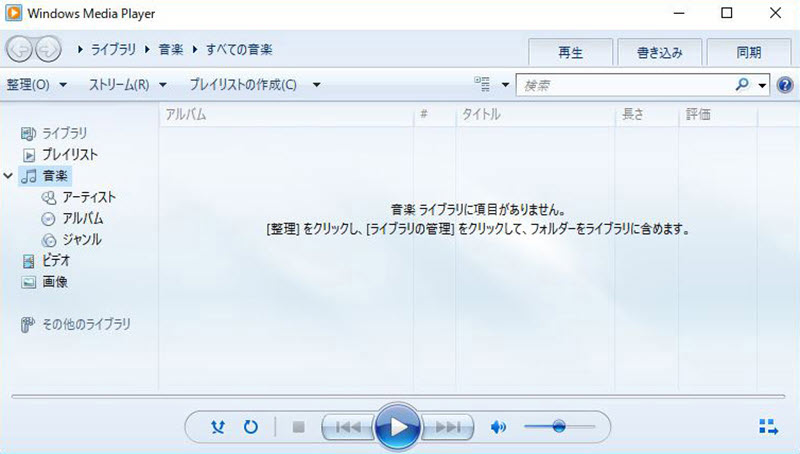
ステップ2、再生したいファイルをダブルクリックするか、ウィンドウ内にドラッグ&ドロップします。
ステップ3、再生が開始され、再生・一時停止・スキップ・音量調整などの操作を行えます。
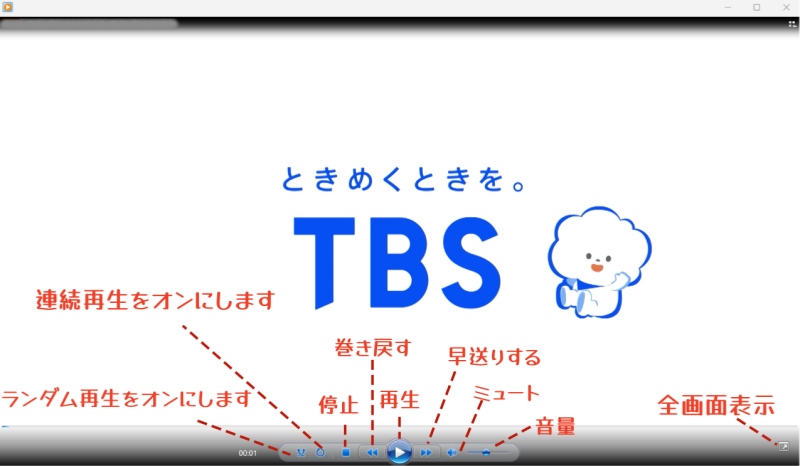
ライブラリ内の楽曲や動画は、アーティスト名やアルバム名ごとに自動整理されるため、数が多くなっても管理しやすい点が特徴です。検索機能を使えば、目的のファイルを素早く見つけることもできます。
Windows Media PlayerでCDを取り込む方法
音楽CDをパソコンに保存したい場合は、Windows Media Playerの取り込み機能を使えます。
- ステップ1、音楽CDをパソコンのドライブに挿入します。
- ステップ2、Windows Media Playerを起動し、画面左側のメニューから、挿入したCDのアイコン(またはタイトル)をクリックします。
- ステップ3、「取り込みの設定」から形式や音質を選びます。
- ステップ4、「CDの取り込み」をクリックします。
取り込んだ音楽は、パソコン内のミュージックフォルダーやWindows Media Playerのライブラリに保存されます。形式はMP3やWMAなどから選べますが、他のスマホや音楽プレイヤーで使う予定がある場合は、MP3を選ぶと扱える環境が広がります。
注意
Windows 10/11に搭載されているWindows Media Player 従来版および新しいメディア プレーヤーは、どちらも音楽CDの再生や取り込みには対応していますが、市販の映画などのDVDやBlu-rayディスクの再生には対応していません。
これらをパソコンで再生したい場合は、VLC Media Playerや「VideoByte ブルーレイプレイヤー」など別の再生ソフトが必要となりますのでご注意ください。(※ご自身で作成された暗号化のない自作DVDのみ再生可能です)
Windows Media PlayerでCD・DVDを書き込む方法
Windows Media Playerには、音楽ファイルやデータをCD・DVDに書き込む機能が用意されています。オーディオCDやデータディスクを作成したい場合に便利です。
ステップ1、空のCDまたはDVDをパソコンに挿入します。
ステップ2、Windows Media Playerを起動し、右上の「書き込み」タブを選択します。
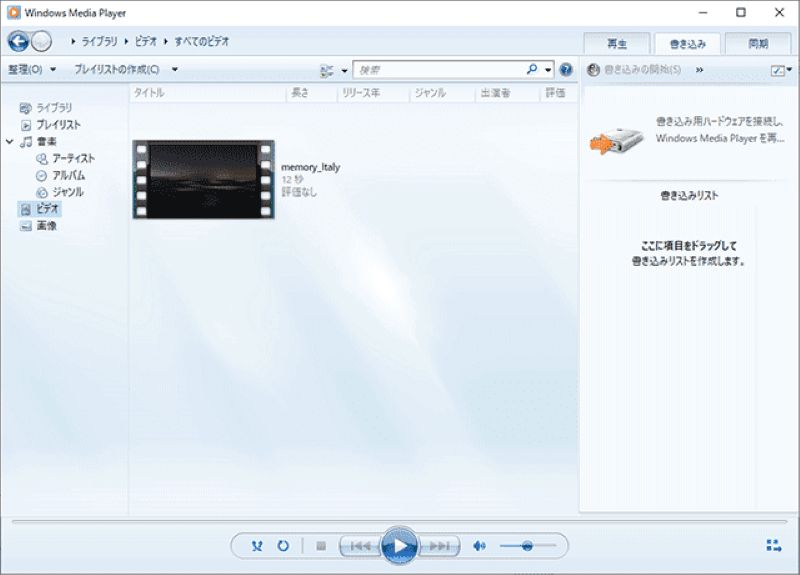
ステップ3、書き込みたい音楽ファイルやデータを「書き込みリスト」にドラッグ&ドロップします。
ステップ4、「書き込みの開始」をクリックすると、ディスクへの書き込みが始まります。
なお、Windows Media PlayerはDVD-Video形式の作成には対応していません。そのため、家庭用DVDプレイヤーで再生できるDVDを作成したい場合は、専用のDVDオーサリングソフトが別途必要になります。
Windows Media Playerでプレイリストを作成する方法
Windows Media Playerでは、好みの楽曲をまとめたプレイリストを簡単に作成できます。日常的に音楽を聴く方にとって、使い勝手の良い機能です。
ステップ1、ライブラリ画面で「プレイリストの作成」をクリックします。
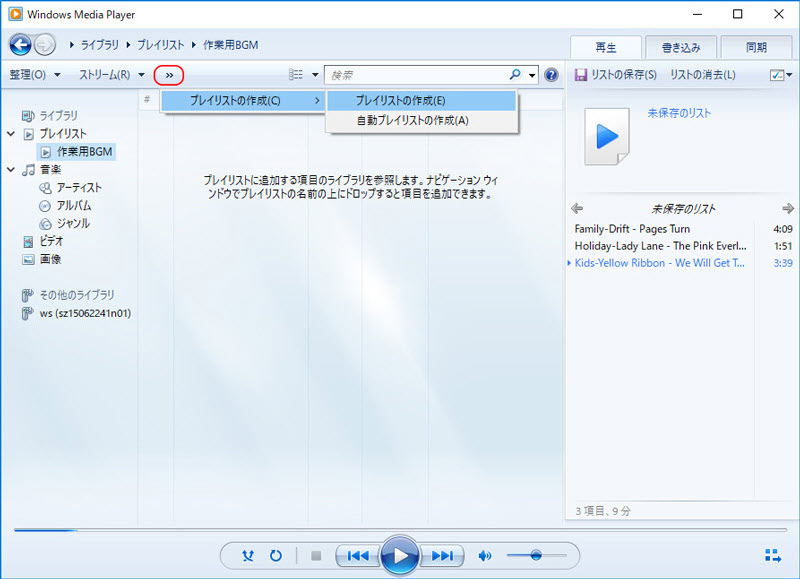
ステップ2、画面左側に新しいプレイリストが追加されるので、名前を入力して「Enter」キーを押します。
ステップ3、追加したい曲を右クリックし、作成したプレイリストを選択して登録します。
この方法で複数のプレイリストを作成すれば、気分やシーンに応じた音楽再生が可能になります。
以上が、Windows Media Playerの主な機能と基本的な使い方です。操作は全体的に分かりやすく、初めて利用する方でも迷いにくい構成となっています。ただし、DVD再生や高度な動画対応には制限があるため、次のセクションでは、より幅広い用途に対応できる代替メディアプレイヤーについて紹介していきます。
Windows Media Playerで足りない場合の代替ソフト:VideoByte ブルーレイプレイヤー
再生できない場合は、まずここを確認
Windows Media Playerで動画や音楽が再生できない場合、すぐにソフトを変更する前に、以下の点を確認してください。
- ファイル形式がWindows Media Playerに対応しているか
- 必要なコーデックがパソコンに入っているか
- Windows アップデートが最新の状態か
- ファイル自体が破損していないか
- DVDやBlu-rayが市販の映画ディスクか、自作ディスクか
Windows Media Playerは、音楽再生やCD管理、一般的な動画ファイルの再生には便利ですが、DVD・Blu-ray・ISOファイル・4K動画まで安定して再生したい場合は、専用プレイヤーを用意したほうが確実です。
MP4ファイルであっても、内部で使われている映像コーデックによっては、Windows Media Playerで再生できない場合があります。特に、HEVCなどの高圧縮コーデックを使った動画、MKVなど一部のコンテナ形式、ISOファイル、市販・レンタルDVD、Blu-ray、コピーガード付きディスクを再生する場合は、Windows Media Playerだけでは対応できません。
「VideoByte ブルーレイプレイヤー」は、MP4、MKV、MOVなどの動画ファイルに加え、DVD、Blu-ray、ISOファイルの再生にも対応したメディアプレイヤーです。MP4ファイルを最大4K画質で再生できるため、Windows Media Playerで映像が乱れる場合や高画質動画を滑らかに視聴したい場合にも役立ちます。さらに、市販・レンタルDVD、Blu-ray、CPRM対応の録画ディスクなども再生できるため、Windows Media Playerで開けないディスクや高画質動画を視聴したい場合の代替ソフトとして検討できます。Windows 10/11とMacの両方に対応しているので、DVD・Blu-rayや4K動画をより安定した環境で再生したい方は、無料版をダウンロードして確認してみてください。
暗号化されたBD・DVDビデオ、MP4やAVIなどのビデオやオーディオを再生できるマルチメディアプレーヤー
- 無制限で暗号化されたBD・DVDを再生
- 無損失で4K/HD動画を再生
- DVDや様々なファイル形式に対応
- 字幕と音声トラックは切り替え可能
対応OS:Windows 11/10/8/7/XP/Vista/MacOS 10.7から
VideoByte ブルーレイプレイヤーの主な特徴
- MP4、WMV、SWFなど幅広いフォーマットに対応
- 最大4K画質で高品質再生
- 暗号化されたDVD/Blu-ray(BD)ディスクの再生が可能
- リージョンコード付きの海外版ブルーレイ/DVD動画を再生可能
- Windows 10/11&macOSの両方に対応
- インターフェースがシンプルで、2ステップだけで再生可能
- 元の画質に近い状態で4K/HD動画を再生可能
- 30日間無料体験版で試せる
「VideoByte ブルーレイプレイヤー」でメディアファイルやDVD・BDを再生する方法
Windows Media Playerの使い方に慣れている方でも、「VideoByte ブルーレイプレイヤー」は操作がシンプルなので、切り替えのハードルは高くありません。特別なコーデックを追加する必要がなく、基本は読み込んで再生するだけで完結します。
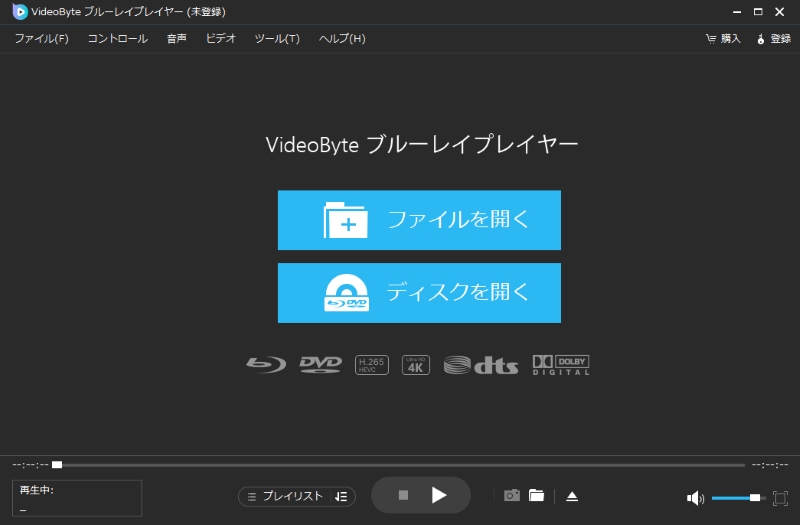
ステップ1、ソフトを起動し、再生したいメディアを読み込む
「VideoByte ブルーレイプレイヤー」を起動し、DVDまたはBlu-rayディスクをドライブにセットします。メイン画面で「ディスクを開く」をクリックすると、自動的に読み込みが開始されます。ISOファイルやメディアファイルを再生したい場合は、「ファイルを開く」から選択することも可能です。
ステップ2、映像の再生を開始する
読み込みが完了すると、映像・音声の再生が開始されます。再生中は、一時停止や早送りなどの基本操作に加え、スナップショット撮影も状況に応じて行えます。
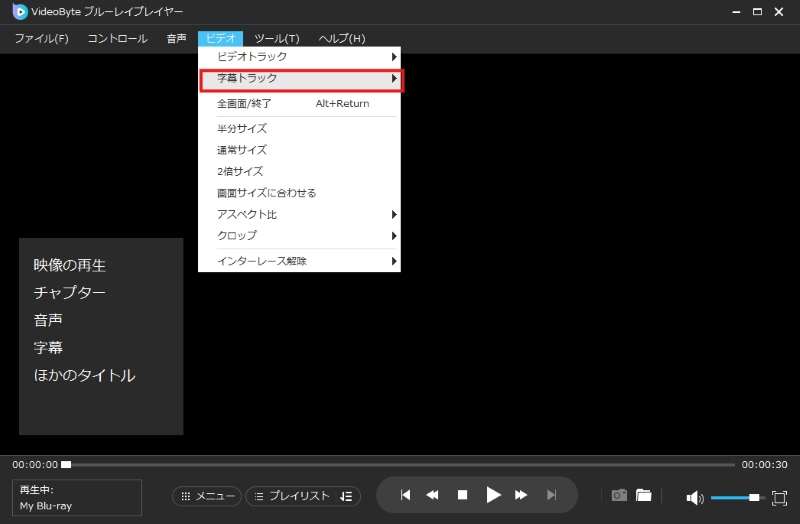
このように、「VideoByte ブルーレイプレイヤー」は少ない手順でスムーズに再生まで進められます。とくに、Windows Media Playerでは再生が難しいDVD・Blu-rayや一部の動画形式でも安定して視聴できる点は大きな強みです。Windows 10のサポート終了後も再生環境を整えておきたい方は、Windows Media Playerで開けなかったDVD・Blu-ray・ISOファイルを、今すぐ無料体験版でそのまま読み込めるか確認してください。
Windows Media Playerの限界は?専用プレイヤーと比較
検証条件
- 検証OS:Windows 11 64bit
- CPU:11th Gen Intel(R) Core(TM) i5-11400 @ 2.60GHz
- メモリ:16GB
- 使用プレイヤー:Windows Media Player 従来版、新しいメディア プレーヤー、VideoByte ブルーレイプレイヤー(1.1.36)
- 検証したメディア:MP4、MP3、WAV、音楽CD、DVDディスク、Blu-rayディスク
- 確認した内容:ファイル再生、CD取り込み、CD書き込み、プレイリスト作成、DVD/Blu-ray再生
- 外付けドライブ:DVD/Blu-ray対応の外付け光学ドライブを使用
- ネットワーク環境:安定したWi-Fi環境で検証
| 項目 | Windows Media Player | VideoByte ブルーレイプレイヤー |
|---|---|---|
| 音楽再生 | 対応 | 対応 |
| 動画再生 | MKV/FLV/TSなどに非対応 | 幅広い形式に対応 |
| DVD再生 | 自作DVDのみ | 市販・レンタル・自作DVDに対応 |
| Blu-ray再生 | 非対応 | 対応 |
| ISOファイル再生 | 非対応 | 対応 |
| 4K動画再生 | 非対応(拡張機能が必要) | 4K動画ファイルに対応 |
| コピーガード付きディスク | 非対応 | CSS、CPRM、AACS、BD+などコピーガード付きの市販DVD・BDの再生に対応 |
| 向いている用途 | 動画・音楽の基本再生、CDへの取り込み | DVD・Blu-ray・動画を高画質で再生 |
Windows Media Playerでは、市販のDVD・Blu-rayや、MKV・TSなどの動画形式を再生するために、有料の拡張機能を購入したり複雑な設定をしたりする必要があります。「VideoByte ブルーレイプレイヤー」なら、面倒な設定は一切不要で、高画質な4K動画から、市販・レンタルの各種ディスク、ISOファイルまで、これ一本で全てスムーズに再生可能です。まずは無料体験版で、その圧倒的な使いやすさと高画質を体感してみてください。
Windows Media Playerについてよくある質問
Windows Media PlayerでDVDが再生できないのはなぜですか?
Windows Media Playerでは、DVDビデオをそのまま再生することはできません。これは、Windows 10以降のWindows Media Playerに、DVDビデオ再生に必要なMPEG-2デコーダーが標準搭載されていないためです。そのため、DVDを再生したい場合は、Microsoft公式の「Windows DVD プレーヤー」アプリを追加するか、VLCメディアプレイヤーなどのDVD再生対応ソフト、あるいはDVDやBlu-rayの再生に強い専用プレイヤーを利用する必要があります。特に、市販・レンタルDVDやBlu-rayを安定して再生したい場合は、対応範囲の広い専用ソフトを選ぶほうが確実です。
Windows Media Playerが無くなったのですが、どうすればいいですか?
Windows Media Playerが見当たらない場合でも、多くのケースでは再インストール可能です。Windows 11では、従来のWindows Media Playerが新しい「メディアプレーヤー」アプリに置き換えられている場合がありますが、「Windows Media Player 従来版」は引き続きオプション機能として提供されています。
確認手順としては、「スタート」→「設定」→「アプリ」→「オプション機能」を開き、「Windows Media Player 従来版」が一覧にあるかを確認します。見つからない場合は、「機能の追加」から選択してインストールできます。また、Windows 11環境では、Microsoft Storeから新しい「メディアプレーヤー」を利用するという選択肢もあります。
Windows 10パソコンでおすすめのメディアプレーヤーは?
用途によっておすすめのメディアプレーヤーは異なります。一般的な動画ファイルを無料で再生したいだけであれば、VLC Media Playerのような定番の無料ソフトで十分対応できます。一方で、コピーガードが施されたDVDやBlu-rayを再生したい場合や、高画質・高音質で安定した再生を重視する場合は、専用の有料メディアプレーヤーを選ぶほうが安心です。
Windows 10にはWindows Media Playerが標準搭載されていますが、対応形式やディスク再生には制限があります。そのため、サポート終了後も含めて長く使うことを考えるなら、自分の視聴スタイルに合った代替メディアプレーヤーをあらかじめ用意しておくことをおすすめします。無料・有料を問わず複数の選択肢を比較し、再生したいメディアに最適なソフトを選ぶことが重要です。
メディア プレーヤーはWindows 10で使えますか?
はい、Windows 10でもメディア プレーヤーは使えます。Windows 10を最新の状態に更新していれば、新しい「メディア プレーヤー」アプリも利用できます。また、従来版のWindows Media Playerも「オプション機能」から追加して使えます。
ただし、Windows 10は2025年10月14日にサポートが終了しているため、今後も長く使う場合はWindows 11への移行も検討したほうがよいでしょう。また、メディア プレーヤーやWindows Media Playerだけでは、DVDやBlu-ray、コピーガード付きディスクをそのまま再生できないのです。ディスク再生まで行いたい場合は、DVD/Blu-ray対応の専用プレイヤーを併用すると安定します。
まとめ
本記事では、Windows Media Playerの基本機能、インストール方法、動画・音楽再生、CD取り込み、CD書き込み、プレイリスト作成の手順を解説しました。
Windows Media Playerは、音楽管理やCD関連の操作では現在でも使えるメディアプレイヤーです。ただし、DVD、Blu-ray、ISOファイル、4K動画、一部のMP4/MKVファイルなどでは、標準機能だけでは対応できない場合があります。
Windows Media Playerで再生できないメディアがある場合は、まずファイル形式やコーデックを確認しましょう。DVDやBlu-rayを安定して再生したい方、高画質動画をパソコンで快適に見たい方には、「VideoByte ブルーレイプレイヤー」が有力な代替ソフトになります。手持ちのDVD、Blu-ray、動画ファイルをパソコンで確認したい場合は、まず無料体験版で再生結果と操作感を試してみてください。
