

パソコンでブルーレイを再生するソフトおすすめ6選!無料のBD再生方法「Windows・Mac対応」
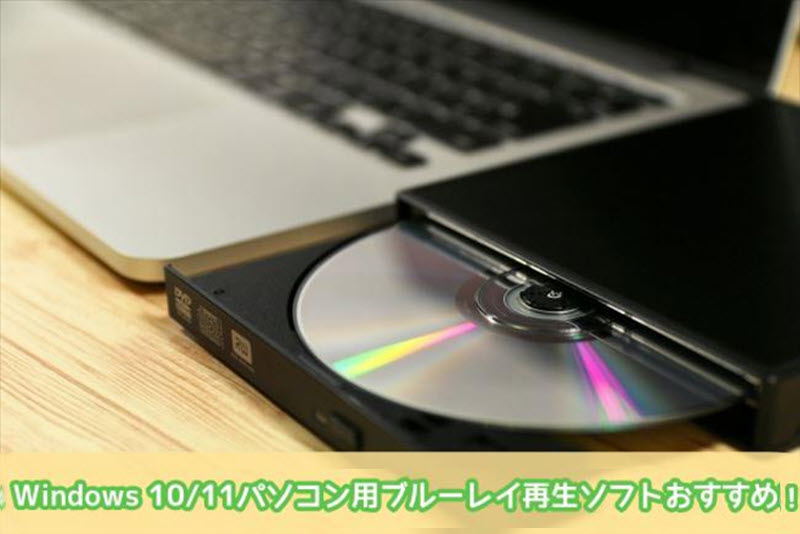
Windows 10/11やMacの標準機能ではブルーレイの再生に対応していません。そのため、パソコンでブルーレイを再生するには「BD対応ドライブ」と「専用のブルーレイ再生ソフト」の両方が必要です。
本記事では、パソコンでブルーレイを再生したい方に向けて、無料で使えるBD再生ソフト6選を紹介し、それぞれの特徴や操作をわかりやすく解説します。また、コピーガードが施されている市販・レンタル・録画ブルーレイにも対応する専用再生ソフトも含まれていますので、ぜひご覧ください。
この記事でわかること
- パソコンでブルーレイを再生するために必要なもの
- 無料で使えるブルーレイ再生ソフトの比較や紹介「Windows 10/11・Mac対応」
- パソコンでブルーレイを再生できない原因と対処法
- 外付けブルーレイドライブの選ぶポイント
パソコンでブルーレイを見るならこれ!おすすめ再生ソフトNo.1
「VideoByte ブルーレイプレイヤー」を使えば、リージョンコードやAACS、Cinaviaなどのコピーガードに悩まされることなく、市販・レンタルのブルーレイも簡単に再生できます。DVDや一般的な動画ファイルの再生にも対応しているので、これ一つで安心して映像を楽しめます。
パソコンでブルーレイを再生するために必要なもの
WindowsやMacの標準機能だけではブルーレイの映像と音声を再生することはできません。パソコンでブルーレイを再生するためには、以下のものを準備しておきましょう。
ブルーレイ対応ドライブ:ディスクを読み込むためにドライブが必要です。パソコンに内蔵のBDドライブがない場合、外付けBDドライブを追加します。
ある程度のPC性能:高解像度のブルーレイ映像を再生するには、CPUやメモリなどが不足すると、再生中に音ズレや再生中止などが発生する可能性があります。そのような場合、もっと高い性能のパソコンを用意しましょう。
パソコンで使えるブルーレイ再生ソフト:専用のBD再生ソフトがあれば、Windows 10/11やMacでブルーレイを再生できるようになります。また、市販・レンタルブルーレイの場合は、コピーガード対応の再生ソフトの利用が必要です。
おすすめの無料ブルーレイ再生ソフトを比較「Windows 10/11・Mac対応」
パソコンでブルーレイを再生するソフトは多種多様ですので、あなたに最適なBD再生ソフトを選ぶために、ネット上で人気となっているソフトを6つ厳選しました。下の比較表でおすすめのブルーレイ再生ソフトのOSやディスクの対応状況を整理して比較します。
| BD再生ソフト | Windows11 | Mac | 市販・レンタルBD | 広告 | 料金 | 向いている人 |
| ①VideoByte ブルーレイプレイヤー | 対応 | 対応 | 対応 | なし | 30日間の無料体験版、有料版(DVD・一般動画の再生は完全無料) | 市販・レンタルブルーレイも失敗なしで再生したい |
| ②VLC Media Player | 対応 | 対応 | 追加設定が必要 | なし | 無料 | 自作BDやDVD、動画ファイルを手軽に視聴したい |
| ③PowerDVD | 対応 | 非対応 | 対応 | 無料体験版ではあり | 7日間の無料体験版、有料版 | Blu-ray、DVD、動画など幅広く再生 |
| ④Leawo Blu-ray Player | 対応 | 対応 | 一部対応 | あり | 無料 | 無料で市販BDの再生を試す |
| ⑤Macgo Windows Blu-ray Player | 不安定 | Mac版あり | 一部対応 | なし | 無料 | 古いWindows環境でブルーレイを再生したい |
| ⑥MPC-BE | 対応 | 非対応 | 非対応 | なし | 無料 | 軽量さを重視し、パソコンで自作BDを再生したい |
用途別のおすすめ
古いWindows環境でブルーレイを手軽に再生したい場合、「Macgo Windows Blu-ray Player」のようなフリーソフトが適しています。
パソコンで古い市販ディスクの再生を無料で試したい場合、「Leawo Blu-ray Player」が候補になります。
Windows 11で自作ブルーレイ・DVD・動画などを幅広く再生したい場合、「VLC Media Player」や「PowerDVD」というマルチメディアプレーヤーが利用できます。
安定したブルーレイ再生を重視し、市販・レンタルBDも見たい場合は、「VideoByte ブルーレイプレイヤー」は最適な選択肢です。コピーガードに対応したソフトを選べば、あらゆるブルーレイディスクをパソコンで簡単に再生できるようになります。
パソコンで使える無料ブルーレイ再生ソフトおすすめ6選
パソコンで使えるBD再生ソフトおすすめ1:VideoByte ブルーレイプレイヤー
| 対応OS | Windows 11/10/8/7/XP/Vista、macOS 10.7以降 |
| コピーガード対応 | CSS、CPRM、CPPM、UOPs、ARccOS、リージョンコードなどBD・DVDに使われるコピーガードにすべて対応 |
| 市販・レンタルBD | 対応 |
| 日本語対応 | 対応 |
| 広告 | なし |
| 特徴 | 元画質のまま高画質で再生、ブルーレイ・DVD・動画・音声の再生に幅広く対応 |
「VideoByte ブルーレイプレイヤー」は、パソコンでブルーレイディスクを高画質で再生できる人気ソフトです。市販・レンタル・海外版などリージョンコード付きのブルーレイ再生のほか、CPRM、AACS、BD+、Cinavia、CSSなど各種コピーガードにも対応。暗号化されたBlu-rayやBDMV・BD ISOファイルもPCで制限なく再生できます。
ブルーレイ・DVDや様々な動画・音声ファイル(MOV、AVI、WMV等)にも対応し、動画/音楽ファイルおよびDVDの再生は完全無料です。字幕・音声切替、Dolby・DTSにも対応し、4K/HDの高画質・高音質を実現。無料体験版でもPCでブルーレイ・DVDや動画を思う存分に楽しめます。ぜひ下のダウンロードボタンから、パソコンでのブルーレイ再生を体験してください。
暗号化されたBD・DVDビデオ、MP4やAVIなどのビデオやオーディオを再生できるマルチメディアプレーヤー
- 無制限で暗号化されたBD・DVDを再生
- 元の画質のまま4K/HD動画を再生
- DVDや様々なファイル形式に対応
- 字幕と音声トラックは切り替え可能
対応OS:Windows 11/10/8/7/XP/Vista、macOS 10.7以降
パソコンでブルーレイを再生するなら「VideoByte ブルーレイプレイヤー」!
- パソコン(Windows・Mac)で市販・レンタル・録画のブルーレイ&DVDもスムーズに再生
- リージョンコード制限があるブルーレイも問題なくPCで視聴可能
- ブルーレイディスクだけでなく、BDMVフォルダー・ISO・DVD・動画ファイルにも対応
- 動作が軽く、省メモリ・低負荷。4K・HDのブルーレイ映像も高画質のままパソコンで再生可能
- 字幕や音声トラックの切り替えなど、実用的な再生機能も充実
- 30日間のブルーレイ再生無料体験あり、DVDや一般動画の再生は完全無料・制限なし
パソコンでVideoByte ブルーレイプレイヤーを使ってブルーレイを再生する方法
ステップ1、パソコンに「VideoByte ブルーレイプレイヤー」をインストールして起動します。再生したいブルーレイディスクをBDドライブにセットした後、ソフト側で「ディスクを開く」を選択してブルーレイディスクを指定します。
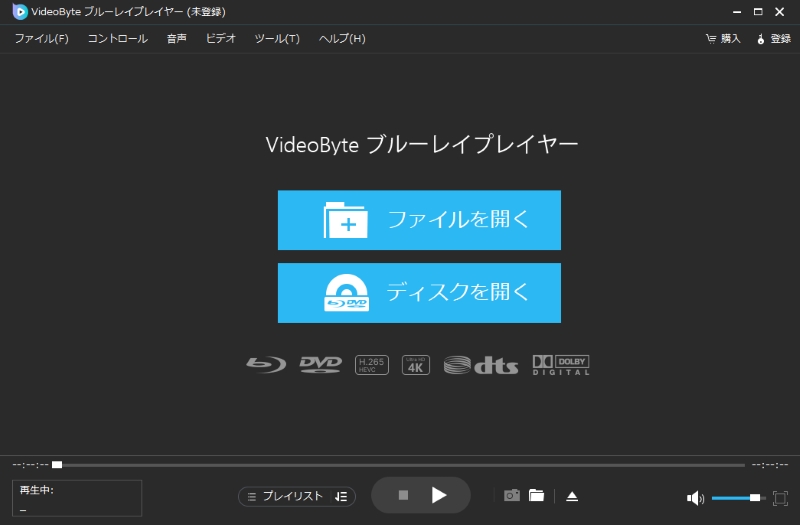
ステップ2、ブルーレイディスクが読み込んだら、自動的に再生が開始されます。画面上部のメニューバーでチャプター、音声、字幕を必要に応じて切り替えられます。
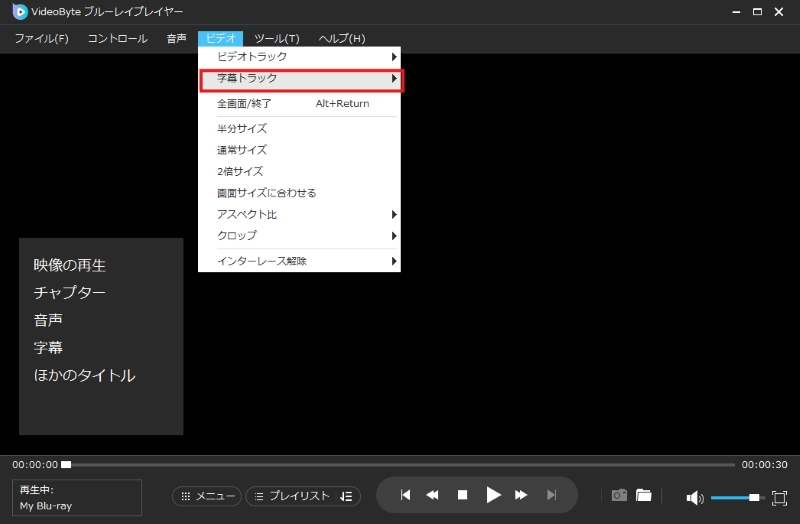
「VideoByte ブルーレイプレイヤー」を使えば、パソコンでBDディスクをソフトに読み込むだけで簡単に再生できます。強力なコピーガードが施されたBlu-rayもスムーズに再生可能です。PCでのブルーレイ再生はもちろん、DVDや動画・音声ファイルなどあらゆるメディアファイル再生にも活躍する実用性抜群のソフトとして、ぜひおすすめします。
パソコンで使えるBD再生ソフトおすすめ2:VLC Media Player
| 対応OS | Windows (XP以降)・MacOS ・iOS (iPhone/iPad)・TVOS (Apple TV)・Linux・Android |
| 市販・レンタルBD | 単体では非対応 |
| 日本語 | 対応 |
| 広告 | なし |
| 特徴 | 完全無料、広告なし、幅広いメディアに対応 |
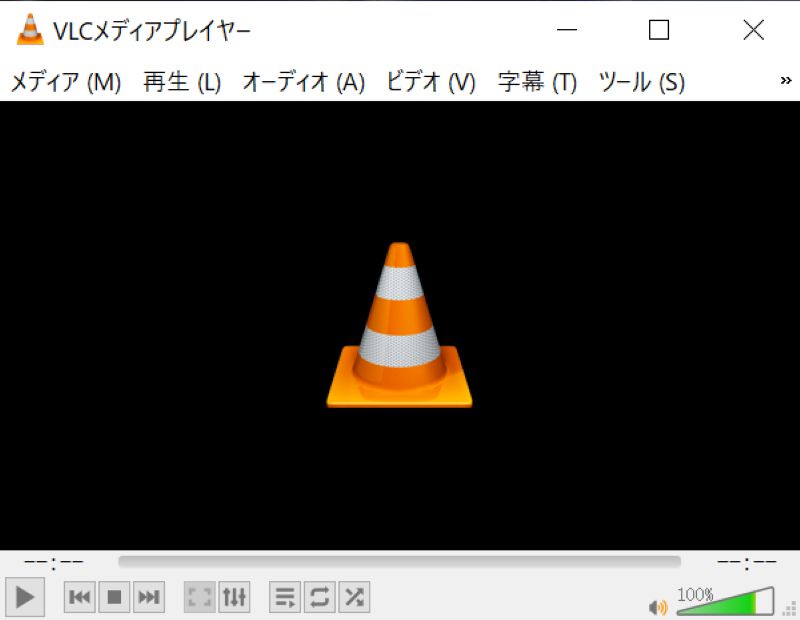
「VLC Media Player」はパソコンやスマホでBD/DVDディスク、動画・音声ファイルを無料で再生できるオープンソースソフトです。広告がなく、パソコンでコピーガードで保護されていないBlu-rayを簡単に視聴できます。
ただし、VLC Media Player単体ではコピーガードに対応していません。追加ライブラリやキー情報を設定して再生する方法もありますが、BDディスクによってはメニューが正常に動かなかったり、再生できなかったりする場合があります。つまり、自作ブルーレイや幅広い動画ファイルをまとめて再生する用途に向いています。
パソコンで使えるBD再生ソフトおすすめ3:PowerDVD
| 対応OS | Windows 11 / 10(64 ビット) |
| 市販・レンタルBD | 対応 |
| 日本語 | 対応 |
| 広告 | 無料版では広告あり |
| 特徴 | 3D・4K動画の再生や映像補正など高度な機能を提供 |
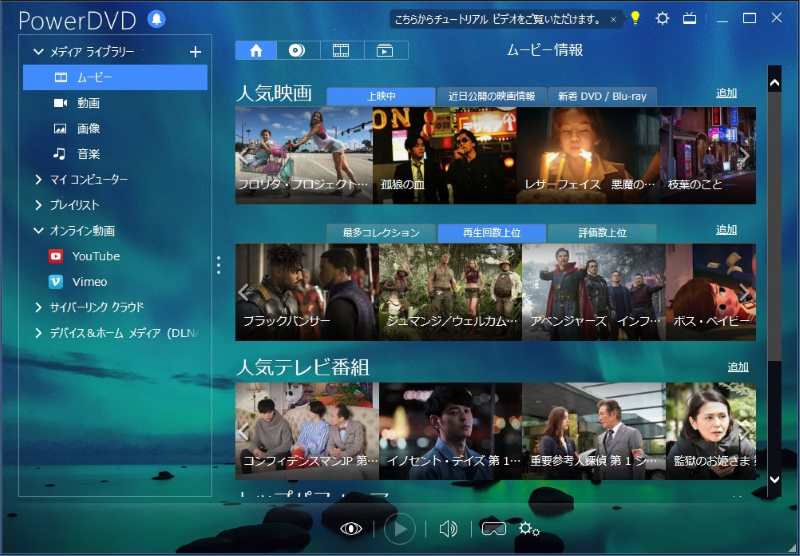
「PowerDVD」はブルーレイ、DVD、動画・音声ファイル、ストリーミング動画などをまとめて再生できるメディアプレーヤーです。3D再生や4K動画のアップスケーリング、VRコンテンツなどの高度な機能を提供しています。ブルーレイ再生ソフトというより、動画や音楽管理専用メディアプラットフォームのほうが良いです。
機能が多く提供されている一方、有料版の価格は高く、動作がやや重くてPCスペックもある程度求められます。パソコンでブルーレイを簡単に再生したい場合は、専用ソフト「VideoByte ブルーレイプレイヤー」を使ったほうが軽快です。
パソコンで使えるBD再生ソフトおすすめ4:Leawo Blu-ray Player
| 対応OS | Windows11/10/8.1/8/7、macOS |
| 市販・レンタルBD | 一部対応 |
| 日本語 | 対応 |
| 広告 | あり |
| 特徴 | 基本再生機能は無料、幅広いメディアの再生に対応 |
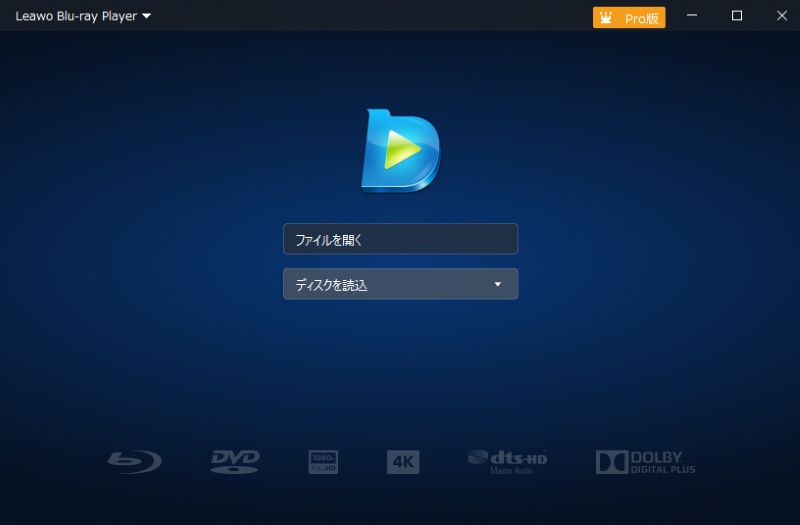
「Leawo Blu-ray Player」は、無料でBlu-rayを再生したい場合に利用できるソフトウェアです。Windows 11とMacの両方に対応し、ブルーレイディスク、DVD、一般動画を無料で再生できます。古い市販BDの再生に対応していますが、新しいディスクを試してみると、エラーが発生するケースがあります。また、ソフト内には広告や有料製品案内が表示され、機能性や操作感もほかのBD再生専用ソフトより差が感じます。
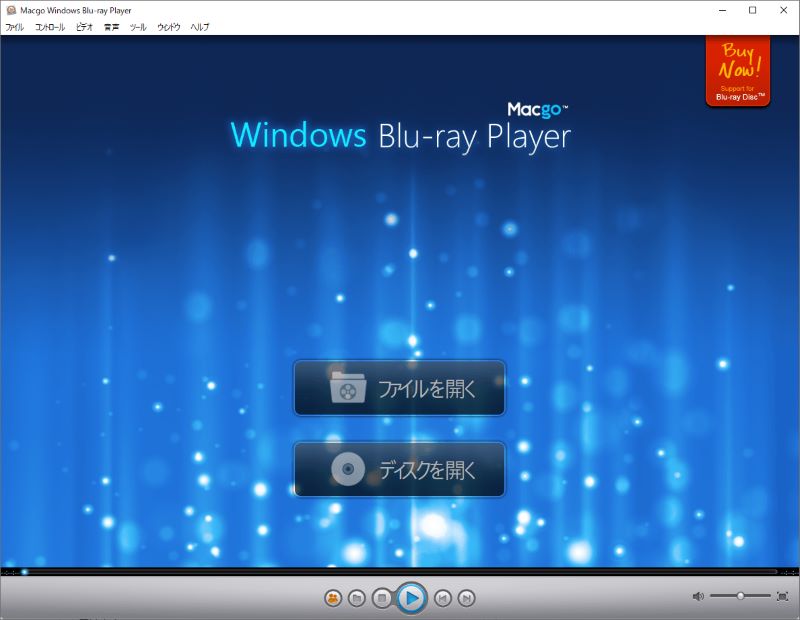
パソコンで使えるBD再生ソフトおすすめ5:Macgo Windows Blu-ray Player
| 対応OS | Windows 10/8.1/8/7/Vista/XP |
| 市販・レンタルBD | 一部対応 |
| 日本語 | 対応 |
| 広告 | なし |
| 特徴 | Mac版あり、高速・高画質 |
「Macgo Windows Blu-ray Player」は、旧Windows環境でBlu-rayディスクを再生できるメディアプレーヤーです。Blu-ray Discだけでなく、BDMVフォルダ、ISO、一般動画など幅広いメディアに対応しています。また、独自の技術により、高画質・高速のメディア再生が可能です。
ただし、現在はWindows 11に正式に対応しておらず、Windows 10の旧環境でBlu-rayを再生することに向いています。また、コピーガードへの対応も不完全で、市販・レンタルBDを再生できないことがあります。
パソコンで使えるBD再生ソフトおすすめ6:MPC-BE
| 対応OS | Windows Vista/7/8/10/11 |
| 市販・レンタルBD | 非対応 |
| 日本語 | 対応 |
| 広告 | なし |
| 特徴 | 完全無料、Blu-rayの再生が手軽 |
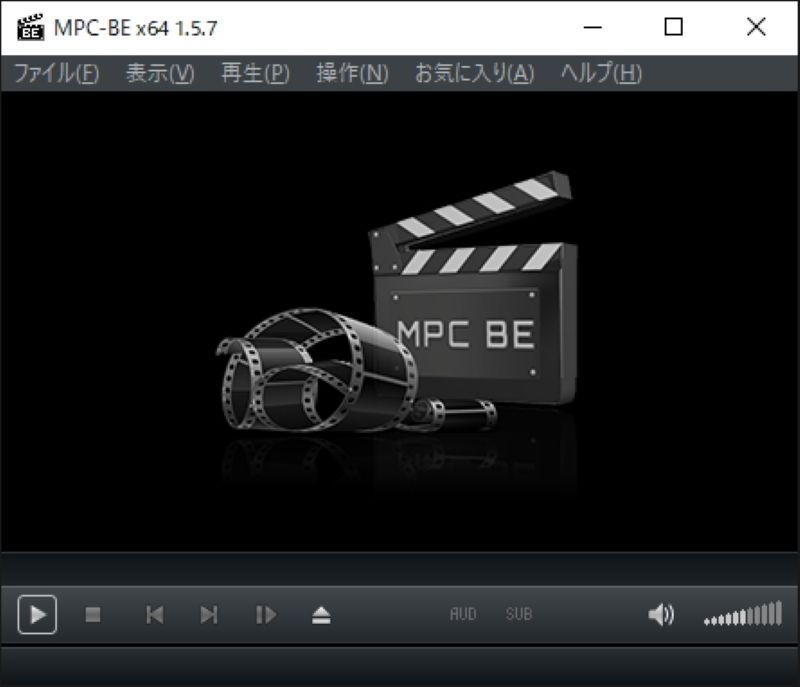
「MPC-BE」(全称:Media Player Classic Black Edition)は、コピーガードが施されていない自作Blu-rayディスクを簡単に再生できるWindows向けメディアプレーヤーです。Windows 11にも対応し、動作が軽く、パソコンで自作のBlu-ray・DVDや一般的な動画ファイルを視聴したい場合に便利です。一方、暗号化された市販ブルーレイを再生できず、主に動画ファイルや保護のないディスクの再生用途を向けています。
パソコンでブルーレイが再生できないときの原因と解決案
Windows10/11 パソコンのスペック、ブルーレイドライブ、ブルーレイ再生ソフトのすべてが再生に必要な条件を満たしているはずなのに、ブルーレイが見られない、またはブルーレイがパソコンで再生できない場合、以下にその原因と解決方法を説明します。
ドライブがBlu-rayに対応していない:使っているドライブがDVD専用であれば、Blu-rayディスクを読み込めません。ドライブ型番を検索し、「Blu-ray」「BD」などの表記があるか確認してください。
お使いのソフトが市販・レンタルBDに対応していない:ほとんどの市販・レンタルブルーレイディスクにはコピーガードが施されています。パソコンで市販・レンタルBlu-rayも安定して再生したいなら、「VideoByte ブルーレイプレイヤー」などの専用ソフトを利用しましょう。
パソコンの性能やドライバーが古い:ブルーレイの再生が途中で止まる場合は、PCの負荷が重い・ドライブが古いなどの原因にあります。この場合は、バックグラウンドのサービスを停止し、ドライバーを更新してから再度試してみてください。
BDディスクに汚れ・傷がある:BDディスクに汚れや傷がある場合、ディスクの認識が不安定でエラーが発生する場合があります。別のBlu-rayディスクでも試しましょう。
豆知識:外付けブルーレイドライブの選び方
ここでは、パソコンでブルーレイディスクを再生したい初心者向けに、失敗しないBD対応の外付けドライブの選定ポイントをわかりやすく解説します。
- USB 3.0以上:ブルーレイはデータ量が大きいため、USB 3.0以上対応の機種がおすすめです。これにより、転送スピードが安定し、再生中のカクつきや音飛びを防げます。
- 補助給電ケーブル対応:ドライブは起動時に大きな電力を消費します。USB1本では電力が不足して認識しないことがあるため、二股のY字ケーブルなどで給電を補えるモデルが安心です。
- 信頼できるメーカー:バッファロー、アイ・オー・データ、ロジテック、パイオニア系など国内で実績の多いメーカーを選ぶのがおすすめです。
- ノートPCとの相性:薄型ノートPCはUSBポートの出力が弱い傾向があります。そのため、ノートPCを使っている場合、補助給電に対応しているかは重要なポイントです。
- 「再生」と「書き込み」の使い分け:価格比較サイトにはデータの長期保存(書き込み)を重視した製品も多く並んでいます。ブルーレイ動画鑑賞がメインなら、再生用途のドライブを選びましょう。
パソコンでブルーレイを再生する際によくある質問
手元のパソコンはブルーレイ再生に対応するか確認する方法は?
まず、パソコンの仕様書やメーカーのウェブサイトでパソコンのシステム仕様を調べます。通常、ブルーレイ再生に対応しているドライブには、「Blu-ray」または「BD」のロゴが付いているので、パソコンにブルーレイドライブが搭載されていれば、ロゴで確認します。また、Windowsパソコンでプロパティを開いて、「デバイスマネージャー」>「DVD/CD-ROMドライブ」をクリックすると、搭載されているドライブの型番が出てきますから、その型番で検索すればどのようなドライブかわかります。
Windows 11の標準機能だけでBlu-rayを再生できますか?
いいえ、再生できません。Windows 11に標準搭載されている「Windows Media Player」はDVDや一般動画の再生に利用できますが、Blu-rayディスクの再生には対応していません。Windows10/11 パソコンでブルーレイを見るには、専用のBD再生ソフトを導入する必要があります。
パソコンでブルーレイを無料で再生できますか?
はい、可能です。「VLC Media Player」「MPC-BE」などのメディアプレーヤーを使えば、パソコンでブルーレイを無料で再生できます。ただし、フリーソフトにはコピーガードに対応していないものが多く、ディスクによって再生が不安定になる場合もあります。Windows 11・Macで市販・レンタルBDまで安定して再生したいなら、コピーガードに対応した「VideoByte ブルーレイプレイヤー」の利用をおすすめします。30日間の無料試用版も提供されており、初心者でも簡単に操作できます。
まとめ
本記事では、パソコンでブルーレイを再生したい方のために、Windows 10/11・Mac対応のBD再生ソフトを6つ厳選して紹介しました。それぞれの特徴や対応状況を解説し、あなたに最適なブルーレイ再生ソフトを選べます。
そこで特におすすめなのが「VideoByte ブルーレイプレイヤー」です。このソフトは直感的で使いやすい操作性を持ち、コピーガードやリージョンコードを気にせず、パソコンで高画質・高音質のブルーレイ再生を実現します。市販・レンタル・録画などさまざまな種類のブルーレイやDVDに対応しています。Windows 11/10/8/7/Vista/XPといった幅広いバージョンのPCだけでなく、Macにも対応しているため、古いパソコンやノートPC、Macユーザーの方でも安心してご利用いただけます。
パソコンでブルーレイを快適に再生したい方は、まず「VideoByte ブルーレイプレイヤー」の無料体験版をダウンロードしてお試しください。好きなブルーレイ動画・ディスクを自宅のPCで思う存分楽しめる、快適な視聴環境が手に入ります。


