

「2026全面レビュー」MakeBDAVのダウンロード、使い方、設定などを解説!BDAVをうまく作成しない時の代替ソフトもご紹介!
MakeBDAVは、無料でBDAV形式のBlu-rayを作成できるツールとして長年利用されてきましたが、設定の複雑さや書き込み失敗など、使いこなしには一定のコツが必要です。特に初めてBDAVを作成する方にとっては、「どの設定を選べばいい?」「なぜエラーが出る?」といった疑問がつきまといがちです。
本記事では、MakeBDAVの特徴、ダウンロード方法、基本設定、BDAVの作成手順を順を追って解説しながら、よくある失敗の原因や対処法もまとめています。また、うまく動作しない場合に備え、汎用動画のBlu-ray化に対応した代替ソフトも紹介し、用途に応じて最適な選択ができるよう整理しました。MakeBDAVでBDAVを作りたい方も、より安定したBlu-ray作成環境を求める方も、この1本で必要な情報をすべて確認できます。ぜひ最後までお読みください!
MakeBDAVとは?MakeBDAVの特徴
MakeBDAVは、パソコンに保存している動画ファイルをBDAV形式へ変換し、Blu-rayディスク用のデータを作成できるフリーソフトです。汎用動画を家庭用ブルーレイレコーダーで再生できる形式に変換できるため、録画データや手元の動画を整理し、物理ディスクとして保存したい方に長く利用されてきました。
対応形式は比較的幅広く、MP4・TS・M2TS・AVI・MPG・WMV・MPEGなど、多様な動画を扱える点も特長です。チャプターの挿入にも対応しており、必要最低限のオーサリングを行えるため、手軽にBDAVファイルを準備したい場合に便利なツールといえます。
一方で、MakeBDAVは単独では完結せず、動作にはFFmpegやTsSplitter、TsTimekeeperなど複数の外部ツールが必要になります。これらを自分で配置して環境を整える必要があるため、初期設定はやや複雑です。また、Blu-rayへの書き込み機能は搭載されていないため、作成したBDAVファイルを実際にディスクへ書き込む際はImgBurnなど別ソフトの併用が必要となります。
さらに、ホームページは過去に一度サイトが閉鎖したことがあり、将来的にも利用できなくなる可能性があります。ダウンロード元の安定性や動作環境のサポート面では不安が残る点は否めません。そのため、現在ではBDAV形式を必要とするユーザーのためのツールとして一定の価値を持ちながらも、使いこなすにはある程度の知識と環境構築が求められるソフトといえます。
このように、MakeBDAVは外部ツールの準備や設定の複雑さ、書き込み非対応、入手性の不安定さなど、運用面ではどうしても手間がかかる場面があります。そのため、より簡単な操作で Blu-ray を作成したい方は、本記事の後半で紹介する「VideoByte DVD作成」どの代替ソフトを選ぶケースも増えています。
MakeBDAVのダウンロード・インストール方法
MakeBDAVを利用するためには、本体の入手と外部ツールの準備が必要です。ここでは、MakeBDAVを正常に動作させるためのインストール手順を、分かりやすくステップ形式で解説します。
ステップ1、MakeBDAV本体をダウンロードする
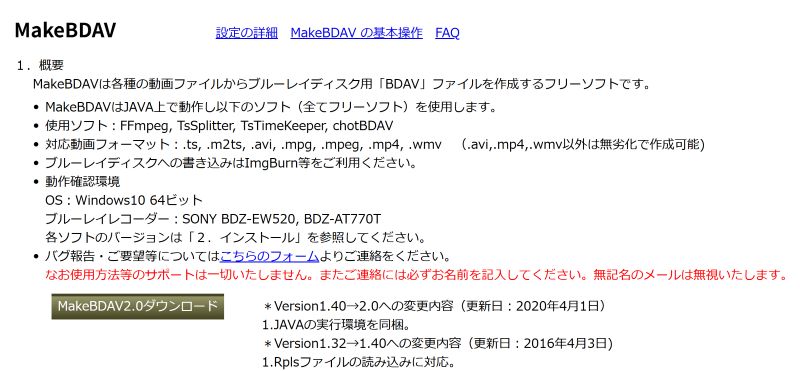
現在、MakeBDAVの公式サイトは閉鎖されているため、入手する際はミラーなど信頼できる配布元からインストーラーをダウンロードします。
サイト: https://makebdav.dance-net.jp/)
取得したファイルをダブルクリックしてセットアップを開始し、画面表示に沿ってインストールを進めてください。インストール先は特にこだわりがなければ既定のままで問題ありません。
ステップ2、必要な外部ツールを準備する
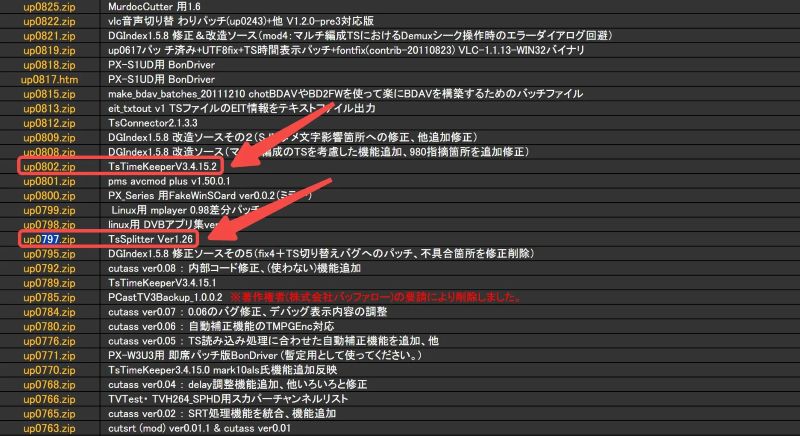
MakeBDAVの動作に必要なファイル:chotBDAV(同梱)、FFmpeg.exe、TsSplitter.exe、TsTimeKeeper.exe
MakeBDAVは単体では動作せず、FFmpeg、TsSplitter、TsTimeKeeperなどの外部ツールが必要になります。これらは動画の変換やTS処理に用いられるもので、事前に各配布元からダウンロードしておきます(FFmpegは32bit版が安定しやすいと言われています)。ZIP形式の場合は解凍し、実行ファイルを取り出してください。
ステップ3、外部ツールをアプリフォルダへ配置する
MakeBDAVをインストールしたフォルダの中にある「app」フォルダへ、準備したFFmpeg.exe・TsSplitter.exe・TsTimeKeeper.exeをまとめて配置します。ファイルが正しく置かれていれば、起動時に自動的に認識され、BDAV作成に必要な処理が利用可能になります。なお、MakeBDAV2.0ではJava環境が同梱されているため、通常は追加設定の必要はありません。
MakeBDAVは無料でBDAV形式を作成できる便利なツールですが、利用するには外部ツールの準備やファイル配置など、いくつかの設定が必要です。本体のダウンロード、外部ツールの利用、フォルダへの正しい配置まで完了すれば、MakeBDAVは問題なく使用できるようになります。
MakeBDAVの使い方:動画をブルーレイに焼く方法
MakeBDAVは、手持ちの動画をBDAV形式へ変換し、Blu-ray作成の下準備ができる便利なツールです。操作自体はシンプルですが、ライティング機能は搭載されていないため、最終的なディスク書き込みにはImgBurnなど別ソフトの併用が必要です。ここでは、動画の取り込みからBDAVフォルダーの作成、そしてBlu-rayディスクに焼くまでの基本手順をまとめてご紹介します。
ステップ1、動画ファイルをインポートする
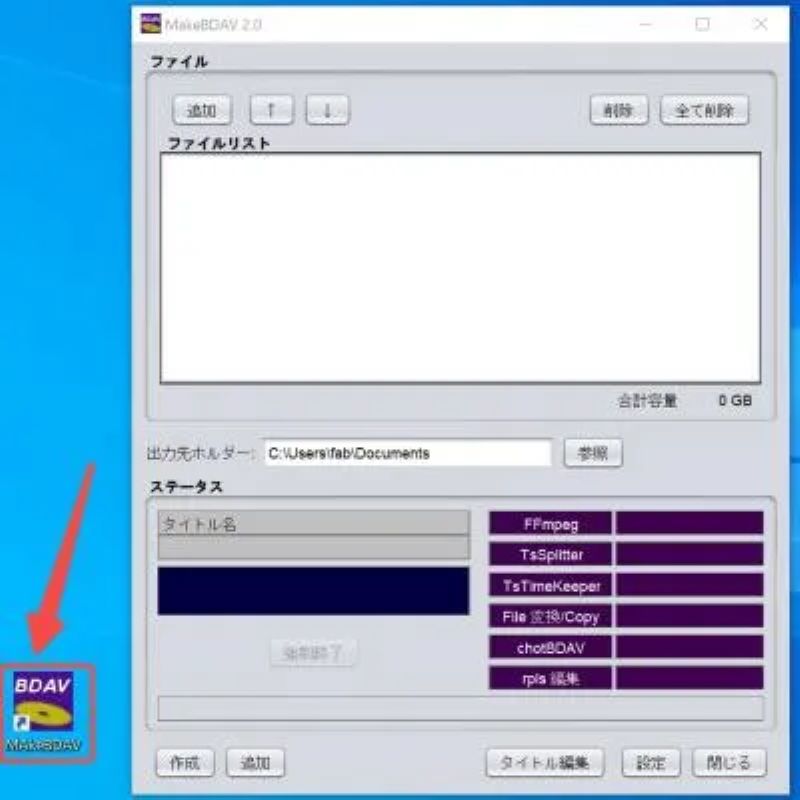
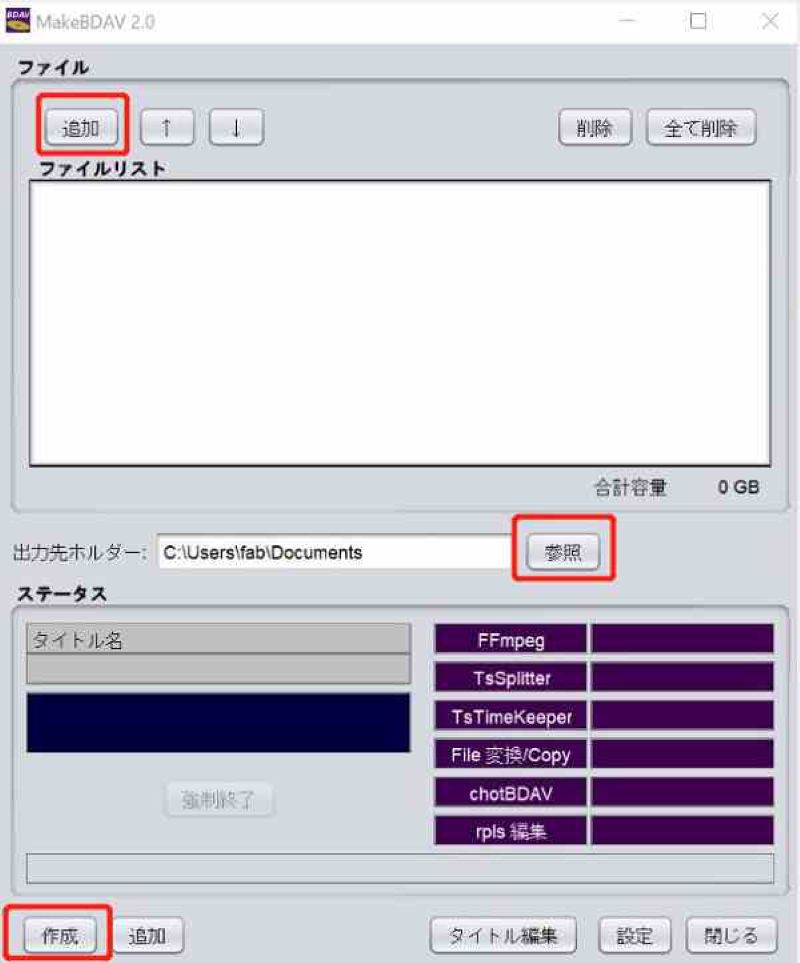
MakeBDAVを起動すると「ファイルリスト」が中央に表示されます。Blu-rayにしたい動画を、「ファイルリスト」へドラッグ&ドロップまたは「追加」ボタンから選択のどちらかで読み込みます。複数動画を使う場合は、一度に追加して問題ありません。
ステップ2、動画の順番を整理する
複数の動画を取り込んだ場合は、画面上部にある「↑↓」ボタンで再生順を調整できます。Blu-ray再生時の並び順に影響するため、この段階で整えておくと仕上がりがスムーズです。
ステップ3、動画ファイルを作成する
次に、「出力先ホルダー」で保存場所を設定します。準備が整ったら、画面左下の「作成」ボタンをクリックするとオーサリングが開始されます。処理が完了すると、指定した場所に BDAV フォルダー が自動生成され、その中に動画ごとの.m2tsファイルがまとめられます。ここまでで、Blu-ray作成の素材が整った状態です。
ステップ4、動画ファイルをBlu-rayディスクに焼く
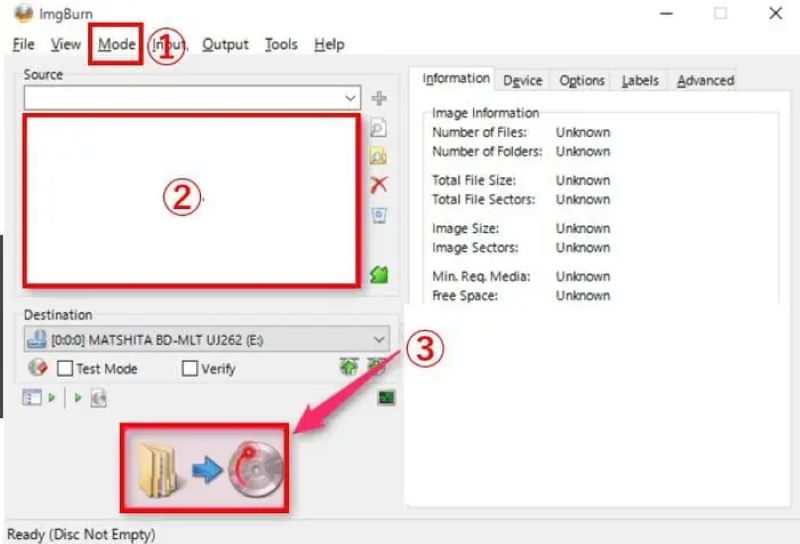
MakeBDAVには書き込み機能がないため、BDAVフォルダーをそのままImgBurnなどのライティングソフトでBDに焼く必要があります。
一般的なImgBurnでの流れは以下の通りです。空のBlu-rayディスクをPCに挿入します。ImgBurnを起動し、上部メニュー「Mode」から「Build」を選択します。画面中央の入力エリアに、MakeBDAVで生成した BDAVフォルダー をドラッグ&ドロップします。最後に書き込みアイコンをクリックすればいいです。
これでBlu-rayディスクへの書き込みが始まり、完了すれば家庭用レコーダーなどで再生できるBDAVディスクが完成します。
MakeBDAVは、動画をBDAV形式に変換する作業をシンプルに進められる一方、最終的なディスク書き込みには別ソフトが必要です。そのため、「オーサリングから書き込みまでを一本で完結させたい」「より操作をまとめたい」という場合には、ほかのBlu-ray作成ソフトのほうが使い勝手がよいケースもあります。次の章では、こうしたニーズに応えられる代替手段をご紹介します。
MakeBDAVの代わりに!動画をBlu-rayに書き込むソフトおすすめ
MakeBDAVはBDAVフォルダーの作成までを手軽に進められるものの、書き込み機能が搭載されていないため、最終的なBlu-rayディスク化には別ソフトの併用が必須になります。また、BDAV作成時の安定性や動作環境の制約、複数ツールを行き来する手間を考えると、もっとスムーズにBlu-rayとして仕上げたいという方も多いのではないでしょうか。
特に、MP4・MOV・AVIなどの汎用動画をそのまま一つのソフトで編集・オーサリング・書き込みまで完結させた 場合、より安定した専用Blu-ray作成ソフトを利用する方が、確実かつ圧倒的に効率的です。そこでおすすめしたいのが、初心者でも直感的に扱え、高画質でBlu-rayを作成できる専用ソフト「VideoByte DVD 作成」 です。
「VideoByte DVD 作成」は、DVDだけでなくBlu-rayディスへの書き込みにも完全対応しており、MP4・MKV・MOV・AVI・MPEGなど幅広い動画形式から無劣化でブルーレイを作成できます。Windows・Macの両方で動作し、メニュー作成、字幕・音声トラック追加、動画編集などのオーサリング機能も充実。複数ツールを切り替える必要がなく、変換から書き込みまでを一括で完結できる点が最大の魅力 です。また、家庭用Blu-rayプレーヤーで確実に再生できる形式(BDMV形式)にも対応しているため、結婚式・イベント動画の保存、テレビでの視聴用途にも最適です。無料体験版も提供されており、初めての方でも安心して使い始められます。
MP4、MOV、AVIなどの動画を高画質でBD・DVDディスク/フォルダ/ISOファイルに書き込めるソフト
- あらゆる動画ファイルをBD・DVDに焼ける
- 強力的な動画編集機能を搭載
- DVDメニューをカスタマイズ
- ライブプレビュー機能搭載
対応OS:Windows 11/10/8/7/XP/Vista/MacOS 10.7から
「VideoByte DVD 作成」の主な機能と特徴:
- あらゆる動画を家庭用プレーヤーで再生可能なブルーレイ/DVDに書き込み
- よく利用されているDVD-5/DVD-9、BD-25/BD-50をサポートしている
- Mac版だけでなくWindows版もあり、パソコンの動画をDVDに手軽に焼くことができる
- 動画の輝度、コントラスト、色相、音量、彩度を調整可能
- 音声ダビング、字幕追加、チャプターの結合・分割などの編集機能
- 3D動画、解像度の高い動画(720P、1080P、4K)を元画質を損なわずに保存
- シンプルなUI設計とわかりやすい使い方により、初心者でも簡単に操作可能
「VideoByte DVD 作成」で動画をBlu-rayに焼く方法
「VideoByte DVD作成」を使えば、動画の追加からオーサリング、Blu-rayディスクへの書き込みまでを一つのソフトで完結できます。ここでは、初めての方でも迷わず進められるよう、基本的な流れをステップ形式で分かりやすく解説していきます。
ステップ1、動画ファイルを追加する
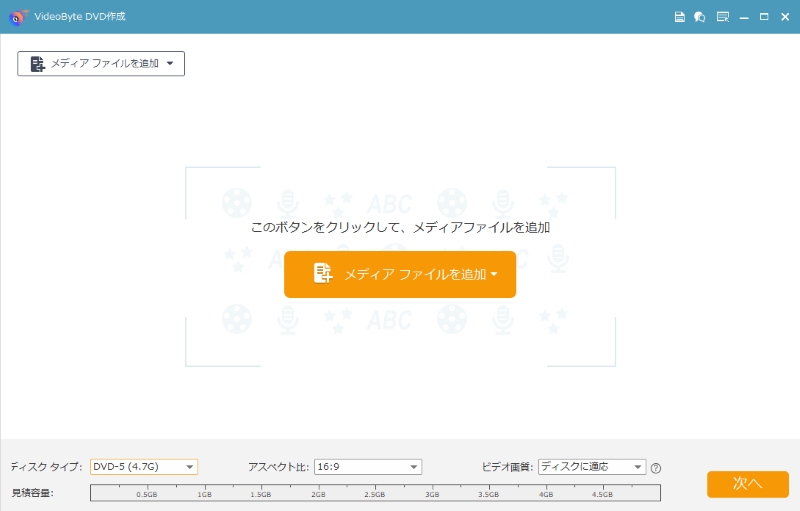
まずは「VideoByte DVD 作成」をパソコンにダウンロード・インストールして起動します。ホーム画面が表示されたら、Blu-ray作成に対応した「ブルーレイディスク」モードを選択してください。画面中央の「メディアファイルを追加」をクリックし、Blu-rayに書き込みたい動画を読み込みます。MP4・MOV・AVIなどの汎用動画はすべて追加可能です。複数ファイルを扱う場合も、この画面でまとめて取り込めます。
ステップ2、字幕・音声トラックの追加や動画編集を行う
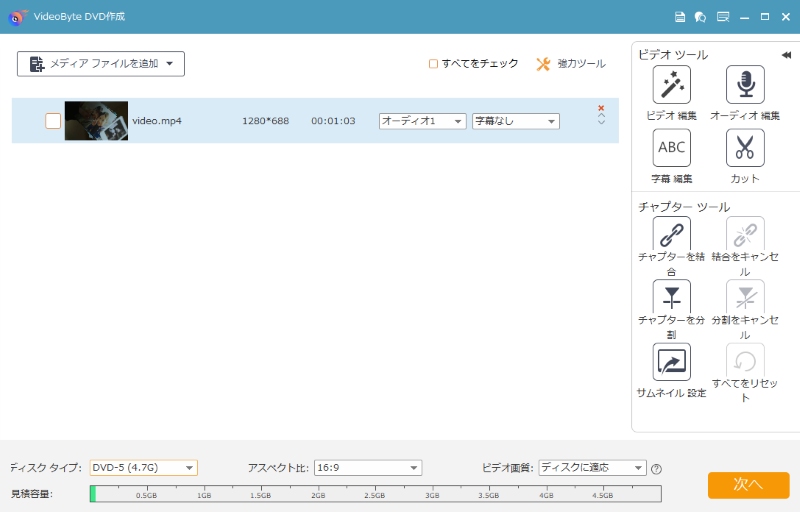
字幕や音声を追加したい場合は、「オーディオ」、「字幕」機能を利用してください。音量調整やディレイ設定、言語変更にも対応しています。より仕上がりにこだわりたい方は、右上の「強力ツール」から「ビデオ編集」を選ぶことで、動画のトリミング、回転、ウォーターマーク追加、色調補正なども細かく編集できます。編集が完了したら「適用する」をクリックしてメイン画面に戻りましょう。
ステップ3、Blu-rayメニューを作成する
次にメニュー作成画面へ進みます。家族、旅行、イベントなど、無料テンプレートが多数用意されているため、目的に合ったデザインを選ぶだけで簡単にメニューを作成できます。文字やボタン配置の調整、背景画像の変更、BGMの追加も可能です。メニューが不要な場合は「メニューなし」にチェックしてください。準備ができたら「プレビュー」で確認し、問題なければ次へ進みます。
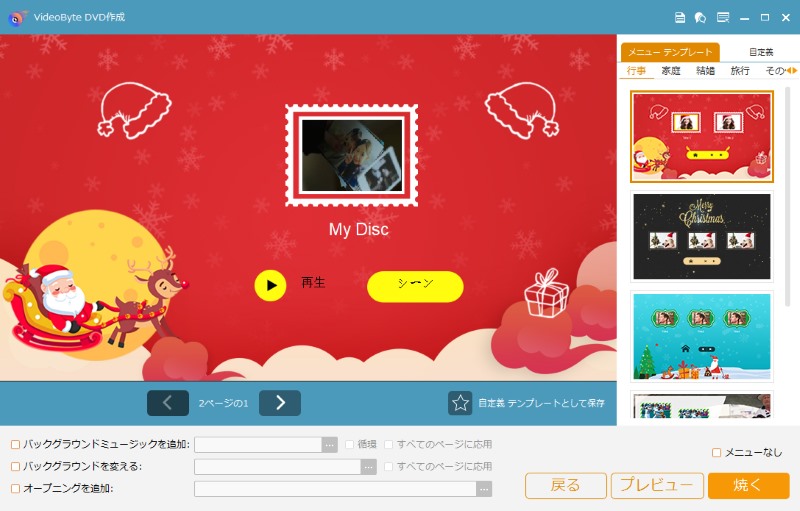
ステップ4、書き込み設定を確認し、Blu-rayへの焼き込みを開始する
最後に設定画面で、保存先、再生モードなどを確認します。準備が整ったら「開始」をクリックします。ソフトが自動的に動画をBlu-ray用に変換し、そのままディスクへの書き込みまで進行します。完了までしばらくお待ちください。

以上の手順で、初心者の方でも高画質のBlu-rayディスクをスムーズに作成できます。動画編集・メニュー作成・字幕追加まで一括で行えるため、オリジナル作品を簡単に形にできるのが「VideoByte DVD作成」の大きな魅力です。無料体験版も提供されていますので、まずは実際にダウンロードして使いやすさをお確かめください。
豆知識:MakeBDAVのおすすめ設定
① Look And Feel
設定画面の「Look And Feel」では、Metal・Nimbus・Windowsの3種類から好みの外観を選びます。見た目が変わるだけですが、操作性にも影響するため先に決めておくと便利です。
② ワークホルダー
「ワークホルダー」には、MakeBDAV専用のフォルダーを設定します。処理途中のデータが保存される場所なので、あらかじめ作成しておくと管理がスムーズです。その後、タブごとに使用ツールの場所やオプションを設定していきます。
③ FFmpegの設定
FFmpegは .mpeg/.mpg/.avi/.mp4/.wma などを扱い、出力は .m2ts になります。.mpeg と .mpgの場合は「オプション2」で無劣化コピーも可能です。実行ファイルは .exe を指定します。通常はインストール時にappフォルダーへ自動配置されているため、そのまま選択するだけでOKです。
④ TsSplitterの設定
.ts ファイルを処理する際に使用します。設定方法は、選択ボタンから実行ファイルを指定するだけとシンプルです。TsTimeKeeperも同じ操作です。
⑤ TsTimeKeeperの設定
.ts ファイル用ツールで、こちらも選択ボタンから場所を指定すれば設定完了です。
⑥ chotBDAVの設定
全ファイルで利用されるツールで、入力形式は .m2ts。パッケージに同梱済みのため、基本的に設定は不要です。別フォルダーへ移動した場合のみ場所を指定し直します。
⑦ 全般
最後に「全般」タブで、チャプターや録画日時、タイトルの扱いなど基本設定を整えます。ここを設定しておくと、出力されるBDAVの形式が統一され、仕上がりが安定します。
MakeBDAVについてよくある質問(FAQs)
BDAVとBDMVの違いは何ですか?
結論として、BDAVは録画向けの簡易形式、BDMVは市販Blu-rayのようなオーサリング済み作品向けの形式です。BDAVはテレビ録画の保存を前提に作られた形式で、追記が可能でAACを含む複数音声チャンネルに対応しており、家庭用レコーダーとの相性が高い点が特徴です。一方、BDMVはメニューやチャプター操作に対応した“作品収録用”の規格で、追記は不可、音声形式も限定されます。市販Blu-rayやレンタルディスクで採用されているのはこちらの形式です。用途としては「録画・互換性重視ならBDAV」「作品制作・メニュー付きならBDMV」と考えると分かりやすいでしょう。
MakeBDAVで作成したBlu-ray動画はパソコンで直接に再生できますか?
パソコンではBlu-ray再生ソフトを使わない限り、BDAV形式のBlu-rayを直接再生することはできません。 パソコンの標準プレイヤーはBlu-ray再生に対応していないため、BDAVであっても再生ソフトの導入が必須です。専用プレイヤーとしては「VideoByte ブルーレイプレイヤー」がBlu-ray、DVD、ISO再生に幅広く対応し、BDAVフォルダの動作確認にも利用できます。無料で使える「VLC Media Player」や「Leawo Blu-ray Player」も選択肢ですが、環境によってうまく再生できない場合があります。また、MakeBDAVで音声が再生されないときは、FFmpeg設定でAAC再エンコードを試すと改善する場合があります。
ブルーレイを作成できるフリーソフトはありませんか?
無料でBDAVを作成したい場合はMakeBDAVが有力ですが、ライティング機能が搭載されていないため、作成したBDAVフォルダーをディスクに書き込むにはImgBurnなどのソフトが必須となります。また、ImgBurnはWindows10/11環境では動作が安定しないケースがあるため、環境によっては利用が難しい場合もあります。
そのほか、無料ソフトとしては「DVD Memory」の無料版などもありますが、無料版は機能が制限されていて、DVD/ブルーレイの作成のみが可能です。また、Mac版ではブルーレイディスクやブルーレイフォルダなど、BDへの書き込みには対応していません。
このように、無料ソフトのみでBlu-ray作成を完結させるのは制限が多く、特に書き込みエラーや互換性の面で不安が残ります。より安定した書き込みやオーサリングを行いたい場合は、「VideoByte DVD作成」のような有料ソフトの全機能無料体験版を利用する方法も有効です。最新OSに対応し、Blu-rayメニュー作成や編集機能まで備えているため、用途に応じて使い分けると快適に作業できます。
まとめ
本記事では、MakeBDAVの基本特徴からダウンロード・設定・BDAV作成手順、さらにエラー時の対処法やFAQまで、BDAV作成に必要なポイントを一通り整理しました。MakeBDAVは無料で使える利点がある一方、設定の難しさや書き込み環境によってエラーが起きやすいという側面もあります。うまく扱える環境であれば便利なツールですが、安定性や操作性を重視する場合は別の選択肢も視野に入れるべきでしょう。
その意味で、幅広い動画形式に対応し、Blu-ray作成・オーサリング・メニュー作成まで一括で行える「VideoByte DVD作成」は、初心者から上級者まで扱いやすい実用的な代替ソフトです。30日無料体験版も用意されているため、まずは実際に操作感を確かめながら、ご自身の環境に合うかどうか確認してみてください。Blu-ray作成をより快適に、より効率的に行いたい方は、ぜひ一度試してみてください。