

タブレットでDVDを見る方法まとめ~外付けDVDドライブなしでも再生可能「iPad・Android対応」
旅行や帰省、新幹線での移動中に、映画やアニメ、ライブDVDをタブレットで見たいと思う方は多いでしょう。しかし、iPadやAndroidタブレットにはDVDドライブが内蔵されていないため、DVDディスクをそのままセットして再生することはできません。
iPadやアンドロイドタブレットでDVDを見るには、専用アプリに対応した外付けDVDドライブを使うか、パソコンでDVDをMP4などに変換してタブレットへ転送する方法が現実的です。本記事では、タブレットでのDVD再生方法を中心に、必要な機器や対応条件、転送・再生手順について詳しく解説します。
タブレットでDVDは見られる?3つの再生方法一覧
タブレットでDVDを見る方法は大きく分けて三つあります:外付けDVDドライブで直接再生する方法、DVDをMP4などにデジタル変換してタブレットに取り込む方法、そしてストリーミング経由で視聴する方法です。
機種やOS、再生したいディスクの種類(市販・レンタル・コピーガード有無)によって向き不向きがあるため、まずはそれぞれの特徴を一覧表で比較してみましょう。
| 比較項目 | 外付けDVDドライブを使う | DVDを動画ファイルに変換する | ストリーミング再生を利用する(代替案) |
|---|---|---|---|
| 必要なもの(タブレットを除く) | • 対応DVDドライブ • 専用アプリ • 電源 |
• パソコン • DVDドライブ • DVDリッピングソフト |
• パソコン • 配信サービス |
| オフライン再生 | 〇可能 | 〇可能 | ✕不可 |
| 再生の安定性 | △電源や接続状況に左右される | 〇高画質で安定した再生 | △回線速度や配信状況に左右される |
| 持ち運び | △ドライブ本体とDVDディスクなどが必要 | 〇タブレット本体のみ | 〇タブレット本体のみ |
| メリット | • 変換作業なしでDVDを直接再生できる • 接続するだけですぐ視聴可能 |
• 高画質で安定した再生が可能 • コピーガード解除に対応 • オフラインでも視聴できる |
• タブレットの容量を節約できる • 複数端末で共有できる • 機器や変換作業が不要 |
| デメリット | • 対応機種が限られる • 電力不足で動作が不安定になることがある • 録画DVD、海外DVDは再生できない |
•初回のみPCでの変換に時間がかかる | • 安定したネット環境が必要 • アップロードに時間がかかる • 通信量が多くなる |
| 向いている人 | PCを介さず、手軽にDVDを再生したい人 | 外出先や旅行中でも快適にDVDを見たい人 | 見たいDVD作品が配信されている人や、タブレットの容量を節約したい人 |
上記のタブレットでDVDを見る方法一覧表のように、それぞれメリットとデメリットが存在します。自分の利用シーンや環境に合わせて最適な手段を選ぶことが重要です。ここからは、各方法の具体的な手順やおすすめのツールを詳しく解説していきます。
方法1、外付けDVDドライブを利用してタブレットでDVDを直接見る
タブレットでDVDを視聴する最もシンプルな方法は、スマホ・タブレットでのDVD再生に対応した専用ドライブ\を利用することです。最近ではアンドロイドタブレットやiPad向けに設定されたモデルが増えており、大きく3つのタイプに分けられます。それぞれ製品の特徴と使い方をご紹介します。
1. DVDミレル「iPad・Androidタブレット対応」
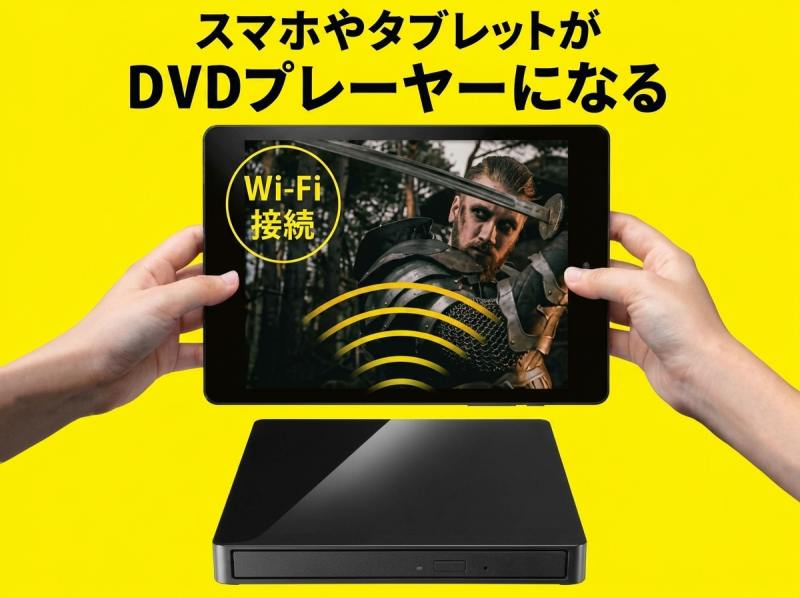
「DVDミレル」は、アイ・オー・データの対応ドライブと専用アプリを使い、iPadやAndroidタブレットでDVDを視聴できるワイヤレスDVDドライブです。ケーブルを使わずWi-Fi接続で利用できるのが最大の特徴です。
| 項目 | 詳細 |
| メーカー | I-O DATA(アイ・オー・データ) |
| 接続方式 | Wi-Fi接続とケーブル接続 |
| 専用アプリ | DVDミレル |
| 対応機器 | iPhone、iPad、Androidスマホ・タブレットなど |
| 読み込み可能なDVD | 市販のDVD-Video、自作のDVD-R/RW |
| 価格帯の目安 | 約12,000~17,000円 |
| 使用シーン | 車内やリビングでの視聴、家族や子供と一緒に使う場合 |
「DVDミレル」は専用アプリを使い、Wi-Fi接続で手持ちの端末をポータブルDVDプレーヤーとして活用できます。専用アプリのインターフェースが非常にシンプルで直感的に操作できるように作られており、機械操作が苦手な方や小さなお子様でも迷わず扱うことができます。本体にはWi-Fiの帯域切り替えスイッチが備わっているため、車内、旅行先でも利用できます。
DVDミレルでタブレットからDVDを見る手順
ステップ1: App StoreまたはGoogle Playから「DVDミレル」をタブレットへインストールします。
ステップ2: DVDミレル本体の電源を入れ、屋内外の環境に合わせてWi-Fiモードを選択します。
ステップ3: タブレットの「設定」から「Wi-Fi」を開き、DVDミレル対応ドライブのSSIDを選択します。初回接続時は、本体や説明書に記載されたパスワードを入力します。
ステップ4: 再生したいDVDをドライブにセットし、アプリを開いて再生を開始します。
2. ラクレコ「iPad・Androidタブレット対応」
バッファローの「ラクレコ」には、スマホ・タブレット向けのDVD再生機能を搭載したRR-PW2シリーズがあります。主なモデルは「RR-PW2-BK」と「RR-PW2-WH」で、microSDカードスロットも搭載されています。
| 項目 | 詳細 |
| メーカー | BUFFALO(バッファロー) |
| 接続方式 | Wi-Fi接続 |
| 専用アプリ | iPad、iPhone、Androidスマホ・タブレット、Fireタブレット |
| 対応機器 | DVDプレーヤー for ラクレコ+ |
| 読み込み可能なDVD | DVD-Video(録画番組に非対応) |
| 価格帯の目安 | 約15,000~19,000円 |
| 使用シーン | DVD視聴と音楽CDの取り込みを1台で済ませたい場合 |
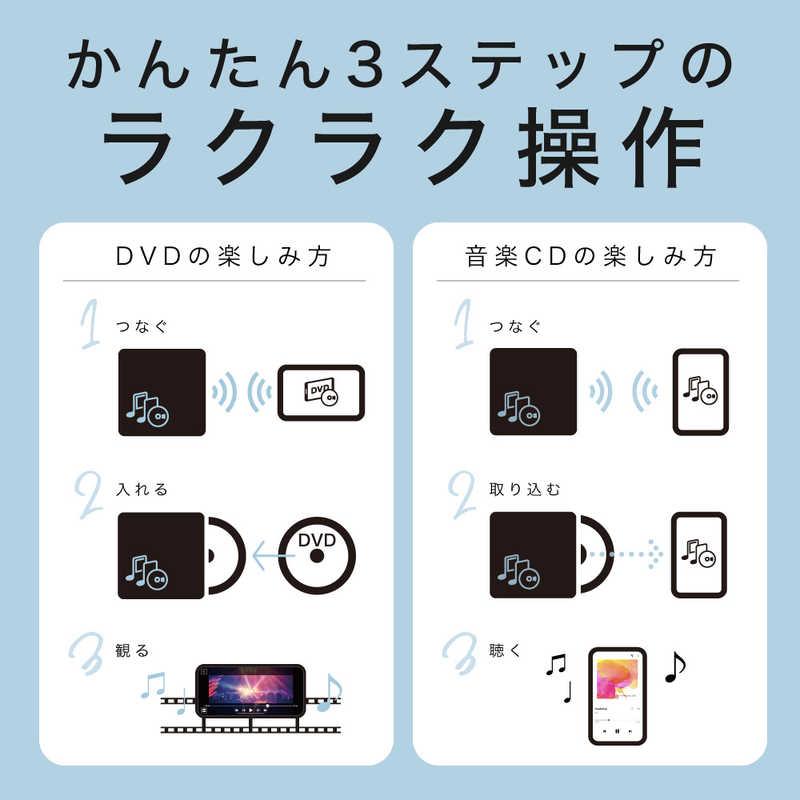
「ラクレコ」は、DVDを見るだけでなく、音楽CDをスマホやタブレットへ取り込める点が特徴です。雑誌等で「推し活家電」として紹介されることも多く、ライブDVDをタブレットで楽しんだり、好きなアーティストのCD楽曲を取り込んだりする用途に最適です。Wi-Fi接続を活用すればケーブル不要でスマートに利用でき、テレビのない寝室などでも手軽にエンターテインメントを満喫することができます。
3. タブレット対応USB接続DVDドライブ 「Android向け」
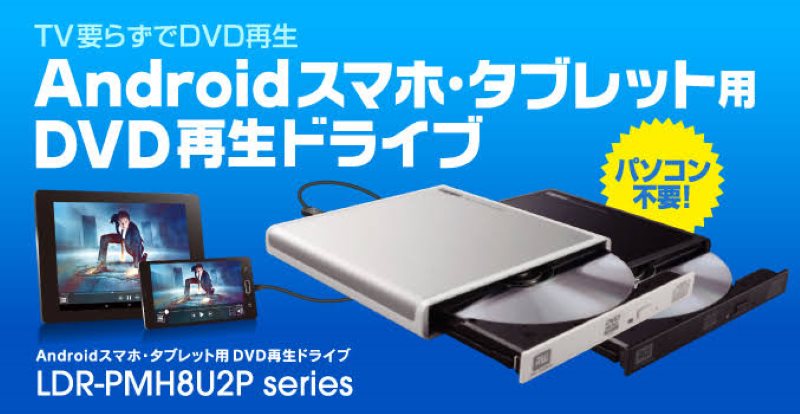
Androidタブレットとケーブルで直接つないでDVDを再生したい場合は、ロジテックの「LDR-PMH8U2P」シリーズが代表的です。有線で繋ぐだけで良いため、ネットワーク設定などの手間がなく、手軽に導入できるのが特徴です。
| 項目 | 詳細 |
| メーカー | ロジテック、BUFFALOなど |
| 接続方式 | Wi-Fi接続 |
| 専用アプリ | USBケーブル接続(Type-C / Micro-USBなど) |
| 対応機器 | USBホスト機能を搭載した対応Androidスマホ・タブレット |
| 読み込み可能なDVD | DVD-Video、DVD-R/RWなど |
| 価格帯の目安 | 約7,000~10,000円 |
| 使用シーン | 自宅での視聴、コストを抑えて手軽に導入したい場合 |
USB接続タイプのドライブは、複雑な設定なしにケーブルを繋ぐだけで物理的に接続が完了する手軽さが最大の魅力です。多くの製品はモバイルバッテリーからの給電にも対応しており、価格帯も手頃に設定されています。軽量でコンパクトな設計のものが多いため、室内でのちょっとした移動にも適しています。ただし、購入前にはお使いのタブレットのポート形状(USB Type-Cなど)とドライブのケーブルが適合しているか、必ず確認するようにしましょう。
USB接続DVDドライブを使ってタブレットでDVDを見る手順
ステップ1: タブレットに指定のDVD再生用無料アプリ(「Logitec DVD Player」など)をインストールします。
ステップ2: DVDドライブとタブレットを付属のUSBケーブルで接続します。電力不足の場合はモバイルバッテリー等を併用します。
ステップ3: ドライブに視聴したいDVDディスクをセットします。
ステップ4: タブレット側でアプリを起動し、画面の指示に従って再生を開始します。
【購入前に要確認】外付けDVDドライブの注意点
タブレット対応のDVDドライブなら、パソコンを使わずにDVDを直接再生できます。ただし、導入前に知っておくべきいくつかのデメリットがあります。
- 持ち運びに不便:タブレット本体に加えて、ドライブ、ディスク、接続ケーブルを持ち歩く必要があり、携帯性に欠けます。
- バッテリー消費が大きい:DVDを回転させながら映像を読み込むため、タブレットだけで動画を見る場合よりも電力を消費します。長時間の連続視聴には不向きです。
- 一部の市販DVD・録画DVDは再生できない:市販のDVD-Videoに対応する製品でも、DVD-VR形式の録画DVD、CPRMで保護されたディスク、リージョンコードが異なる海外DVDなどは再生できない場合があります。
このようなデメリットを解消し、荷物を増やさずより確実にDVDの映像を楽しみたい方には、次に紹介する「DVDを動画に変換する方法」がおすすめです。海外DVD、録画DVD、市販・レンタルDVDにも対応し、一度変換すれば幅広い対応端末で再生できます。
方法2、DVDを動画に変換してからタブレットに取り込んで見る
外付けDVDドライブを使う方法のほかに、DVDの内容をデジタル化(リッピング)してタブレットに保存する方法もあります。この方法なら、ネット環境がない場所でもお気に入りのDVDを自由に楽しむことができ、ディスクやドライブを持ち歩く必要もありません。特に、旅行中や外出先などで手軽にDVD動画を視聴したい方には最も便利で実用的な方法です。
DVDをタブレット用動画へ変換するために必要なもの
この方法を実施するには、事前準備として以下のものが必要です。
- パソコン(Windows または Mac)
- DVDドライブ(PC内蔵、または一般的なPC用外付けドライブ)
- 変換したいDVDディスク(海外・録画・市販・レンタル・自作DVDのいずれも可)
- リッピングソフト(DVDを動画データに変換する専門ソフト)
- 転送用のツール(USBケーブル、またはWi-Fi・クラウド環境)
DVDをデジタル化するおすすめのリッピングソフト
DVDをタブレットで再生するには、まずパソコンでDVDをタブレット対応の動画形式(MP4、MOV、MKVなど)に変換する必要があります。この変換作業には専門のDVDリッピングソフトが欠かせません。中でも、ブルーレイとDVDの両方に対応し、コピーガード解除性能にも優れた高機能ソフトとして人気なのが「VideoByte BD-DVDリッピング」です。
このソフトを利用すれば、 市販・レンタル・録画ディスクなど、ほぼすべてのコピーガードを高精度で解除し、高画質・高音質を維持したままMP4、MKV、AVIなど300種類以上の形式へ変換することができます。また、iPhone・iPad・Androidタブレットなどのデバイスに最適化された出力プロファイルが用意されており、難しい設定をせずにそのまま再生可能なファイルを作成できます。
さらに、映像編集機能も充実しており、トリミング・結合・回転・字幕追加・音声トラック設定なども自在に操作可能です。直感的で分かりやすいインターフェースを採用しているため、初心者でも迷わず使いこなせます。
DVD・BDをリッピングしてMP4、MKVなどの汎用動画形式に変換できる実用的なソフト
- DVD・ブルーレイに対応
- 300種類以上の出力形式に対応
- 無損失の出力は可能
- 強力なコピーガード解除機能を搭載
対応OS:Windows 11/10/8/7/XP/Vista MacOS 10.7から
「VideoByte BD-DVDリッピング」の主な機能と特徴
- Windows(新しいWindows11から古いWindows7にも対応)・Mac両方とも対応
- あらゆる種類のDVD/ブルーレイディスクのリッピング・変換をサポートしている
- MP4/MP3/AVI/MKVなど幅広い動画・音声形式へ変換でき、画質やビットレートも設定可能
- トリミング、字幕追加、音声の吹き替えなど実用的な動画編集機能を提供する
- フリー版の提供もあり、30日間で全機能を無料で体験する
「VideoByte BD-DVDリッピング」でDVDをタブレット対応の動画形式に変換する手順
以下の手順で、DVDをタブレットで再生可能な動画に変換できます。
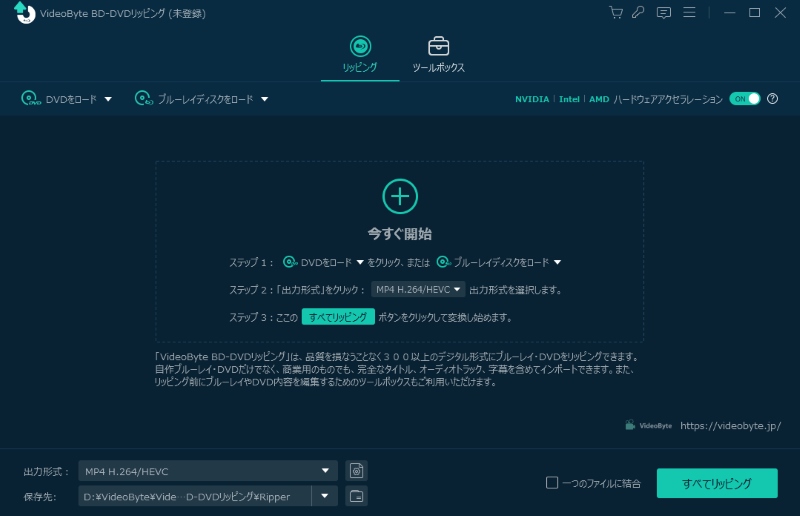
ステップ1、DVDディスクを読み込む
パソコンのドライブにDVDを挿入し、「VideoByte BD-DVDリッピング」を起動します。自動的にディスクが認識されない場合は、「DVDをロード」から手動で読み込んでください。
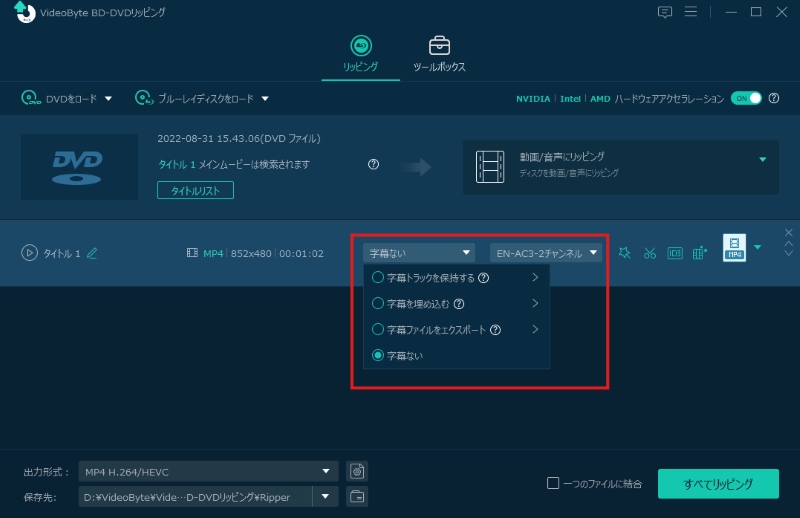
ステップ2、変換したいタイトルと設定を選択する
ソフトがディスクを分析すると、タイトルリストが表示されます。リッピングしたい動画を選択し、必要に応じて字幕やオーディオトラックを設定します。編集画面ではトリミングや画質調整も可能です。
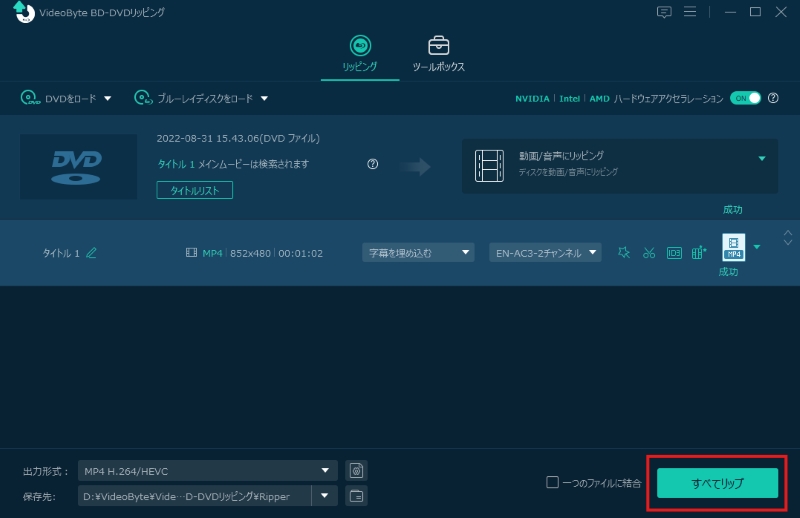
ステップ3、出力形式を選択してリッピングを開始する
画面右側の「出力形式」から、MP4やMOVなどタブレットで再生できる形式を選択します。設定が完了したら、右下の「すべてリップ」をクリックすれば変換が始まります。
以上のように、「VideoByte BD-DVDリッピング」は使い方がシンプルで、インターフェースも直感的かつ分かりやすく、わずか数ステップでリッピング作業を完了できます。変換が完了した動画をタブレットに転送すれば、いつでもどこでもDVDを楽しめます。CPRM、CSS、容量偽装、リージョンコードなどのコピーガードが施されているDVD動画もタブレットで見たいなら、ぜひこの専用リッピングソフトをダウンロードしてお試しください。
DVDをデジタル化するメリットとデメリット
方法3、タブレットで同じDVD作品を動画配信サービスで見る「代替案」
タブレットでDVDの映像を楽しむもう一つの方法として、DVD映像をタブレットにストリーミング再生する手段があります。
近年では、映画やドラマなどのDVDコンテンツをストリーミング配信しているサービスが急速に増え、ディスクやドライブを使用せずに手軽に視聴できる環境が整いつつあります。
DVD動画がオンラインで配信されている主なサービス
映画・ドラマを中心に楽しみたい方:
NetflixやAmazon Prime Video、Huluなどが人気です。話題作からオリジナル作品まで幅広く配信され、タブレットでも高画質で視聴できます。
アニメ作品を中心に視聴したい方:
dアニメストアやU-NEXTが定番です。最新アニメから名作まで豊富に揃い、オフライン再生にも対応しています。
無料で気軽に楽しみたい方:
YouTubeやABEMAなどの無料動画配信サービスで、一部映画やアニメを手軽に視聴できます。広告付きながら、コストをかけずに楽しめるのが魅力です。
ストリーミングサービスを選ぶ際は、見たい作品が配信されているか、月額料金や無料トライアルの有無、通信環境と画質設定などを確認することが重要です。インターネット接続さえあれば、タブレット一台で好きな作品をすぐに楽しめるストリーミングサービスは、ディスク再生の手間を省き、最もスマートな選択肢の一つと言えるでしょう。
ストリーミング再生のデメリットとデメリット
タブレットでDVDを見ることについてよくある質問
アンドロイドでDVDを見るにはどうすればいいですか?
AndroidタブレットでDVDを再生するには、外付けDVDドライブを接続し、「Logitec DVD Player」などの専用アプリを利用します。ドライブにディスクを入れると自動でアプリが起動し、すぐ再生できます。操作も簡単で初心者にも扱いやすいです。
ただし、市販DVDの多くにはコピーガードがあり、再生できない場合があります。その際は「VideoByte BD-DVDリッピング」などのソフトでコピーガードを解除し、動画ファイル(MP4など)に変換して視聴する方法がおすすめです。変換後はオフラインでも安定して再生できます。
iPadにUSB DVDドライブを接続すればDVDを再生できますか?
一般的なパソコン用USB DVDドライブをiPadへ接続するだけでは、通常はDVD-Videoを再生できません。iPadでDVDを見る場合は、「DVDミレル」や「ラクレコ+」など、iPad対応の専用DVDプレーヤーと再生アプリが必要です。
また、パソコンでリッピングソフトを使ってDVDを動画データに変換する方法もあります。MP4やMOV形式に変換したファイルをiTunesやAirDropでiPadに転送すれば、ネット環境がなくても快適に視聴できます。外出先や旅行中でも映画やドラマを楽しみたい方に最適です。
DVDを直接再生できる無料のソフトはありませんか?
PCでDVDを再生するなら、「VLC Media Player」が定番です。無料で使え、DVD・ISO・VOBなど多くの形式に対応しています。より高画質な再生を求める場合は、「VideoByte ブルーレイプレイヤー」や「PowerDVD」などの有料ソフトがおすすめです。どちらもブルーレイやコピーガード付きDVDの再生に対応し、安定した映像と音質を楽しめます。
テレビ番組を録画したDVDをタブレットで見られますか?
録画DVDはDVD-VR形式やCPRMで記録されていることが多く、ほとんどのスマホ・タブレット向けDVDドライブでは再生できません。例えば、DVDミレル対応の製品はDVD-Videoには対応していますが、DVDレコーダーで録画したDVD-VRには対応していないと案内されています。録画DVDも見たい場合、対応する専用リッピングソフトの利用を検討してください。
まとめ
タブレットでDVDを見る方法には、外付けDVDドライブでの直接再生、リッピングによる動画変換、ストリーミングでの視聴の3つがあります。外付けドライブは接続するだけで手軽に使え、リッピングならネット環境がなくてもオフライン再生が可能です。ストリーミングはデータ容量を節約したい方におすすめです。
旅行や外出先で手軽にDVDを楽しみたい場合は、「VideoByte BD-DVDリッピング」を使ってDVDをMP4などの動画形式に変換し、事前にタブレットへ保存しておく方法が最適です。変換後はDVDドライブやインターネット環境を必要とせず、タブレットだけで安定して再生できます。海外・市販・録画DVDに対応し、タブレットでいつでもどこでも自由に楽しめますので、ぜひ一度「VideoByte BD-DVDリッピング」を試してみてください。
