

PS4でDVDを再生する方法!PS4でDVD・BDが再生できない原因と対処法もご紹介
PS4でDVDを再生するつもりが、ディスクを入れても無反応だったり、「このディスクは再生できません」と表示されて困った経験はありませんか。ゲーム機としてのイメージが強いPS4ですが、正しく設定すればDVDやブルーレイの再生にも活用でき、ちょっとしたDVDプレーヤー代わりとして十分役立ちます。ただし、対応していないディスク形式やリージョンコード、システムバージョンの問題などがあると、思ったように再生できないことも少なくありません。
本記事では、PS4でDVDを再生する基本的な手順をはじめ、PS4で対応しているディスクの種類、DVD・ブルーレイが再生できないときの原因と対処法を体系的に解説します。さらに、PS4で読み込めない海外版DVDや一部のディスクを再生する代替手段として、ディスクを動画ファイルに変換してUSB経由で再生する方法もご紹介します。PS4でDVDを再生したい方はもちろん、「なぜか再生できない…」というトラブルに悩んでいる方も、この記事を最後まで読めば、自分の環境に合った解決策が見つかるはずです。
結論:
PS4はDVD再生に対応しています。初回のみインターネット経由でDVD/BD再生機能を有効化し、HDCPをオンにすれば、多くの市販DVDやブルーレイを再生できます。
ただし、海外版DVD、未ファイナライズの録画DVD、傷・汚れのあるディスク・PS4非対応形式のDVDは読み込めない場合があります。
PS4で読み込めないDVDを見たい場合は、ディスクをPS4対応の動画ファイルに変換し、USBメモリ経由でPS4のメディアプレーヤーから再生する方法が現実的です。
PS4でDVDが再生できるのか?
PlayStation 4(プレイステーション フォー、略称: PS4)は2013年に発売されたソニーの家庭用ゲーム機で、2016年には4K出力に対応したPS4 Proも登場しました。ゲーム機でありながら高いマルチメディア機能を備えているため、動画視聴用途で使うユーザーも非常に多いのが特徴です。
PlayStationシリーズは世代によって再生できるディスクの種類が微妙に異なりますが、PS4は一般的なDVDやBlu-rayの再生に対応しており、家庭用プレーヤーとしても十分活用できます。そのため、「プレステでDVDを再生できるのか?」と疑問に感じる方にとっても、PS4は日常的なDVD視聴が可能な機器と言えます。ここでは、PS4で再生できるディスク・再生できないディスクを整理し、この記事のメインテーマであるPS4でDVDを再生する方法へと繋げていきます。
再生できるDVD・ブルーレイディスクの種類
PlayStation公式の仕様によれば、PS4で再生できるディスクは以下のとおりです。映画DVDや一般的なBlu-rayであれば、問題なく再生できます。
| Blu-ray Disc | BD-ROM BD-R BD-RE |
| DVD | DVD-ROM DVD+R/RW DVD-R/RW |
再生できないディスクの種類
以下のようなディスクは、PS4の仕様上読み込むことができません。また、読み込めたとしても動作が不安定になる場合があります。
- 8cmディスク
- 円型以外の特殊な形(カード型 / 星型 / ハート型など)のディスク
- ひび割れ / 変形 / 補修したディスク
- ファイナライズをしていないDVD-R等に録画したディスク
- DualDiscの音楽専用ディスク
- ディスクによっては、傷や汚れ、記録状態、記録機の特性などが原因で再生できないものがあります。
- 海外版などリージョンが合わないDVD
- Blu-ray Disc-RE バージョン1.0
- Blu-ray Disc-R/RE XL
出典:PlayStation公式サポートページ――PlayStation®4で再生できるディスクの種類
PS4はCDには対応していないため、音楽CDを読み込むことはできません。また、特定のDVDが再生できない場合は、まずほかのDVDやBDが正常に再生できるかを試して、ディスクの種類・状態に問題がないかを確認すると原因を切り分けやすくなります。
PS4でDVDを再生する方法
PS4でDVDを再生する手順はそれほど難しくありません。初めてDVDを再生する場合は、インターネット接続とHDCP設定を確認してから、ディスクを挿入します。
ステップ1、PS4をネットに接続
まず、PS4をインターネットに接続します。PS4を起動し、ホーム画面で「設定」を選択します。その後、「ネットワーク」セクションに移動し、「インターネットに接続する」をチェックに入れてWi-FiまたはLANケーブルでネットに接続します。
ヒント:初回のみ、DVDやブルーレイの再生機能を有効化するためにインターネット接続が必要です。一度ディスク再生機能を有効化すれば、次回以降はDVDやブルーレイを再生するたびにネットへ接続する必要はありません。
 ステップ2、HDCPを有効にする
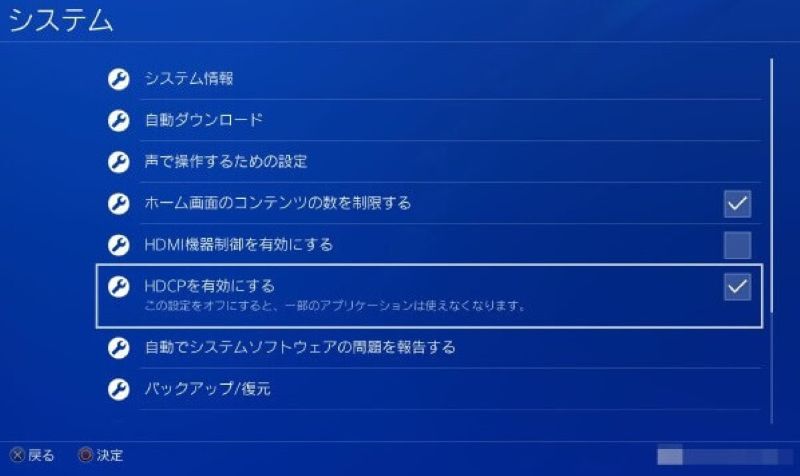
市販・レンタルDVDやブルーレイなど、著作権保護されたディスクの映像をPS4で再生する場合は、HDCPを有効にしておく必要があります。ネット接続を確認した後、「設定」に戻り、「システム」を選択します。次に、「HDCPを有効にする」のチェックボックスにチェックを入れてください。
 ステップ3 DVDディスクを再生する
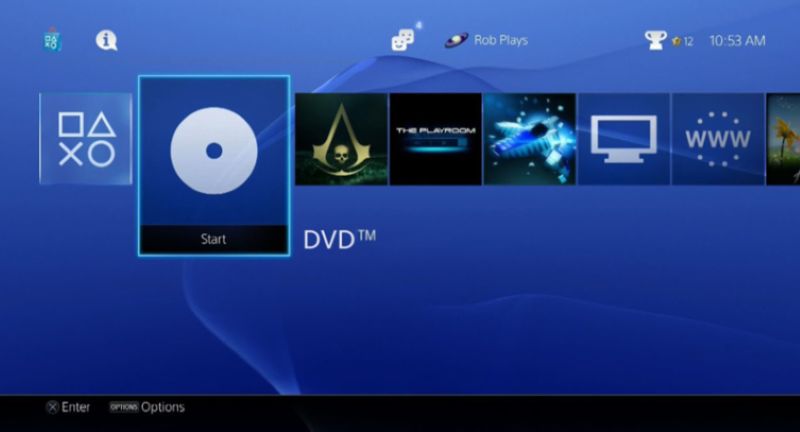
PS4本体にDVDディスクを入れてください。DVDディスクが自動手に読み込まれたら、ホーム画面に表示されます。DVDのアイコンをクリックすると、DVDを再生することができます。DVD再生中は、PS4のコントローラーで再生、一時停止、早送り、巻き戻し、チャプター移動などの操作ができます。
PS4でDVDやブルーレイが再生できない原因
すべてのDVDがPS4で問題なく再生できるわけではありません。PS4本体には再生制限がある場合もありますし、ディスク自体に問題がある場合もあります。また、ディスクが傷ついていたり、フォーマットがPS4と互換性がなかったりすることも考えられます。とくにプレステでDVDを再生しようとした際に読み込めない場合は、ディスクの種類や状態に起因するケースが多く見られます。
これから、このような原因について、PS4の仕様やディスクの状態など、さまざまな観点から詳しく説明していきます。
PS4でDVDやブルーレイの種類が認識できない
PS4で再生できるディスクには公式で明確な制限があります。PlayStation公式サイトによれば、PS4が対応しているのはBlu-ray DiscではBD-ROM・BD-R・BD-RE、DVDではDVD-ROM、DVD+R/RW、DVD-R/RWのみに限定されています。これら以外の独自規格のディスクや、録画方式・記録状態が特殊なディスクはPS4で認識されず再生できません。
特に家庭用レコーダーやPCで作成したDVDは、作成時の設定によってPS4で認識されないことがあります。録画DVDをPS4で見たい場合は、まずファイナライズされているかどうかを確認してください。
DVDやブルーレイに傷や汚れがある
通常、DVDやブルーレイディスクに傷や汚れなどの人為的な損傷がある場合、プレイヤーで読み込みにくくなります。DVDディスクをPS4に挿入する前に、表面に汚れがないか確認し、清潔な布で拭いてください。また、日常使用時にはDVDディスクを適切な場所に保管してください。
PS4のシステムソフトウェアが最新版でない
PS4のシステムソフトウェアが古い場合、ディスク再生や読み込みに影響を与えることがあります。DVDがうまく再生できない場合は、「設定」>「システムソフトウェアアップデート」から、PS4を再生状態に更新してください。
また、Blu-rayディスクを継続的に楽しむ場合、AACSの暗号鍵更新が必要になることがあります。PS4がインターネットに接続されていると、自動的に暗号鍵を更新できます。
PS4で海外版DVDが再生できない
海外版DVDは、リージョンコードの違いによってPS4で再生できない場合があります。日本国内向けのPS4で海外版DVDを再生しようとしても、地域コードが合わないと認識されないことがあります。
この場合、PS4本体の設定だけで解決できないケースがあります。どうしてもPS4の画面で見たい場合は、下記で紹介するDVDをPS4対応の動画ファイルに変換し、USB経由で再生する方法を検討するとよいでしょう。
PS4で読み込めないDVDを再生するための代替方法
PS4でDVDがどうしても読み込めない場合、無理にディスク再生にこだわる必要はありません。PS4はUSBドライブ内の動画ファイル再生にも対応しているため、DVDをPS4で再生しやすい動画ファイルに変換し、USBメモリに入れてPS4で再生する方法があります。
この方法なら、ディスクの入れ替えが不要になり、DVDドライブの読み込み不良に悩まされにくくなります。PS4で直接再生できないDVDを、できるだけPS4上で見たい方には便利な対処法です。
手順1、DVDをPS4に対応する動画ファイルに変換
DVDをPS4で再生しやすい動画ファイルに変換するには、「VideoByte BD-DVD リッピング」の利用が最もおすすめです。このソフトは、DVD/ブルーレイディスク、DVD/BDフォルダ、ISOファイルなどの読み込みに対応し、リージョンコード、AACS、CPRMなど市場でよく使われているコピーガードを解除することが可能で、市販・レンタル・録画DVDやブルーレイを簡単にPS4対応の動画ファイルに変換することができます。字幕・音声トラックの調整、動画編集機能を搭載し、ハードウェアアクセラレーション技術により、効率的に好きなDVD動画を変換してUSBに保存できます。

DVD・BDをリッピングしてMP4、MKVなどの汎用動画形式に変換できる実用なソフト
- DVD・ブルーレイに対応
- 300種類以上の出力形式が提供
- 無損失の出力は可能
- 強力なコピーガード解除機能を搭載
対応OS:Windows 11/10/8/7/XP/Vista MacOS 10.7から
VideoByte BD-DVD リッピングの優れた特徴
- リージョンコードの制限なく、市販・レンタル・海外ディスクのリッピングに対応
- CSS、CPRM、AACS、Cinaviaなどあらゆるコピーガードを手軽に解除可能
- 無損失出力技術でブルーレイ/DVDを高画質の4K/HDビデオに変換
- 操作画面は簡潔なので初心者にも問題なく簡単で変換できる
- 多彩な編集機能付きで出力するDVD/ブルーレイ動画をカスタマイズ可能
- 30日間の無料トライアル版を用意し、全機能を手軽に体験できる
「VideoByte BD-DVD リッピング」を使ってDVDをPS4に対応する動画ファイルに変換する操作の流れは以下の通りです。
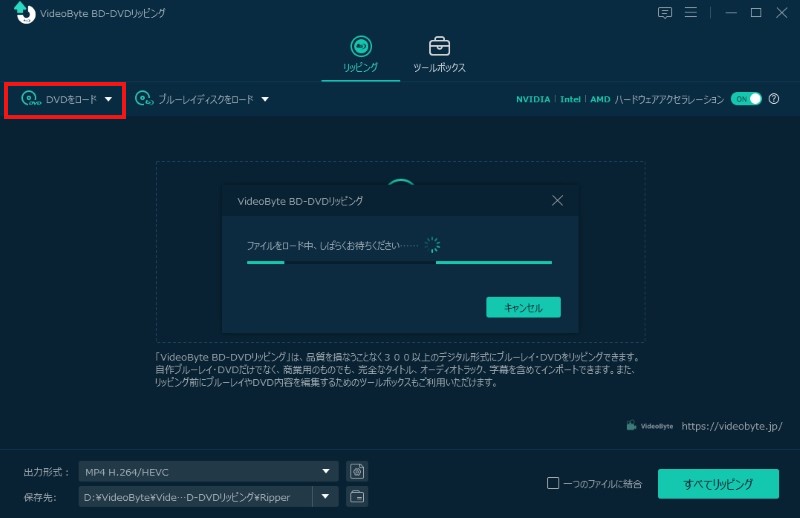
ステップ1、パソコンに「VideoByte BD-DVD リッピング」をインストールします。PS4で見たいDVDをPCのDVDドライブに挿入します。ソフトを起動し、「DVDをロード」をクリックしてDVDを読み込みます。
ステップ2、変換したいタイトル、字幕、音声トラックを選択します。
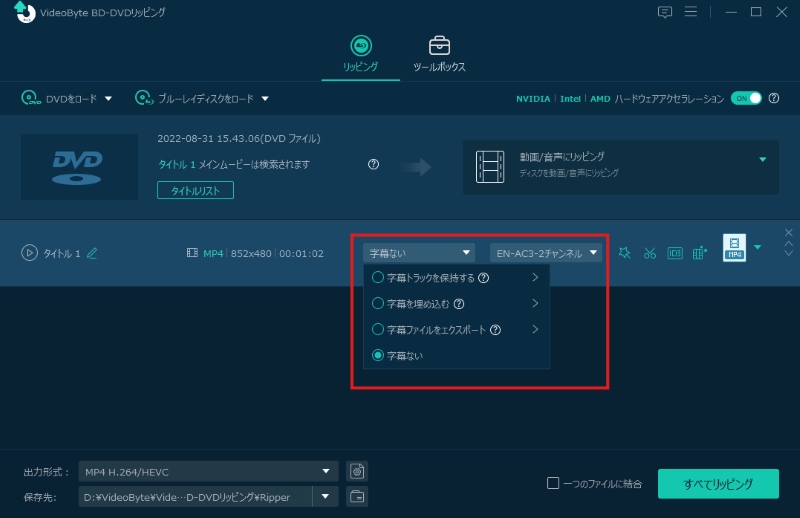
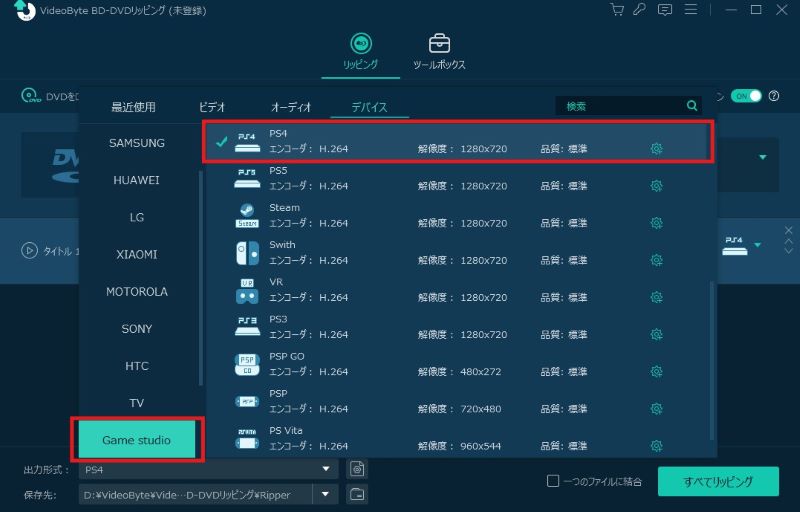
ステップ3、出力形式を設定します。出力形式をクリックし、「デバイス」>「Game studio」>「PS4」を選択します。また、保存先を自由に指定することができます。
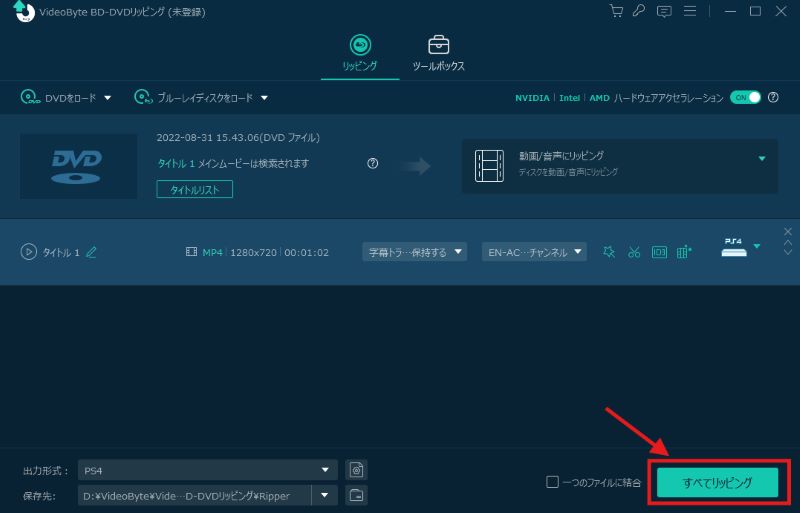
ステップ4、すべての設定が完了したら、「すべてリッピング」をクリックするとDVDのリッピングを開始します。指定した保存先で変換が完了した動画ファイルを確認して、USBメモリに転送することができます。
「VideoByte BD-DVD リッピング」を利用すれば、PS4でDVDの動画を再生する場合は、出力形式を一つずつ細かく設定しなくても、デバイスプリセットからPS4向けの形式を選べるのが便利です。リージョンコード付きの海外DVDも簡単な手順でPS4対応の動画ファイルに変換でき、PS4でも再生できるようになります。PS4の画面で自由にDVD動画を見たい方は、ぜひ「VideoByte BD-DVD リッピング」を無料ダウンロードしてお試しください。
手順2、USB経由で変換されたDVD動画をPS4で再生
DVDをPS4対応の動画ファイルに変換したら、次にUSBメモリへ保存してPS4で再生します。
ステップ1、USBメモリをパソコンに接続し、USBメモリ内に「動画」「ビデオ」などのフォルダを作成します
ステップ2、変換したDVD動画ファイルをそのフォルダ内にコピーします。
ステップ3、PS4のコンテンツエロアから「メディアプレーヤー」を開きます。
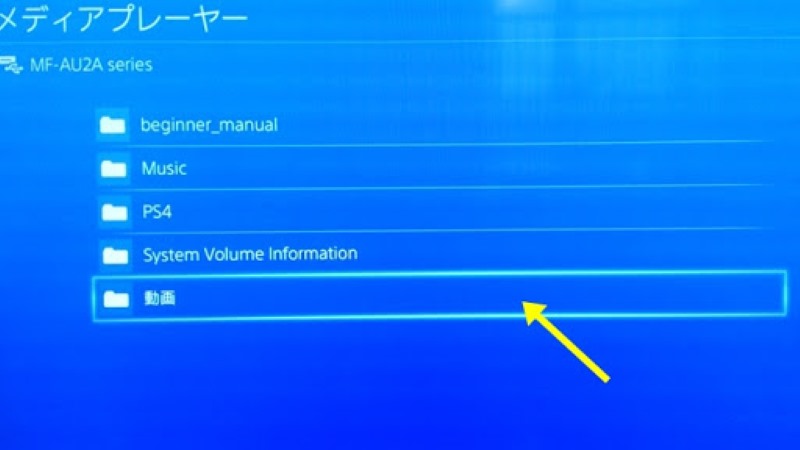
ステップ4、USBメモリをPS4本体に接続し、「USB」を選択します。USBメモリ内にある動画ファイルが表示されます。再生したいファイルを選択します。
おまけ:PS4で読み込めないDVDやブルーレイをPCで再生する
ここまで紹介した方法は、PS4でDVDを見ることを前提にした対処法です。ただし、PS4本体やUSBメモリを使わず、とにかく手元のDVDやブルーレイをすぐに再生したい場合は、PC用の再生ソフトを使う方法もあります。ここでお勧めしたいのは、最高のDVD・BD・動画再生ソフト「VideoByte ブルーレイプレイヤー」です。
「VideoByte ブルーレイプレイヤー」はブルーレイだけではなく、各種類のISOファイルDVDディスクでもパソコンで随意に再生することをサポートするソフトです。地域とディスク種類にもかかわらず、リージョンコードがあるDVDディスク、または市販・レンタル・自作DVDには全部対応可能で、AACS、BD+、Cinavia、CSSなどのプロテクトが掛かっているディスクも正常に再生することができます。
暗号化されたBD・DVDビデオ、MP4やAVIなどのビデオやオーディオを再生できるマルチメディアプレーヤー
- 無制限で暗号化されたBD・DVDを再生
- 無損失で4K/HD動画を再生
- DVDや様々なファイル形式に対応
- 字幕と音声トラックは切り替え可能
対応OS:Windows 11/10/8/7/XP/Vista MacOS 10.7から
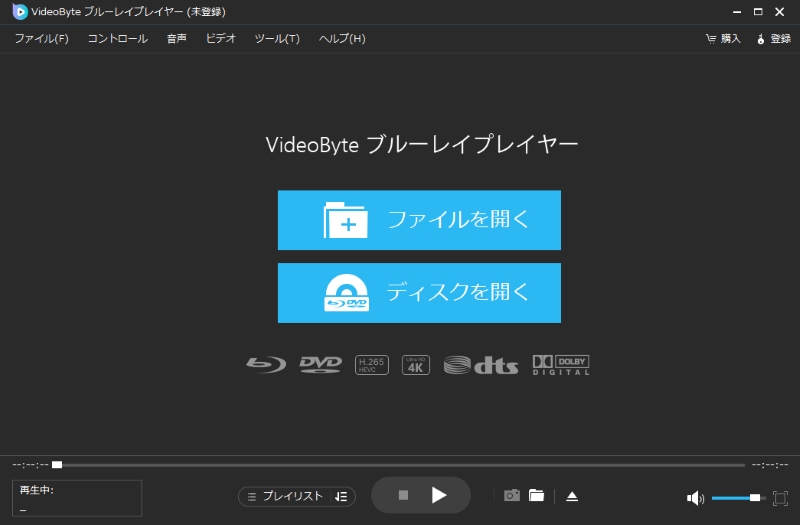
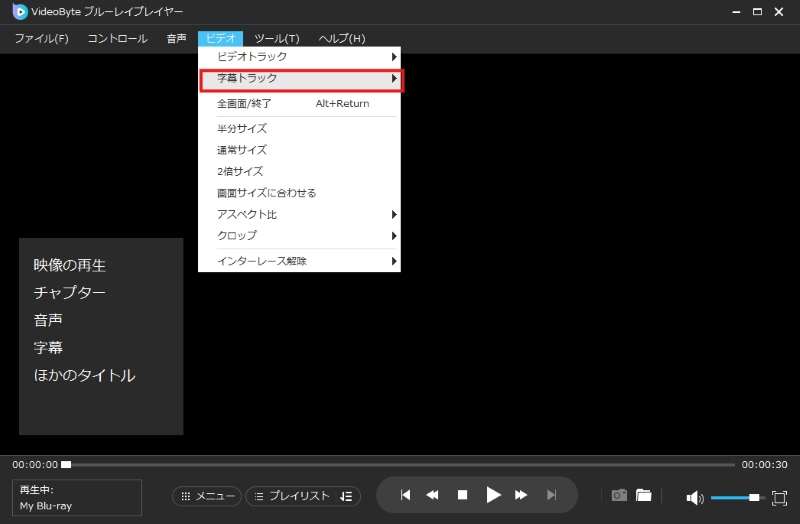
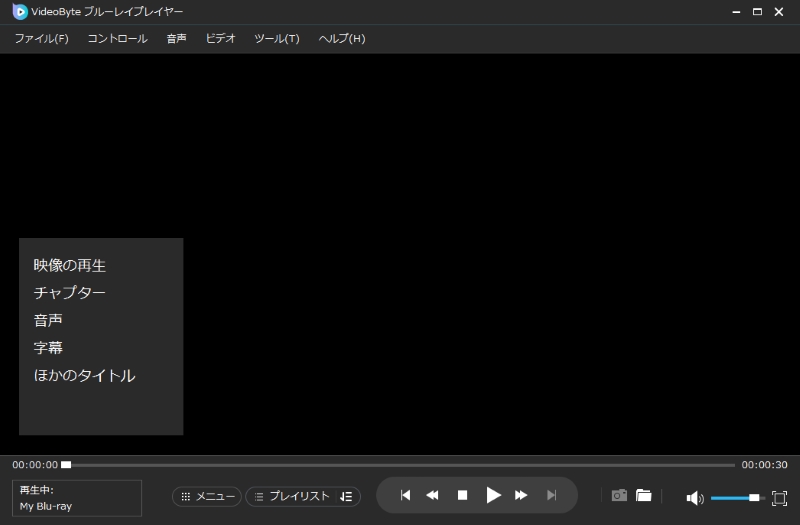
「VideoByte ブルーレイプレイヤー」を使えば、わずか3ステップでパソコンでDVDやブルーレイを再生できます!
PS4でDVDを再生する際によくある質問
プレステでDVDは見れますか?
はい、プレステでDVDを再生できます。ただし、初回のみインターネット経由での再生機能認証が必要で、CDは再生不可、一部の海外版DVDや特殊なコピーガード付きディスクは再生できない場合があります。視聴するにはディスクを挿入し、コンテンツエリアからタイトルを選ぶだけで簡単に再生できます。
DVDが再生されない理由は何ですか?
DVDが再生できない主な理由は、ディスクの種類・状態・規格の不一致が挙げられます。PS4が対応していないDVD形式や、ファイナライズされていないディスク、傷や汚れによる読み取り不良、リージョンコードの不一致、映像方式(NTSC/ PAL)の違い、音声規格の非対応など、複数の要因が絡むことがあります。
PS4でDVDが読み込めなかった時の対策は?
PS4でDVDが読み込めない場合は、ディスク・本体設定・対応規格のいずれかに問題があるため、原因を順番に切り分けることが最も確実な対処法です。
まずディスク表面に傷や汚れがないかを確認し、軽くクリーニングして再挿入してください。次に、挿入したディスクがPS4対応規格(DVD-ROM / DVD±R/RW)であるかを確認し、非対応ディスクの場合はPS4では再生できません。とくにプレステでDVDを再生しようとした際に「未対応ディスク」と判断されるケースでは、PS4側の規格制限が原因となることが多い点に注意が必要です。本体側の問題としては、システムソフトウェアが最新でないと再生機能が正常に動作しないため、「設定」→「システムソフトウェアアップデート」で最新状態に更新する必要があります。
また、映像の著作権保護に必要なHDCPが無効化されていると画面が表示されないことがあるため、「設定」→「システム」→「HDCPを有効にする」をオンにしてください。さらに、ファイナライズされていないDVDはPS4では未完成ディスクとして扱われるため、PCの書き込みソフトでファイナライズを行う必要があります。これらをすべて試しても再生できない場合は、リージョンコードやコピーガードが原因でPS4側が認識できていない可能性が高く、その場合は幅広いディスク形式に対応し、海外版DVDや録画DVDなどに対応する「VideoByte BD-DVD リッピング」を使えば、簡単にPS4で対応する動画ファイルに変換してUSB経由で再生することができます。
PS4でDVDを見るには毎回インターネット接続が必要ですか?
いいえ、毎回インターネット接続が必要なわけではありません。PS4でDVDやブルーレイを初めて再生する時は、インターネット経由でディスク再生機能を有効にする必要があります。ただし、一度有効化にすれば、その後DVDやブルーレイを再生する際に毎回ネット接続をする必要はありません。
PS4は音楽CDを再生できますか?
いいえ、PS4は音楽CDの再生には対応していません。DVDやブルーレイには対応していますが、CDを入れても再生できません。音楽CDを再生したい場合は、CDプレーヤー、パソコン、対応するオーディオ機器を利用してください。
まとめ
本記事では、PS4でDVDを再生する方法を中心に、PS5での対応状況、再生できる・できないディスクの種類、そしてPS4でDVDやブルーレイが再生できないときに考えられる原因と対処法を整理してご紹介しました。ディスクの傷や汚れ、対応していないフォーマットやリージョンコード、PS4本体のシステムバージョンなど、チェックすべきポイントを一つずつ確認していくことで、多くの再生トラブルは自分で切り分けることができます。また、プレステでDVDを再生しようとしてもうまく読み込めない場合には、ゲーム機だけに依存せず、PCと再生ソフトを組み合わせるという選択肢も有効です。
海外DVD、PS4非対応形式のDVDなどPS4で直接再生できないDVDも安定して視聴したい場合は、「VideoByte BD-DVD リッピング」でDVDをPS4対応の動画ファイルに変換し、USBメモリ経由でPS4のメディアプレーヤーから再生する方法がおすすめです。「VideoByte BD-DVD リッピング」は、リージョンコード、AACS、CSSなどの保護技術を解除でき、DVD/Blu-rayディスクを様々な動画ファイルに変換して保存できます。また、オリジナル品質を維持するため、最高の視聴体験を実現することが可能です。
30日間の無料体験版でDVD/BDリッピング機能をお試しいただけますので、試したい方は下のダウンロードリンクからインストールしてください。ぜひ試してみてください。
