

MKV再生フリーソフトおすすめ7選~Windows 11・Macで無料再生
MKVファイルの再生でお困りではありませんか?MKVファイルは、内部で使用されている映像・音声コーデックによっては、WindowsやMacの標準プレーヤーで正しく再生できない場合があります。たとえば「音声が出ない」、「字幕がずれる」、「映像がカクつく」といった問題は、多くの場合コーデックの非対応や設定不備が原因です。
このような場合は、MKVに対応した動画再生ソフトを利用するのが簡単です。本記事では、安全かつ無料で使えるおすすめのMKV再生ソフトを解説し、起動の軽さ、4K再生、音声・字幕の切り替えなどを比較紹介します。ご自身の環境に最適なソフトを見つけて、快適なMKV動画視聴を楽しみましょう。
MKVファイルとは?Windows・Macで再生できない主な原因
MKVファイルとは、映像・音声・字幕など複数のデータを1つにまとめて保存できるマルチメディアコンテナ形式です。正式名称は「Matroska Video」で、拡張子は「.mkv」。
特に、複数の音声トラック(日本語吹き替えと英語音声など)や多言語の字幕データを高画質のまま一つにまとめられるため、アニメや高画質な映画ファイルなどで広く使われています。
Windows・MacでMKVファイルを再生できないのはなぜ?
MKVファイルには、H.264、HEVC/H.265、AV1など、さまざまな映像コーデックが使われています。パソコンやメディアプレイヤーが内部コーデックに対応していないと、MKVファイルを開けても映像や音声を正しく再生できません。
Windows・MacでMKVを再生できない主な原因は、次の通りです。
必要なコーデックに対応していない
動画を再生するには、映像や音声を符号化・復号する「コーデック」という仕組みが必要です。WindowsやMacの標準プレーヤーには、MKV内部の映像、音声コーデックに対応していないケースがあるため、再生エラーが起きてしまいます。
動画ファイル自体が破損している
ダウンロードが途中で切れていたり、ファイル転送時にデータが欠損していたりすると、正常に再生できません。
パソコンのメモリやスペック不足
MKVファイルは4Kなどの高画質データを含むことが多く、ファイルサイズも大きくなりがちです。CPUやGPU性能の不足や、一時的なメモリ不足で読み込みが止まったり、音声と映像がずれたりすることもあります。
主な原因の一つである「コーデック不足」を解消するためには、自力で複雑なコーデックパックをインストールするよりも、初めからMKV再生に主要なコーデックを内蔵している専用のMKV再生ソフトを導入するのが一番簡単で確実な方法です。
MKV再生ソフトを選ぶ際のポイント
数ある動画再生ソフトの中から、ストレスなくMKVを楽しむための選び方をご紹介します。
内蔵コーデックの豊富さと対応フォーマット
MKVだけでなく、MP4、AVI、FLVなど様々な形式に対応し、必要なコーデックが最初から内蔵されているソフトを選びましょう。これにより、後から追加でプログラムをインストールする手間が省けます。
動作の軽快さと4Kなどの高画質対応
MKVファイルはファイルサイズが大きくなりがちです。アプリの起動が早く、サイズの大きな4K動画などを読み込んでもカクつかずに動作の軽さや再生の安定性も非常に重要なポイントです。
音声や字幕の切り替え機能
MKV最大のメリットである「複数字幕・複数音声」をフル活用するため、再生画面からワンクリックで簡単に日本語・英語などの音声や字幕を切り替えられる使いやすい操作画面かどうかも確認しましょう。
広告の有無と安全性
無料MKV再生ソフトの中には、再生中に邪魔なポップアップが出たり、不要な付属ソフトをインストールさせようとしたりするものがあります。安全性が高く、広告なしでクリーンに使えるソフトを選ぶのがベストです。
徹底比較!MKV再生フリーソフト実機検証・おすすめ早見表
本記事を作成するにあたり、実際にパソコン環境を用意し、各フリーソフトで同じMKVファイルを再生するテストを行いました。
検証環境について
- OS:Windows 11 Pro/macOS Sonoma 14
- CPU:Intel Core i7-13700H/Apple M2
- メモリ:16GB
- テスト用MKVファイル:4K画質、ファイルサイズ4.5GB、再生時間約120分(マルチオーディオ・字幕トラック3種内蔵)
各MKV再生ソフトの実機検証結果に基づき、以下の比較表を作成しました。
| 比較項目 | VideoByte ブルーレイプレイヤー | VLC Media Player | 5KPlayer | KMPlayer | Elmedia Player | GOM Player | SMPlayer |
| 対応OS | Windows/Mac | Windows/Mac/Linux/スマホ | Windows/Mac | Windows/Mac | Mac | Windows/Mac | Windows/Linux |
| 起動時間 | 約1秒 | 約3秒 | 約4秒 | 約4秒 | 約2秒 | 約3秒 | 約2秒 |
| 読み込み | 約4秒 | 約7秒 | 約8秒 | 約7秒 | 約4秒 | 約7秒 | 約5秒 |
| 音声・字幕切り替え | 〇対応 | 〇対応 | 〇対応 | 〇対応 | 〇対応 | 〇対応 | 〇対応 |
| 4KMKV再生 | 〇対応(極めてスムーズ) | 〇対応 | 〇対応 | 〇対応 | 〇対応 | 〇対応 | 〇対応 |
| 日本語対応 | 〇対応 | 〇対応 | 〇対応(やや不自然) | 〇対応 | ✕非対応 | 〇対応 | 〇対応 |
| 広告 | なし | なし | あり | 32bit版は広告あり | なし | 無料版は広告あり | なし |
| 対応形式 | MKV/MP4/AVIなどの動画ファイルや、DVD、BD | MKV / MP4 / AVI /WMVなど | MKV / MP4 / AVI /MP3など | MKV / MP4 / FLV / WMVなど | MKV / MP4 / AVI / MOVなど | MKV / MP4 / FLV / WMVなど | MKV / MP4 / AVI / MPEGなど |
| 主な特徴 | 高画質再生、DVD・BD再生にも対応 | スマホでもMKVを再生可能 | AirPlay・DLNA対応 | 4K・8K動画再生に対応 | Mac専用 | 字幕検索機能が便利 | 軽量で再生位置を記憶 |
【用途別】あなたに最適なMKV再生ソフトはどれ?
広告なしでMKV、DVD、BDを高画質で再生したいなら:
「VideoByte ブルーレイプレイヤー」は最もおすすめのMKV再生ソフトです。完全無料でMKVやMP4などの動画ファイルを再生でき、市販・レンタル・自作DVDやBDの再生にも対応しています。4Kなどの重いファイルもサクサク動き、初心者でも迷わないクリーンな操作性が魅力です。
完全無料の定番ソフトを使いたい場合:
「VLC Media Player」が適しています。設定項目が非常に多いため、ある程度PCに慣れている中〜上級者に向いています。
古いWindowsパソコンでとにかく軽く動かしたいなら:
動作の軽さに特化した「SMPlayer」がおすすめです。日本のWindowsユーザーにも昔から根強い人気があります。
動画のダウンロード機能なども一緒に欲しいなら:
多機能な「5KPlayer」が良いでしょう。ただし、広告表示がある点には注意が必要です。
MacでMKVを快適に再生したい場合:
Mac専用に設計された「Elmedia Player」が使いやすいです。字幕の読み込みや同期調整にも対応しています。ただし、一部高度な調整機能はPRO版のみ利用できます。
それぞれの特徴を確認したところで、ここからは各MKV再生ソフトについて詳しく紹介します。
MKV再生おすすめフリーソフト7選「Windows・Mac対応」
MKVを無料・高画質で再生する最強プレーヤー「VideoByte ブルーレイプレイヤー」
MKVファイルを高画質でスムーズに再生したいなら、まずおすすしたいのが「VideoByte ブルーレイプレイヤー」です。Windows 10/11やMacに完全対応し、MKVを含む300種類以上の動画・音声形式を再生できる多機能メディアプレイヤーです。動画ファイルのほかに、ISOファイルやコピーガード付き市販・レンタル・録画Blu-ray/DVDディスクもスムーズに再生できます。
さらに、最大4K解像度まで対応し、DolbyおよびDTS音声を含む臨場感あふれるサウンドを再現します。高精細な映像とクリアな音質により、映画やアニメなどをまるで劇場で鑑賞しているような体験を実現します。再生中は音声トラックや字幕の切り替え、チャプター選択、スクリーンショットなども自由に行えます。直感的で使いやすいインターフェース設計により、初心者でも迷わず操作できる点も魅力の一つです。安定性・画質・操作性のすべてにおいて優れていることから、MKV動画を再生したい方に最もおすすめできるプレイヤーと言えるでしょう。

暗号化されたBD・DVDビデオ、MP4やAVIなどのビデオやオーディオを再生できるマルチメディアプレーヤー
- 無制限で暗号化されたBD・DVDを再生
- 無損失で4K/HD動画を再生
- DVDや様々なファイル形式に対応
- 字幕と音声トラックは切り替え可能
対応OS:Windows 11/10/8/7/XP/Vista また MacOS 10.7から
「VideoByte ブルーレイプレイヤー」の優れた機能特徴
「VideoByte ブルーレイプレイヤー」でMKVファイルを再生する手順
ここでは、「VideoByte ブルーレイプレイヤー」を使ってMKVファイルを再生する具体的な方法を紹介します。誰でも簡単に操作できるシンプルな流れです。
ステップ1、MKVファイルを読み込む
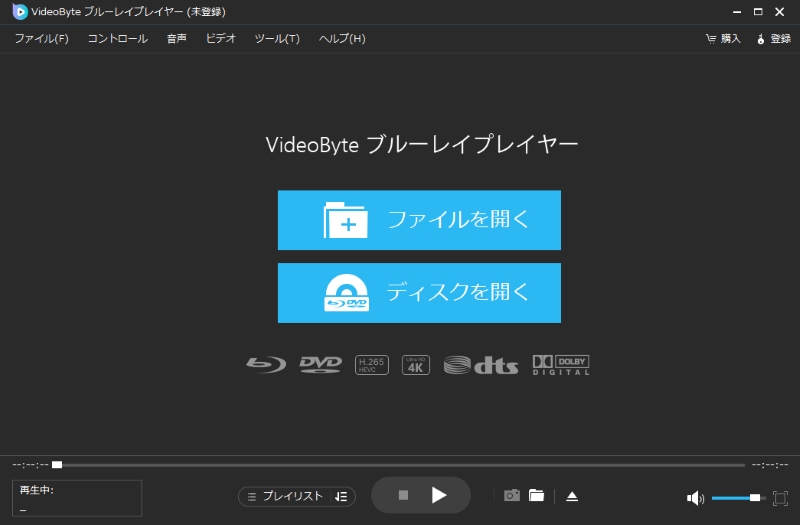
ソフトを起動し、メイン画面の「ファイルを開く」ボタンをクリックします。再生したいMKVファイルを選択すると、数秒で自動的に読み込みが完了します。
ステップ2、MKVファイル再生を開始する
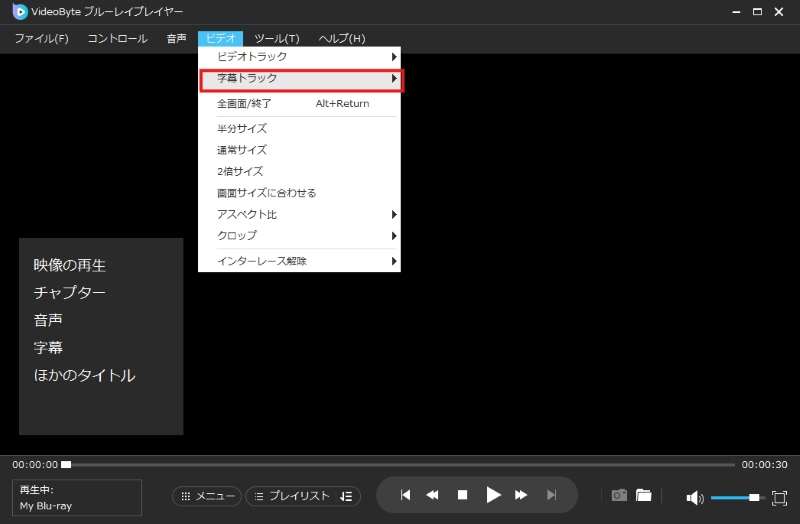
ファイルの読み込みが完了すると、MKV再生が自動的に始まります。再生中は一時停止、再生速度の調整や字幕機能も搭載しています。また、メニューバーの「音声」または「ビデオ」から音声トラックや字幕の切り替えもスムーズに行えます。
総じて言えば、「VideoByte ブルーレイプレイヤー」はMKVファイルを含む多様な動画形式を高画質で快適に再生できる最強のプレイヤーです。軽快な動作と使いやすさを兼ね備えているため、初心者から上級者まで幅広くおすすめできます。MKVなどの動画ファイルは無料で再生可能ですので、今すぐソフトを手軽にダウンロードし、MKV再生の快適さを実感してみてください。
完全無料で使える定番MKVプレイヤー「VLC Media Player」
おすすめユーザー:無料で使える定番動画再生ソフトを探している方や、パソコンとスマホの両方でMKVを再生したい方に向いています。
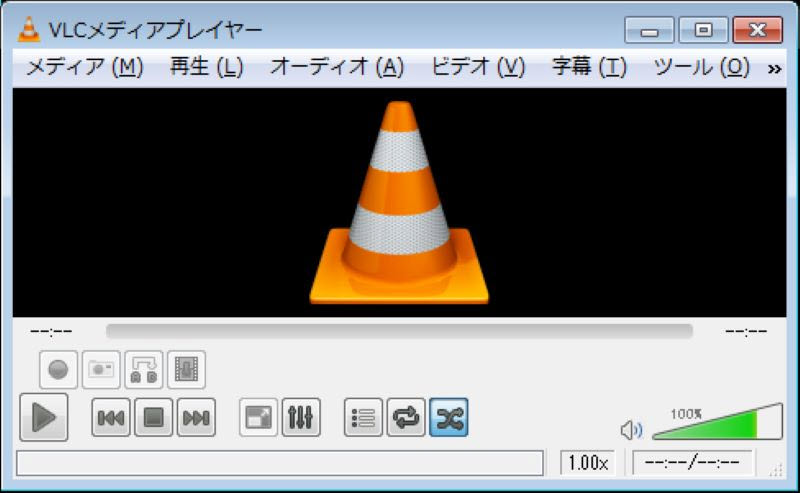
「VLC Media Player」は、世界中で利用されている無料のオープンソースメディアプレイヤーです。Windows、macOS、Linuxのほか、iPhone、iPad、Androidにも対応しています。
MKV、MP4、AVI、MOV、FLV、WebMなど幅広い形式を再生でき、一般的な動画であれば外部コーデックを追加する必要がありません。複数の音声トラックや字幕トラックにも対応しており、字幕の表示タイミングを手動で調整することも可能です。
ただし、安定性にやや欠けるというデメリットがあり、4K動画を再生する場合に映像が乱れたり、動作が不安定になったりするケースがあります。
動画ダウンロード機能やAirPlay受信機能も備えた「5KPlayer」
おすすめユーザー:パソコンだけでなく、テレビや他の端末でも動画を見たい方に向いています。
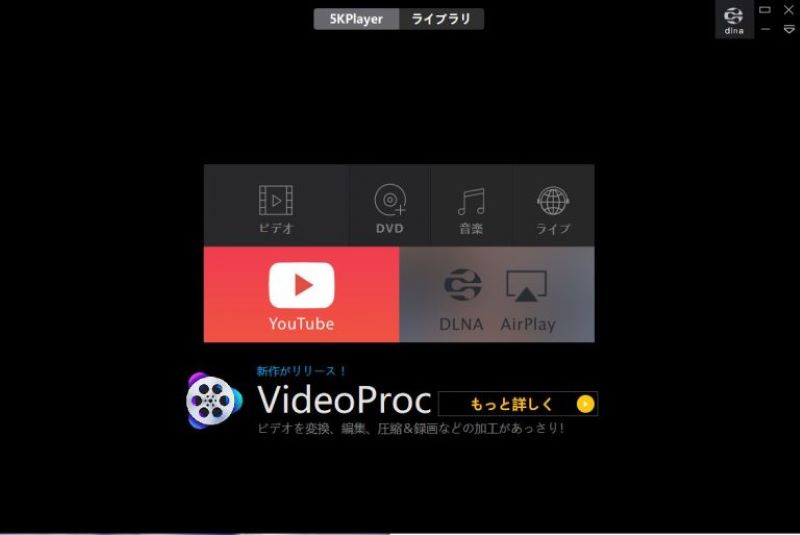
「5KPlayer」は、MKVをはじめとする多様な動画形式を高画質で再生できる無料のメディアプレイヤーです。AirPlayやDLNA機能を備えており、PCだけでなくスマートテレビやスマートフォンなど、他のデバイスでのストリーミング再生も可能です。また、YouTubeなどの動画サイトからのダウンロード機能や、簡易的な動画編集機能も搭載されており、再生だけでなく多目的に活用できるのが特徴です。
ただし、5KPlayerは起動時や動画再生中に広告が表示され、視聴の妨げになることがあります。また、動画再生以外の機能も多いため、他のMKV再生ソフトより画面が複雑に感じられるかもしれません。
MKVの高画質再生に強いプレイヤー「KMPlayer」
おすすめユーザー:4Kや8KのMKV動画を再生したい方、画質や字幕を細かく調整したい方に適しています。
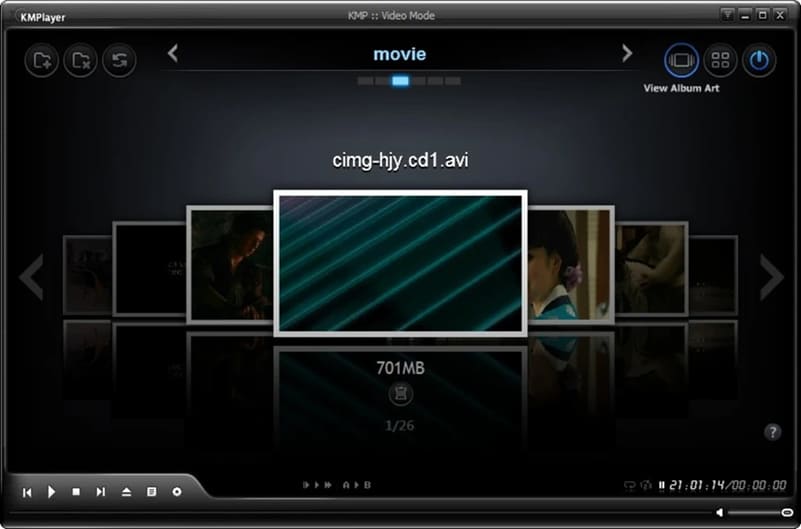
「KMPlayer」は、軽量ながら高機能なメディアプレイヤーとして知られ、MKV動画の再生にも非常に優れています。Windows、Mac、iOS、Androidなど幅広いプラットフォームに対応しており、4K・8Kや3D動画もスムーズに再生可能です。複数の字幕トラックや音声トラックを切り替えられるほか、色調補正やシャープネス調整などの映像エフェクト機能も充実しており、好みに合わせて画質をカスタマイズできます。
注意点として、「KMPlayer」には複数のエディションがあります。一般的な32bit版には広告が表示される一方、KMPlayer 64Xは広告なしのPCプレイヤーとして提供されています。また、ソフトをインストールする時に追加ソフトが同梱されることがあるため、注意が必要です。安全性を重視する方には、広告なしでクリーンな環境を提供する「VideoByte ブルーレイプレイヤー」の利用を検討してください。
MacでMKVと字幕を快適に再生できる「Elmedia Player」
おすすめユーザー:MacでMKVを変換せずに視聴したい方や、海外映画の字幕を細かく調整したい方におすすめです。
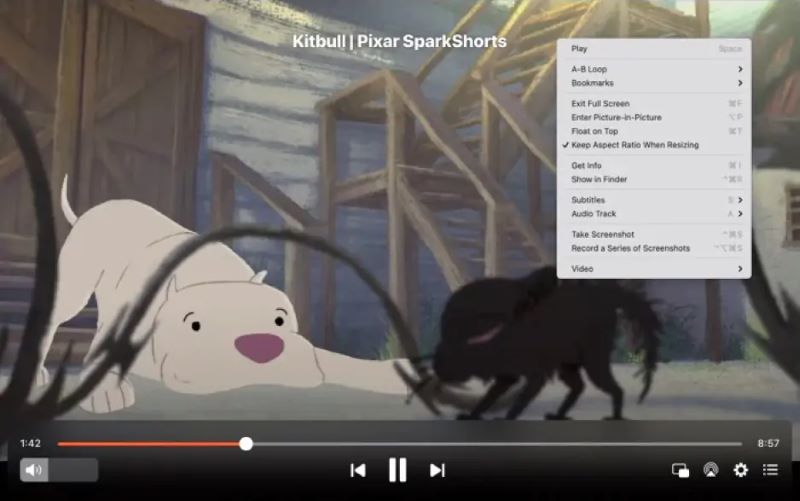
「Elmedia Player」は、Mac専用の高機能MKVプレイヤーとして高い評価を受けています。無料版とPro版が用意されており、MKV、MP4、AVI、FLV、WMV、MOVなど、ほぼすべての主要な動画フォーマットをスムーズに再生可能です。外部コーデックを追加せずにMKVを再生でき、読み込み字幕と外部字幕の両方を読み込めます。字幕のフォント、サイズ、色、背景などを調整できるほか、オンライン字幕検索にも対応しています。
無料版でもMKV動画を再生できますが、テレビへのワイヤレスストリーミング、細かな画質調整、一部の高度な再生機能はPRO版に限定されています。
細かい設定と豊富なコーデックを内蔵する「GOM Player」
おすすめユーザー:字幕機能を重視する方や、字幕のタイミングを細かく調整したい方に向いています。
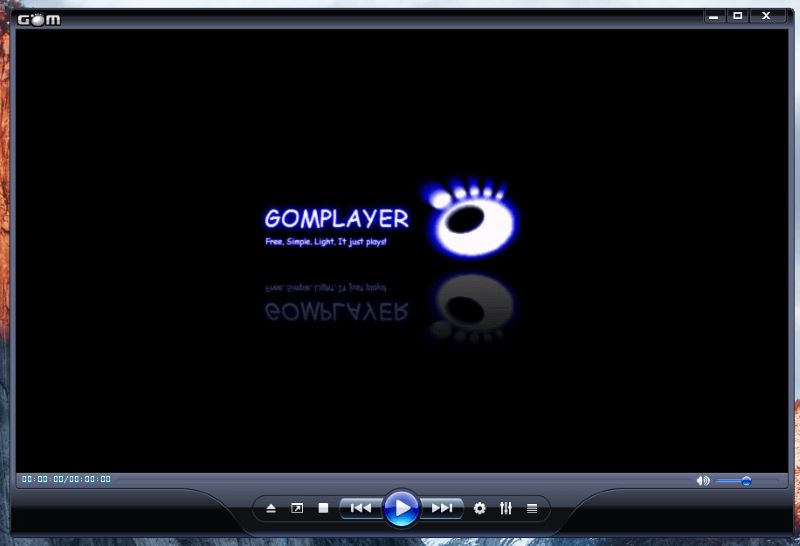
「GOM Player」は、無料で利用できる人気のメディアプレイヤーで、MKVをはじめ、AVI、MP4、FLV、WMV、MOVなど多様な形式の動画ファイルに対応しています。字幕機能が充実しており、動画に合う字幕を検索したり、字幕の表示位置や同期時間を調整したりできます。外国語の映画やドラマを字幕付きで見る機会が多い方にとって便利な機能です。
無料版では広告や関連サービスの案内が表示される場合があります。広告を避けたい場合は、有料のGOM Player+にアップグレードするか、広告なしで使える多機能ソフト「VideoByte ブルーレイプレイヤー」を選ぶ方法もあります。
Windowsで軽快に動作するMKVプレイヤー「SMPlayer」
おすすめユーザー:Windowsで余計な機能を増やさず、軽く使えるMKV再生ソフトを探している方に適しています。
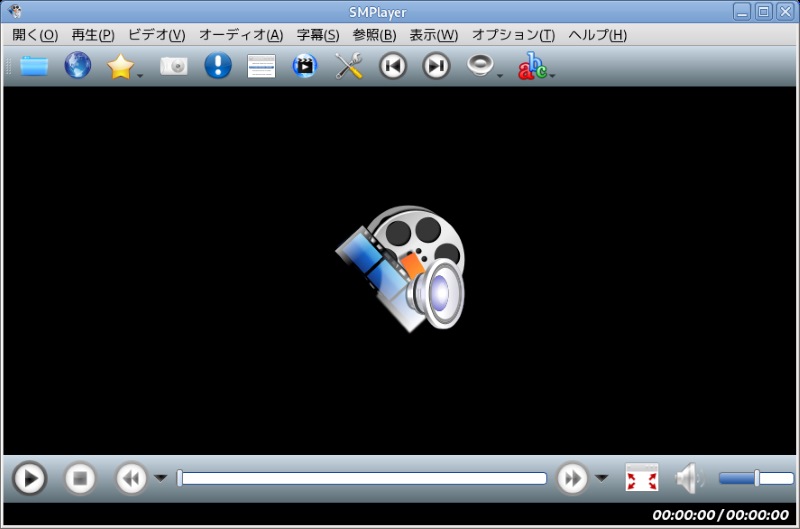
「SMPlayer」は、Windows・macOS・Linuxで利用できる無料のメディアプレイヤーです。主要なコーデックを内蔵しており、MKV、MP4、AVI、MOV、MPEGなどの動画を外部コーデックなしで再生できます。機能が多いわりに動作が軽く、低スペックのWindowsパソコンでも比較的使いやすいのが特徴です。派手な画面や広告表示もなく、ファイルを開いてすぐに再生できます。また、このソフトには、動画ごとの再生位置や設定を記憶する機能があります。途中まで見たMKV動画をもう一度開くと、前回停止した位置から再生できるため、長時間の映画、ライブ映像、講義動画などを見る場合に便利です。
MKV再生に関するよくある質問
iPhone/AndroidスマホでMKVファイルを再生する方法は?
iPhoneやAndroidでMKVを再生する場合は、MKVに対応した動画再生アプリを利用するのが簡単です。その場合、「VLC Media Player」や「GOM Player」のスマホ版を利用できます。
スマホ標準の写真アプリや動画アプリで再生したい場合は、「VideoByte BD-DVDリッピング」などの変換ソフトを使ってMKVをMP4形式に変換し、スマホに転送する方法が確実です。
VLCはMKVファイルを再生できますか?
はい、VLC Media PlayerはMKVファイルを問題なく再生できます。追加のコーデックを導入する必要がなく、MKV、MP4、AVI、MOVなど多様な動画形式をスムーズに再生可能です。さらに、VLCには動画変換機能も搭載されており、MKVファイルをMP4など別の形式に変換することもできます。そのため、再生だけでなくファイル形式の整理にも非常に便利なツールと言えます。
MKVとMP4のどちらがいいですか?
再生できる機器の多さを重視するならMP4、複数の音声や字幕を一つのファイルにまとめたい場合はMKVが便利です。
MP4はスマートフォン、テレビ、ゲーム機、ブラウザなど幅広い環境で再生しやすい形式です。一方、MKVは複数の字幕、音声、チャプターを保存できるため、アニメや映画の保存に向いています。
MKVを再生すると音声だけ出て映像が表示されないのはなぜ?
音声だけ再生される場合は、MKV内部の映像コーデックに再生ソフトが対応していない可能性があります。特にHEVC/H.265、AV1、10bit動画などでは、映像用のデコーダーがないと音声だけが流れることがあります。
まずは「VideoByte ブルーレイプレイヤー」、VLCなど、主要なコーデックを内蔵したソフトで開いてみてください。それでも映像が出ない場合は、グラフィックドライバーの更新、ハードウェアアクセラレーションの切り替え、ファイル破損の確認を行います。
まとめ
MKVファイルは高画質映像や多言語音声を扱える形式ですが、再生ソフトや端末の性能によりトラブルが起こることがあります。この記事では、Windows・Mac・スマホそれぞれで快適にMKVを再生するための主要プレイヤーの特徴を整理しました。VLCや5KPlayer、KMPlayer、Elmedia Playerなどは手軽に使える優秀な選択肢ですが、安定性・高画質・操作性のすべてを重視するなら「VideoByte ブルーレイプレイヤー」が最適です。
「VideoByte ブルーレイプレイヤー」では広告を表示せず、複雑な設定なしでMKVを再生できます。MKV/MP4/AVIなどの動画ファイルはもちろん、DVDやBlu-ray、ISOファイルまでスムーズに再生できるため、映画やアニメを最高品質で楽しみたい方におすすめです。MKVを含む一般的な動画ファイルは、無料版でも期間や回数の制限なく再生できるため、動画の再生トラブルでお悩みの方は、ぜひ一度試してみてはいかがでしょうか。
