

「2026最新」無料でディズニープラス動画をDVDに焼く・書き込み方法!初心者にも分かりやすく解説
ディズニープラス動画をDVDに焼く方法を知りたいものの、「ディズニープラス動画をアプリで保存できてもDVDには書き込めない」「パソコンに動画を残す方法が分からない」と悩む方が増えています。実は、ディズニープラスの動画をDVDに書き込むには、まず動画をパソコンに保存する必要があり、その上でDVD作成ソフトを使うという二段階の手順が必要になります。
本記事では、ディズニープラスの動画をDVDに焼くための具体的な流れを、初心者の方でも迷わず取り組めるよう丁寧に解説いたします。ディズニープラスビデオを録画・ダウンロードする方法から、保存した動画をDVDに書き込む際の注意点、さらに便利なDVD作成ソフトまでまとめて紹介します。安全かつ確実にディズニープラス動画をDVD化したい方はぜひ参考になさってください。
ディズニープラスとは
ディズニープラス(Disney+)は、ディズニーがグローバルに展開している定額制の公式動画配信サービスで、ディズニー作品をはじめ、ピクサー、マーベル、スター・ウォーズ、ナショナルジオグラフィックなど、多彩なブランドを一つのプラットフォームで楽しめます。最新映画やオリジナルシリーズも豊富に配信されており、家族向けのコンテンツが充実している点が特徴です。また、スマホ・タブレット・PC・テレビなど幅広いデバイスに対応しているため、好きな場所で動画を視聴できます。
(出典: フリー百科事典『ウィキペディア(Wikipedia)』)
さらに、多くの作品は月額料金内で見放題で楽しめ、アプリにはオフライン再生に便利なダウンロード機能も搭載されています。ただし、作品によってはダウンロード非対応の場合や、有効期限が設定されているケースもあります。そのため、通信状況や視聴期限に左右されずに安定して楽しみたいユーザーからは、ディズニープラスの動画をパソコンに保存し、家庭用プレーヤーで視聴できるDVDに焼く方法への関心も高まっています。本記事では、こうしたユーザーのニーズに応え、ディズニープラス動画をDVDに焼く手順をわかりやすく解説していきます。
ディズニープラスの動画をDVDに焼く方法
ディズニープラスの動画をDVDに焼くためには、まず視聴中の映像をそのままDVDに書き込めないという特性を理解する必要があります。アプリのダウンロード機能で保存した作品は暗号化されており、ディズニープラスアプリ以外では再生できません。さらに、保存可能な作品に制限があるほか、再生期限やネット接続条件が設けられているため、PC上で自由に扱える動画として利用することはできない仕組みになっています。したがって、家庭用プレーヤーで安定して視聴する「DVD」という形で残したい場合、公式アプリの機能だけでは対応できないのが現状です。
(Disney+の公式サイト: https://disneyplus.disney.co.jp/)
そのため、ディズニープラスの動画をDVDに焼く際には、「DVDに焼きたいディズニープラスの動画をパソコンに保存する」、「保存したディズニープラスの動画をDVDに書き込む」という2つのステップが不可欠になります。まずはサードパーティー製のツールを利用して、PCで再生可能な形式として動画を保存します。続いて、オーサリングソフトを使って空のDVDディスクに書き込むことで、テレビやDVDプレーヤーでも再生できるDVDを作成できます。
本記事では、この2つのパートを順番に解説し、それぞれの工程で最適なツールや操作手順を詳しく紹介していきます。仕組みを理解しておくことで、ディズニープラスの動画を安全かつ確実にDVDとして残せるようになります。
パート1、DVDに焼きたいディズニープラスの動画をパソコンに保存する
ディズニープラス動画をDVDに焼くには、まずパソコンに動画を保存する作業が欠かせません。しかし、ディズニープラスはPCへの直接ダウンロードに対応しておらず、アプリ内保存にも視聴期限やデバイス制限があるため、そのままではDVD作成には利用できません。さらに、HDCPによる画面保護が施されているため、一般的な録画機能では真っ黒な映像しか録れない場合もあります。
そのため、ディズニープラス動画を確実に保存したい場合は、ストリーミングサービスに特化した専用ツールを使うのが最も安全で確実です。
中でも「StreamByte for Video」は、Disney+を含む主要ストリーミングサービスに対応し、最大8倍速の高速ダウンロード、高画質(最大8K)、字幕・音声選択、MP4/MKV/MOV出力など多機能を兼ね備えた動画保存ソフトです。内蔵ブラウザで直接作品を検索できるため操作も簡単で、初心者でもスムーズに扱える点が特徴です。DVDに焼く前の準備として、使いやすく信頼できる選択肢と言えるでしょう。
DVDに焼きたいディズニープラスの動画を録画・ダウンロードする方法
以下では、「StreamByte for Video」を使ったディズニープラス動画の保存手順を順を追ってご紹介します。
ステップ1、StreamByte for Videoをダウンロード・インストールする
「StreamByte for Video」をダウンロードし、PCにインストールします。インストール後にソフトを起動すると登録画面が表示されますので、メールアドレスとパスワードを入力してアカウントを作成し、ログインしてください。14日間の無料体験も利用できます。
ステップ2、ディズニープラスを選択してログインする
メインインターフェースには複数のストリーミングサービスが表示されます。その中から「Disney+」を選択し、内蔵ブラウザで自分のアカウントにログインします。ログイン後、保存したい作品を検索してください。
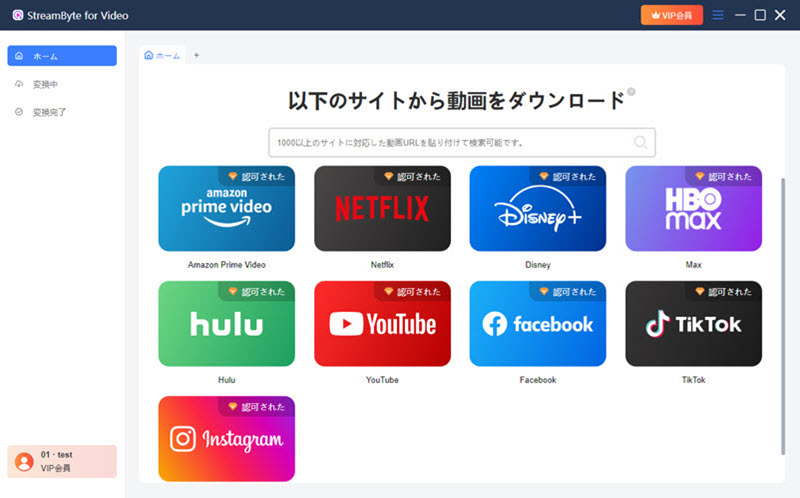
ステップ3、ダウンロードしたいディズニープラスの動画を選択する
視聴したい作品ページを開いたら、右上のプラスアイコンをタップして、ダウンロードしたいエピソードや映画を選択します。シーズン単位でも個別エピソードでも指定できます。
ステップ4、出力設定を調整する
「StreamByte for Video」では、MP4/MKV/MOV形式から選べ、音声や字幕の言語、保存先フォルダも自由に設定できます。初期設定ではMP4形式とソフト字幕が選択されているため、そのままでも問題ありませんが、必要に応じて調整してください。
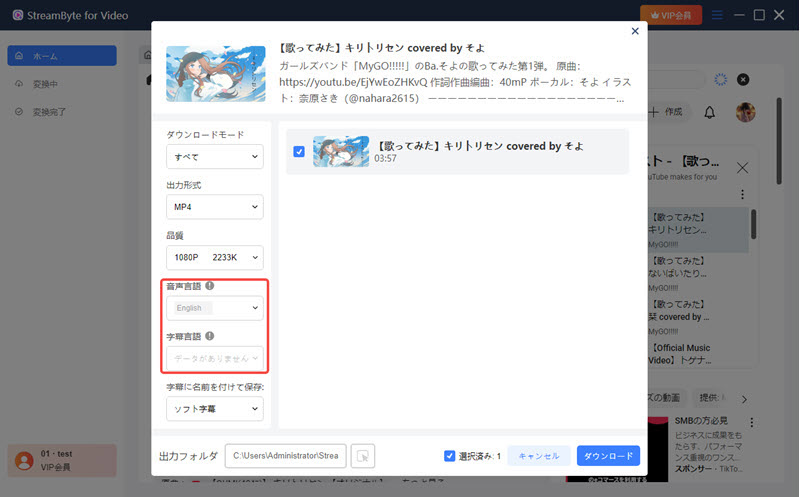
ステップ5、ディズニープラスの動画ダウンロードして保存する
設定が完了したら、右下の「ダウンロード」をクリックして保存を開始します。進行状況は画面上で確認でき、完了後はPC上にディズニープラス動画が保存されます。
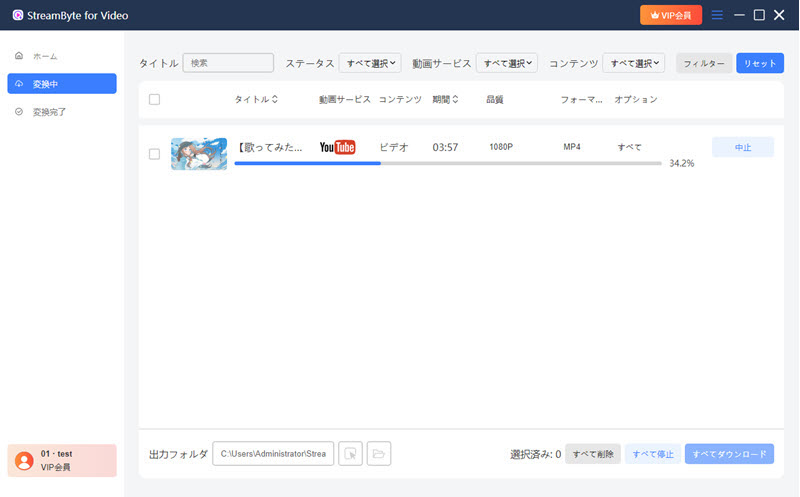
以上の手順で、ディズニープラス動画をPCに安全かつ高画質で保存できます。DVDに焼く準備として、まずは「StreamByte for Video」を利用してお好みのディズニープラス動画を確実にダウンロードしておきましょう。
パート2、保存されたディズニープラスの動画をDVDに焼く
パソコンに保存したディズニープラスの動画が準備できたら、次はいよいよ実際にDVDとして書き出す工程に移ります。家庭用のDVDプレーヤーで再生できる形にするためには、パソコン側にDVD書き込み対応のドライブと空のDVDディスク、そして動画をDVD-Video形式に変換して書き込める専用ソフトが必要です。ソフト選びは完成品の互換性や画質、メニュー表示の仕上がりに直接影響するため慎重に行いたいところです。複数の動画を一枚にまとめてメニューを付けたい場合や、不要な部分をカットしてから焼きたい場合には、編集機能が充実しているソフトを選ぶと作業が格段に楽になります。
ここでは、使いやすさと機能のバランスに優れ、MP4やMOVなど主要な動画フォーマットを高画質のままDVDやISOに書き出せる「VideoByte DVD 作成」をおすすめします。
「VideoByte DVD 作成」はディズニープラスの動画以外、YouTube動画やBilibiliの動画をDVDに作成できます。直感的なインターフェースに加え、カット・トリミング・回転や輝度・コントラストの調整、字幕や複数オーディオトラックの追加、さらに豊富なメニューテンプレートを備えており、初心者でも短時間で完成度の高いDVDを作成できます。保存したディズニープラスの動画を家庭用機器で確実に再生したい方は、以下の手順に従ってVideoByteを活用してみてください。
MP4、MOV、AVIなどの動画を高画質でBD・DVDディスク/フォルダ/ISOファイルに書き込めるソフト
- AVI、MP4、VOB、FLV、MKV、MOVなどの汎用性が高い動画形式に対応
- VOBファイルをDVDプレーヤーで再生できる高品質なDVD/BDに焼く
- オリジナルの画質のまま、VOBファイルをDVD/ブルーレイに書き込む
- トリミング、オーディオと字幕の追加など強力な編集機能を搭載
- 超高速なDVD書き込み速度で待ち時間を大幅に短縮
- 多彩な無料メニューテンプレートを提供
対応OS:Windows 11/10/8/7/XP/Vista/MacOS 10.7から
VideoByte DVD 作成の優れた特徴
- MP4、MKVなど300種類以上の動画ファイルを簡単にDVDやBlu-rayに書き込む
- DVDディスク、DVDフォルダ、ISOイメージファイルの出力をサポート
- 豊富な内蔵メニューテンプレートでDVDメニューを自由にカスタマイズ
- 音声ダビング、字幕追加、チャプターの結合・分割などの編集機能
- 動画を小さく圧縮してDVDに書き込むのでサイズの大きい動画に対応
- 4K/HDの高画質動画をオリジナル品質でDVD・ブルーレイに変換
- 更新頻度が高くて最新のWindows・Macにも対応
- 30日無料試用サービスが提供されるので、配慮なく試してください
「VideoByte DVD 作成」でディズニープラスの動画をDVDに焼く方法
ディズニープラスの動画をすでにパソコンへ保存しており、DVDドライブや空のディスクを用意していることを前提に、ここからは実際のディズニープラスの動画からDVDへの書き込み手順をご紹介します。初めて作業する方でもスムーズに進められるよう、画面上に表示されるボタン名や操作手順はできるだけそのままの表記で説明しています。
ステップ1、DVDに焼きたいディズニープラスの動画ファイルを読み込む
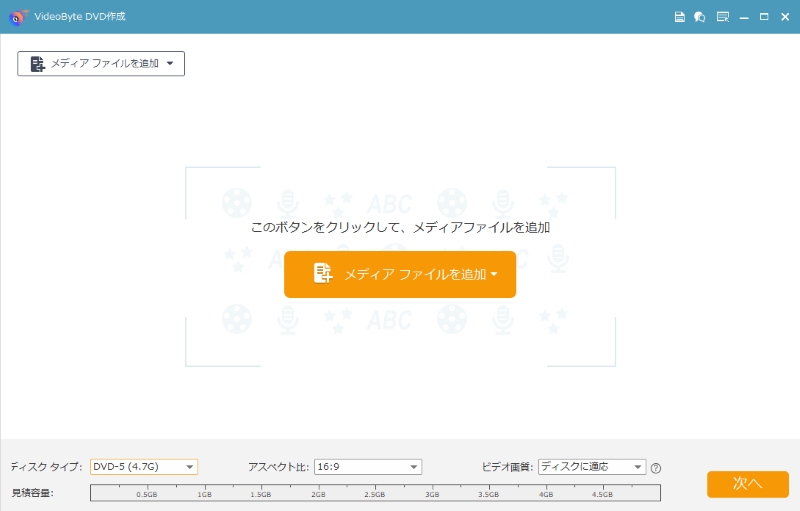
「VideoByte DVD 作成」メイン画面で「 メディアファイルを追加」をクリックし、DVDに焼きたいディズニープラスの動画ファイル(MP4形式など)をソフトに読み込みます。このタイミングで作成用の空ディスクをDVDドライブにセットしておくと、ソフト側でディスク容量の見積もりが自動表示されます。
ステップ2、出力先やディスクタイプを設定
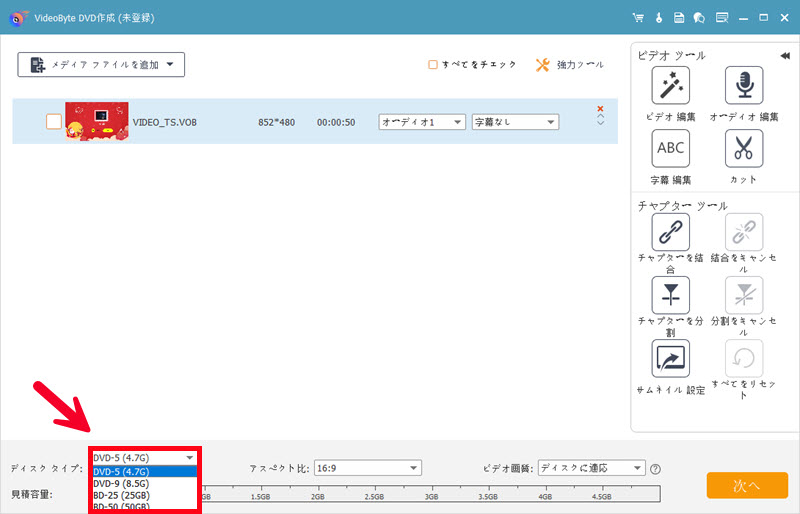
読み込んだファイルを確認したら、出力先やディスクタイプの設定を行います。画面上で「DVD-5」/「DVD-9」のいずれかを選択し、アスペクト比や動画品質を指定してください。字幕や音声トラックの追加・選択もこの段階で設定できます。
ステップ3、動画編集やDVDメニュー作成
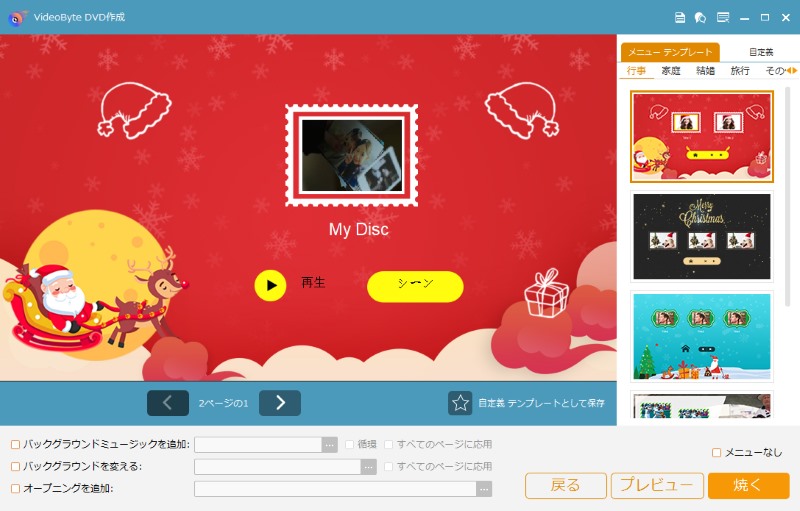
必要に応じて動画の編集を行います。ファイル上の「強力ツール」を開くと、カットやトリミング、回転、輝度やコントラストの調整、字幕の埋め込みなどが可能です。メニューが不要な場合は 「メニューなし」 を選択できますが、複数エピソードをまとめる場合はテンプレートから好みのデザインを選び、文字や背景を調整してください。
ステップ4、ディズニープラスの動画をDVDに焼く
最終確認を行ったら「開始」ボタンを押して書き込み処理を開始します。書き込み中はディスクを取り出したり、電源を切ったりしないように注意してください。

このように「VideoByte DVD 作成」を使って、保存したディズニープラスの動画を分かりやすい操作でDVD-Video形式に変換し、家庭用プレーヤーで再生できるディスクとして仕上げることができます。「VideoByte DVD 作成」はMacユーザーにも対応していますが、Mac用の他のDVD書き込みソフトや方法を見つけるには、Macユーザー向けの最高の無料DVD焼く・書き込みソフトという記事を読んでください。仕上がりや操作性が気になる方は、まず30日間無料試用版でディズニープラスの動画をDVDに焼く実際の流れを試してみてください。
ディズニープラスの動画をDVDに焼くことについてよくある質問
Disney+動画は直接DVDに書き込めないの?
いいえ、Disney+の動画をそのまま直接DVDに書き込むことはできません。 Disney+アプリからダウンロードした動画はすべてDRM(著作権保護)で暗号化されており、ファイル形式も一般的なMP4ではありません。そのため通常のDVD作成ソフトでは読み込めず、DVD-Videoとして書き込むことも不可能です。DVD化したい場合は、暗号化されていない動画ファイルを別途用意し(録画・ダウンロードなど)、その上でDVD作成ソフトに取り込む必要があります。
Disney Plusで動画を保存するにはどうすればいいですか?
Disney+の動画は公式アプリの「ダウンロード機能」を使うことで保存できます。ただし、この方法で保存した動画はアプリ内でのみ再生可能で、PCへの直接保存やDVD作成には使用できません。また、作品によってはダウンロード不可のタイトルがあったり、ダウンロード後の視聴期限(48時間ルール)や定期的なネット接続が求められるなど、いくつか制限があります。PCに保存したい場合は、画面録画ソフトやサードパーティーツールを利用する方法もありますが、利用規約や著作権の取り扱いには十分注意が必要です。
Disney+の動画をダウンロードしてDVDに書き込むことが違法ですか?
Disney+の動画をダウンロードしてDVDに書き込むことは場合によっては違法またはサービス規約違反になる可能性があります。Disney+を含むストリーミングサービスの多くは著作権保護(DRM)を施しており、作品をダウンロード・複製・変換する行為は国や地域の法律、およびサービス規約に抵触するケースがあります。一般的には、個人での視聴範囲内・所有するメディアのバックアップなど、合法的に認められた用途のみに限って利用すべきとされます。DVD化を検討する場合は、最新の法令や規約を確認し、適切な範囲で行ってください。
まとめ
ここまで、ディズニープラス動画をDVDに焼くために必要な「DVDに焼きたいディズニープラスの動画をパソコンに保存する」、「保存したディズニープラスの動画をDVDに書き込む」という2つのステップを順を追って解説しました。Disney+の公式アプリだけではDVD化できないため、適切な保存方法で暗号化されていないファイルを用意し、DVD-Video形式で書き出すことが大切です。画質や字幕、ディスクの種類(DVD-5/DVD-9)といった設定を事前に確認すると仕上がりが向上します。
ディズニープラス動画の保存ツールとしては、高画質でスムーズにダウンロードできる「StreamByte for Video」を利用しておくと、その後の編集や書き込みがとても楽になります。そして、保存したディズニープラス動画をDVDに焼きたい場合には、「VideoByte DVD 作成」が最適です。豊富なテンプレートや編集機能があり、初心者でも簡単に操作でき、安定した書き込み性能で美しいDVDを作成できます。大切な動画を確実に残したい方は、ぜひ無料版で使い心地をお試しください。今すぐ「VideoByte DVD 作成」を無料ダウンロードして、ディズニープラス動画をDVDに焼いてみましょう!

