

【2026最新ガイド】DVD画質を良くする方法は?最高画質のDVDを作り方はこちらへ「無料実現可能」
DVDの画質を良くする方法を知りたい方へ、本記事では、DVDを焼く際に画質が低下する原因から、家庭用パソコンでの高画質DVD作成の方法まで丁寧に解説します。元動画の解像度や再生プレーヤーの性能、コピー時の劣化、DVD-Video規格による制限など、画質に影響する要素を整理し、DVDの画質を良くするポイントをわかりやすく紹介します。
さらに、初心者でも扱いやすい「VideoByte DVD作成」を使った高画質DVDの作成方法や、既に焼いたDVDの画質を向上させる無料ツールの活用方法も詳しく解説します。これにより、自宅でのDVD作成や既存DVDの画質改善を通して、結婚式や旅行などの思い出をより鮮明に残すことが可能です。DVDの画質を良くする具体的な手順も学べる、実践的なガイドとなっています。
焼いたDVDの画質が落ちる理由は?
DVDを焼いた後、画質が低下する原因はいくつか考えられます。本記事では、DVD画質を良くする方法を理解するために、まずその理由を詳しく解説します。
元動画の画質が悪い場合
元の動画ファイル自体の画質が低い場合、どれだけ高性能なソフトを使用してもDVD画質を良くすることは困難です。DVDに焼く前に、元動画の解像度やビットレートを確認し、可能であれば高画質の素材を用意することが重要です。
再生プレーヤーの品質による問題
焼いたDVDの画質が悪いと感じる場合、再生に使用するDVDプレイヤーやテレビなどの機器の性能が原因となることがあります。低性能な機器では再生時に画質が劣化して見えることがありますので、可能であれば高性能なプレイヤーを使用すると、元の画質を最大限活かせます。なお、DVDやBDの再生に対応した「VideoByte ブルーレイ プレイヤー」を利用すると、PC上でも安定して高画質で再生することが可能です。
DVDをコピーするときの画質劣化
他のDVDをコピーした場合、元のDVD自体の品質が低ければ、そのまま劣化した画質が反映されます。また、使用するDVDの種類や書き込みソフトの性能も画質に影響を及ぼします。 高品質なDVDに作成ソフトを選ぶことで、画質劣化を最小限に抑えることが可能です。
DVD-Videoの規格による画質制限
DVD-Video形式は標準画質(SD)向けの規格で、解像度は最大720×480ピクセル(NTSCの場合)に制限されています。そのため、どれだけ高画質な元動画を使用しても、DVD画質を良くすることには限界があります。ただし、DVD-Video形式で作成されたDVDは、多くのDVDプレイヤーや再生機器で安定して再生できるという利点があります。
また、元動画がフルHDや4Kの場合でも、DVD-Video形式では圧縮されて画質が劣化してしまいます。このような場合、フルHDや4Kの高画質を維持したままDVDやBlu-rayを作成するには、「VideoByte DVD作成」のようなソフトを利用する方法があります。
さらに、AVCHD形式でDVDを作成すれば、フルHD(1920×1080ピクセル)の動画を焼くことが可能です。ただし、AVCHD対応の再生機器でのみ再生できるため、再生環境には注意が必要です。
最高画質を求める場合は、Blu-rayディスクへの書き込みも選択肢となります。Blu-rayではフルHD、さらには4K(3840×2160ピクセル)で保存できるため、元動画の画質をほぼそのまま維持することが可能です。
DVD焼く際に画質を良くする裏技—「VideoByte DVD作成」
前章では、DVD画質が低下する原因を解説しました。画質を改善し、高品質なDVDを作成するには、専用のDVD作成ソフトを利用するのが最も簡単で効果的な方法です。その中でも、「VideoByte DVD作成」は、初心者でも操作しやすく、元動画の高画質をそのままDVDやBlu-rayに焼くことができるソフトとしておすすめです。
「VideoByte DVD作成」はMP4、MKV、AVI、MOVなど、300種類以上の動画形式に対応しています。結婚式や卒業式、旅行などの大切な思い出を、画質を落とさずにDVDに保存できるだけでなく、DVDメニューの作成や字幕・音声トラックの追加など、多彩な編集機能も備えています。直感的なインターフェースと簡単な操作手順により、初心者でも安心して使用可能です。Windows 10/11やMacに対応しているため、幅広い環境で利用できます。ソフトの30日間全機能無料お試し版も提供しますので、興味があれば、以下の手順に従って、パソコンから動画を高画質のDVDに焼くことを試みましょう。

MP4、MOV、AVIなどの動画を高画質でBD・DVDディスク/フォルダ/ISOファイルに書き込めるソフト
- あらゆる動画ファイルをBD・DVDに焼ける
- 強力な動画編集機能を搭載
- DVDメニューをカスタマイズ
- ライブプレビュー機能搭載
対応OS:Windows 11/10/8/7/XP/Vista MacOS 10.7から
「VideoByte DVD作成」の主な特徴
それでは、「VideoByte DVD作成」で高画質の動画ファイルをパソコンからBD/DVDに焼く操作手順を解説します。
「VideoByte DVD作成」を使った高画質のDVDを作成する手順
ステップ1、ソフトを起動し、BD/DVDに焼きたい動画を追加する
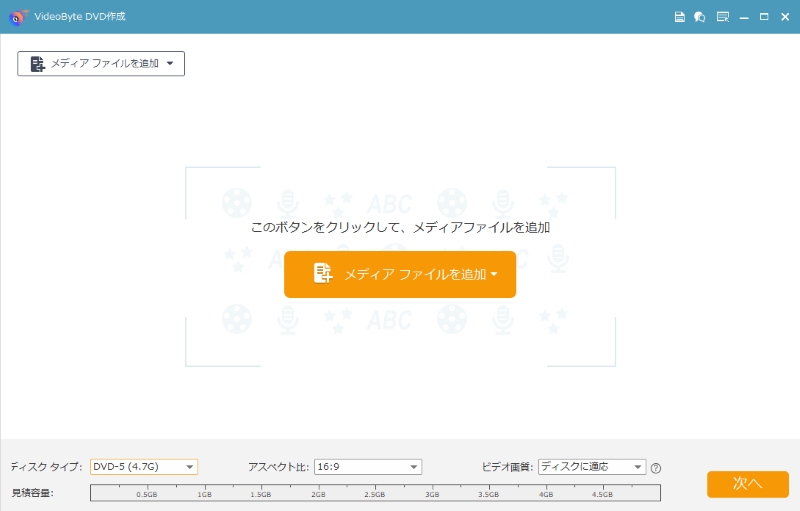
ソフトをインストールして起動後、作成したいディスクモードを選択してください。そして、用意した空のDVDまたはBlu-rayディスクをパソコンのDVDドライバに挿入します。次に「メディアファイルを追加」ボタンをクリックし、焼き付けたいMP4やMKV動画をドラッグ&ドロップで追加します。
ステップ2、出力形式を設定する
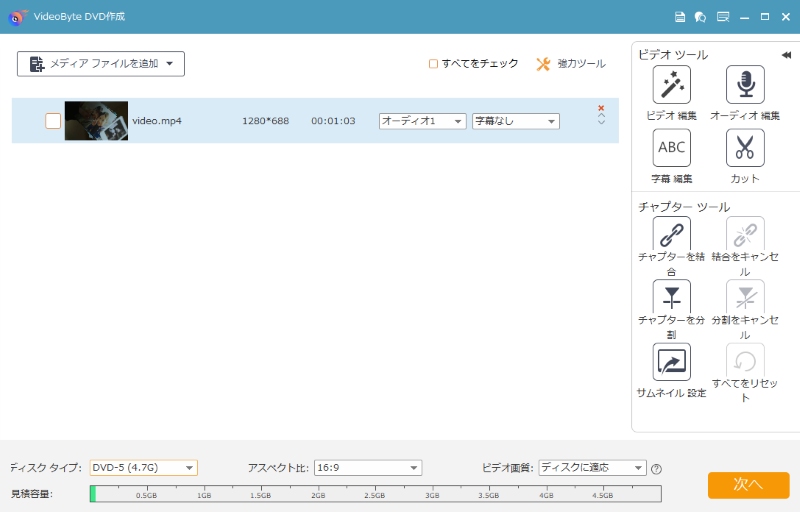
メイン画面に「オーディオ」または「字幕」をクリックして、ディスク(DVDまたはBlu-ray)のタイプ、解像度、画質など、インターフェースの下部の選択項目から設定することで、画質劣化を最小限に抑えます。また、「オーディオ追加&編集」機能では、オーディオの追加、音量調整、ディレイや言語の変更も可能です。
ステップ3、DVDメニューを作成する
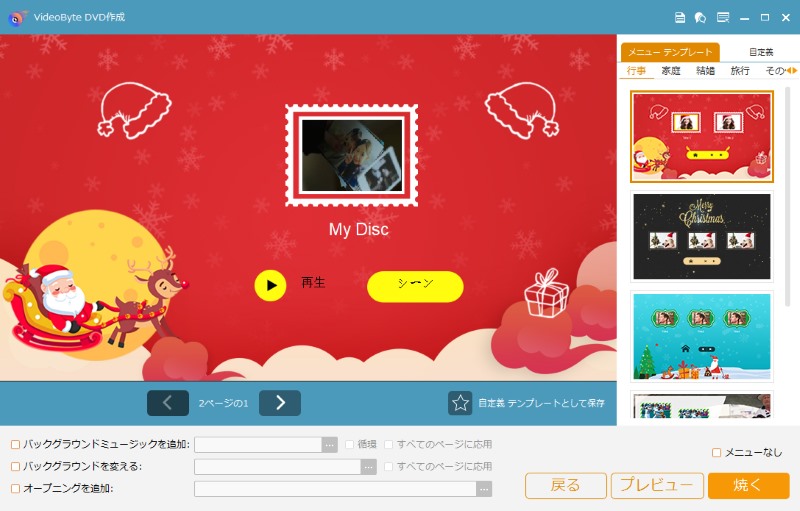
DVDメニューの作成画面では、結婚式、誕生日、卒業式などのテンプレートが無料で提供されています。さらに、バックグラウンド、バックグラウンドミュージックやオープニングをDVD動画に追加することもできます。メニューが不要の場合は、右下の「メニューなし」をチェックにしてくだいさい。
ステップ4、パソコンから動画をDVDに焼く
出力先や解像度など、すべて設定を確認した後、「開始」ボタンをクリックしして、動画はDVDに書き込みます。
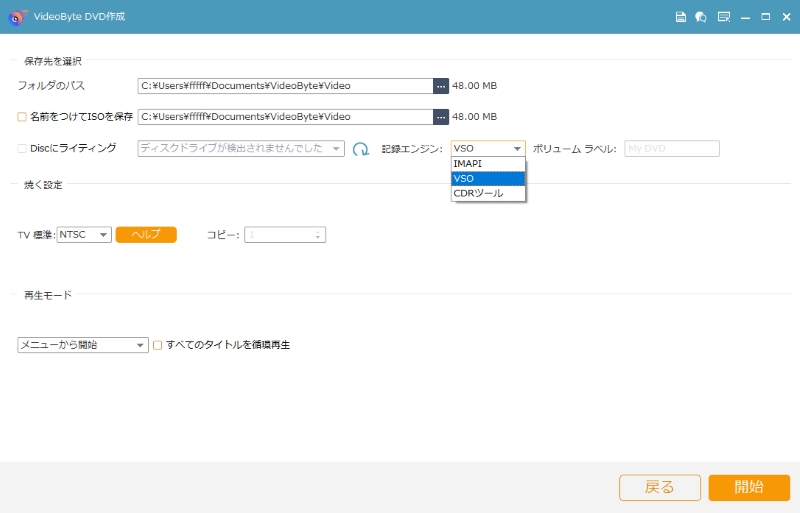
このようにして、「VideoByte DVD作成」を使ってパソコンから動画をBD/DVDに焼く方法を解説しました。このソフトは 動画を高画質でDVDを焼くためのシンプルかつ強力なツールです。直感的な操作性、幅広いフォーマット対応、高品質なエンコード技術により、どなたでも簡単に最高画質のDVDを作成できます。特に、画質劣化が気になる方には最適な選択です。今すぐダウンロードして、大切な動画を高画質で保存しましょう!
焼いたDVDの画質を良くするにはどうしたらいいですか?
前章では、DVD焼く際に画質を良くする方法として「VideoByte DVD作成」を紹介しました。この方法では、元動画から直接DVDを作成することで、画質劣化を最小限に抑え、最高の映像を保存できます。しかし、すでに焼かれたDVDの場合は、元動画を直接扱えないため、画質を良くするには別の手段が必要です。
その場合に役立つのが、DVD映像をパソコンに保存できる「VideoByte BD-DVDリッピング」と、 AI技術を活用して動画の画質を良くする「Aiseesoft 動画変換 究極」です。まずBD-DVDリッピングでDVDやBlu-rayの映像をMP4、MKV、MOVなどの汎用形式に変換してパソコンに保存します。これにより、AIによる高度な画質補正や編集が可能になります。
「Aiseesoft 動画変換 究極」は、解像度アップ、SDR動画のHDR化、動画カラー補正、明るさやコントラストの最適化、ノイズ除去、手ブレ軽減など、さまざまな方法で動画の画質を向上させることができる強力なソフトです。また、MP4、AVI、MOV、MKVなど多くのビデオ形式に対応し、動画変換、オーディオ抽出、カット・結合・クロップ・ウォーターマーク追加などの編集機能も備えています。
これらのツールを組み合わせることで、すでに焼かれたDVDの画質を良くすることが可能です。次に、具体的な操作手順をステップごとに解説します。
焼いたDVDの画質を良くする操作手順
ステップ1、DVDをパソコンに保存
DVDディスクをパソコンに挿入し、「VideoByte BD-DVDリッピング」を起動します。出力形式をMP4、MOV、MKVなどに設定して、DVD映像をパソコンに保存します。保存後は、すぐにAIによる画質向上の準備が整います。
DVD・BDをリッピングしてMP4、MKVなどの汎用動画形式に変換できる実用的なソフト
- DVD・ブルーレイに対応
- 300種類以上の出力形式に対応
- 無損失の出力は可能
- 強力なコピーガード解除機能を搭載
対応OS:Windows 11/10/8/7/XP/Vista または MacOS 10.7以降
ステップ2、動画強化を選択
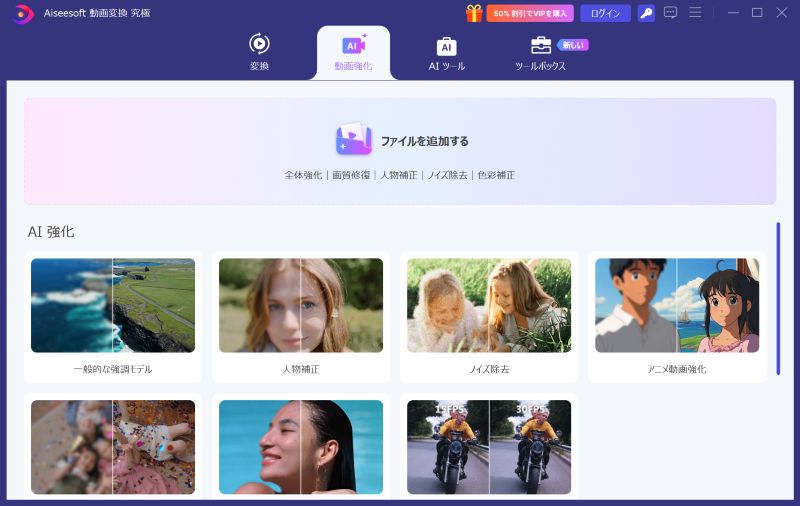
「Aiseesoft 動画変換 究極」を起動し、「動画強化」を選択して、「ファイルを追加する」ボタンで保存した動画を追加します。
ステップ3、AIモデルを選択
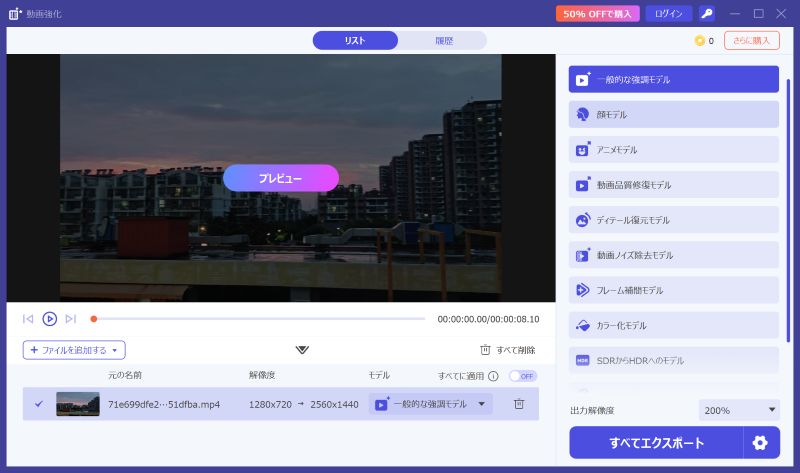
ニーズに応じてAIモデルを選択します。解像度アップ、SDR→HDR変換、ノイズ除去、カラー補正、明るさ・コントラスト最適化、手ブレ補正など、11種類のモデルが利用可能です。
ステップ4、 動画をエクスポート
「プレビュー」をクリックして強化効果を確認します。「すべてエクスポート」をクリックして動画を保存します。
これにより、標準画質や古いDVDでも、AI技術を活用してDVDの画質を良くすることができます。大切な思い出の映像も、より鮮明で美しい画質で楽しむことが可能です。
追記:専門業者に依頼して高画質のDVDを作成
動画をDVDに焼きたい場合、一部のユーザーは専門業者に依頼して高画質DVDを作成する方法を選ぶこともあります。例えば、「カメラのキタムラ」などの全国展開する写真・映像サービスチェーン店では、DVD制作サービスを提供しています。ネット注文の場合、料金は1本あたり2,200円(税込)、制作期間は発送後約16日です。店頭注文の場合、60分まで1,780円(税込)、制作期間は約1か月かかります。
ユーザーの評価は概ね好評ですが、画質については「カメラのキタムラで作成したDVDの画質が思ったより低い」と感じる声もあります。さらに、業者によっては高額な料金がかかる場合もあるため、コスト面や画質にこだわる方にとっては負担になることも少なくありません。
このような背景から、より自由に高画質DVDを作成したい場合には、BD/DVD作成ソフト「VideoByte DVD作成」の利用がおすすめです。このソフトを使用すれば、自宅のパソコンで短時間(数時間以内)で高品質・高画質なDVDを作成できます。プロに依頼するよりも費用を抑えられるだけでなく、メニュー編集や字幕追加なども自由にカスタマイズ可能です。ぜひ無料でダウンロードして、DVD画質を良くする方法を体験してみてください。
DVDの画質を良くする方法についてよくある質問
DVDに焼くときの解像度は?
DVDを焼く場合、標準解像度は720×480ピクセル(SD画質)です。ブルーレイは1920×1080ピクセル(HD画質)、4Kブルーレイでは最大3840×2160ピクセルまで対応しており、より高精細な映像を楽しめます。解像度とは、映像を構成するピクセルの細かさを表す指標です。数値が高いほど文字や映像の細部を鮮明に表示できます。DVDの画質を良くする方法を考える上では、この標準SD解像度の制約を理解することが重要です。
パソコンでDVD画質を良くする方法はありませんか?
パソコンを使えば、既に焼いたDVDの画質を良くすることが可能です。方法としては、まずDVDから動画を抽出してパソコンに保存する必要があります。これにより、再生環境に依存せず、高画質な動画ファイルとして加工できます。抽出には「VideoByte BD-DVDリッピング」を使用すると、市販・レンタル・録画DVDやブルーレイをMP4、MOV、MKVなど汎用フォーマットに変換し、パソコンやスマホで扱いやすくすることが可能です。
抽出した動画ファイルは、「Aiseesoft 動画変換 究極」のAI動画強化機能を使って画質を向上させることができます。具体的には解像度アップ、SDR動画のHDR化、明るさ・コントラスト最適化、ノイズ除去や手ブレ補正など、多角的な画質改善が可能です。こうしたAI技術により、DVD本来の画質以上に鮮明で美しい映像を楽しむことができます。パソコン環境があれば、これらのソフトを組み合わせることで、焼いたDVDの画質を効率的に改善できます。
テレビで焼いたDVDの画質を良くするには?
パソコンがなくても、テレビでDVDの画質を良くする方法はあります。ポイントは、再生に使う機器の性能です。画質補正やアップスケーリング機能を搭載したテレビやDVDプレーヤーを利用し、高帯域幅対応のHDMIケーブルで接続することで、DVD映像の鮮明さを最大限引き出すことが可能です。特に、アップスケーリング対応テレビは、SD解像度のDVDでも映像を滑らかに補間し、高精細に近い映像で再生できます。このように機器の性能を活かすことで、家庭環境でもDVDの画質を良くすることができます。
まとめ
本記事では、DVDの画質を良くする方法について、焼いたDVDの画質が落ちる原因から家庭用パソコンでの高画質DVD作成法まで詳しく解説しました。元動画の解像度や再生環境、コピー時の劣化、DVD-Video規格の制限など、画質に影響する要素を整理することで、より理想的な映像作りが可能であることを確認しました。
特に、初心者でも簡単に操作できる「VideoByte DVD作成」を使えば、自宅で手軽に高画質なDVDを作成でき、画質やメニュー編集の自由度も高いため、結婚式や旅行の大切な思い出を鮮明に残すことが可能です。ぜひ公式サイトから無料でダウンロードし、DVDの画質を良くする方法を体験してみてください。