

【2026最新解决】DVD-Rの容量が足りない?DVD容量オーバーで書き込み失敗する原因と解決方法
DVD-R容量が足りないために、DVD書き込みが容量オーバーでできない——このトラブルは、特にDVD-9をそのままDVD-5へコピーしようとした際に起こりやすい問題です。DVD容量の違いを正しく理解していないと、書き込みエラーや失敗を繰り返してしまいます。
本記事では、DVD-Rの容量不足が発生する原因を整理したうえで、4.7GBを超えるDVDデータをDVD-Rに収まるサイズへ最適化する方法を中心に詳しく解説します。DVD圧縮の仕組みから具体的な操作手順まで分かりやすく説明し、DVD容量オーバーの悩みを確実に解消できる方法をご紹介します。DVD-R容量が足りないことに困っている方はぜひご参考になれば幸いです。
DVD-Rの容量が足りないのはなぜか?原因を理解しよう
DVDに書き込もうとした際、DVD-R容量が足りないというエラーが表示され、DVD書き込みが容量オーバーでできない状況に陥ることがあります。この問題を解決するためには、まず原因を正しく把握することが重要です。
- DVDディスクの種類と容量の違い
- 映像の長さ・画質設定の影響
- 容量偽装などのコピーガードの影響
もっとも多いのは、ディスクの容量と書き込みデータのサイズが合っていないケースです。一般的なDVD-R(片面1層)は約4.7GBまでしか保存できません。一方、市販DVDやISOファイルの中には8.5GBのDVD-9規格で作成されているものもあります。そのままDVD-5相当のディスクへ書き込もうとすると、DVD容量オーバーになるのは当然です。書き込み前に、元データがDVD-5なのかDVD-9なのかを確認することが基本となります。
次に、映像の長さや画質設定も容量不足の大きな要因です。再生時間が長い動画や高ビットレートの映像は容量を大きく消費します。さらに、複数言語の音声トラックや字幕データが含まれている場合も、4.7GBのDVD-Rでは収まりきらないことがあります。このような場合は、画質を単純に落とすのではなく、適切なDVD圧縮を行うことが現実的な対策になります。
加えて、近年の市販DVDには容量偽装などのコピーガードが施されていることがあります。実際の物理容量は4.7GBまたは8.5GBであっても、パソコン上ではそれ以上の容量に見せかけられ、書き込み時に容量エラーが発生することがあります。この場合は、通常の書き込み設定だけでは対応できません。
このように、DVD-Rの容量不足は単純な容量超過だけでなく、ディスク規格、映像仕様、コピーガードなど複数の要因が関係しています。次の章では、DVD-Rの容量足りない問題を解消する方法として、どのような対処アプローチがあるのかを具体的に比較していきます。
DVD-Rの容量不足を解消する2つのアプローチを比較
前章で解説した通り、DVD-R容量が足りない原因は、ディスク規格の違いや映像仕様、コピーガードなど複数の要因が絡んでいます。では、実際にDVD-Rの容量不足を解消する方法にはどのような選択肢があるのでしょうか。基本的な方向性は大きく分けて2つです。一つはデータを調整して容量内に収める方法、もう一つはより大容量のディスクを使用する方法です。それぞれの特徴を理解したうえで、目的や使用環境に応じて選ぶことが重要です。
- DVD圧縮で容量を調整する
- 大容量データを一般的なDVD-Rメディアに収められるため、メディアコストを抑えられる
- バックアップ用データを小さくできる
- 一部の古いプレーヤーでの互換性向上が期待できる
- DVD-9など高容量ディスクを使用する
もっとも現実的で汎用性が高いのが、DVD圧縮によってサイズを最適化する方法です。たとえば、8.5GBのDVD-9データを4.7GBのDVD-Rに収まるサイズへ圧縮するケースが代表的ですが、ISOイメージファイルやDVDフォルダなど、4.7GBを超えるDVDデータをそのまま書き込めない場合にも有効です。これにより、DVD-Rの容量不足による書き込み失敗を回避できます。
DVD圧縮は単なる容量削減だけでなく、次のようなメリットもあります。
特に大量にバックアップを作成する場合や、一般的なDVD-Rメディアを使い続けたい場合には、DVD-Rの容量不足を解消する方法として非常に合理的です。
もう一つの方法は、圧縮せずに大容量ディスクを選ぶことです。DVD-9(片面2層、約8.5GB)を使用すれば、元データをそのままの画質で書き込めるため、画質劣化を避けたい場合には有効な選択肢となります。
ただし、DVD-9はDVD-5に比べて価格が高く、メディアコストが増加します。また、一部の古いドライブやプレーヤーでは二層ディスクの読み取りに対応していないこともあるため、使用環境の確認が必要です。
このように、DVD書き込みが容量オーバーでできない場合の対策は、「圧縮して収める」か「容量を増やす」かの二択になります。コスト、互換性、画質維持の優先度によって最適な方法は異なりますが、汎用性と実用性を考えると、まずはDVD圧縮を検討するのが現実的なアプローチと言えるでしょう。
DVD-Rの容量が足りない場合、「Videobyte DVDコピー」でDVDを圧縮しよう
前章で比較した通り、DVD-R容量が足りない場合の現実的な対処法は、元データのサイズを4.7GB以内に圧縮してディスクに収めることです。特に、画質をできるだけ維持したままDVD容量オーバーの問題を解消したい場合には、専用のDVD圧縮ソフトを使用するのが最も効率的です。
そこでおすすめしたいのが、高品質なDVDコピーと圧縮機能を兼ね備えた強力なソフト「VideoByte DVD コピー」です。DVDディスク・DVDフォルダ・ISOイメージファイルの読み込みと出力に対応し、ISOイメージやDVDフォルダを含む4.7GBを超えるDVDデータを、DVD-Rに収まるサイズへ最適化して圧縮できます。単なるサイズ縮小ではなく、映像・音声の品質を極力保ちながら最適化できる点が大きな強みです。
さらに、CSSやCPRMなどのコピーガードにも対応しており、容量偽装によってDVD書き込みが容量オーバーでできないケースにも柔軟に対処できます。無料ソフトでは対応が難しい最新ディスクでも、安定して処理できる設計になっています。
DVD動画をDVDディスク/フォルダー/ISOファイルにコピーしてバックアップできるソフト
- 市販・レンタル・録画のDVD同時に対応
- 強力なコピーガード解除機能を搭載
- 3つのコピーモードを提供
- 1:1の比率でDVDをコピー
対応OS:Windows 11/10/8/7/XP/Vista MacOS 10.7から
DVD-R容量不足の悩みは「VideoByte DVDコピー」で解決!
- DVDデータを圧縮しながら画質・音質を最大限維持
- 1:1コピーに対応し、オリジナル品質を保持
- 市販・レンタル・地デジ録画などほぼすべてのDVDのコピーに対応
- DVDディスク・ISOファイル・DVDフォルダ間の相互コピーが可能
- フルコピー/メインムービー/カスタマイズの3モードを搭載
- 音声トラックや字幕を自由に選択でき、不要データを削減可能
- 最新のコピーガードに対応し、容量偽装ディスクも処理可能
- WindowsおよびMacの最新環境に対応し、動作が安定
「VideoByte DVDコピー」でDVD-Rの容量不足を解決する方法
ここでは実際にDVDディスクを圧縮し、DVD-Rの容量が足りないことを解決する具体的な手順を紹介します。「VideoByte DVD コピー」の操作は非常にシンプルで、初心者の方でも迷わず進められます。
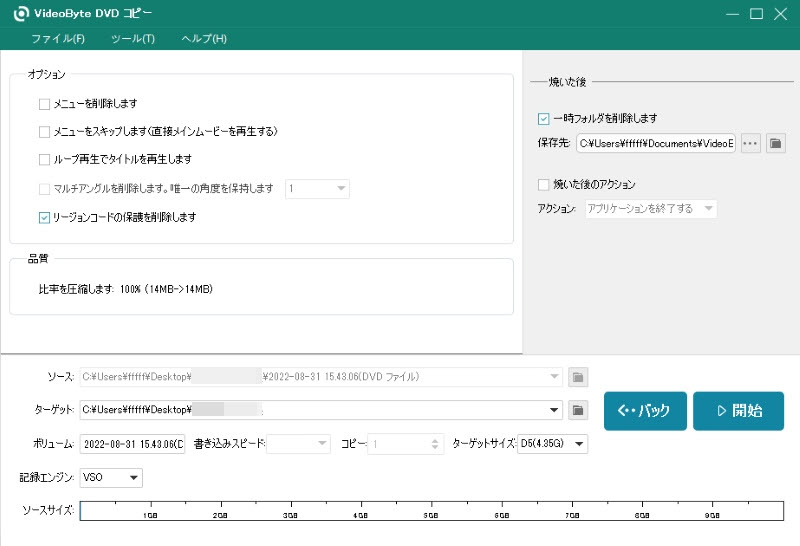
ステップ1、圧縮したいDVDをロードする
ソフトを起動し、「ソース」をクリックして圧縮したいDVDディスク、またはISOファイル/DVDフォルダを読み込みます。
ステップ2、出力形式を選択する
「ターゲット」をクリックし、出力先(DVDディスク・ISOイメージファイル・DVDフォルダ)を選択します。用途に応じて適切な形式を指定できます。

ステップ3、ターゲットサイズを設定して圧縮開始
ターゲットサイズで「D5」を選択します。その後、「ー>次」をクリックし、必要に応じてコピー範囲や音声・字幕を調整します。最後に「開始」をクリックすると、DVDディスクの圧縮処理が始まります。
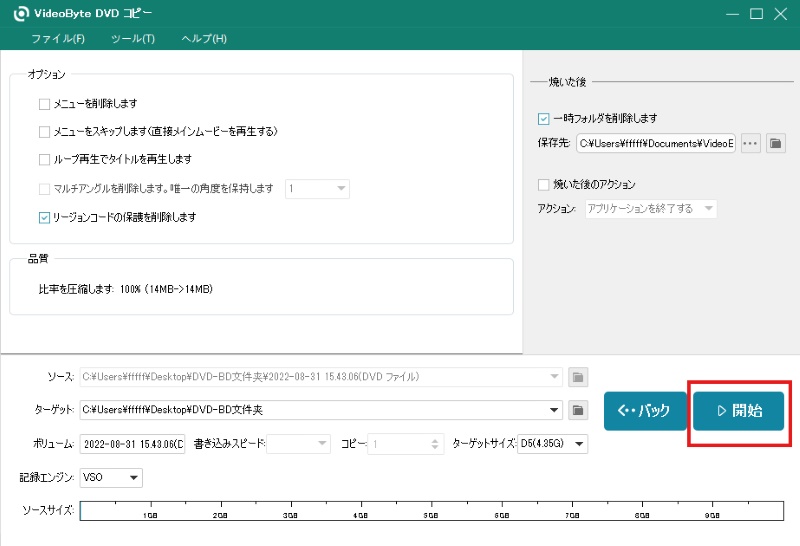
操作画面は直感的で、複雑な設定は不要です。わずか数ステップでDVD圧縮が完了するため、DVD-Rの容量不足を迅速に解消できます。まずは「VideoByte DVD コピー」の30日間無料体験版をダウンロードし、実際にDVD容量オーバーの問題がどれほど簡単に解決できるかを試してみてください。
裏ワザ:動画ファイルを圧縮して、DVDに書き込む
前章では、DVDディスクを圧縮することでDVD-R容量が足りない問題を解消する方法を紹介しました。しかし、ISOやDVDフォルダではなく、すでにパソコン内にある動画ファイルを書き込みたい場合には、少し発想を変える必要があります。その裏ワザが、書き込み前に動画ファイル自体を圧縮する方法です。
たとえば、4.7GBを超える動画をそのままDVD-Rへ書き込もうとすると、DVD容量オーバーとなり失敗します。DVD-R DL(約8.5GB)を使用する方法もありますが、実際の書き込み可能容量は理論値より少なくなることがあり、サイズぎりぎりの動画では安定しない場合もあります。
そこで有効なのが、あらかじめ動画のビットレートや解像度を最適化し、DVDに収まるサイズまで調整する方法です。この作業を効率よく行えるのが 「VideoByte BD-DVDリッピング」です。
DVD・BDをリッピングしてMP4、MKVなどの汎用動画形式に変換できる実用的なソフト
- DVD・ブルーレイに対応
- 300種類以上の出力形式に対応
- 無損失の出力は可能
- 強力なコピーガード解除機能を搭載
対応OS:Windows 11/10/8/7/XP/Vista MacOS 10.7から
「VideoByte BD-DVDリッピング」はDVDの映像を動画ファイルへ変換できるだけでなく、動画圧縮機能も備えており、画質への影響を抑えながらファイルサイズを縮小できます。このように、ディスク段階でDVD圧縮を行うのではなく、動画データの段階で容量をコントロールすることで、DVD書き込みが容量オーバーでできないという問題を回避できます。特に、長時間の動画や高ビットレートの映像を扱う場合には、この方法が有効です。DVD-Rの容量不足を解消する方法として、ディスク圧縮とは異なる角度からアプローチできる実用的な選択肢と言えるでしょう。
DVD-Rの容量が足りないことについてよくある質問
DVD-Rの容量は?
DVD-R(1層)の容量は4.7GB(実容量約4.3GB)です。一般的なDVD-Rは片面1層で、公称4.7GBですが、パソコン上では約4.3GBと表示されます。これはメーカー表示が10進法(1GB=1,000MB)であるのに対し、PCは2進法で計算するためです。標準画質の動画であれば、おおよそ120分前後が目安となります。ただし、ビットレートが高い場合やメニュー・特典映像を含む場合は、収録可能時間は短くなります。
より大容量のメディアとしては、DVD-R DL(2層)があり、約8.5GBまで記録可能です。なお、8cmタイプのDVD-Rは1.4GBと容量が小さく、主にビデオカメラ用途で使用されます。また、映像用(CPRM対応)とデータ用では仕様が異なるため、使用機器に対応したメディアを選ぶ必要があります。
DVD-Rはいつまで使えますか?
DVD-Rの寿命は保存環境によりますが、一般的には5~30年程度が目安です。DVD-Rは有機色素を使用した記録方式のため、経年劣化は避けられません。高温多湿、直射日光、紫外線、傷などの影響を受けると、劣化が早まります。品質の高いメディアや長期保存向け製品であれば、理論上は数十年以上の保存が可能とされることもありますが、実際の耐用年数は保管環境に大きく左右されます。
重要なデータを長期保存する場合は、定期的に読み取り確認を行い、別メディアやクラウドへバックアップを取ることが推奨されます。物理メディアは永久保存には向いていないため、複数保存が基本です。
DVD-Rが再生できないのはなぜか?
DVD-Rが再生できない主な原因は、ファイナライズ未処理か、再生機器が形式に対応していないことです。録画やダビング後にファイナライズ(書き込み終了処理)を行っていない場合、他のプレーヤーでは認識されません。特に家庭用レコーダーで作成したDVDは、この処理が必須です。そのほかにも、以下のような原因が考えられます。
- 再生機器がDVD-Rや記録モード(例:VRモード)に非対応
- ディスクの傷や汚れ
- 経年劣化による読み取り不良
- 記録速度が速すぎたことによる書き込みエラー
- 映像方式(NTSC/PAL)やリージョンコードの不一致
- ドライブのレンズ汚れ
なお、パソコンでの再生を試す場合は、DVD-VideoやISOファイルに対応した再生ソフトを使用することで読み取れるケースもあります。たとえば「VideoByte ブルーレイプレーヤー」は、DVD-VideoやISOファイルの再生に対応しており、再生環境の切り分け確認に役立ちます。
まとめ
DVD-R容量が足りない問題は、ディスクの仕様を正しく理解し、適切な方法を選べば解決できます。DVD容量オーバーの原因は、単純な容量不足だけでなく、DVD-9とDVD-5の違いや記録形式の問題にある場合も少なくありません。本記事では、DVD圧縮による対応と動画ファイル圧縮といったアプローチを紹介し、それぞれの状況に合った解決策を整理しました。
特に、DVD画質を保ちながら安定して圧縮できる「VideoByte DVD コピー」を活用すれば、DVD容量オーバーによる書き込み失敗を防ぎ、スムーズにバックアップを作成できます。DVD書き込みが容量オーバーでできないとお悩みの方は、元データをDVD-Rに収まるサイズへ圧縮する方法から試してみてください。 今すぐ「VideoByte DVD コピー」を無料ダウンロードして、確実なDVDコピーを実現しましょう。