

【2026最新検証】VidCoderは安全?使い方・ダウンロード方法・評判を徹底解説!おすすめ代替ソフトも紹介
「VidCoder」はWindows向け無料の動画変換ソフトとして、MP4、MKVなどの変換をサポートしています。DVDやBlu-rayディスクにも対応していると宣伝されていますが、安全性や機能性に疑問を抱き、ダウンロードを躊躇している方もいらっしゃるかもしれません。本記事では、「VidCoder」の使い方やメリット、デメリットなどについて、さまざまな観点から詳しく解説します。また、コピーガード付きBD/DVDのリッピングなど、VidCoderが対応できない場合の代替ソフトもご紹介します。
VidCoderとは
| 対応OS | Windows 10/11( 64 bit) |
| 入力形式 | DVD/ ブルーレイ/ISOファイル/AAC/MP3/Vorbis/ AC3/FLAC/MP4/MKV/AV11/など |
| 出力形式 | MP4/MKV/WebM/H.264/H.265/AV1/MEPG/VP8/VP9/など |
| サポート言語 | 日本語・英語・ドイツ語など25言語 |
「VidCoder」は「HandBrake」をエンコードエンジンに使って、Windows向けのエンコードソフトです。DVD/ISOイメージファイル/ブルーレイを読み込めており、コンテンツをMP4/ MKV/AV1/ H.265/H.264/ MPEG-4/ MPEG-2/ VP8/Theora 圧縮の MP4 / MKV / WebMの動画形式に自由に変換できます。動画の長さを調整することまたは内容に字幕を追加する機能も搭載していまま、無料ソフトとして汎用性が高いソフトとも言えます。
でも、こんなに強大な無料ソフトは本当に宣伝通りに使いやすく、自分に満足されるソフトでしょうか。安全性にも少し心配します。この部分は「VidCoder」について主要機能と安全性の方面から紹介します。
VidCoderの主な機能と特徴
情報をより簡潔で明確にするため、以下の表形式で「VidCoder」の各機能を紹介します、ご参考になれば幸いです。
VidCoder 主な機能
- MP4/MKV/AV1を含めて多種類の動画フォーマット変換をサポートする
- DVD/ ブルーレイ/ISOファイルを読み込め、コンテンツをリッピング・エンコードできる
- 内蔵のビデオ編集機能が搭載、必要なエピソードをシャットできる
- キャプチャーを読み込め、お好みなエピソードを選択できる
- 出力前に内容をプレビューすることができる
- 字幕追加機能が搭載、自由にトラックと字幕を選択できる
注意すべきのは、「VidCoder」が対応しているのはWindowsのみであり、Macパソコンでは利用できない点です。また、コピーガードがかかっているDVDやブルーレイディスクには対応していません。コピーガードを解除して変換を行うには、別の専用ソフトが必要です。
VidCoderの安全性はどうですか?
「VidCoder」は無料のソフトウェアですので、安全性に不安を感じる方もいらっしゃるかもしれません。例えば、ウイルスや悪意のあるソフトウェアに感染するリスクや、個人情報が漏洩するのではないかと心配されるかもしれません。しかし、「VidCoder」は安全性検証ツールで確認した結果、信頼性のある安全なソフトウェアであることが確認されています。実際に使用してみても、広告や予期しないポップアップは一切表示されません。
しかし、公式サイト以外のサイトや不審なダウンロードリンクからダウンロードした場合、ウイルスが含まれている可能性があります。使用を希望される方は、「VidCoder」の公式サイトからのダウンロードをお勧めします。
VidCoderの使い方について
「VidCoder」は高い機能性と信頼性が確認されているソフトウェアです。しかし、具体的な操作方法についてはまだ詳しく紹介されていません。そこでダウンロード方法、リッピング方法について、できるだけ分かりやすく紹介いたします。
①VidCoderをダウンロードしてインストールする
「VidCoder」は公式サイトで直接にダウンロードできます。
公式サイトで三つの選択肢が提供されています。
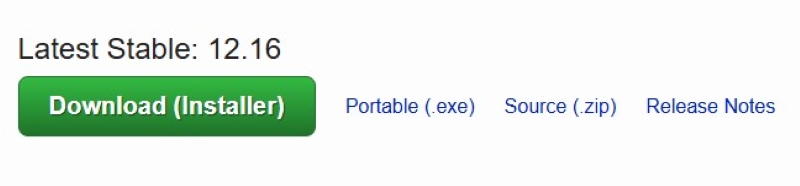
インストール(Installer):一番お勧めのダウンロード方式。クリックするとプログラムが直接にダウンロードされます。ソフトウェアをパソコンにインストールして起動できます。
ポータブル(Portable):この方式はインストールせずに、直接に開けるプログラムをダウンロードされます。しかし、開けない場合もありますから、ご注意ください。
ソース(Source):これはコンピュータープログラミングの知識がある人向けのオープンソースコードニーズに応じて適当なダウンロード方式を選択ください。
ダウンロードした.exeファイルをダブルクリックして、パソコンにソフトウェアがインストールされます。
インストールしたソフトはシステムの言語に自動的に適応しますので、システムが日本語の場合、ユーザーは特にソフトの言語を設定する必要はありません。
➁VidCoderでDVDをMP4にリッピングする
「VidCoder」は無料リッピングソフトとして、どうやってリッピングできますか。この部分は「VidCoder」を使ってDVDをMP4に変換する方法を紹介します。
ステップ 1、DVDファイルを選択する
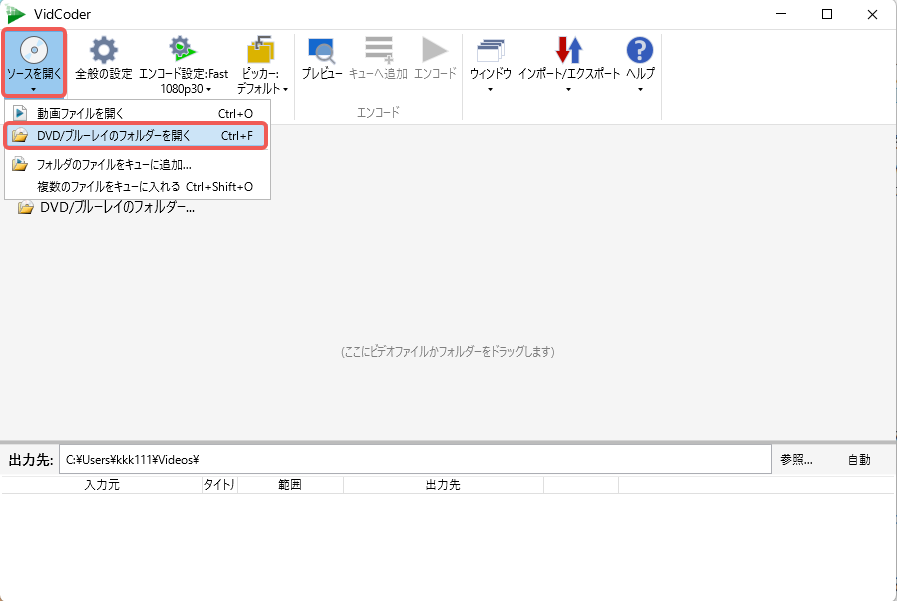
ソフトウェアをダブルクリックして起動させます。左上の「ソースを開く」をクリックします。「DVD/ブルーレイのフォルダを開く」選択肢をクリックして、変換したいDVDファイルを追加します。
ステップ 2、変換したいキャプチャーを選択する
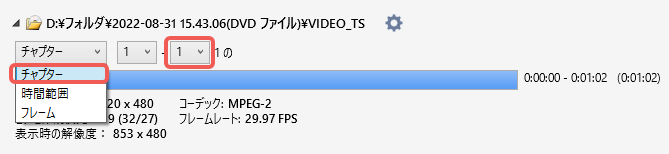
ソフトは、キャプチャーが含まれたDVDファイルを自動的に読み込んだ後、キャプチャーが以下のように表示されます。お好みのキャプチャーだけを変換したい場合は、まず「キャプチャー」を選択し、右側の欄で変換するキャプチャーを調整できます。
ステップ3、MP4 出力形式に設定する
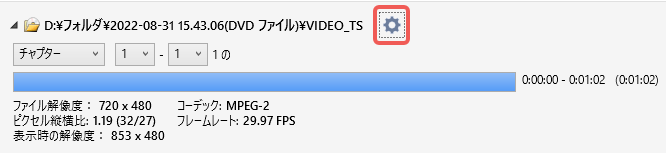
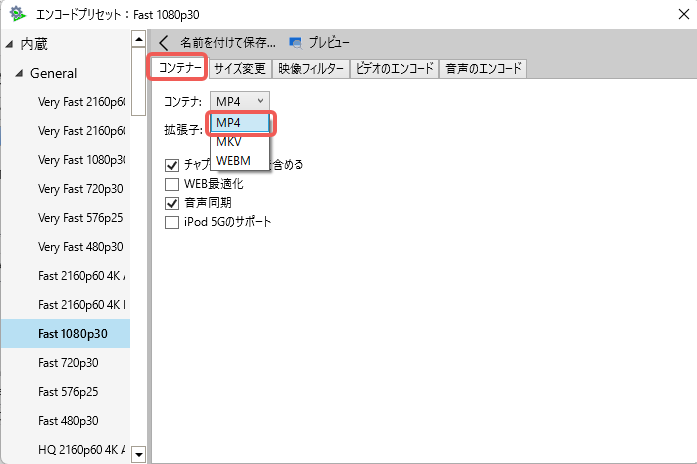
読み込まれたファイルの右にギア様式のバタンをクリックします。
ポップアップ画面で上部の欄にある「コンテナ」を選択し、MP4を設定します。左側で出力画質・形式を調整できます。
ステップ 4、出力先を指定する
画面下に表示された「出力先」右の「参照」をクリックして、出力ファイルの保存先を指定できます。

ステップ 5 リッピングを始める
「エンコード」をクリックすると、DVDファイルのリッピングが自動的に始まります。完了後、出力ファイルを前に設定した出力先に確認できます。

以上で、「VidCoder」のダウンロード方法、リッピング方法の紹介は完了しました。ソフトの他の操作については、実際にソフトウェアをダウンロードして試してみましょう。設定できる項目が多いため、プロフェッショナルには問題ありませんが、画面が少し複雑で、初心者にはやや使いにくいと感じるかもしれません。
VidCoderのメリットとデメリット・ユーザー評判
「VidCoder」は変換ソフトとして、豊富なオーディオ・ビデオ形式に対応できることによく褒められていますが、惜しいところはどのようなものでしょうか。以下に「VidCoder」のメリットとデメリットを紹介します。
👍メリット:
- 無料で使える、機能性のあるの変換ソフト
- 多種類の音声・動画ファイルに対応可能
- DVD/ブルーレイ/ISOファイルの読み込みをサポート
- 調整できる設定は多くて、操作性が高い
- ウイルスや広告、悪意のあるソフトに感染するリスクがない
👎デメリット:
- Windowsのみに対応可能、Macには対応できない
- コピーガード解除機能が搭載していない
- コンテンツのプレビューは写真の形式だけに確認できる
- 操作画面は複雑で、初心者には優しくない
- ISOファイルに変更することをサポートしていない
無料ソフトとして、「VidCoder」は非常に機能豊富なソフトですが、フリーソフトに共通する問題として、技術的な不安定さや、更新が遅れる可能性があります。使用中に問題が発生した場合、即時の技術サポートを受けることができません。そのため、このソフトだけでは満足できないかもしれません。こうした点を考慮すると、安定性が高く、更新も早い有料ソフトを選ぶ方が良いでしょう。
VidCoderで変換できない場合に最強の代替ソフトおすすめ
「VidCoder」は非常に強力な変換ソフトですが、すべての形式や状況に対応できるわけではありません。例えば、保護技術がかかっているDVD・ブルーレイディスクのリッピングや、それらをISOファイルに変換する場合、「VidCoder」のみでは実現できません。市販・レンタルなどコピーガードが施されたDVD・BD動画をMP4などの形式に変換してバックアップしたい場合は、「Videobyte BD-DVD リッピング」という最強の代替ソフトの利用をおすすめします。
「VideobyteBD-DVDリッピング」は、DVD・ブルーレイ・ISOファイルを、MKV/MP4/MP3/MPGを含む300種類以上の音声・動画形式に変換でき、オリジナルの品質をそのまま維持できるBD-DVDリッピングソフトです。コピーガード解除機能を搭載しているため、最新の市販・レンタルDVD/ブルーレイディスクでもリッピングが可能です。さらに、動画編集や動画圧縮など、実用的なツールも備えており、活用法をさらに広げることができます。
DVD・BDをリッピングしてMP4、MKVなどの汎用動画形式に変換できる実用なソフト
- DVD・ブルーレイに対応
- 300種類以上の出力形式が提供
- 無損失の出力は可能
- 強力的なコピーガード解除機能を搭載
対応OS:Windows 11/10/8/7/XP/Vista MacOS 10.7から
「Videobyte BD-DVDリッピング」の優れた特徴
- 無劣化でDVD・BDを汎用な動画/音声形式(例:MP4、MP3など)に出力できる
- 先進的なロック解除機能が搭載され、頑丈なコピーガード付きDVDを簡単に解除できる
- ハードウェア加速技術でDVD・BDを高速リッピング可能!他社よりも最大60倍の速さを実現
- 市販・レンタル・録画・アダルトのDVDとBDの地域の制限を取り除き、リッピング可能
- トリミング、ビデオの結合やカット、GIF作成、外部字幕など、多彩な動画編集機能を搭載
- Windows(新しいWindows11から古いWindows7にも対応)・Mac両方対応(常にバージョン更新)
- 30日間で全機能無料体験可能!
「Videobyte BD-DVD リッピング」でDVDをMP4に変換する手順
それでは、「Videobyte BD-DVDリッピング」を使ってDVDからMP4への変換手続きを紹介します。。
ステップ1、「DVDをロード」ボタンから対応ドライブに挿入されたDVDディスクを読み込む
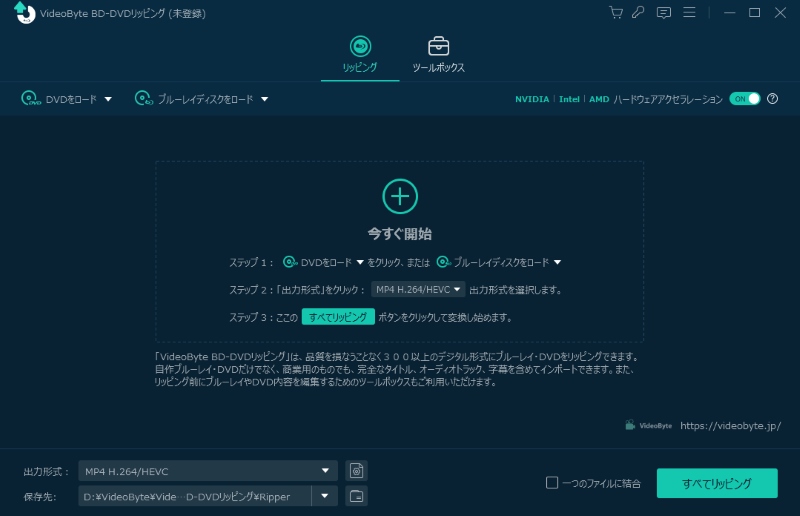
ステップ2、リッピングしたい動画の出力形式(MP4など)を選択する

ステップ3、右下の「すべてリップ」ボタンをクリックし、リッピングを開始する
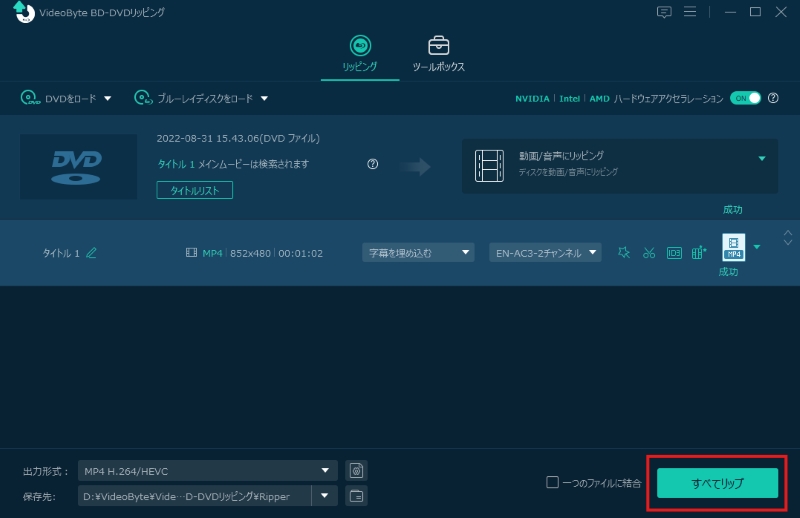
以上の手順に沿って操作すれば、数回クリックするだけでDVDディスクを無損失でMP4形式に変換し、Windowsパソコンに保存できます。Macでの操作もWindowsとほぼ同様です。詳しくは「Mac向けのDVDをMP4に変換できるソフトおすすめ」という記事を参考にしてください。
「VideoByte BD-DVDリッピング」は30日間の無料試用版を提供しています。DVD・ブルーレイの動画をスムーズにMP4などの汎用形式で保存したい方は、ぜひ無料ダウンロードしてその機能をお試しください。
VidCoderと代替ソフトVideobyte BD-DVDリッピングの比較一覧表
| VidCoder | Videobyte BD-DVDリッピング | |
| 使いやすさ | ★★★ | ★★★★★ |
| 安全性 | ★★★ | ★★★★★ |
| OS | Windowsのみ | Windows/Mac |
| ISO形式に変換 | × | ○ |
| コピーガード解除 | × | ○ |
| 動画編集 | ○ | ○ |
| 動画圧縮 | × | ○ |
| DVD・ブルーレ・ISOファイル読み込み | ○ | ○ |
| プレビュー形式 | キャプチャした画像 | 動画 |
| 価格 | 無料 | ¥2,980(1ヶ月間プラン) ¥8,980(永久ライセンス) 30日無料試用 |
| 技術更新 | 相対的に遅い | 早い |
「VidCoder」は無料で利用できる点や多彩な変換機能が魅力ですが、コピーガード解除に非対応であったり、Windows専用でMacでは使えないなどの制限があります。安定性や利便性を重視するなら、最新のコピーガードにも対応し、Windows・Mac両方で利用できる「VideoByte BD-DVDリッピング」の方が総合的に優れています。幅広い形式への変換、ISOファイルの作成、オリジナル品質の保持など、「VidCoder」では補えない部分をしっかりカバーしているため、本格的にブルーレイやDVDをコピー・保存したい方には特におすすめです!興味を持った方は、こちらから今すぐダウンロードして試用できますよ!
VidCoderについてよくある質問「FAQs」
VidCoderはコピーガード解除機能を搭載していますか?
「VidCoder」には暗号化解除機能が搭載されていません。市販・レンタル・録画のDVDやブルーレイディスクにかかっているコピーガードを解除したい場合は、専用ソフトウェア「Videobyte BD-DVDリッピング」の利用をご検討ください。このソフトでは、DVDやBD動画を品質を損なうことなく、MP4、MKV、MOV、MP3など300種類以上の動画・音声フォーマットに変換して保存することが可能です。
VidCoderはISOファイルに対応できますか?
「VidCoder」はISOファイルに対応できます。しかし、DVD・ブルーレイディスクをISOファイルに変換することはサポートされていません。「Videobyte BD-DVDリッピング」はDVD・ブルーレイディスク・ISOファイルの変換をサポートされています、ご利用したい方は無料版をダウンロードしてお試すことができます。
VidCoderはMac OSに対応できますか?
「VidCoder」はMac OSに対応できません、Windowsのみに対応できます。「Videobyte BD-DVDリッピング」はWindows・Mac両方に対応できます、Macをご利用している方はこのソフトをお勧めします。
まとめ
総合的に見ると、「VidCoder」は非常に使いやすい無料の変換ソフトで、多様な形式のファイル変換に対応し、動画編集など強力な機能を備えています。しかし、フリーソフトに共通する安定性の問題や改善の余地もあり、特にコピーガードの解除機能や対応OSの面では、有料ソフトを選択した方が良い場合もあるでしょう。
「Videobyte BD-DVD リッピング」は、長年の開発経験を持つ企業によって開発されたDVD、ブルーレイ、ISOファイルの変換専用ソフトです。このソフトは、技術的な安定性はもちろん、頻繁な技術更新を通じて最新のコピーガードにも対応しています。より本格的な体験を求める方には、このソフトを強くお勧めします。
「Videobyte BD-DVD Ripper」は、30日間の無料使用期間が提供されているため、ソフトの主要機能を試すことができ、変換の速度や品質、対応するコピーガードなどの性能を実際に体験することができます。ぜひ、お試しいただき、その使いやすさと機能性を実感してみてください。

