

Windows 11でDVDを書き込む方法まとめ~テレビ再生・データ保存を用途別に徹底解説
Windows 11でのDVD書き込みを行いたいものの、「標準機能だけでできるのか」、「テレビで再生できるDVDは作れるのか」、「どの書き込み方法が一番確実なのか」と迷っていませんか。Windows 11の標準機能でもDVDへデータを書き込めますが、作成できるのは基本的にデータDVDです。家庭用プレーヤーで再生したい場合は、DVD-Video作成ができる別の方法を選ぶ必要があります。
そこで本記事では、Windows 11でDVDを書き込む方法を、目的別にわかりやすく解説します。家庭用DVDプレーヤーで確実に再生できるDVDを作成したい方向けのオーサリングソフトから、PC上のデータバックアップに適したWindows 11標準機能まで、それぞれの特徴と手順を網羅しました。
先に確認:Windows 11でDVDを書き込む方法は2種類
Windows 11でDVDを書き込む方法は、大きく「データDVDを作る方法」と「DVD-Videoを作る方法」の2種類に分けられます。
どちらも空のDVDにデータを記録する作業ですが、完成したディスクの用途は異なります。特に、テレビや家庭用DVDプレーヤーで動画を見たい場合は、単にMP4ファイルをDVDへコピーするだけでは再生できないことがあります。
| 目的 | データDVD | DVD-Video |
| 主な用途 | 写真、動画、音楽などのファイル保存・バックアップ | 動画を家庭用DVDプレーヤーやテレビで見る |
| おすすめツール | エクスプローラー、Windows Media Player Legacy | VideoByte DVD 作成などのオーサリングソフト |
| 保存される形式 | MP4、JPG、MP3などの元ファイル | VIDEO_TS、VOB、IFOなどのDVD-Video形式 |
| テレビ/DVDプレーヤーでの再生 | 機器とファイル形式による。基本的に不可 | 幅広く対応できる |
| DVDメニュー作成 | 非対応 | 対応 |
| 向いている人 | パソコンでファイルを開けばよい人、データをバックアップしたい人 | 家族にDVDを配りたい人、テレビの大画面で動画を見たい人 |
写真や仕事のファイルを保管するだけなら、Windows 11の標準機能で十分です。一方、運動会や結婚式などの動画をDVDに焼いてテレビで見たり、家族や知人へDVDとして渡したりする場合は、「VideoByte DVD 作成」のようなDVD-Videoを作成できるオーサリングソフトを選びましょう。
Windows 11でのDVD書き込みに必要なもの
Windows11でDVDを書き込みを行うには、事前にいくつかの基本的な準備が必要です。必要な環境やツールをそろえておくことで、書き込みエラーや失敗を防ぎ、スムーズに作業を進められます。ここでは、最低限押さえておきたいポイントを分かりやすく整理します。
- DVD書き込み対応のDVDドライブ
最近のWindows11搭載パソコンには光学ドライブが内蔵されていない場合が多いため、書き込み対応の外付けDVDドライブが必要になることがあります。「DVD-R / DVD-RW対応」など、書き込みに対応したモデルかを必ず確認しましょう。
- 空のDVDディスク(DVD-R / DVD-RW)
DVD-Rは、一度記録したデータを消去・上書きできない追記型ディスクで、長期保存や配布向きです。一方、DVD-RWは書き直しができるため、初めてDVD書き込みを行う方やテスト用途に適しています。用途に応じて使い分けることが重要です。
- DVD書き込みソフト(オーサリングソフト)
写真や動画をファイルのまま保存するデータDVDは、Windows 11の標準機能で作成できます。一方、家庭用DVDプレーヤーで再生するDVDを作るには、動画をDVD-Video形式へ変換できるオーサリングソフトが必要です。メニュー作成、チャプター編集、NTSC設定、DVDへの書き込みまで一括で行えるソフトを選ぶと、操作ミスを減らせます。
- 書き込みたい動画・データ
DVDに保存したい動画や写真データは、事前にパソコン上で整理しておきましょう。データDVDの場合は、ファイルの合計容量がディスクの記録容量を超えないようにしてください。
1層のDVD-R/DVD-RW:約4.7GB
2層のDVD-R DL/DVD+R DL:約8.5GB
- 十分な空き容量のあるストレージ
DVD書き込みの過程では、一時ファイルが作成されるため、HDDやSSDに余裕のある空き容量が必要です。特に動画DVDを作成する場合は、数GB以上の空き容量を確保しておくことをおすすめします。
- インターネット接続(必要に応じて)
DVD書き込みソフトのダウンロードやアップデート、ライセンス認証を行う際に、インターネット接続が必要になる場合があります。
これらを事前に準備しておくことで、Windows11でのDVD書き込み作業をスムーズに進めることができます。次の章では、まず専門的なDVD書き込みソフトを使った、最も安定性の高い方法について詳しく解説していきます。
テレビで見られるDVD-VideoをWindows 11で作成する方法
Windows11でDVDを書き込む方法はいくつかありますが、家庭用DVDプレーヤーやテレビでの再生を前提にするなら、専用のDVDオーサリングソフトを使うのが最も確実です。というのも、DVDは単に動画ファイルをディスクに入れれば終わりではなく、再生機器が読める形に整えるDVD-Video化や、仕上げとしてのファイナライズ処理が必要になる場面があるためです。そこで、失敗や再生トラブルをできるだけ避けたい方には、書き込み工程を一括で管理できる専用ソフトを使用するのが確実です。
この用途に適したソフトとしておすすめなのが、「VideoByte DVD 作成」です。Windows10/11に対応しており、MP4はもちろん、MOV・MKV・WMV・AVIなど300種類以上の形式をDVDディスク/DVDフォルダ/ISOファイルに作成できます。書き込み中に自動でファイナライズされるため、完成したDVDをほかのプレーヤーでそのまま再生しやすいのも強みです。行事・旅行・結婚式などの豊富なメニューテンプレートにも対応しているので、ただ書き込むだけでなく、見やすく整理された作品としてのDVDに仕上げたい方にも向いています。最高のDVD書き込みソフト――この用途に適したソフトとしておすすめなのが、VideoByte DVD作成です。Windows 10/11に対応しており、MP4はもちろん、MOV・MKVなど300種類以上の形式をDVDディスク/DVDフォルダ/ISOファイルに作成できます。
MP4、MOV、AVIなどの動画を高画質でBD・DVDディスク/フォルダ/ISOファイルに書き込めるソフト
- あらゆる動画ファイルをBD・DVDに焼ける
- 強力な動画編集機能を搭載
- DVDメニューをカスタマイズ
- ライブプレビュー機能搭載
対応OS:Windows 11/10/8/7/XP/Vista/MacOS 10.7から
最高のDVD書き込みソフト――「VideoByte DVD作成」
- MP4、MOV、MKV、AVI、MTSなど300種類以上のファイルをDVDへ書き込める
- DVD 5/DVD 9、BD-25/BD-50形式、DVDフォルダ、ISOファイルに対応
- DVDディスクの残り容量をいつでも確認でき、容量に収まるよう画質を調整できる
- カスタマイズ性が高く、音声・字幕の追加、メニュー作成などが可能
- 先進のハードウェアアクセラレーション技術を採用しているため、動画の変換やDVD作成処理を効率化できる
- 3D動画、解像度の高い動画(720P、1080P、4K)を高画質でDVDに書き込める
- 定期的に更新され、無料で最新バージョンにアップグレード!30日間無料体験もあり
「VideoByte DVD 作成」でWindows 11の動画をDVDに書き込む手順
ここからは、Windows11で動画をDVDに書き込む基本手順を、実際の画面操作に沿って解説します。必要な箇所だけ設定すればよく、慣れていない方でも流れを追いやすい構成です。
ステップ1、VideoByte DVD 作成を立ち上げる
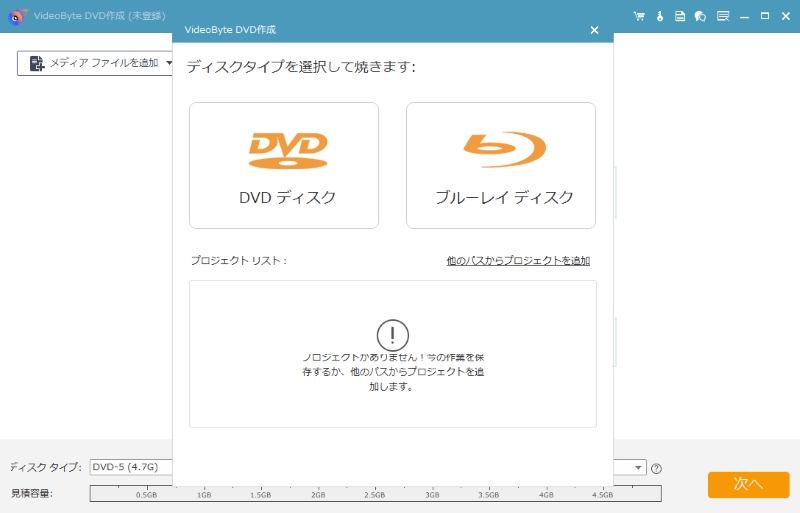
ソフトを起動して、空のDVDをWindows 11パソコンのDVDドライブに挿入します。最初の画面で「DVDディスク」を選択します。
ステップ2、DVDに焼くための動画ファイルを読み込む
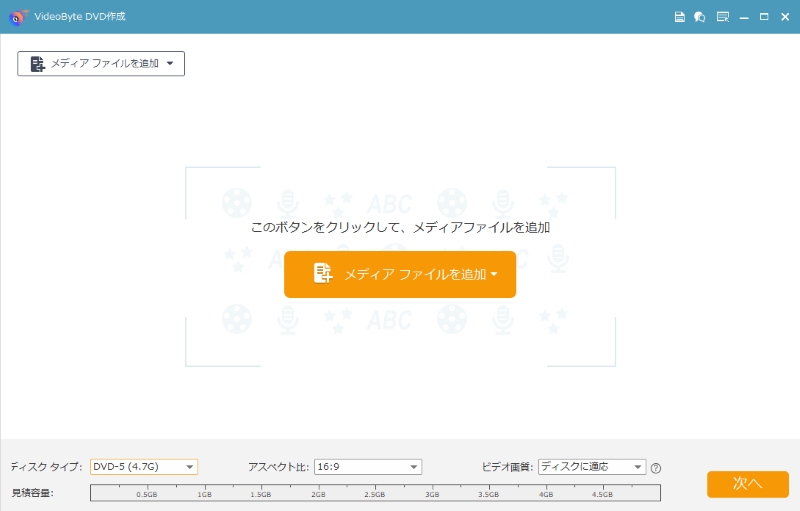
「メディアファイルを追加」をクリックして、DVDに書き込みたい動画を追加します。必要に応じて、画面下部の設定エリアでディスクの種類やアスペクト比、ビデオの画質も調整できます。「オーディオ」と「字幕」オプションから、音声や字幕の追加・編集が可能です。
ステップ3、DVDメニューを作成
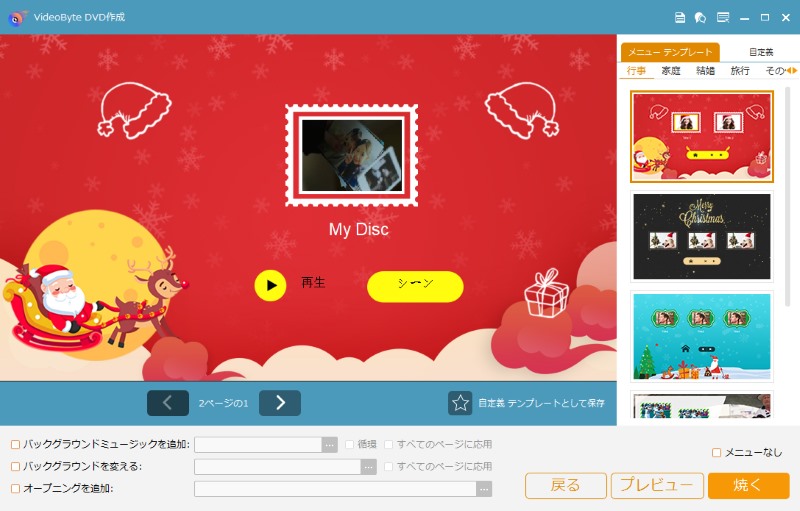
次の画面では、豊富に用意されたメニューテンプレートから好みのデザインを選択できます。メニューが不要な場合は、右下の「メニューなし」を選択すれば、そのまま進められます。設定後は「プレビュー」で仕上がりを確認します。
ステップ4、Windows11でのDVD書き込みを開始する
書き込み先のDVDドライブを選択し、保存先、TV標準、アスペクト比、画質などを確認します。日本国内のDVDプレーヤーで再生する場合は、TV標準を「NTSC」に設定してください。設定後、「開始」をクリックしてDVDの作成を開始します。書き込みが進む間にファイナライズも自動で行われるため、完了後はDVDプレーヤーやテレビで再生しやすいディスクに仕上がります。
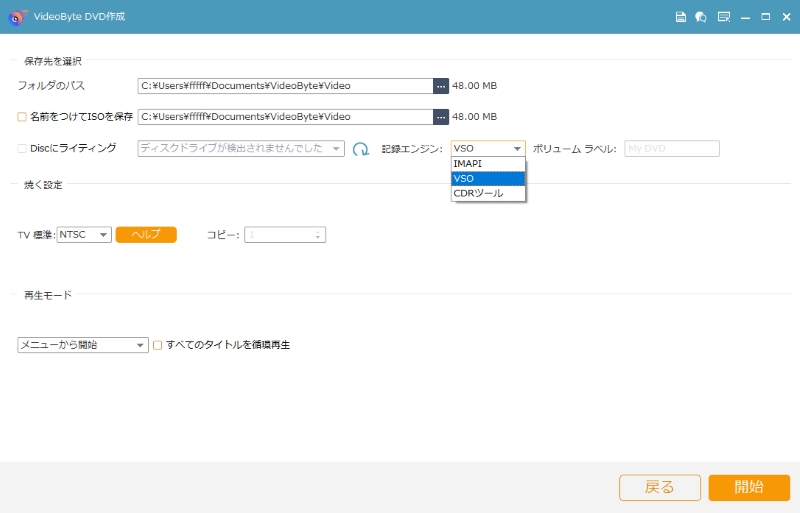
「VideoByte DVD 作成」を使えば、Windows11でのDVD書き込みを、変換・メニュー作成・書き込みまで一つの流れで進められます。特に「家庭用DVDプレーヤーで再生できる形にしたい」、「失敗せずに仕上げたい」という方は、まずは無料試用版で操作感と完成DVDの再生互換性をチェックしてみてください。うまくいけば、そのまま本番用のDVD作成までスムーズに移行できます。
Windows 11標準機能や書き込みソフトでデータDVDを作成する方法
動画をテレビで見る必要がなく、パソコンでファイルを開けばよい場合は、Windows 11で利用できる「エクスプローラーの書き込み機能」や「Windows Media Player Legacy」を使うのが手軽です。
エクスプローラーとWindows Media Player Legacyは操作画面が異なりますが、どちらもMP4などのファイルをそのままDVDへ記録する方法です。ただし、これらの標準機能で作成できるのは基本的に「データDVD」であり、市販のようなDVD-Video形式を作る機能ではありません。家庭用DVDプレーヤーやテレビでの視聴目的であれば、前述の「VideoByte DVD 作成」が適しています。
Windows 11標準のエクスプローラーでデータDVDを書き込む方法
Windows 11のエクスプローラーを使えば、ソフトを追加せずに音声、動画、文書、写真などをDVDへ保存できます。
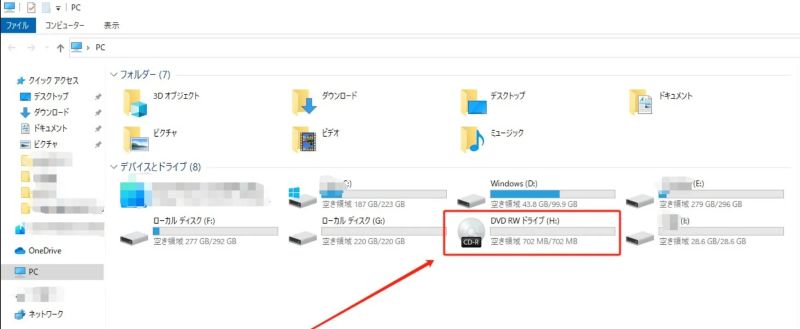
ステップ1、エクスプローラーを開き、DVDドライブを選択する
空のDVDを挿入したら、「Windows」キーを押しながら「E」を押してエクスプローラーを起動します。続いて「PC」から「DVDドライブ」をクリックします。
ステップ2、ディスクの使用方法を選び、「次へ」をクリックする
表示された「ディスクの書き込み」画面で、ディスクのタイトルを入力し、用途に応じて使用方法を選びます。
- USBフラッシュドライブと同じように使用する:ファイルの追加や削除を行いやすい方式です。主にWindowsパソコンで使用する場合に向いています。ファイルをDVDドライブへコピーすると、順次ディスクに書き込まれます。
- CD/DVDプレーヤーで使用する:書き込みたいファイルをまとめて記録する方式です。ほかのパソコンとの互換性を重視する場合に向いています。ファイルを追加した後、手動で書き込み作業を行います。
ステップ3、書き込みたい動画を追加する
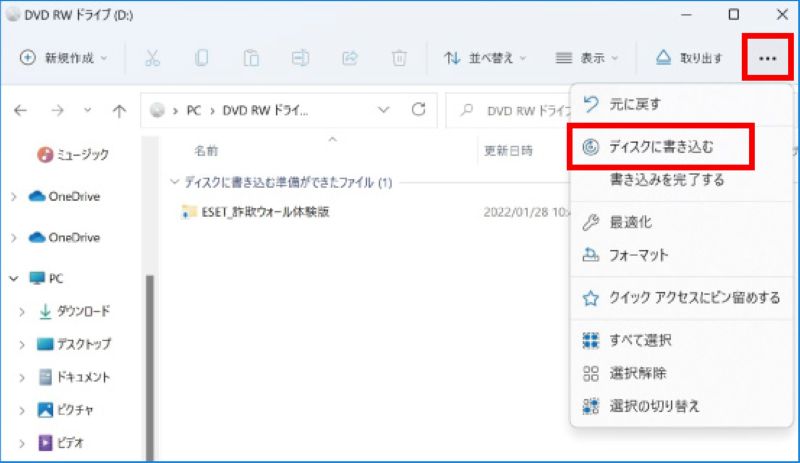
DVDに入れたい動画ファイルをDVDドライブのウィンドウへドラッグ&ドロップします。ファイルが表示されたら、右上の「…」をクリックし、「ディスクに書き込む」を選択します。
ステップ4、DVD名を設定して書き込みを実行する
「ディスクへの書き込み」画面でDVDディスク名と書き込み速度を確認して「次へ」をクリックすると、DVDへの書き込みが始まります。「ファイルはディスクへ正常に書き込まれました」と表示されたら「完了」をクリックしてください。書き込み後はDVDを入れ直し、保存したファイルを正常に開けるか確認しましょう。
Windows Media Player LegacyでデータDVDを書き込む方法
Windows Media Player Legacyを使っても、動画や写真などをデータDVDとして保存できます。
ここでは、Windows Media Player Legacyを使って、Windows 11で動画をデータDVDとして書き込む基本手順を紹介します。操作はシンプルですが、途中の形式選択だけは間違えないように進めてください。
ステップ1、Windows Media Player Legacyを起動する
Windows 11のスタートメニューの検索欄へ「Windows Media Player Legacy」と入力し、アプリを起動します。
注意すべき点として、Windows 11の新しい「メディア プレーヤー」アプリと「Windows Media Player Legacy」は別のアプリです。Windows 11の「メディアプレイヤー」は、音楽や動画の再生、ライブラリ管理、CD取り込みができる標準アプリです。音楽CD・データディスクの書き込みや、より詳細なメディア管理機能が必要な場合は、「Windows Media Player Legacy」を使用します。
Windows Media Player Legacyは、Windows 11の一部環境ではオプション機能として提供されています。検索しても表示されない場合は、「設定」→「システム」→「オプション機能」→「機能を表示」から追加してください。
ステップ2、右上の「書き込み」タブを開く
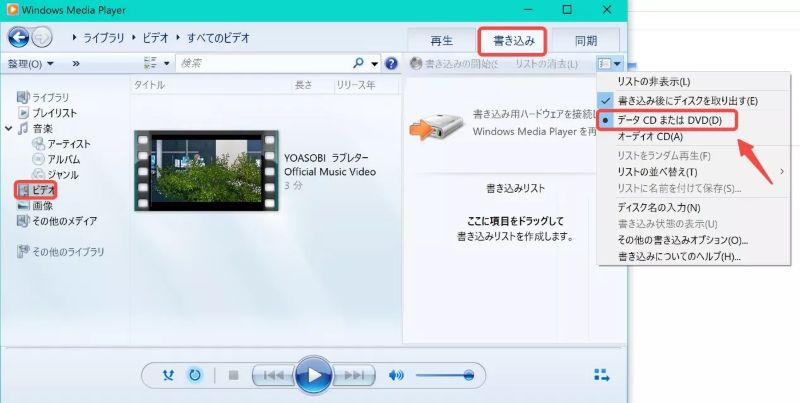
画面右上の「書き込み」タブをクリックすると、右側に「書き込みリスト」エリアが表示されます。
ステップ3、書き込み形式を「データCDまたはDVD」に設定
「書き込み」タブ右上にある「チェックマークと▼」のアイコンをクリックし、「データCDまたはDVD」を選択します。ここが「オーディオCD」のままだと、目的どおりに書き込めません。
ステップ4、ファイルを「書き込みリスト」に追加
DVDに入れたい動画ファイルを、右側の「書き込みリスト」エリアへドラッグ&ドロップします。複数のファイルを追加する場合は、合計容量がDVDの記録容量を超えていないか確認してください。
ステップ5、空のDVDを挿入して「書き込みの開始」を実行
空のDVDディスク(DVD-R/DVD-RWなど)をDVDドライブに挿入し、リスト上部の「書き込みの開始」をクリックします。書き込みが完了すると、自動的にディスクが取り出される場合があります。完成後はDVDを再度挿入し、各ファイルを正常に開けるか確認してください。
Windows 11のエクスプローラーとWindows Media Player Legacyは、いずれもファイル保存用のデータDVDを作るための標準ツールです。家庭用DVDプレーヤー向けのDVD-Videoを作成したいなら、「VideoByte DVD 作成」のようなDVDメニュー・チャプター作成に対応した専用オーサリングソフトの利用を検討してください。
Windows 11でDVDを書き込めない・再生できない原因
Windows 11でDVDの書き込みに失敗する場合は、ソフトだけでなく、DVDドライブ、ディスク、容量、保存形式なども確認する必要があります。ここでは、よくある症状と対処方法を紹介します。
用途と書き込み形式が合っていない
最も多いのが「標準機能で書き込んだDVDがテレビで再生できない」というケースです。Windows 11標準機能で書き込まれるのは「データDVD」であり、家庭用プレーヤーで再生するための「DVD-Video」形式ではありません。プレーヤーで再生したい場合は、専用のオーサリングソフトを使用する必要があります。
DVDディスクの容量を超えている
データDVDを作る場合、保存するファイルの合計容量がDVDの上限を超えると書き込みできません。DVD-5は約4.7GB、DVD-9は約8.5GBですが、実際に使用できる容量は表示上の数値より少なくなります。容量に余裕を持たせ、不要なファイルを削除してください。
DVD-Videoの場合は、動画時間と画質設定によって完成容量が変わります。容量表示が上限を超えている場合は、動画を短くする、画質を調整する、DVD-9へ変更するなどの対処が必要です。
ドライブの故障・書き込み機能の欠如
お使いのDVDドライブが「読み込み専用(DVD-ROM)」の場合、書き込みはできません。「DVD-R/RW対応」などの書き込み可能なドライブであることを確認してください。また、外付けドライブの場合は、USBからの給電不足やケーブルの接続不良が原因で書き込みが途中で失敗することもあります。
書き込み速度が速すぎる
パソコンやドライブの処理能力に対して書き込み速度が速すぎると、データ転送が追いつかずエラーが発生することがあります。書き込みソフトやWindows Media Player Legacyの設定で、書き込み速度を「中速」または「低速」に落としてから再試行することで解決するケースが多々あります。
NTSC、アスペクト比が合っていない
DVD-Videoとして作成されていても、TV標準がPALになっていると、日本向けのDVDプレーヤーで正しく再生できない場合があります。国内での再生を前提にする場合は「NTSC」を選択してください。
また、16:9の動画を4:3として作成すると、映像が横に伸びたり、上下や左右に意図しない黒帯が入ったりすることがあります。元動画とテレビに合ったアスペクト比を選びましょう。
Windows 11でのDVD書き込みについてよくある質問
Windows Media Player LegacyでDVDに書き込みができない場合は?
まずは書き込み速度を「中速」または「低速」に変更すると改善するケースが多いです。Windows Media Player Legacyの書き込みは、ディスクやドライブの状態によって最速設定だと処理が追いつかず、失敗することがあります。画面右側のオプションから「その他の書き込みオプション」を開き、「書き込み」タブで速度を下げて再実行してみてください。あわせて、ディスクの傷・汚れ、ドライブが「書き込み対応(DVD-R/RW)」かどうかも確認すると安心です。
Windows 11でDVDを再生するにはどうすればいいですか?
Windows 11でDVDを再生するには、DVDドライブと再生用ソフト(DVDプレーヤーアプリ)が必要です。Windows 11ではDVD再生機能が標準で用意されていないため、内蔵/外付けドライブを接続したうえで、再生ソフトを導入するのが基本となります。手軽に試すならVLCなどのフリーソフトが選択肢ですが、市販・レンタルDVDや暗号化されたディスクの再生まで視野に入れる場合は、DVD/BDに幅広く対応できる「VideoByte ブルーレイプレイヤー」のような専用プレーヤーを使うと安定しやすいです。
Windows 11エクスプローラーで書き込んだDVDはプレーヤーで再生できないのはなぜ?
Windows 11のエクスプローラーで作成されるのは、基本的にファイル保存用のデータDVDです。MP4などの動画ファイルは元の形式のまま保存され、家庭用DVDプレーヤー向けのDVD-Videoには変換されません。
DVDプレーヤーがMP4再生に対応していない場合は、ディスクを認識しても動画を再生できません。テレビで見るためには、「VideoByte DVD 作成」などのオーサリングソフトを使用してDVD-Video形式で作り直す必要があります。
DVD-RとDVD-RWはどちらを選べばいいですか?
目的によって使い分けます。家族への配布や完成版の保存には、一度だけ書き込める「DVD-R」が向いています。多くのDVDプレーヤーで利用されており、再生互換性を重視する場合にも選びやすいディスクです。
「DVD-RW」はデータを消去して繰り返し使えるため、メニューや映像を確認するテスト用に便利です。ただし、古いDVDプレーヤーではDVD-RWを再生できないことがあります。
4KやフルHDの動画をDVDに書き込むと画質は落ちますか?
通常のDVD-Videoとして書き込む場合、画質は下がります。日本で一般的なNTSC方式のDVD-Videoは、基本的に720×480のSD画質で記録されるため、1920×1080のフルHD動画や4K動画はDVD規格に合わせて縮小・圧縮されます。
元動画の解像度を保ちたい場合は、DVDではなくBlu-rayを作成するか、動画ファイルをデータとして保存してください。DVDを使用する場合は、1枚に入れる動画を減らし、高画質設定を選ぶことで圧縮による劣化を抑えやすくなります。
まとめ
本記事では、Windows 11でのDVD書き込み方法として、専門的なDVD書き込みソフトを利用する方法、そしてWindows 11の標準機能やWindows Media Player Legacyを利用する方法を、それぞれの用途・向いているケース別に解説しました。
手軽にパソコンでバックアップを取りたいだけであれば標準機能やWindows Media Player Legacyでも対応可能ですが、家庭用DVDプレーヤーやテレビで確実に再生できるDVDを作成したい場合は、DVD-Video形式に対応したオーサリングソフトが不可欠です。
その点、「VideoByte DVD 作成」は、Windows 11に完全対応し、MP4などの動画をDVD-Videoに変換してディスクに書き込み、メニュー付きのDVDを簡単に作成できます。操作もシンプルで、初心者でも失敗しにくいのが大きな特長です。確実性と完成度を重視するなら、まずは「VideoByte DVD 作成」の30日間の無料体験版をダウンロードし、実際の操作感と仕上がりを試してみてください。Windows11でのDVD書き込みを今すぐ開始しましょう!
