

【2026最新レビュー】MacTheRipperの特徴や使い方・評判を解説!代替のDVDリッピングソフトも紹介
MacTheRipperは、かつて多くのMacユーザーに利用されていた定番のDVDリッピングソフトです。旧無料版のMacTheRipper 2.6.6は古いMac OS X向けですが、現在のMTRは有料版として開発が続いています。バージョンによって対応OSや機能が大きく異なるため、利用する際はバージョンを確認する必要があります。
本記事では、MacTheRipperの基本情報やダウンロード・インストール方法、使い方、ユーザーからの評価・口コミ、さらに利用時のメリットとデメリットを整理してご紹介いたします。また、MacTheRipperが使えない場合に備えて、代替となるリッピングソフト「VideoByte BD-DVD リッピング」についても詳しく解説いたします。
MacTheRipperに興味を持っている方や、MacでDVDディスクを保存・バックアップしたいとお考えの方は、ぜひ最後までご覧ください。
MacTheRipperとは?
MacTheRipper(MTR)は、Mac向けに開発されたDVDコピー・リッピング専用ソフトです。DVDにかけられたリージョンコードやCSSといったコピーガードを解除し、DVDのデータをMacに取り込むことが可能です。かつては完全無料で提供されていましたが、現在のMTR 6シリーズは有料で提供されています。2026年6月にはMTR 6.005が公開されています。
古いバージョンの中でも、旧無料版のMacTheRipper 2.6.6は、Mac OS X 10.6 Snow Leopard以前の環境で利用できます。高速かつ簡単な操作性から、当時はMac用DVDコピーソフトとして非常に高い人気を誇っていました。
ただし、日本語には対応しておらず、旧版2.6.6は現行のmacOSにも対応していません。ことなど、実際に使ううえでネックになる点もあります。DVDコピーやリッピングを目的にMac向けソフトを探している方にとっては、まずMacTheRipperの特徴や使用時の注意点を理解しておくことが、最適なソフトを選ぶうえで重要です。
最新のmacOS環境でも安定してコピーガード付きのDVD/ブルーレイをリッピングしたい場合は、MacTheRipperにこだわらず、より新しい設計の「VideoByte BD-DVD リッピング」に乗り換えることをおすすめします。
MacTheRipperの主な特徴
MacTheRipperには、以下の3つの特徴があります。
①スピーディーなコピーが可能
MacTheRipperは、DVDを比較的高速にリッピングできますが、処理時間はディスク容量やMac、DVDドライブの性能によって異なります。複数枚のDVDを効率よくバックアップしたい場合に適しています。
②リージョンコードを変更できる
DVDには再生地域を制限するリージョンコードが設定されています。MacTheRipperでは、DVDをリッピングする際にリージョン制限を除去したり、出力データのリージョン設定を変更したりできます。
③基本的なコピーガードを解除できる
MacTheRipperは、CSSの解除やRCEなどのリージョン制御の処理に対応しています。最新の高度なプロテクトには非対応ですが、古い市販DVDやレンタルDVDなど、対応するDVDであればリッピングできます。
ただし、新作DVD・ブルーレイなど最新のコピーガードが採用されたディスクも含めて幅広く扱いたい場合は、最新のコピーガード技術に対応した専用ソフト「VideoByte BD-DVD リッピング」に乗り換えることをおすすめします。
DVD・BDをリッピングしてMP4、MKVなどの汎用動画形式に変換できる実用的なソフト
- DVD・ブルーレイに対応
- 300種類以上の出力形式に対応
- 画質を損なわずに変換できる
- テレビ録画DVDのCPRM、市販DVDのCSS、Blu-rayのAACSなどに対応
対応OS:Windows 11・10・8・7・XP・Vista/macOS 10.7以降
MacTheRipperの使い方
MacTheRipperは、Mac向けの定番DVDリッピングソフトとして長年親しまれているツールです。ここでは、MacTheRipperのダウンロード・インストール方法から、実際のDVDリッピング手順までを順を追ってご紹介いたします。初めての方でもわかりやすく操作できるよう、ポイントを押さえて解説いたします。
MacTheRipperのダウンロード・インストール方法
まずは、MacTheRipperを入手してインストールする手順をご紹介いたします。
旧無料版として知られているMacTheRipper 2.6.6は、現在では主に第三者のソフト配布サイトなどで公開されています。一方、現在のMTR 6シリーズは有料版として提供されており、開発者フォーラムから最新情報を確認できます。
ステップ1、MacTheRipperの公式サイトにアクセスし、ソフトをダウンロードします。(旧版2.6.6を利用する場合は、配布元を確認したうえでインストーラーを入手します。)
ステップ2、アプリをアプリケーションフォルダへドラッグ&ドロップします。
ステップ3、MacTheRipperをダブルクリックして起動します。
古いバージョンですが、2.6.6でもDVDリッピングの基本機能は問題なく使用可能です。ただし、日本語には対応しておらず、インターフェースはすべて英語表記となっております。英語に不安がある方は、操作手順を事前に確認しておくと安心です。
MacTheRipperでDVDをリッピングする方法
次に、MacTheRipperで実際にDVDをリッピングする方法をご紹介いたします。以下の手順に従って操作することで、スムーズにDVDのデータを取り出すことができます。
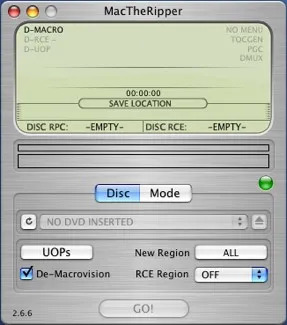
ステップ1、MacTheRipperを起動する
まず、DVDを挿入してからMacTheRipperを起動します。画面中央にある「DISC RPC」が「2」、「DISC RCE」が「-CLEAR-」と表示されていることを確認してください。これらが正しく表示されていれば、そのまま次の手順に進めます。
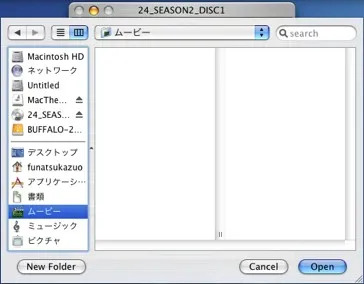
ステップ2、保存先を確認・設定する
画面下部に保存先フォルダのパスが表示されます。必要に応じて、メニューの「File」→「Save To…」から任意の保存先を設定してください。初回に設定しておけば、次回以降は自動的に同じ場所が使用されます。
ステップ3、リッピング開始
必要な設定が完了したら、画面下の「GO!」または「Open」ボタンをクリックするとDVDのリッピングが開始されます。
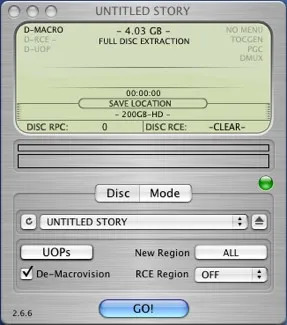
完了までしばらく時間がかかることがありますが、「Extraction Complete」と表示されれば無事完了です。
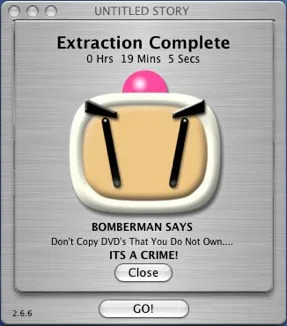
以上が、MacTheRipperを使ったDVDリッピングの基本手順です。操作そのものは比較的シンプルで、慣れれば短時間で完了できます。ただし、すべての表示や設定が英語で行われるため、英語に不慣れな方にとっては操作時にやや戸惑う場面があるかもしれません。
そのため、より直感的に操作でき、日本語に対応したリッピングソフトをお探しの方には、後でご紹介する代替ソフト「VideoByte BD-DVD リッピング」の利用をおすすめいたします。
MacTheRipperの評価・口コミ【メリット・デメリット】
MacTheRipperは、Mac専用のDVDリッピングソフトとして長年にわたり多くのユーザーから支持を集めてきました。「無料で使える」、「古いDVDにも対応」、「操作が簡単」といった声が多く見られ、特にかつては非常に高い人気を誇っていました。現在でも、一部のユーザーから根強い支持を得ています。
一方で、「日本語に対応していない」、「最新のコピーガードやmacOSでは動作が不安定」といった点から、最新環境では不便に感じるという評価も見受けられます。特に英語UIに不慣れな方や、最新の市販DVDを扱いたい方にとっては、やや扱いづらく感じられる可能性があります。
以下に、実際の使用感や評価に基づいたメリット・デメリットをまとめます。
MacTheRipperのメリット
MacTheRipperのデメリット
MacTheRipperが使えない時の代わり:「VideoByte BD-DVD リッピング」
前のセクションでご紹介したように、MacTheRipperは現在ではいくつかの点で限界があるのは事実です。複雑なコピーガードに非対応であることや、Blu-rayディスクのリッピングをサポートしていないこと、さらに、旧版2.6.6は日本語に対応しておらず、現行macOSとの互換性にも制限があります。こうした背景を踏まえて、MacTheRipperの代わりとして現在主流となっているDVD・BDリッピングソフトの中から、とくにMacユーザーにおすすめできるツールをご紹介いたします。
「VideoByte BD-DVD リッピング」は最新のmacOSに対応し、市販・レンタル・録画DVDやBlu-rayをリッピングできるソフトです。無料体験版も提供されています。DVDやBlu-rayディスクを、MP4、AVI、MKVなどの汎用動画・音声形式や、DVD/BDフォルダ、ISOイメージファイルとして保存できます。
このソフトは、AACSやBD+、Cinavia、リージョンコードなどの高度なコピーガードにも対応しており、最新のBlu-ray映画や海外製DVDなどもストレスなくリッピングすることができます。ハードウェア加速による高速処理で、高画質・高音質のまま快適にリッピング作業を行えるのも大きな魅力です。「VideoByte BD-DVD リッピング」は完全日本語対応となっており、初心者でも操作しやすい設計となっています。macOSの最新バージョンとの高い互換性も確保されており、長期的に安心して使える点も大きな魅力です。
MacTheRipperの機能に限界を感じている方や、Blu-rayディスクもリッピングしたいとお考えの方には、「VideoByte BD-DVD リッピング」をぜひおすすめしたいと思います。
DVDをMP4、MKV、MOVなどの形式に変換し、家庭用DVDプレーヤー以外のさまざまなデバイスでも再生できるようにします。
- 強力なコピーガード解除機能を搭載
- 汎用動画・音声形式やデバイス別プロファイルに対応
- DVD動画を画質を保ったまま出力可能
- 実用的な動画編集機能とツールボックスを搭載
代替ソフト「VideoByte BD-DVD リッピング」の優れた特徴
- あらゆる種類のDVD/ブルーレイディスクのリッピング・変換をサポート
- DVDフォルダ/ISOファイル/普通の動画ファイルにリッピングできる
- 先進的なロック解除機能が搭載され、強力なコピーガードが施されたDVDを簡単に解除できる
- 画質を損なわずにMP4、MP3、AVI、MKVなどの動画・音声形式に出力できる
- ハードウェア加速技術でDVD・BDを高速リッピング可能、他社よりも最大60倍の速さを実現
- 豊富な編集機能が用意されており、DVD/Blu-rayディスクをカスタマイズできる
- Windows(Windows 11からWindows 7まで対応)・Macの両方に対応
「VideoByte BD-DVD リッピング」の使い方|DVD・BDリッピング操作手順
ステップ1、ブルーレイ・DVDディスクをソフトに追加
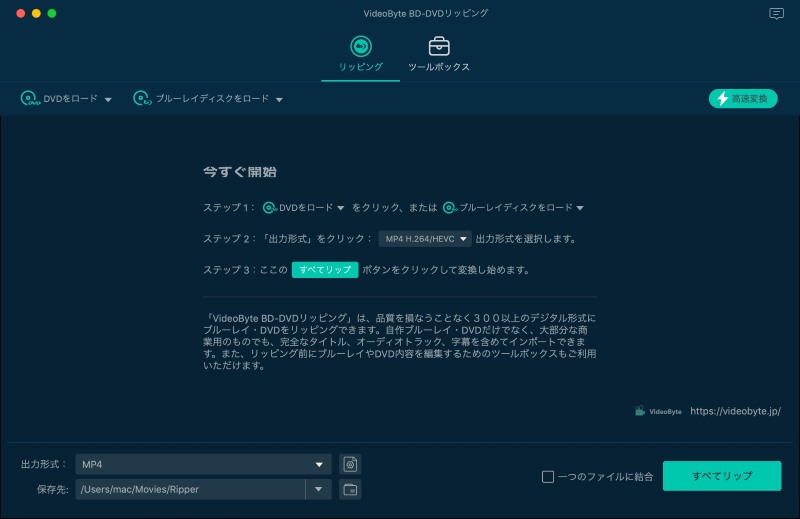
DVDまたはBlu-rayをパソコンの対応ドライブに挿入し、「VideoByte BD-DVD リッピング」を起動します。自動認識されない場合は、「DVDをロード」または「ブルーレイディスクをロード」ボタンから手動で読み込んでください。
ステップ2、出力形式・字幕・音声を設定
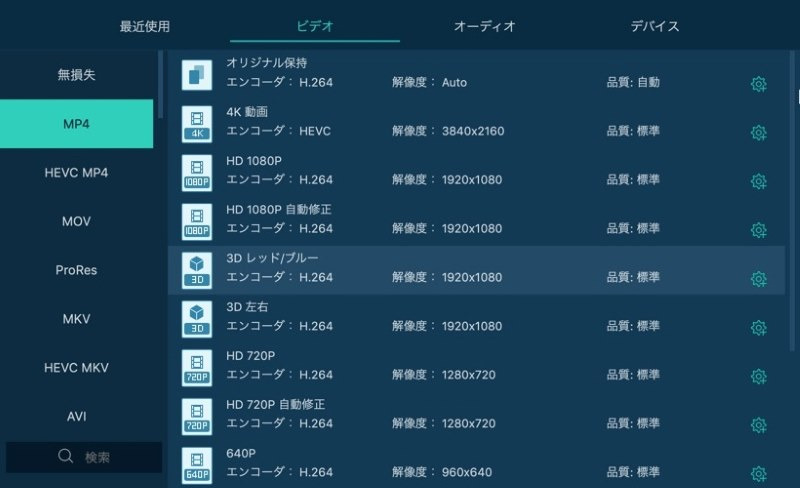
画面左下の「出力形式」または右側のアイコンで、出力形式をMP4などに指定します。必要に応じて字幕や音声トラックも選択・追加できます。海外映画のリッピングにも対応可能です。
ステップ3、DVD・BDリッピングを開始
最後に、下側にある「保存先」を指定して、すべての設定が完了したら、右下の「すべてリッピング」をクリックすると変換が始まります。処理が完了するまでディスクは取り出さないでください。
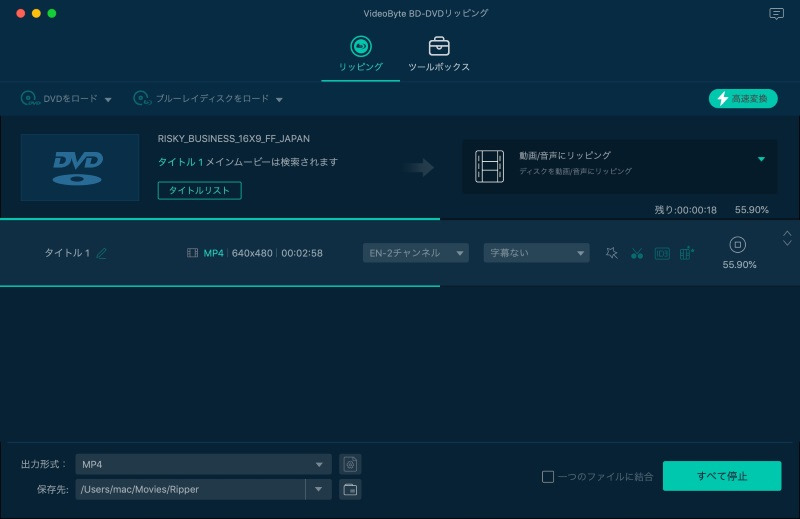
これで、わずか数ステップで「VideoByte BD-DVD リッピング」によるリッピング作業を完了できます。インターフェースも直感的かつ分かりやすく、初心者にも適したDVD/Blu-rayリッピングソフトと言えるでしょう。30日間の無料体験版が用意されているので、以下のボタンからダウンロードして試用しましょう。
MacTheRipperについてよくある質問
MacTheRipperでのDVDリッピングは違法ですか?
DVDのリッピングが著作権法上認められるかどうかは、DVDの種類やコピーガードの有無によって異なります。日本では、CSSなどのコピーガードを解除して複製する行為は、私的使用目的であっても私的複製の例外には含まれません。利用する際は、著作権法や利用規約を確認し、リッピングしたデータの公開・共有・配布は避けるよう十分に注意してください。
MacTheRipperは時代遅れですか?
旧無料版のMacTheRipper 2.6.6は2000年代のソフトで、現行macOSでは利用できないため、現在の環境では実用性が限られます。一方、MTR自体の開発は継続されており、現在はMTR 6シリーズが提供されています。
MacTheRipperでリッピングが失敗する主な原因は?
MacTheRipperでDVDリッピングが失敗する主な原因には、以下のような点が挙げられます。
- 旧版2.6.6を新しいmacOSで使用している
- 旧版2.6.6では新しいDVDコピーガードに対応できない場合がある
- DVDディスク自体に傷や汚れがある
- ソフトが古いバージョンのままで、システムとの互換性に問題がある
これらの理由により正常に動作しないことがあります。リッピングがうまくいかない場合は、より機能的で最新のDVDリッピングソフトへの切り替えを検討されることをおすすめします。
まとめ
本記事では、MacTheRipperの基本情報から使い方、利用上の注意点、ユーザー評価までを幅広くご紹介いたしました。MacTheRipperは一時期広く使われていたDVDリッピングソフトですが、特に旧無料版2.6.6は、日本語に対応しておらず、現行macOSとの互換性や新しいDVDへの対応にも制限があります。
そのため、より快適で安全にDVDリッピングを行いたい方には、「VideoByte BD-DVD リッピング」をおすすめいたします。このソフトは最新macOSにも対応しており、最新のコピーガード解除機能や高速変換、豊富な出力形式、日本語対応UIなど、MacTheRipperでは実現が難しかった多くの機能も備えています。初心者の方でも安心して操作できる設計となっておりますので、ぜひ一度無料体験版をお試しください。