

【最新解決】VROファイルを再生する三つの方法とおすすめソフト紹介!Windows 10/11・Mac対応
VROファイルをPCで再生したいのに、うまく再生できない――そんな悩みを抱えていませんか?
VROはDVDカメラやDVDレコーダーで録画された映像に使われる特殊なフォーマットであり、WindowsやMacの標準メディアプレーヤーでは正しく再生できないケースが少なくありません。映像が表示されない、音声だけ再生される、あるいはファイル自体を読み込めないといったトラブルもよく見られます。
本記事では、こうしたVROファイルの再生トラブルを解消するために、VRO形式に対応したおすすめの再生ソフト「VideoByte ブルーレイプレイヤー」を紹介します。基本的な再生手順をわかりやすく解説するほか、拡張子の変更やMP4への変換といった実用的な対処法についても案内します。VRO動画の再生でお困りの方は、ぜひ最後までご覧ください。
「VideoByte ブルーレイプレイヤー」は、VROを含むあらゆる形式に対応した高機能プレーヤーです。Windows・Macどちらでも直感的に操作でき、初心者でも安心です。
ステップ1、ドラッグ&ドロップでVROをソフトに取り込み
ステップ2、画質・音声をオプション設定して、再生を開始
VROとは?
VROファイルとは、家庭用DVDレコーダーやDVDカメラで録画した映像を保存するための動画ファイル形式で、DVD-VR(Video Recording)方式によって作成されます。日本では、地上デジタル放送を録画した番組をDVDに保存する際に広く使われており、パソコンに取り込むと拡張子が.vroのファイルとして表示されます。多くの場合、ディスク内のDVD_RTAVフォルダに保存され、VR_MOVIE.VROといった名前で管理されているのが特徴です。
VROファイルの中身は、MPEG-2形式で圧縮された映像と音声データで構成されており、構造としてはDVD-VIDEO方式のVOBファイルに近い性質を持っています。ただし、VROはDVD-VR方式専用のファイルであるため、一般的な動画ファイルとは扱いが異なります。その結果、再生環境によってはVROファイルを再生できないことがあり、特にパソコンで視聴しようとした際に戸惑うケースも少なくありません。
VROファイルが再生できない?その原因と対策まとめ
VROファイルをパソコンで再生しようとした際に、映像が表示されない、音声だけ流れる、あるいはエラーが出るといったトラブルは珍しくありません。これはファイル自体の問題というよりも、再生環境や形式特有の仕様に起因している場合がほとんどです。ここでは、VROファイルを再生できない代表的な原因と、それぞれに対する基本的な対策を整理します。
1. VROに非対応の再生ソフトを使用している
一般的なメディアプレーヤーや標準の動画再生アプリ(例:Windowsメディアプレーヤー)では、VRO形式を直接サポートしていないことがあります。VROファイルを再生するには、DVD-VR方式に対応した再生ソフトを選ぶことが大切です。
2. 必要なコーデックが不足している
VROファイルの再生には、MPEG-2などの特定のコーデックが必要となるため、再生環境によっては別途コーデックのインストールが求められることもあります。
3. VROファイルの破損や不完全な保存
データの転送や保存中にファイルが破損すると、再生時に映像が正常に読み込めない恐れがあります。別の環境で再度取り込みを行う、あるいは他の再生ソフトで動作を確認することで原因を切り分けられます。
4. CPRM(著作権保護)の影響
地上デジタル放送などを録画したVROファイルには、コピー制御技術「CPRM」が適用されていることがあります。このようなファイルは、通常の再生ソフトでは対応できず、CPRM対応の専用ソフトが必要です。
5. IFOファイルとの連携がない
VROファイルは「VR_MANGR.IFO」などのメタ情報ファイルと連携して動作するため、IFOファイルが欠落している場合、ナビゲーションやチャプター情報がうまく読み込めず、再生に支障をきたすことがあります。
このように、VROファイルをPCで再生するには、VRO形式に対応し、CPRMやMPEG-2コーデックにも対応した信頼性の高い再生ソフトを利用するのが最も確実な方法です。次の章では、 VROファイルをスムーズに再生できるおすすめのソフトと、具体的な使い方を詳しくご紹介します。
VROファイルを再生する方法一、VRO動画を再生するための最適なソフトおすすめ
VROファイルをPCで再生する際に信頼できる方法が、「VideoByte ブルーレイプレイヤー」を使用することです。このソフトは、WindowsとMacの両方に対応しており、VROファイルを含むさまざまな動画形式(MP4、WebM、WMVなど)を高画質・高音質でスムーズに再生することができます。また、市販や録画されたブルーレイ・DVDディスクにも対応しており、AACS、CSSなどのコピーガードが施されたメディアも再生可能です。初心者にもやさしいインターフェースと、再生互換性の高さが魅力で、古いDVDカメラで撮影されたVROファイルの再生にも最適です。
暗号化されたBD・DVDビデオ、MP4やAVIなどのビデオやオーディオを再生できるマルチメディアプレーヤー
- 無制限で暗号化されたBD・DVDを再生
- 無損失で4K/HD動画を再生
- DVDや様々なファイル形式に対応
- 字幕と音声トラックは切り替え可能
対応OS:Windows 11/10/8/7/XP/Vista/MacOS 10.7から
VideoByte ブルーレイプレイヤーの目に立つ特徴
- VRO、MP4、AVI、WMVなど、一般的なフォーマットの再生に対応
- 超解像と音声処理技術により、最高標準の高品質化を実現
- リージョンコード付きの海外版ブルーレイ/DVD動画を再生可能
- 音声や字幕など、実用機能が盛りだくさん
- BD再生以外にもDVD-Video、ISOファイルの再生も可能
- 30日間全機能無料使用可能
「VideoByte ブルーレイプレイヤー」でVROファイルを再生する手順
VROファイルを快適に再生したいなら、専用ソフト「VideoByte ブルーレイプレイヤー」の利用がおすすめです。以下の手順に従って、パソコンで簡単に再生できます。
ステップ1、ソフトを起動し、VROファイルを追加する
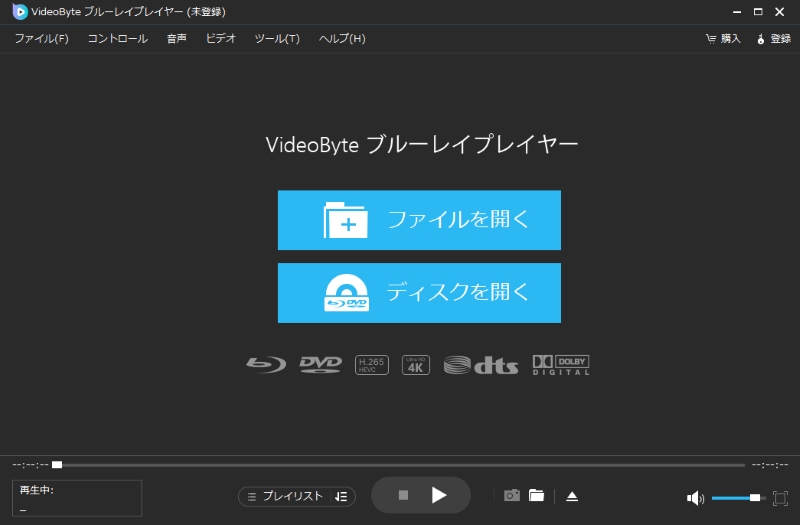
まず、「VideoByte ブルーレイプレイヤー」を起動します。画面に表示される「ファイルを開く」ボタンをクリックして、再生したいVROファイルを選択します。また、ファイルをドラッグ&ドロップすることでも読み込みが可能です。
ステップ2、音声・字幕・画面設定を調整する
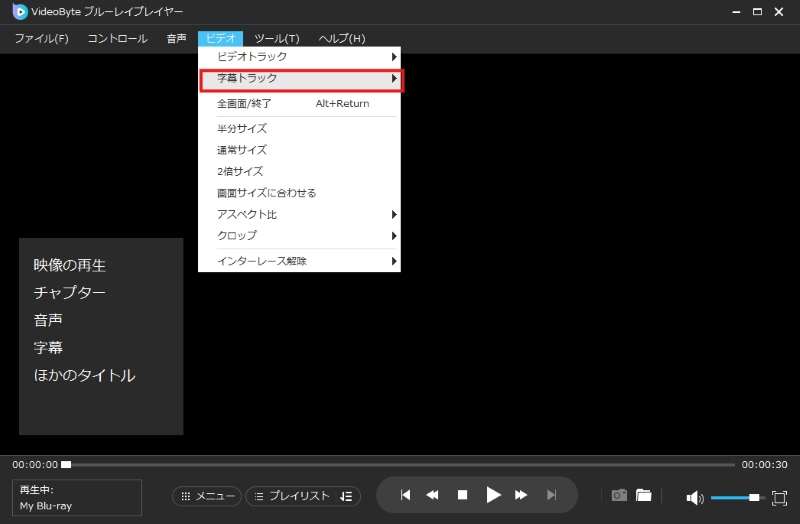
ファイルを追加したら、再生前または再生中に、上部メニューバーの「ビデオ」および「音声」メニューから設定を調整できます。音声トラックや出力デバイスの切り替え、字幕の表示・非表示や見やすさの調整、さらに画面比率やウィンドウサイズの変更などにも対応しており、視聴環境を自分の好みに合わせて柔軟にカスタマイズできます。
ステップ3、VROファイルを再生し、スナップショットも可能
ファイルを読み込むと、自動的に再生が始まります(手動で再生することも可能です)。再生中は、下部の操作バーにあるカメラアイコンをクリックすることで、気に入ったシーンをスナップショットとして保存できます。
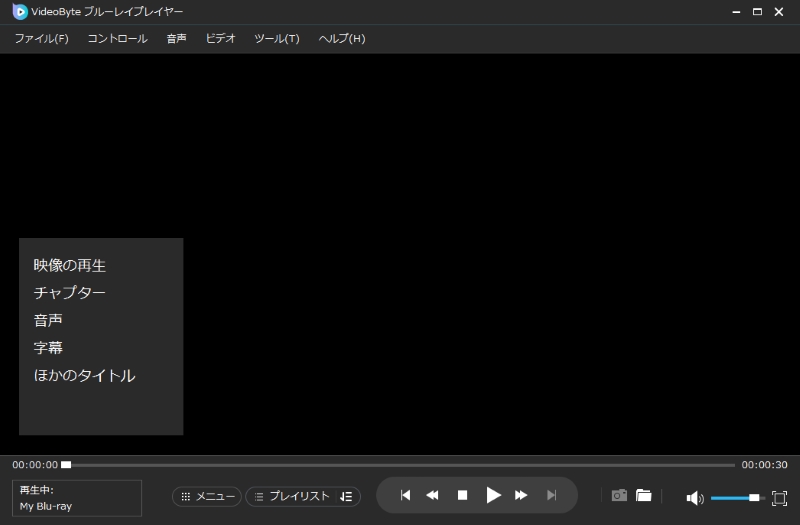
「VideoByte ブルーレイプレイヤー」は、直感的に操作できるインターフェースと高い再生互換性を兼ね備えたマルチメディアプレイヤーです。複雑な設定は一切不要で、初心者の方でもすぐにVROファイルを再生できます。また、字幕・音声トラックの切り替えや画面サイズ・画質の調整など、細かな設定にも柔軟に対応しているため、古いDVDカメラの映像も快適に視聴できます。
さらに、ソフトの使い方を動画で確認したい方にはチュートリアル映像もご用意しています。操作手順を視覚的に確認できるため、初めての方にも安心です。
VROファイルの再生にお困りの方は、ぜひ一度「VideoByte ブルーレイプレイヤー」をダウンロードして体験してみてください。
VROファイルを再生する方法二、VROファイルの拡張子をMPGに変更して再生する
方法一で紹介したように、VRO形式に対応した再生ソフトを使うのが最も確実です。一方、CPRMなどの保護がかかっていないVROファイルであれば、拡張子を.vroから.mpgに変更するだけで再生できるケースもあります。VROの映像データはMPEG-2形式で保存されているため、プレーヤー側がMPGとして認識すると、読み込める場合があるためです。
ステップ1、拡張子を「.mpg」に変更する
再生したいVROファイルを右クリックし、「名前の変更」から拡張子を.vro→.mpgに書き換えます。警告が表示された場合は、内容を確認したうえでそのまま確定してください。
ステップ2、MPEG-2対応のプレーヤーで再生する
変更後のファイルを、VLC Media PlayerなどMPEG-2に対応した動画再生ソフトで開き、再生できるか確認します。
ただし、この方法が有効なのは、
VROファイルを再生する方法三、VROファイルをMP4へ変換して、幅広い再生環境を実現
VROファイルが再生できない場合、インターネット上では「.vro」という拡張子を「.mpg」に変更することで再生可能になるという方法も紹介されています。確かに一部の環境では効果があるようですが、画面が黒くなる・音声しか出ない・再生自体が失敗するといったケースも多く、特にCPRMなどのコピーガードが施されたVROファイルにはまったく対応できません。
そのため、より確実で汎用性の高い解決策として、VROファイルをMP4形式に変換する方法をおすすめします。MP4は、パソコン・スマートフォン・タブレット・テレビなど、ほとんどすべてのデバイスでスムーズに再生できる動画形式です。ここでご紹介したいのが、「VideoByte BD-DVDリッピング」という高機能ソフトです。
DVD・BDをリッピングしてMP4、MKVなどの汎用動画形式に変換できる実用なソフト
- DVD・ブルーレイに対応
- 300種類以上の出力形式が提供
- 無損失の出力は可能
- 強力的なコピーガード解除機能を搭載
対応OS:Windows 11/10/8/7/XP/Vista MacOS 10.7から
このソフトを使えば、DVD_RTAVフォルダをまるごと読み込むことで、VROファイルを含むディスクの映像をMP4に変換できます。また、CPRM・CSS・AACS・ARccOSなどの コピーガード解除にも対応しており、市販・レンタル・録画DVDの変換にも広く利用されています。さらに、MP4・MKV・AVI・MP3など300種類以上の出力形式に対応しており、変換後の動画はテレビやスマホなど様々な環境で自由に再生・保存できます。
VROファイルをMP4へ変換しておけば、再生互換性の悩みから解放され、いつでもどこでもお気に入りの動画を楽しむことができます!VROファイルの再生互換性にお悩みの方は、この方法もぜひご了承ください!
まとめ
本記事では、パソコンでVROファイルをスムーズに再生するための具体的な方法をご紹介した上で、VROファイルとは何か、そして再生できない主な原因についても解説しました。
標準的なメディアプレーヤーでは対応が難しいVRO形式ですが、「VideoByte ブルーレイプレイヤー」を使えば、問題なく再生することが可能です。初心者でも扱いやすい設計と高い再生互換性により、複雑な設定なしで快適な視聴体験を実現します。
また、CPRMのかかっていないVROファイルについては、拡張子をMPGに変更して再生する方法や、VROをMP4形式に変換して再生環境を広げる方法も紹介しました。用途や視聴環境に応じて、専用ソフトで直接再生する方法、簡易的に再生する方法、汎用性を重視した変換方法の三つから選べる点も、本記事のポイントです。
VROファイルの再生に悩んでいる方、再生トラブルを根本から解消したい方は、まずは「VideoByte ブルーレイプレイヤー」の30日間無料体験をぜひお試しください。