

PS5でDVDは見れる?再生方法・見れない原因・デジタルエディションで見る方法を解説
PS5でDVDは見れるのか気になっている方も多いでしょう。結論からいうと、ディスクドライブを搭載したPS5であれば、DVDやBlu-rayをそのまま再生できます。一方、ディスクドライブを搭載していないPS5デジタルエディションでは、DVDディスクを直接読み込むことはできません。
ただし、PS5のモデルやディスクの種類、HDCP設定、リージョンコード、DVDのファイナライズ状態によっては、ディスクドライブ搭載モデルでも「DVDが読み込まない」「映像が出ない」「再生が途中で止まる」といったトラブルが起きる場合があります。
本記事では、PS5でDVDを再生する基本手順、再生できない主な原因と対処法、PS5デジタルエディションでDVDを見たい場合の現実的な方法をまとめて解説します。PS5で直接再生できない場合は、DVDをPS5対応のMP4やMKV形式に変換してUSBから再生する方法もあるため、自分の環境に合う方法を確認してみてください。
PS5でDVDは見れる?まずはモデル別に確認
PS5でDVDを再生する際は、機種(ドライブ搭載か否か)とディスクの種類や状態が最も重要な要素になります。事前に自分の本体がどのモデルか、再生したいディスクがPS5でサポートされる形式かを確認しておくと、トラブルを未然に防げます。以下で要点を手短に整理します。
PS5でDVD・Blu-rayが再生できるのか?
結論として、ディスクドライブを搭載するPS5(通常モデル)であれば、DVDやBlu-rayの再生が可能です。Ultra HD Blu-ray(4K)や一般的なBlu-ray/DVDはそのまま視聴できます。一方、ディスクドライブを持たないデジタル・エディションでは物理ディスクの再生はできません。なお、ファイナライズされていないDVDや一部の特殊フォーマット、リージョンの異なるディスクは再生できない点に注意してください。
DVDを再生できるPS5のモデル
- 通常モデル(ディスクドライブ搭載):内蔵ドライブによりBlu-ray/DVDを直接再生可能です。
- デジタル・エディション(ドライブ非搭載):本体のみではディスクを読み込めません。CFI-1000系のデジタル・エディションは物理ディスクに対応していません。CFI-2000/CFI-7000系では、別売りの対応ディスクドライブを追加することでディスクを使用できます。
したがって、購入前や再生を予定する際は、自分のPS5がどのモデルかを必ず確認してください。
PS5で再生できるDVD・Blu-rayの種類
(出典:PlayStationサポート「ディスクやPlayStationのUSBドライブからビデオや音楽を再生する方法」)
PS5でDVDを再生する方法・基本手順「図付き」
PS5でDVDを再生するには、特別な設定は必要ありません。通常は、PS5にDVDを挿入するだけで再生できます。ただし、HDCP設定を変更している場合や、キャプチャーボード・HDMI分配器・古いモニターを経由している場合は、映像が表示されないことがあります。再生できない時は、HDMI接続、モニター側の入力設定、PS5の解像度・HDCP設定を確認してから再度試してみましょう。
では、PS5でDVDを再生する方法を紹介します。まず、PS5本体のディスクスロットにDVDを正しい向きで挿入してください。自動的に読み込みが始まり、ホーム画面の上部にある「メディアホーム」に「ディスクプレーヤー」アイコンが表示されます。ここで「ディスクプレーヤー」を選択すれば、すぐにDVDの再生が開始されます。
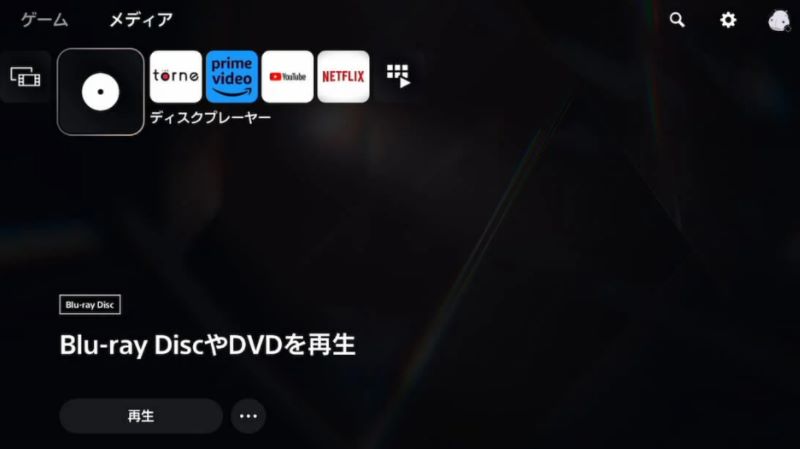
再生中は、コントローラーを使って一時停止やチャプター移動、音声設定の切り替えなどの操作が可能です。映像が止まったり再生できない場合は、ディスクの汚れや傷、またはリージョンコードの違いが原因のこともあるため確認してみましょう。
DVD再生を終えたら、PS5本体のイジェクトボタンを押してディスクを取り出します。もしうまく排出されない場合は、無理に引き抜かず、PlayStation公式の安全な取り出し手順を参照してください。
PS5でDVDやBlu-rayが再生できない、読み込まない原因と対処法
ここでは、PS5でBlu-rayやDVDが再生できない場合に考えられる主な原因と、その対処法を詳しくご紹介します。
対応していないディスク形式を使用している
PS5はUltra HD Blu-ray、Blu-ray Disc、DVD-ROM、DVD-R/RW、DVD+R/RWなどの再生に対応していますが、すべてのディスク形式を再生できるわけではありません。たとえば、CD、BD-RE Ver.1.0、BD-R/RE XL、ファイナライズされていないDVDなどはPS5で再生できません。録画機やDVD作成ソフトで作成したDVDも、ファイナライズされていない場合や、DVD-Videoとして正しく作成されていない場合は、PS5で認識されないことがあります。
また、海外版のBlu-rayやDVDを再生する場合は、リージョンコードにも注意が必要です。日本向けのPS5では、Blu-rayはリージョンA、DVDはリージョン2またはALLのディスクであれば基本的に再生対象になります。リージョンコードが合わないディスクは、ディスク自体に問題がなくても再生できない場合があるため、海外製ディスクを購入する前にパッケージや商品ページのリージョン表示を確認しておきましょう。
対処法:
まずは、お使いのディスク種類がPS5の対応フォーマットであるかを確認してください。Blu-rayならBD-ROM/BD-R/BD-RE、DVDならDVD-ROM/DVD-R/DVD+R/DVD-RW/DVD+RWなどが対応しています。非対応のディスクだった場合は、別の再生機器を使用するか、対応形式へ変換することをおすすめします。
HDCPが無効になっている
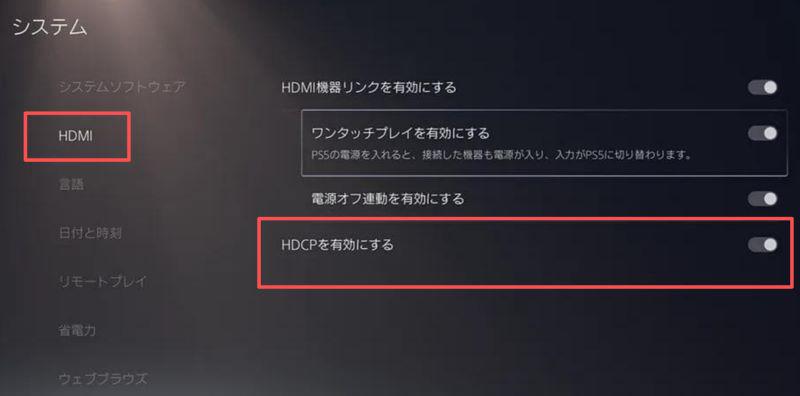
HDCP(High-bandwidth Digital Content Protection)は、著作権保護のための暗号化技術です。この機能が無効になっていると、ゲームプレイは可能でも、Blu-rayやDVDなどの映像ディスクを再生できなくなる場合があります。特に配信やキャプチャ目的でHDCPをオフにしているユーザーは要注意です。
対処法:
ホーム画面の「設定」→「システム」→「HDMI」から「HDCPを有効にする」を選択してください。設定を有効にすることで、映像ディスクが正常に再生できるようになります。
ディスクに汚れ・傷・変形がある
ディスクの表面に指紋・傷・変形などがあると、PS5の光学ドライブが正しく読み取れず、再生エラーが起こることがあります。特に深い傷があるディスクを無理に挿入すると、本体のドライブを傷つける恐れもあります。
対処法:
柔らかい布で中心から外側に向かって優しく拭き、汚れや埃を取り除いてください。傷が深い場合は、修復用のクリーナーを使用するか、別のディスクで動作を確認しましょう。
ディスクの向きが逆になっている
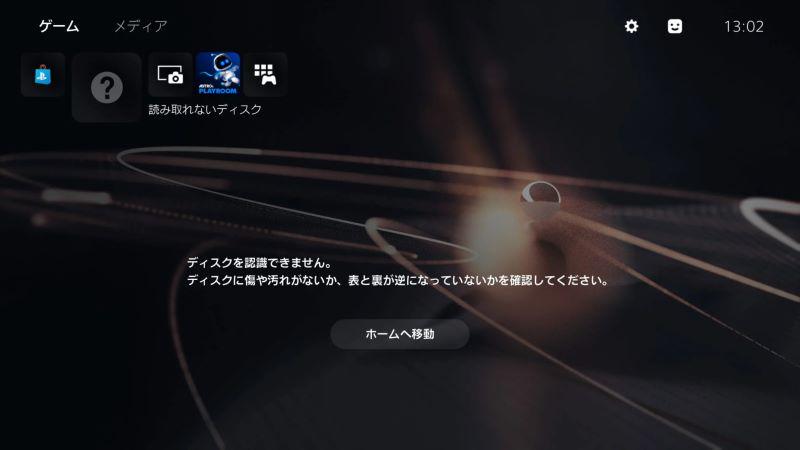
PS5では、ディスクの挿入向きが逆になっていると、ディスクを認識できません。誤った向きで挿入すると、「ディスクを認識できません」というエラーが表示されたり、イジェクトボタンを押しても排出されない場合があります。
対処法:
PS5を縦置きしている場合はラベル面を左側、横置きの場合はラベル面を上にして挿入してください。正しい向きで入れ直すことで、再生が始まることが多いです。
PS5本体の不具合やドライブ故障
上記のいずれにも該当しない場合、PS5本体のシステムソフトウェアやドライブ部分に問題がある可能性があります。特に長期間アップデートを行っていない場合や、内部ドライブの機械的故障が生じているケースもあります。
対処法:
「設定」→「システム」→「システムソフトウェアをアップデート」で最新版に更新してください。更新後も改善しない場合は、PlayStation公式サポートに修理依頼を行うのが確実です。無理な分解や自己修理は避けましょう。
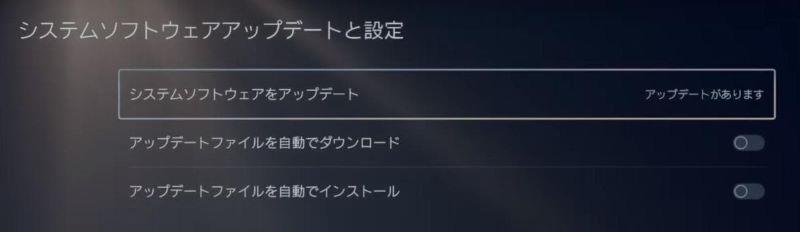
PS4でもDVDを再生したい場合は、PS5とは操作画面や初回設定が異なるため、以下の記事も参考にしてください。
PS5デジタルエディションでDVDを見る方法
PS5デジタルエディションはディスクドライブを搭載していないため、DVDやBlu-rayを本体に挿入して直接再生することはできません。CFI-2000/CFI-7000系の本体であれば、別売りの対応ディスクドライブを追加する方法もありますが、すべてのデジタルエディションで使えるわけではないため、まずは本体の型番を確認する必要があります。
別売りドライブを使わずにDVDの映像をPS5で見たい場合は、DVDをPS5で再生しやすい動画形式に変換し、USBメモリや外付けストレージ経由で再生する方法が現実的です。PS5はUSBドライブ内のMP4、MKV、WebMなどの動画ファイル再生に対応しているため、DVDを対応形式に変換しておけば、PS5のメディアギャラリーから動画を再生できます。
この方法で使いやすいのが「VideoByte BD-DVD リッピング」です。DVDやBlu-rayの映像をMP4、MKVなどの汎用形式に高画質で変換できるため、PS5だけでなく、テレビ、スマホ、タブレット、PCでも再生しやすくなります。特に、DVDディスクを毎回出し入れせずに、USBにまとめて保存しておきたい場合に向いています。
VideoByte BD-DVD リッピングがPS5でDVDを見たい人に向いている理由
- DVDをPS5で扱いやすいMP4/MKV形式に変換できる
- USBメモリに保存して、PS5のメディアギャラリーから再生できる
- 変換後の動画をスマホ、タブレット、PCでも再生できる
- 字幕や音声トラックを選択して出力できる
- DVDだけでなく、Blu-rayの変換にも対応している
- 操作画面が分かりやすく、初心者でも変換手順を簡単に進められる
「VideoByte BD-DVD リッピング」でDVDをPS5対応形式に変換する手順
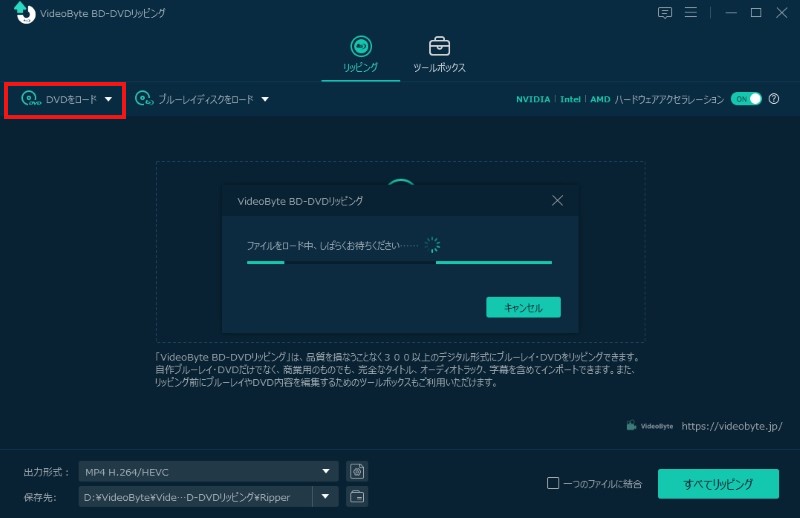
ステップ1、DVDをパソコンに読み込む
「VideoByte BD-DVD リッピング」を起動し、DVDディスクをパソコンのドライブに挿入します。ソフト画面で「DVDをロード」を選択し、変換したいタイトルを読み込みます。
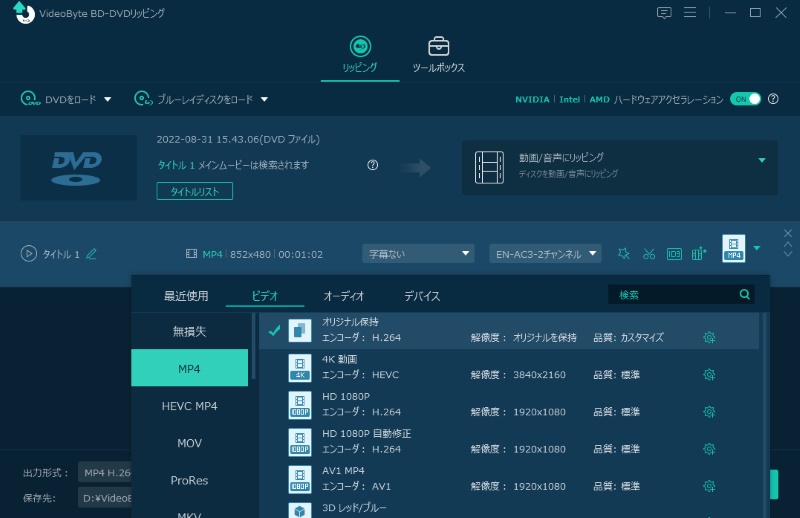
ステップ2、PS5で再生しやすい形式を選ぶ
出力形式では、PS5で扱いやすいMP4またはMKVを選択します。迷った場合は、汎用性の高いMP4を選んでおくと、PS5以外の端末でも再生しやすくなります。
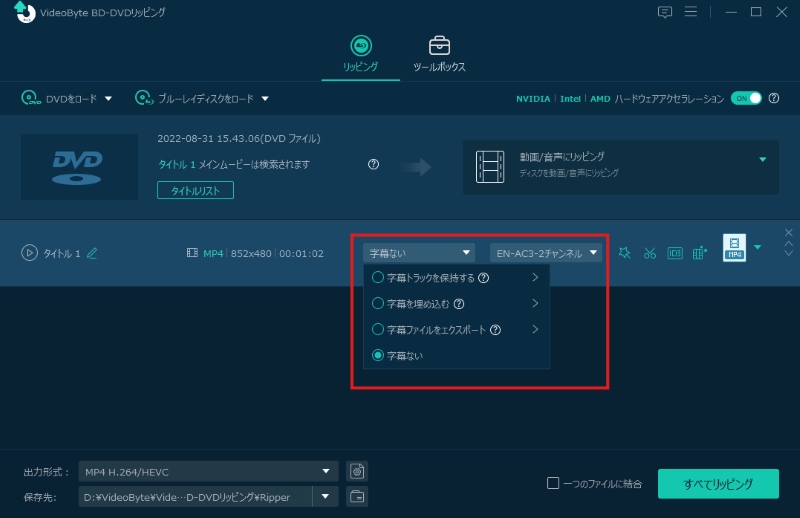
ステップ3、字幕・音声・保存先を設定する
必要に応じて、字幕や音声トラックを選択します。保存先は、あとでUSBメモリに移しやすいように、デスクトップや専用フォルダーに設定しておくと便利です。
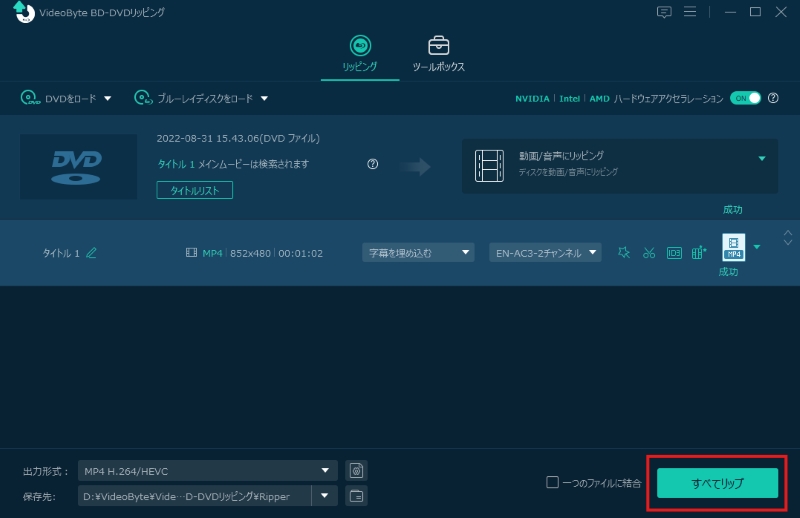
ステップ4、DVDからPS5で再生できる形式への変換を開始
設定を確認したら、変換を開始します。変換が完了したら、出力された動画ファイルをUSBメモリにコピーします。
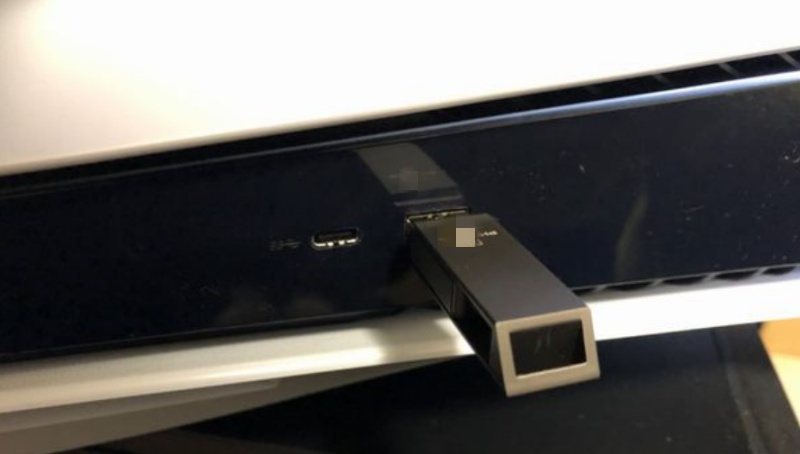
ステップ5、USBをPS5に接続して再生する
USBメモリをPS5に接続し、ゲームホームから「メディアギャラリー」を開きます。USB内の動画ファイルを選択すれば、PS5上でDVD由来の映像を再生できます。
「VideoByte BD-DVD リッピング」は、CSS、CPRM、AACS、Cinaviaなどよく使われるコピーガードに対応し、DVDを高画質のまま MP4などのPS5対応形式に変換できます。DVDの映像をPS5デジタル・エディションでも再生したい場合や、DVDを毎回ディスクから読み込まずにUSBで管理したい場合は、「VideoByte BD-DVD リッピング」を使ってPS5対応形式に変換しておくと便利です。
どうしても再生できない場合の補助手段:PCでDVDを確認する

暗号化されたBD・DVDビデオ、MP4やAVIなどのビデオやオーディオを再生できるマルチメディアプレーヤー
- 無制限で暗号化されたBD・DVDを再生
- 無損失で4K/HD動画を再生
- DVDや様々なファイル形式に対応
- 字幕と音声トラックは切り替え可能
対応OS:Windows 11/10/8/7/XP/Vista また MacOS 10.7から
なお、ディスク自体に問題があるのか、PS5側の読み込みに問題があるのかを切り分けたい場合は、PC用の再生ソフトでDVDを確認する方法もあります。たとえば「VideoByte ブルーレイプレイヤー」を使えば、WindowsやMac上でDVD・Blu-rayを再生できるため、PS5で再生できない原因を確認する補助手段として使えます。ただし、PS5で直接DVDを見たい場合の本命の解決策は、PS5本体での再生設定を見直すか、DVDをPS5対応形式に変換してUSB再生する方法です。
PS5でのDVD・ブルーレイ再生に関するよくある質問(FAQs)
PS5でBlu-ray・DVDの画質や音質は良いのか?画質が悪い場合の対処法は?
PS5は4K解像度やHDR、Dolby Atmos、DTS:Xなど最新の映像・音声フォーマットに対応しており、Blu-ray・DVDを高画質かつ臨場感のあるサウンドで楽しむことができます。再生中に画質が悪く感じる場合は、「設定」→「スクリーンとビデオ」から解像度を確認・変更してみてください。なお、古いDVDや標準画質のディスクでは、機器設定を調整しても映像品質の改善が難しい場合があります。
PS5でBlu-ray・DVDを再生する時、リージョンコードは関係ありますか?
はい、関係あります。日本向けのPS5で再生する場合、Blu-rayはリージョンA、DVDはリージョン2またはALLのディスクであれば、基本的に再生対象になります。
ただし、リージョンコードが合っていても、未ファイナライズのDVD、非対応のディスク形式、ディスクの傷や汚れ、録画方式の違いなどによって再生できない場合があります。海外版ディスクを購入する際は、Blu-rayなら「A」、DVDなら「2」または「ALL」と表示されているかを確認しましょう。
PS5でBlu-ray・DVDを再生中にゲームをプレイできますか?
いいえ、PS5でBlu-rayやDVDを再生中は、同時にゲームを起動してプレイすることはできません。メディア再生とゲームは別のモードで動作しているため、再生を終了してからゲームを起動する必要があります。ただし、再生とゲームの切り替え自体はスムーズで、メディアを一時停止した状態からでもすぐに再開できるため、用途に応じて簡単に切り替えることが可能です。
PS5デジタルエディションでもDVDは見られますか?
PS5デジタルエディション単体では、DVDディスクを直接再生することはできません。ディスクドライブを搭載していないため、DVDを本体に挿入して読み込む仕組みがないからです。なお、CFI-2000系のPS5デジタルエディションやCFI-7000系の本体では、対応する別売りディスクドライブを追加することでディスクを使用できます。
別売りドライブを使わない場合は、DVDの映像をPS5で再生しやすいMP4やMKVなどの動画ファイルに変換し、USBメモリ経由で再生する方法が現実的です。DVDを直接入れて見ることはできませんが、環境に合わせて再生方法を選べば、PS5デジタルエディションでもDVDの映像を楽しめます。
DVDをUSBメモリに入れればPS5で再生できますか?
DVDディスクの中身をそのままUSBメモリにコピーしただけでは、PS5で正常に再生できない場合があります。PS5のUSB動画再生は、主にMP4、MKV、WebMなどの動画ファイル形式に対応しているため、DVD-Videoの構造をそのまま移すのではなく、PS5が認識しやすい動画形式に変換しておく必要があります。
実際の検証環境では、PS5での再生を前提にするなら、汎用性の高いMP4形式に変換してからUSBメモリへ保存する方法が扱いやすいです。USBメモリはexFATまたはFAT32でフォーマットし、動画ファイルをフォルダー内に入れてからPS5の「メディアギャラリー」で開くと確認しやすくなります。つまり、USB再生を使う場合はDVDをそのまま入れるのではなく、PS5対応の動画ファイルに変換して入れるのがポイントです。
まとめ
ここまで、PS5でDVDを再生するための基本知識と設定方法を詳しく紹介しました。PS5でDVDを見れるかどうかは、本体のモデルによって大きく変わります。ディスクドライブ搭載モデルであれば、基本的にはDVDを挿入するだけで再生できますが、ファイナライズされていないDVD、非対応形式のディスク、傷や汚れ、HDCP設定、リージョンコードなどが原因で再生できない場合があります。
一方、PS5デジタルエディションではDVDを直接挿入できないため、対応する別売りディスクドライブを追加するか、DVDをPS5で再生しやすいMP4/MKV形式に変換してUSBから再生する方法が現実的です。ディスクを毎回使わずにPS5で映像を見たい場合は、「VideoByte BD-DVD リッピング」でDVDを動画ファイル化しておくと、PS5だけでなくスマホやタブレットでも扱いやすくなります。
まずは自分のPS5がディスクドライブ搭載モデルかどうかを確認し、通常再生で解決できる場合は本体設定やディスク状態を見直しましょう。デジタルエディションや再生トラブルで困っている場合は、「VideoByte BD-DVD リッピング」を使って、PS5対応形式への変換とUSB再生を試してみてください。


