

【2026年版】M2TSファイルを再生する方法~おすすめ再生ソフト5選と再生できない時の対処法
M2TSファイルを開こうとしても、うまく再生できず困っていませんか。M2TSはブルーレイディスクやAVCHDビデオカメラで使われることが多い高画質な動画形式ですが、標準プレーヤーだけでは開けない、音声だけ出ない、映像がカクつくといったトラブルが起こる場合があります。
結論から言うと、M2TSファイルを再生する方法は大きく3つあります。まず、M2TSに対応したプレーヤーでそのまま開く方法です。再生できない場合は、コーデック不足やソフト側の非対応などを確認し、再生環境を整える必要があります。それでもうまくいかない場合は、MP4やMKVなど汎用性の高い形式に変換して再生するのも現実的な選択肢です。
本記事では、M2TSファイルを再生できるおすすめソフト、M2TSが再生できない原因と対処法、変換して再生する手順まで、初心者でも迷わないように整理して解説します。
M2TSファイルとは
M2TSとは、主にブルーレイディスクやAVCHDビデオカメラで使われる動画ファイル形式です。高画質・高音質の映像を保存できる一方で、ファイルサイズが大きく、使用されている映像・音声コーデックによっては標準プレーヤーで正しく再生できないことがあります。
特に、Windows Media PlayerやQuickTimeなどの標準プレーヤーでは、M2TSファイルの中身によって映像が表示されない、音が出ない、途中で止まるといった問題が起こることがよくあります。そのため、M2TSを安定して再生したい場合は、M2TS対応プレーヤーを使うか、必要に応じてMP4やMKVなどに変換する方法が現実的です。
M2TSファイルが再生できない原因と対処法
M2TSファイルが再生できない原因は、主に「プレーヤーの非対応」「コーデック不足」「ソフトやOSの古さ」「ファイル破損」「PCスペック不足」の5つです。原因によって対処法が変わるため、いきなり変換するのではなく、まずはどこで問題が起きているのかを確認しましょう。
| 原因 | よくある症状 | 対処法 |
|---|---|---|
| プレーヤーがM2TSに対応していない | ファイルを開けない、エラーが出る | M2TS対応プレーヤー(VLCなど)に切り替える |
| コーデックが不足している | 音声だけ出ない、映像だけ表示されない | M2TS対応プレーヤーを使う、必要に応じてコーデックを追加 |
| ソフトやOSが古い | 再生が不安定、途中で止まる | プレーヤーやOSを最新版に更新 |
| ファイルが破損している | 同じ場面で停止/読み込み失敗 | 別のプレーヤーで開く、修復ソフトを使う、再パッケージ化を試す |
| PCスペックが足りない | 映像がカクつく、音ズレする | 軽量プレーヤーを使う、MP4などに変換して再度試す |
軽い再生トラブルであれば、別のM2TS対応プレーヤーに切り替えるだけで解決する可能性が高いです。特に、ファイルの一部に読み込みエラーがある場合でも、プレーヤーによっては破損部分を読み飛ばしながら再生できることがあります。まずは「VideoByte ブルーレイプレイヤー」やVLCなど、M2TSに対応したプレーヤーで再生できるか確認してみてください。
現在も「K-Lite Codec Pack」は必要?
結論から言うと、VLC、「VideoByte ブルーレイプレイヤー」、PotPlayer、IINAなどの現代的なメディアプレーヤーを使う場合、「K-Lite Codec Pack」を追加でインストールする必要はほとんどありません。これらのプレーヤーは多くの動画形式に対応しており、外部コーデックを入れなくてもM2TSをパソコンで再生できます。
一方で、Windows Media PlayerでどうしてもM2TSを再生したい場合や、古い再生ソフト・編集ソフトでM2TSを扱いたい場合は、「K-Lite Codec Pack」が役立つことがあります。たとえば、Windows標準環境で動画が開けない、音声だけ出る、特定のソフトで読み込めないといった場合は、必要なコーデックを追加することで改善する可能性があります。
なお、MadVRなどの高画質レンダラーを使って画質や描画設定を細かく調整したい場合は、「K-Lite Codec Pack」を導入する選択肢もあります。ただし、この使い方は再生環境を自分で調整したい上級者向けです。通常のM2TS再生が目的なら、対応プレーヤーを使う方法のほうが簡単です。
M2TSファイルを再生できるソフト5選
本記事の検証環境
- 検証日:2026年6月1日
- OS:Windows 11
- CPU:第13世代 Intel Core i5-13400
- GPU:Intel UHD Graphics 730
- メモリ:16GB
- ストレージ:NVMe SSD
- 光学ドライブ:Pioneer BDR-TD05(外付けドライブ)
- ネットワーク環境:有線接続
- コピーガード:AACS
- 再生時間:1時間32分04秒
| VideoByte ブルーレイプレイヤー | VLCメディアプレーヤー | Leawo Blu-ray Player | 5KPlayer | KMプレーヤー | |
|---|---|---|---|---|---|
| 使いやすさ | ★★★★★ | ★★★★ | ★★★ | ★★★★ | ★★★ |
| 対応OS | Windows・Mac | Windows、Mac、Linux | Windows・Mac | Windows・Mac | Android・iOS(スマホ向け、一部 PC 対応) |
| 対応形式 | M2TS、MP4など300 種類以上の動画ファイル、BDAV、BDMV、DVD-Video、ISOファイル | M2TS、WMV、FLV、ブルーレイ、DVDなど | M2TSなど180 種類以上の動画・音声形式、Blu-ray、音声ファイル | M2TSなどの動画、音楽・DVD(Blu-ray 非対応) | M2TSなどの様々な動画ファイル |
| コピーガード対応 | 市販・レンタルBD/DVDに対応 | 基本的に非対応 | 対応 | 非対応 | 非対応 |
| 料金 | 永久ライセンス:4980円・無料体験版あり | 完全無料 | 永久ライセンス:10899円 | 完全無料(広告あり) | 完全無料(広告あり) |
| 特徴 | ポップアップ広告なし、無料体験版で全機能使用可能 | 更新頻度低、ほとんどのコピーガードに対応しない | 無料版ではポップアップ広告、画面ウォーターマークあり | 日本語表現が不自然、再生が途中で止まる場合あり | 暗号化Blu-rayが再生不可、追加ソフトのインストールが必要 |
| おすすめ度 | ★★★★★ | ★★★★ | ★★★ | ★★★★ | ★★★ |
VideoByte ブルーレイプレイヤー:M2TS・BD/DVD・ISOをまとめて再生
「VideoByte ブルーレイプレイヤー」は、M2TSファイルだけでなく、Blu-ray、DVD、ISOファイル、MP4、MOVなど300種類以上の形式に対応したメディアプレーヤーです。M2TSを再生するために複雑な設定を行う必要がなく、「ファイルを開く」から動画を選ぶだけで再生を始められます。また、リージョンコード付きのBlu-ray・DVDの再生にも対応しているため、海外版ディスクを再生したい場合にも役立ちます。
このソフトは最大4K解像度の動画再生に対応しており、Dolby/DTSなどの音声を含む動画も高音質で楽しめます。内蔵コーデックを搭載しているため、M2TSファイルを再生するために別途コーデックを探して追加する手間を減らせるのも利点です。字幕や音声トラックの切り替え、チャプター選択、フルスクリーン再生など、動画を快適に視聴するための基本機能も備えています。
WindowsとMacの両方に対応しており、インターフェースもシンプルなので、初心者でも迷わず操作できます。M2TSファイルが標準プレーヤーで開けない方や、高画質・高音質でM2TSを再生したい方は、まず無料体験版で手元のファイルが正常に再生できるか確認してみるとよいでしょう。

暗号化されたBD・DVDビデオ、MP4やAVIなどのビデオやオーディオを再生できるマルチメディアプレーヤー
- M2TS・MP4・MKVなど主要動画形式を高画質で再生
- Blu-ray・DVD・ISOファイルの再生に対応
- 4K/HD動画をなめらかに再生
- 内蔵コーデックでM2TSの再生時の不具合を防ぐ
対応OS:Windows 11/10/8/7/XP/Vista・macOS 10.7から
「VideoByte ブルーレイプレイヤー」の優れる特徴や機能:
- M2TS動画ファイルを簡単かつ高品質で再生可能
- ポップアップ広告なしで、シンプルなインターフェースを備える
- BD、DVD、ISOファイルや様々な動画ファイル形式に対応
- リージョン付きの海外版ブルーレイ、DVDを再生可能
- 超解像・音声技術で高品質化を実現
- 字幕と音声トラックの切り替えなどの実用機能を搭載
- 30日の無料再生体験が付き
「VideoByte ブルーレイプレーヤー」でM2TSファイルを再生する手順
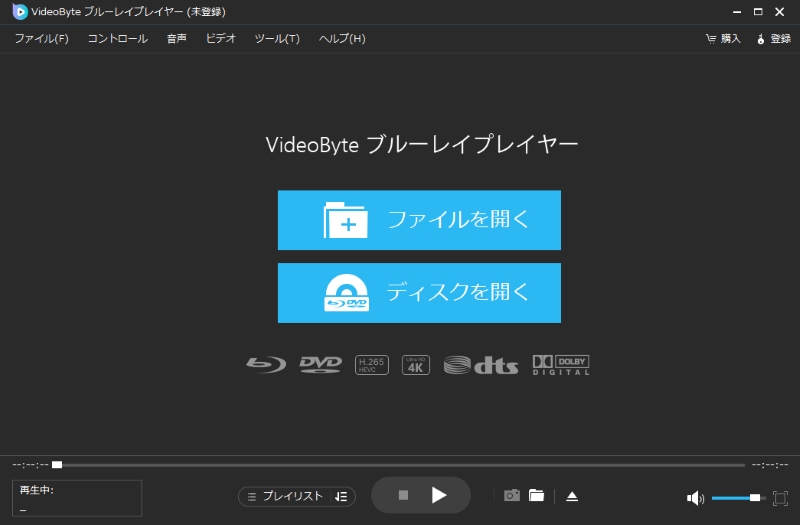
ステップ1、ソフトを起動してM2TSファイルを追加する
ソフトメイン画面で「ファイルを開く」をクリックすることで、再生したいM2TSファイルを選択して読み込みます。
ステップ2、M2TSファイルを再生する
読み込みの完了後、動画ファイルの再生が自動的に開始されます。動画再生中にスナップショットや一時停止などの操作が自由に行えます。また、再生中に字幕や音声トラックを切り替える場合は、上部メニューの「音声」または「ビデオ」から設定します。
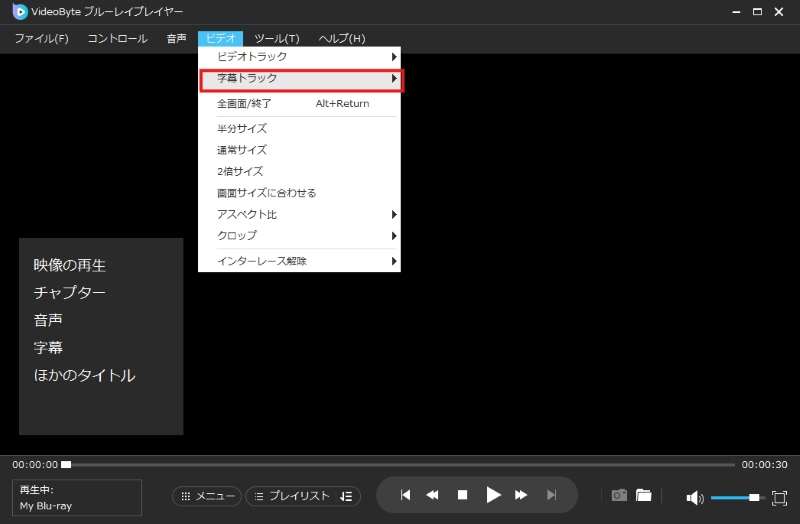
以上、わずか2ステップで、M2TSファイルの高画質再生をすぐに安定して楽しめます。M2TSファイルの再生手順とほぼ同じく、DVD/ビデオファイルを再生する場合も同じ手順で簡単に再生できます。インターフェースもシンプルで、使い方も簡単で、「VideoByte ブルーレイプレイヤー」が初心者に非常におすすめのM2TS再生ソフトです。高画質と高音質でM2TS動画を視聴したい方は、今すぐ無料試用版をダウンロードしましょう。
VLCメディアプレーヤー:無料再生向け、コピーガードは非対応
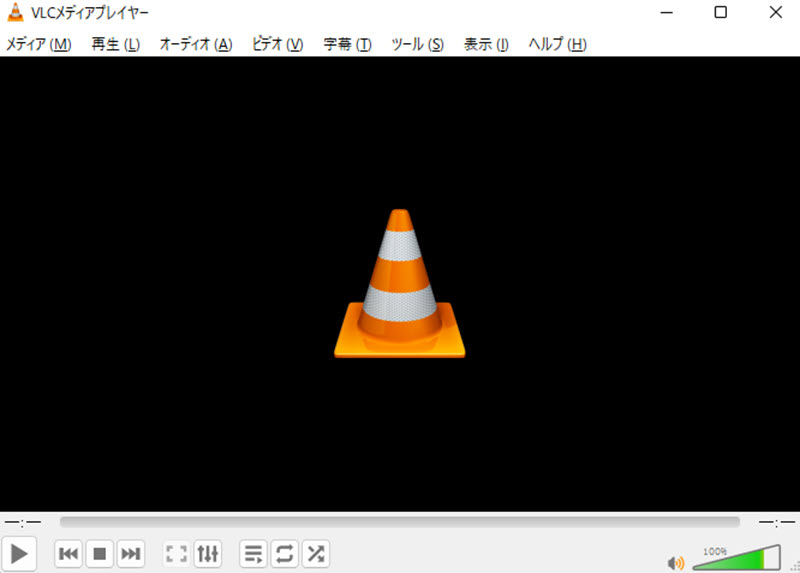
「VLC メディアプレーヤー」は完全無料で利用できるオープンソースのメディアプレーヤーです。M2TSを含め、ほとんどの動画・音声形式に対応しているのが最大の特徴で、追加コーデックをインストールする必要がありません。再生中にアスペクト比や明るさ、コントラストをリアルタイムで調整できるのも便利です。
Leawo Blu-ray Player:基本無料だが広告表示あり
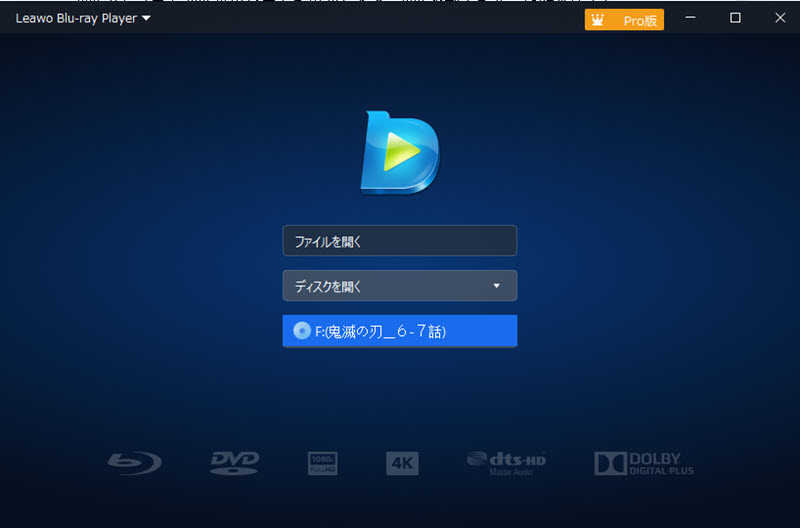
「Leawo Blu-ray Player」は、無料で利用できる多機能プレーヤーです。180種類以上の動画・音声形式に対応しており、M2TSファイルもスムーズに再生できます。さらにBlu-rayやDVDの再生にも対応しているため、映画や記録用ディスクを楽しむのにも最適です。WindowsだけでなくMac版も用意されているため、MacでM2TSファイルを再生したい方にもおすすめできます。
5KPlayer:多形式対応だが広告表示に注意が必要
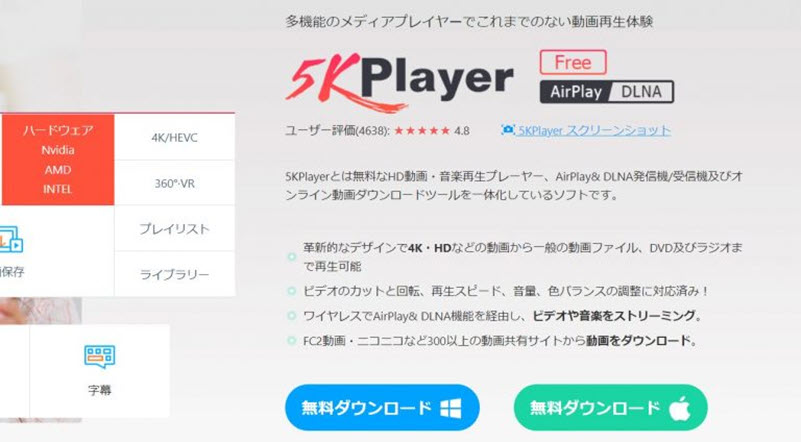
「5KPlayer」は、動画・音楽・DVDの再生に対応したフリーソフトです。M2TSファイルを快適に再生できるだけでなく、.srtや.assなどの字幕ファイルを読み込んで映像に追加することも可能です。また、動画編集機能を備えており、トリミングや回転、クロップなどの簡単な加工も行えます。
KMプレーヤー:スマホでM2TSを再生可能
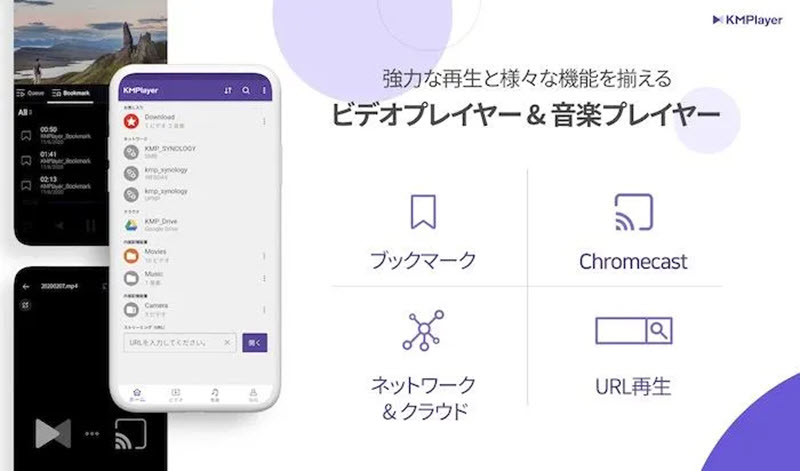
「KMプレーヤー」は、AndroidとiOSの両方で利用できるスマホ向けのメディアプレーヤーです。最大8K解像度までの再生に対応し、M2TSファイルもスマホで手軽に再生できます。プレイリストの作成や動画のズームイン、さまざまな字幕形式への対応など、モバイル向けならではの機能が充実しています。無料アプリながら細かい設定ができる点も魅力で、スマホでM2TSファイルを再生したい方におすすめです。
M2TSをMP4・MKVに変換して再生する方法
M2TS対応プレーヤーでもうまく再生できない場合や、スマホ・標準プレーヤーで再生したい場合は、M2TSをMP4やMKVに変換する方法があります。この変換には、動画を圧縮し直して互換性を高める「再エンコード」と、映像や音声を劣化させずに容器だけを入れ替える「再パッケージ化」の2種類があります。
この両方の変換に対応しているおすすめのソフトが「VideoByte BD-DVD リッピング」です。
- 画質を落としたくない場合:MKV形式を選ぶことで、映像や音声を一切劣化させず、短時間で「再パッケージ化」できます。
- スマホで見たい、共有したい場合:汎用性の高いMP4形式を選ぶことで、「再エンコード」による最適なサイズへの変換が可能です。
M2TSファイルの索引やコンテナ部分だけに問題がある場合は、「VideoByte BD-DVD リッピング」でMKVに再パッケージ化するだけで、スムーズに再生できるようになることがあります。用途に合わせて最適な変換方法を選んでみてください。
M2TSファイル再生についてよくある質問
「Windows Media Player12」でM2TSファイルは再生できますか?
はい。Windowsに標準搭載されている「Windows Media Player 12」は、MPEG-2 TSビデオファイル(.m2ts)をサポートしています。ただし、M2TSはBlu-rayやAVCHDなどで使われるコンテナ形式のため、ファイル内の映像・音声コーデックや作成環境によっては、映像が出ない、音声だけ再生されない、エラーが表示されることがあります。
Windows Media Player 12でM2TSを正常に再生できない場合は、対応コーデックを追加するか、M2TS再生に対応したプレーヤーを利用するのが現実的です。例えば「VideoByte ブルーレイプレイヤー」を使えば、追加コーデックを個別に探す手間を省き、Blu-ray由来のM2TSファイルも比較的スムーズに再生できます。
「.m2ts」ファイルをスマホで再生できますか?
スマホでは標準でM2TSファイルに対応していないことが多いため、直接再生できない場合があります。その場合は、M2TSをスマホ対応の汎用形式(MP4など)に変換するのが一般的です。変換には「AnyMP4 動画変換 究極」などの動画変換ソフトが便利で、無劣化で変換できるため、高画質のままスマホで再生できます。
M2TSファイルを再生すると音声だけ出ないのはなぜですか?
音声だけ出ない場合は、動画に使われている音声コーデックにプレーヤーが対応していない可能性があります。M2TSは入れ物のような形式で、中には映像データと音声データが別々に入っています。そのため、映像は表示されても、Dolby DigitalやDTSなどの音声形式に対応していない環境では音が出ないことがあります。まずは対応形式の多いプレーヤーで開き直し、それでも改善しない場合はMP4などに変換して確認するとよいでしょう。
M2TSファイルの再生がカクつく場合はどうすればいいですか?
再生がカクつく場合は、PCやスマホの性能不足、ファイルサイズの大きさ、プレーヤーの処理能力が原因として考えられます。M2TSはブルーレイやAVCHDビデオカメラで使われることが多く、画質が高い分、再生時の負荷も大きくなります。筆者の経験でも、同じM2TSファイルでも軽量プレーヤーでは不安定になり、別の専用プレーヤーでは問題なく再生できることがありました。まずは他のプレーヤーで試し、改善しない場合はMP4など軽い形式に変換して再生するのがおすすめです。
M2TSをMP4に変換して再生しても画質は落ちますか?
変換設定によっては画質が落ちることがあります。ただし、解像度やビットレートを適切に設定すれば、見た目の劣化を抑えてMP4として保存できます。M2TSのまま再生できる環境ならそのまま再生するのが理想ですが、スマホや一部のプレーヤーで開けない場合は、MP4に変換したほうが扱いやすくなります。画質を重視する場合は、変換時に元動画に近い解像度と高めのビットレートを選びましょう。
まとめ
本記事では、M2TSファイルを再生できるプレーヤー5選と、再生できない時の対処法を解説しました。M2TSが開けない場合は、まず対応プレーヤーで再生を試し、それでもうまくいかない時は、コーデック不足、ファイル破損、プレーヤー非対応などを順番に確認するのが現実的です。
中でも「VideoByte ブルーレイプレイヤー」は、M2TSをはじめ、MP4、MKV、MOVなど多くの動画形式に対応しており、Blu-rayやDVD、ISOファイルの再生にも使える多機能プレーヤーです。無料プレーヤーの場合、ファイル形式や使用されているコーデックによっては追加コーデックが必要です。また、ファイルが破損している場合は、正常に再生できないことがあります。一方、「VideoByte ブルーレイプレイヤー」は内蔵コーデックを搭載しているため、追加コーデックの導入や複雑な設定なしでM2TSファイルを再生できます。
M2TSファイルがなかなか開けない方、ブルーレイやAVCHDビデオカメラで作成されたM2TS動画をできるだけ高画質で再生したい方は、まず無料体験版で手元のM2TSファイルが正常に再生できるか確認してみるとよいでしょう。
