
 DVD 作成
運動会や発表会、結婚式、家族旅行などで撮影した動画を、大画面でゆっくり見たいと思ったことはありませんか。また、写真や仕事で使用するデータを長期保存する目的で、容量の大きいブルーレイを活用したい方もいるでしょう。ただし、「パソコンのファイルを保存したい」「家庭用ブルーレイプレーヤーで動画を見たい」「手元のISOやBDMVをディスクに戻したい」といった目的によって、必要な書き込み方法は異なります。
本記事では、目的に合わせてブルーレイ書き込み方法の違いから、必要な準備、Windows 11・10の標準機能を使ったデータ保存手順、そしてMP4などの動画ファイルを家庭用テレビで再生できる形式に変換して焼く方法までを徹底解説します。手元の動画をスムーズにブルーレイに書き込んで、大切な思い出を最高の形で残しましょう。
先に結論:ブルーレイの書き込み方法は目的に合わせて選ぶ
ブルーレイへの書き込みには、大きく分けて「データ書き込み」「BDMV作成」「ISO・BDフォルダの書き込み」という3つの方法があります。
いずれもBD-RやBD-REへデータを記録する作業ですが、完成したディスクの用途は同じではありません。特に、パソコンに保存している動画をテレビで再生したい場合は、単純にファイルをコピーするのではなく、動画を家庭用プレーヤーが認識できるBDMV形式に変換するオーサリング作業が必要です。
| 書き込み方法 | 目的 | おすすめツール | テレビでの再生 | メニュー作成 | 向いている人 |
| データ書き込み | 写真、文書、MP4などをファイルのまま保存する | Windows 11・10の標準機能 | 基本的に不可 | 不可 | データのバックアップや受け渡しに使いたい人 |
| BDMV作成(オーサリング) | MP4、MOV、MKVなどをテレビで再生する | VideoByte DVD 作成 | 可能 | 可能 | 撮影動画を家庭用プレーヤーで見たい人 |
| ISO・BDフォルダの書き込み | Blu-ray ISOやBDフォルダをディスクへ戻す | VideoByte ブルーレイ コピー | 元データがBDMVなら可能 | 元の構造を保持 | 作成済みのISOやBDMVを空のBDに焼きたい人 |
写真や文書を保管するだけであれば、Windowsの標準機能でも対応できます。一方、運動会や結婚式、旅行などの動画を、メニュー付きのブルーレイにしてテレビで見たい場合は、BDMVの作成に対応した「VideoByte DVD 作成」が適しています。手元のMP4を読み込んで、動画編集、チャプター設定、メニュー作成、BDMVへの変換、ディスクへの書き込みまでを一つのソフトで進められるため、ブルーレイ作成が初めての方でも操作しやすいのが特徴です。
ブルーレイ書き込みとは?データ保存とテレビ再生の違い
「ブルーレイ書き込み」とは、動画、写真、文書、ISOイメージなどのデータを、BD-RやBD-REといった記録可能なブルーレイディスクへ保存する作業です。
ただし、パソコンで開くためのデータを記録する場合と、家庭用ブルーレイプレーヤーで再生できる映像ディスクを作る場合では、ディスク内部の構造が異なります。書き込み方法を選ぶ前に、完成したブルーレイをどの機器で使用するのかを決めておきましょう。
データBlu-rayとBDMVの違い
データBlu-rayは、USBメモリや外付けHDDと同じように、ファイルをそのまま保存するためのディスクです。写真、PDF、Wordファイル、動画などを元の形式のまま記録でき、主にパソコンでのバックアップやファイルの受け渡しに利用します。
一方、BDMVは、家庭用ブルーレイプレーヤーやブルーレイレコーダーで映像を再生するための規格です。動画本編だけでなく、メニュー、チャプター、字幕、音声トラックなどの情報を、プレーヤーが読み取れる構造で保存します。
| 比較項目 | データBlu-ray | BDMV |
| 主な目的 | ファイルの保存、バックアップ | テレビや家庭用プレーヤーでの映像再生 |
| 保存内容 | 動画、写真、文書などの元ファイル | 映像、音声、メニュー、チャプターなど |
| パソコンでの利用 | 可能 | 対応プレーヤーが必要な場合がある |
| 家庭用プレーヤーでの再生 | 機種やファイル形式による | 可能 |
| オーサリング | 不要 | 必要 |
| メニュー作成 | 不可 | 可能 |
ブルーレイに書き込む前に必要なもの
ブルーレイ書き込みを始める前に、以下の機器やデータを準備します。
ブルーレイ書き込み対応ドライブ:パソコンに内蔵されていない場合は、外付けのブルーレイドライブをUSBなどで接続する必要があります。DVD専用ドライブではブルーレイの読み書きはできません。
空のブルーレイディスク:データを書き込むための空のメディアです。用途に応じてBD-RやBD-REを選びます。
ブルーレイ書き込みソフト:データ保存のみであればWindowsの標準機能を利用できます。テレビ再生用のBDMVを作る場合は、「VideoByte DVD 作成」のようなオーサリングソフトが必要です。
パソコンの十分な空き容量:動画をブルーレイ形式に変換する際、一時的にパソコンのストレージ(HDDやSSD)を使用するため、余裕のある空き容量を確保しておいてください。
書き込みたい動画やデータ:動画やデータをブルーレイ形式に変換する際、目的に合ったソースを準備します。:MP4、MOV、MKV、MTSなどの動画、写真、文書、Blu-ray ISO、BDフォルダなど、目的に合ったソースを準備します。
書き込み用BDディスクの違いと選び方
市販されている空のブルーレイディスクにはいくつか種類があり、それぞれ記録できる回数や容量が異なります。
| BDディスクの種類 | 容量の目安 | 書き換え | 主な用途 |
| BD-R | 25GB(1層) | 不可 | 写真や動画の長期保存、家族への配布 |
| BD-RE | 25GB(1層) | 可能 | テスト書き込み、一時的なデータ保存 |
| BD-R DL | 50GB(2層) | 不可 | 長時間動画、高ビットレート動画の保存 |
| BD-RE DL | 50GB(2層) | 可能 | 容量の大きい動画の試作や繰り返し利用 |
BD-Rは一度だけ書き込めるディスクなので、卒園式、卒業式、結婚式など、大切な映像を保存したり家族へ配ったりする用途に向いています。価格も比較的抑えやすいため、複数枚作成するときにも便利です。
初めてブルーレイを作成する場合は、データを消去して再利用できるBD-REがおすすめです。作成したBDMVを家庭用プレーヤーで確認してから、保存用のBD-Rへ書き込むと失敗を減らせます。
運動会や発表会を複数年分まとめる場合や、長時間の高画質動画を収録する場合は、50GBのBD-R DLも候補になります。ただし、使用するドライブと再生機器の両方が二層ディスクに対応しているか確認してください。
Windows 11・10の標準機能でデータをブルーレイに書き込む方法
写真や仕事のファイル、あるいはパソコン上でしか見ない動画ファイルなどを単に保存・バックアップしたい場合、Windows 11やWindows 10に標準搭載されている機能を使ってブルーレイに書き込むことができます。
一方、Windowsの標準書き込み機能には、動画をBDMVへ変換するオーサリング機能がありません。メニューやチャプターの作成にも対応していないため、一般的な家庭用ブルーレイプレーヤーで再生する映像ディスクの作成には向いていません。
Windows標準機能でファイルをBD-R・BD-REに書き込む手順
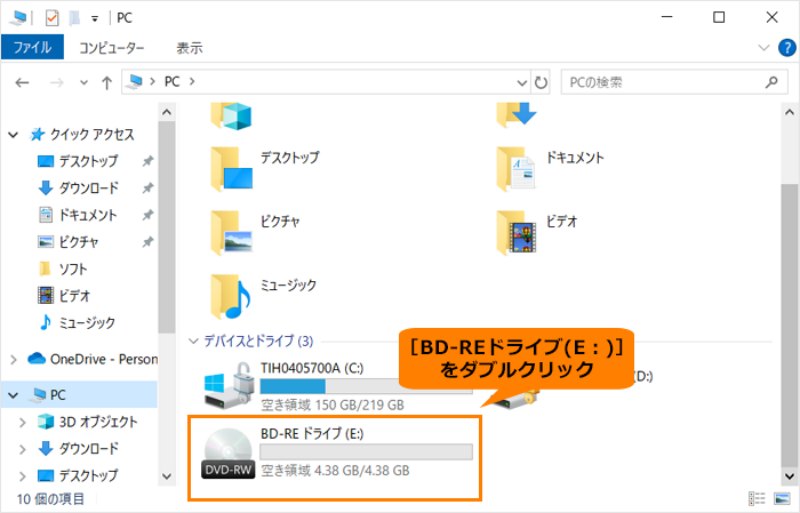
ステップ1:パソコンのブルーレイドライブに空のディスクを挿入します。自動再生の通知が表示された場合は通知をクリックし、「ファイルをディスクに書き込む」を選択してください。通知が表示されない場合は、エクスプローラーを開いて「PC」からブルーレイドライブをダブルクリックします。
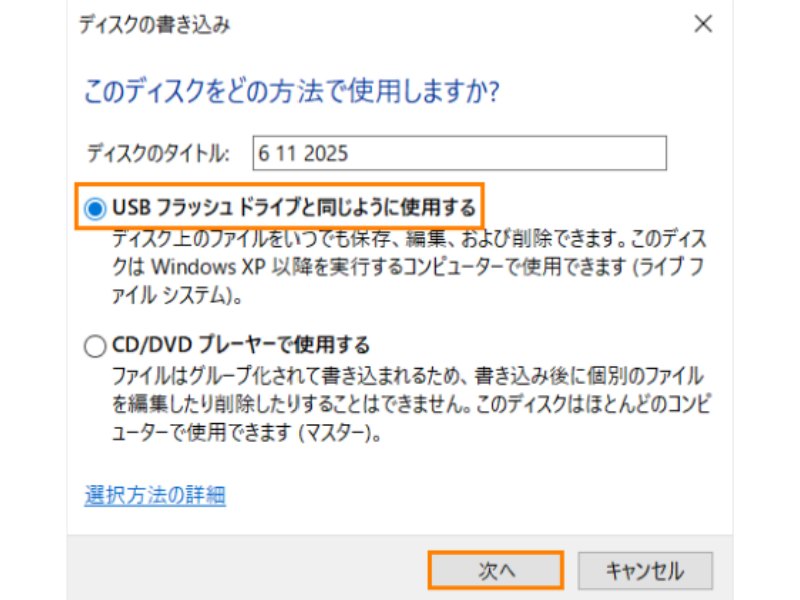
ステップ2:「ディスクの書き込み」画面が表示されたら、任意のディスクタイトルを入力します。データを後から追加・削除したい場合は、「USBフラッシュドライブと同じように使用する」を選びます。複数のパソコンで読み取ることを重視する場合は、「CD/DVDプレーヤーで使用する」を選択します。選択した後、「次へ」をクリックします。
ステップ3:エクスプローラーでブルーレイドライブを開き、保存したい写真、動画、文書などをドラッグ&ドロップします。
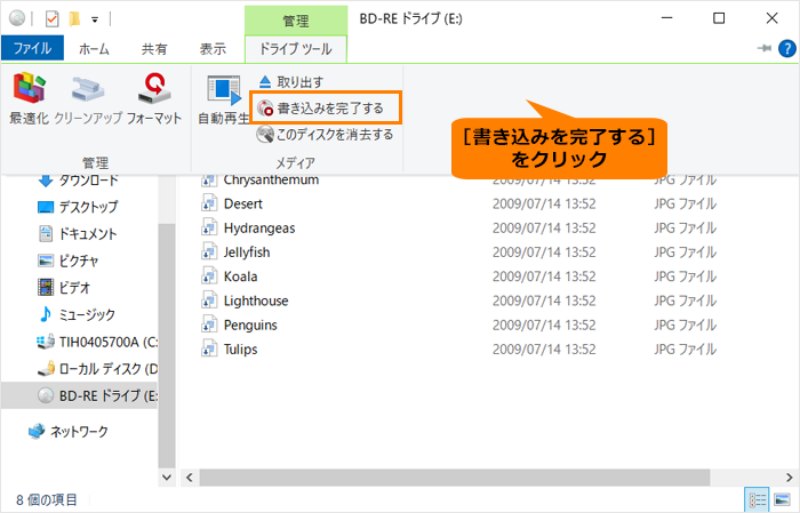
ステップ4:「USBフラッシュドライブと同じように使用する」を選択した場合は、ファイルをコピーすると順次ディスクへ書き込まれます。「CD/DVDプレーヤーで使用する」を選んだ場合は、エクスプローラー上部の「ドライブツール」から「書き込みを完了する」をクリックします。書き込み速度を設定し、画面の案内に従って処理を開始してください。
ステップ5:処理が完了したらディスクを一度取り出し、再びパソコンへ挿入します。保存したファイルを開けるか確認しておくと安心です。
注意
MP4などの動画をデータとしてブルーレイにコピーした場合、家庭用ブルーレイプレーヤーでの再生は保証されません。機種によっては再生できる場合もありますが、幅広い家庭用機器で視聴したい場合は、BDMV形式でオーサリングしてください。
MP4などの動画をテレビで再生できるブルーレイに書き込む方法
スマホやビデオカメラで撮影したMP4、MOV、MTSなどの動画を、家庭用ブルーレイプレーヤーやレコーダーで再生したい場合は、動画をBDMV形式へ変換してから書き込む「オーサリング」という作業が必要です。
ブルーレイオーサリングが初めての方には、「VideoByte DVD 作成」が使いやすい選択肢です。MP4、MOV、AVIなど数百種類の動画ファイルから、家庭用ブルーレイプレーヤーで再生できるDVDやBDMVを作成できる強力なソフトウェアです。ディスクだけでなく、BD/DVDフォルダもISOファイルも作成できます。動画カット・エフェクト追加・字幕/音声トラック追加などの編集機能や多様なメニューテンプレートを用意し、メニューやチャプター、字幕などを書き込み前にカスタマイズできます。
MP4、MOV、AVIなどの動画を高画質でBD・DVDディスク/フォルダ/ISOファイルに書き込めるソフト
- あらゆる動画ファイルをBD・DVDに焼ける
- 強力な動画編集機能を搭載
- DVDメニューをカスタマイズ
- ライブプレビュー機能搭載
対応OS:Windows 11/10/8/7/XP/Vista/MacOS 10.7から
VideoByte DVD 作成の充実した機能
- MP4、MOV、MKV、AVIなど300種類以上の動画フォーマットを読み込み可能です。
- 1080p、4Kなどの高解像度動画を読み込み、ディスク容量や画質設定に合わせてBDに焼けます。
- 旅行、結婚式、行事など、幅広いテーマのメニュー画面を簡単に作成・カスタマイズできます。
- 動画のトリミング、字幕や音声トラックの追加、明るさ調整などがソフト内で完結します。
- BDディスクだけでなく、ISOやBDフォルダとしても保存できます。
- 30日間の無料体験版を用意しており、ダウンロードした後すぐにBD書き込みを利用できます。
VideoByte DVD作成でMP4などの動画をBDに書き込む手順
ここからは、Windowsパソコンで「VideoByte DVD 作成」を使ってMP4などの動画ファイルをブルーレイに焼く手順を詳しく解説します。
ステップ1、ソフトの起動とディスクタイプの選択
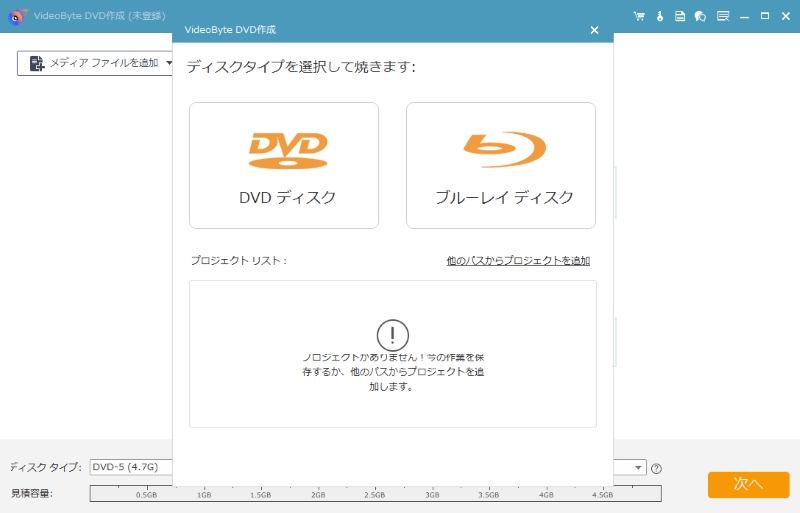
書き込み対応のブルーレイドライブをWindowsパソコンへ接続し、空のBD-RまたはBD-REを挿入します。続いて「VideoByte DVD 作成」を起動し、最初の画面で「ブルーレイディスク」を選択します。
ステップ2、ブルーレイに書き込みたい動画の追加
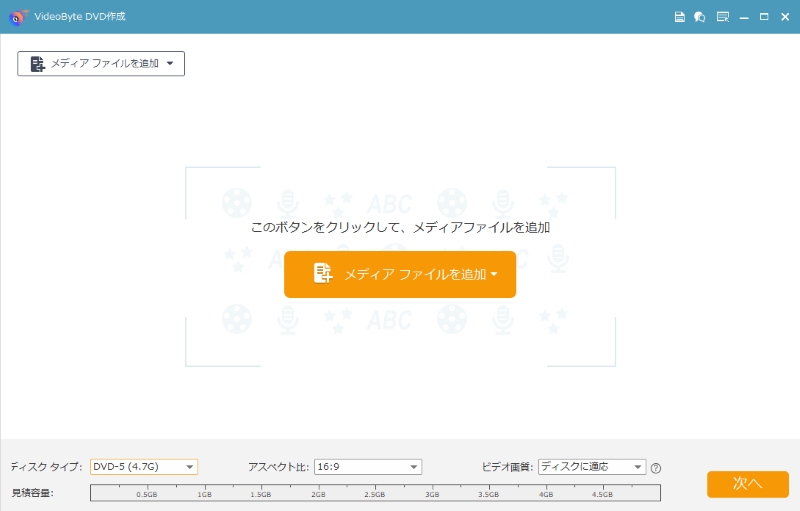
左上にある「メディアファイルを追加」をクリックし、MP4、MOV、MKV、MTSなどの動画を読み込みます。メイン画面の下部では、ディスクタイプ、アスペクト比、ビデオ画質などを設定できます。BD-Rを使用する場合はBD-25、BD-R DLを使用する場合はBD-50を選びます。
ステップ3、動画の編集
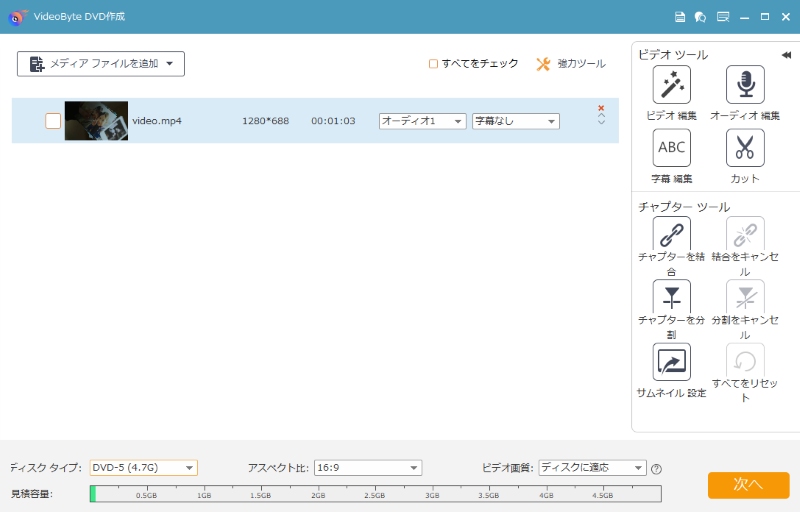
必要に応じて、不要な場面のカット、動画の回転、画面のクロップ、明るさやコントラストの調整を行います。また、必要に応じて外部の字幕や音声を追加し、「次へ」をクリックします。編集が不要な場合は、そのまま次の作業へ進んでも問題ありません。
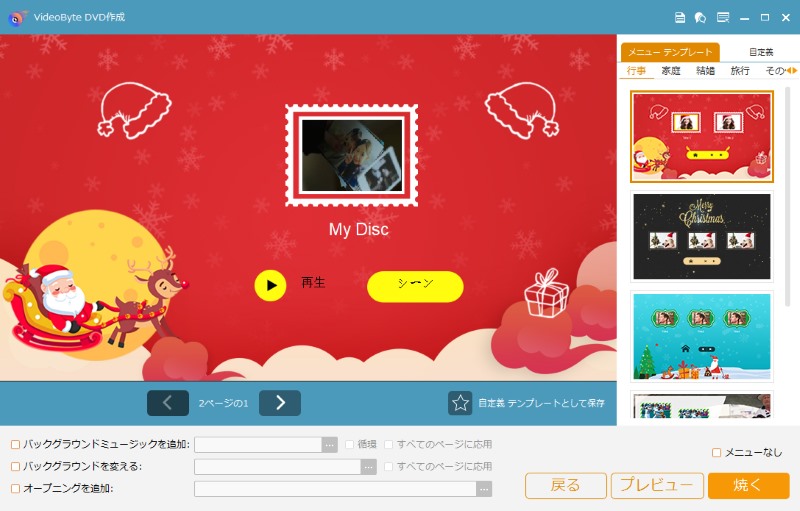
ステップ4、ブルーレイメニューの作成
画面右側のテンプレート一覧から、お好みのメニュー画面を選択します。背景画像を自分の写真に変更したり、好きなBGMを追加したりしてオリジナルのメニュー画面を作り上げることができます。設定が完了したら「焼く」をクリックします。
ステップ5、ブルーレイへの書き込み開始
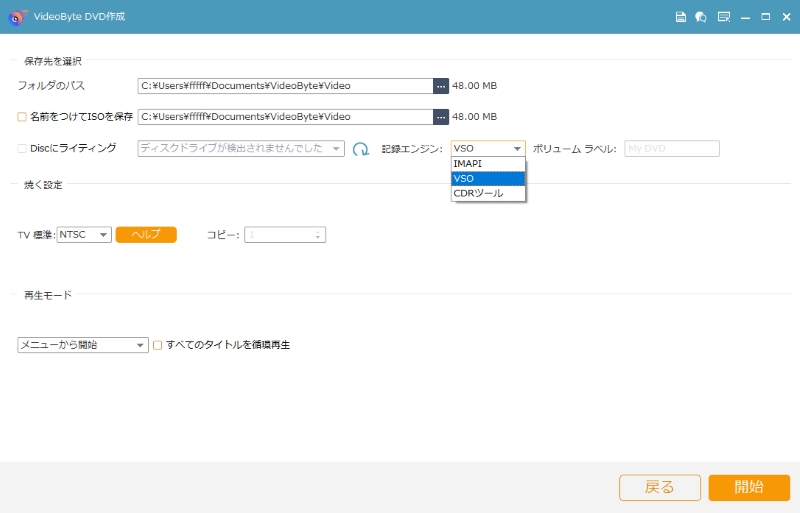
書き込み先として挿入した空のディスクを指定し、「開始」ボタンをクリックすると、動画のオーサリングと書き込みがスタートします。
手順はこれだけで完了です。インターフェースがシンプルで、専門的な知識のない初心者でも直感的に操作できます。手元の動画を高品質なブルーレイとして残したい方やテレビで動画を楽しみたい方は、ぜひ一度「VideoByte DVD 作成」を無料ダウンロードして、その使いやすさと書き込みスピードを体験してみてください。
動画チュートリアル:パソコンの動画をブルーレイに書き込む方法
ISO・BDフォルダを空のブルーレイに書き込む方法
すでにブルーレイの「ISOイメージファイル」や「BDMVフォルダ」をパソコンにお持ちで、それをそのまま空のブルーレイディスクに書き込みたいケースもあるでしょう。元の美しいメニュー画面やチャプター構造、音声トラックを一切損なわずにディスクを複製したい場合、通常のオーサリングソフトではなくコピー専用のソフトが適しています。
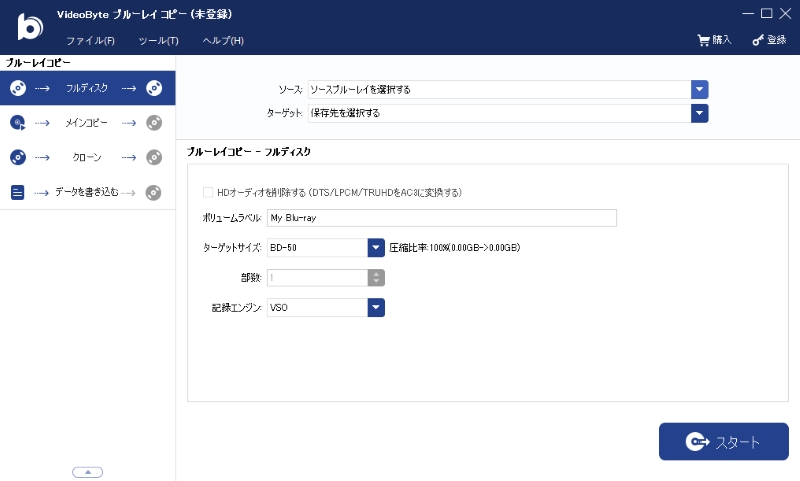
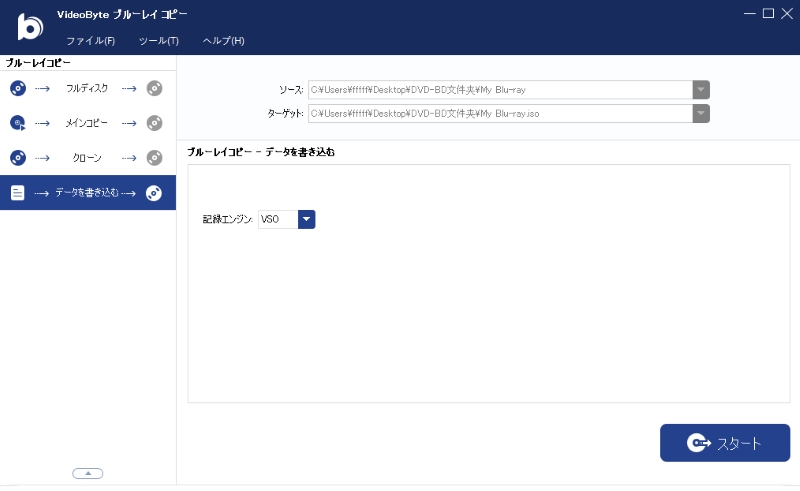
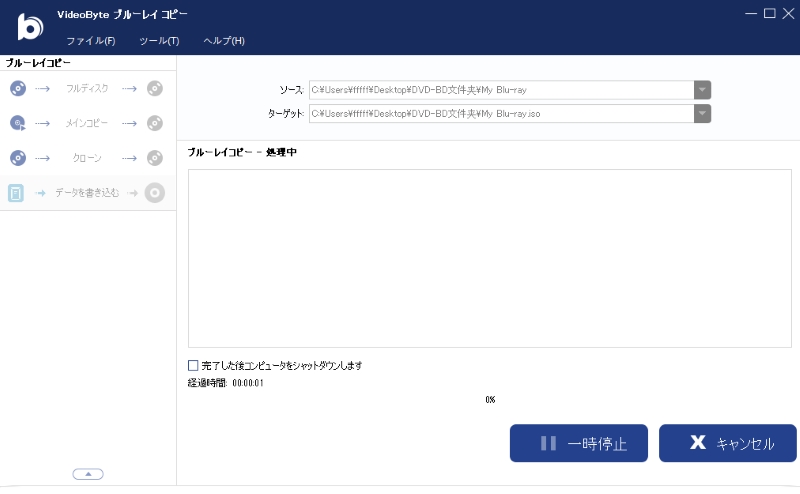
ISO・BDフォルダの書き込みには、「VideoByte ブルーレイ コピー」を利用できます。このソフトでは、ブルーレイディスクからISOやBDフォルダを作成できるほか、BDフォルダやISOを空のブルーレイディスクへ書き込めます。また、BD-50をBD-25へ圧縮して保存する機能や、音声・字幕の選択、プレビューにも対応しています。
自作や著作権のあるBDビデオをブルーレイ/フォルダ/ISOイメージファイルにコピーできるソフト
- 市販・レンタル・録画のブルーレイに対応
- 強力なコピーガード解除機能を搭載
- 1:1の比率でBDをコピー
- 3つのコピーモードを提供
対応OS:Windows 11/10/8/7/XP/Vistaから
VideoByte ブルーレイ コピーでISO・BDMVをブルーレイに焼く手順
ブルーレイに書き込みできない・再生できない原因と対処法
ブルーレイの書き込みが途中で止まったり、完成したディスクをテレビで再生できなかったりする場合は、ドライブ、ディスク、容量、書き込み方式などを確認します。
ブルーレイドライブが書き込みに対応していない
パソコンに搭載されているドライブがDVD専用、またはブルーレイ読み込み専用の場合、ブルーレイディスクへ書き込めません。
ドライブの型番を確認し、製品仕様に「BD-R」「BD-RE」「Write」「Writer」などの記載があるか調べてください。外付けドライブを使用している場合は、USBハブを避けてパソコン本体のUSBポートへ直接接続すると、動作が安定することがあります。
ディスクの種類や容量が合っていない
BD-R、BD-RE、BD-R DLなどの対応状況は、ドライブによって異なります。また、BD-25へ25GBを超えるデータを書き込むことはできません。
動画からBDMVを作成する場合は、元動画のファイルサイズと完成後の容量が一致するとは限りません。ソフトに表示される見積容量を確認し、必要に応じて画質設定を変更するか、大容量のBD-50を使用してください。
ディスクに傷や汚れがある
ブルーレイディスク表面の指紋、ほこり、傷などが原因で、書き込みエラーが発生することがあります。
ディスクの中心から外側へ向かって柔らかい布で拭き、別の新品ディスクでも試してください。複数回続けて失敗する場合は、ディスクのメーカーや書き込み速度を変更すると改善することがあります。
動画をデータとして保存しただけになっている
Windowsの標準機能で動画ファイルをBDへコピーした場合、完成するのはデータBlu-rayです。動画のデータ再生に対応していない家庭用プレーヤーでは、映像を再生できません。
幅広い家庭用機器で再生したい場合は、「VideoByte DVD 作成」などのオーサリングソフトを使い、BDMV形式で作成してください。
映像は出るが音声や字幕が表示されない
音声コーデックが再生機器に対応していない、正しい音声トラックが選ばれていない、字幕が初期設定で無効になっているといった原因が考えられます。
オーサリング前のプレビューで音声と字幕を確認し、完成後はプレーヤーのリモコンから音声・字幕トラックを切り替えてみてください。
ブルーレイ書き込みに関するよくある質問
Windows 11は標準機能だけでブルーレイに書き込みできますか?
はい、可能です。パソコンにBD-RやBD-REへの書き込みに対応したブルーレイドライブがあれば、Windows 11のエクスプローラーから写真、文書、動画などをデータとして書き込めます。
ただし、Windowsの標準機能にはBDMVオーサリングやメニュー作成機能がありません。テレビや一般的な家庭用ブルーレイプレーヤーで動画を再生したい場合は、別途ブルーレイオーサリングソフトが必要です。
ブルーレイの書き込みにはどのくらい時間がかかりますか?
書き込み時間は、動画の長さ、データ容量、書き込み速度、ブルーレイドライブ、パソコンの性能、オーサリングの有無によって異なります。
データをそのままBDへ保存する場合は比較的短時間で終わりますが、MP4などの動画ファイルをBDMVへ変換する場合は、動画のエンコード処理にも時間がかかります。高解像度や長時間の動画では数十分から数時間かかることもあるため、作業中にパソコンを使用しない時間帯に実行するとよいでしょう。
おすすめのBD書き込みソフトはありますか?
MP4、MOV、MKV、MTSなどの動画から、テレビで再生できるメニュー付きBDを作成したい場合は、「VideoByte DVD 作成」が適しています。動画編集、字幕・音声追加、チャプター設定、メニュー作成、BDMV変換、書き込みまで一つのソフトで進められます。
すでにBlu-ray ISOやBDフォルダを持っており、空のブルーレイディスクへ書き戻したい場合は、「VideoByte ブルーレイ コピー」が向いています。
BD-RとBD-REはどちらを選べばよいですか?
長期保存や家族への配布には、一度だけ書き込めるBD-Rが向いています。価格を抑えやすく、保存用ディスクを複数作成したい場合にも便利です。
初めてブルーレイを作る場合や、メニュー、音声、字幕などを試したい場合は、消去して再利用できるBD-REがおすすめです。BD-REで再生確認を行ってからBD-Rを作成すると、ディスクの無駄を減らせます。
DVDドライブでブルーレイに書き込めますか?
いいえ。DVDドライブとブルーレイドライブでは、使用するレーザーや対応メディアが異なるため、一般的なDVDドライブでブルーレイディスクへ書き込むことはできません。パソコンにDVDドライブしか搭載されていない場合は、BD書き込み対応の外付けブルーレイドライブを用意してください。
まとめ
本記事では、ブルーレイ書き込みの基礎知識から、用途に応じた書き込み方法の違い、そして具体的な手順までを詳しく解説しました。写真や書類の単純なバックアップであればWindows 11・10の標準機能で問題ありませんが、スマホやカメラで撮影した大切な動画を家庭用テレビで再生したい場合は、専用のオーサリングソフトが欠かせません。
「VideoByte DVD 作成」を使えば、初心者でも迷うことなく、MP4・MOV・MTSなどの動画を、画質の劣化を抑えながらBDMV形式でブルーレイに書き込めます。多彩なメニュー作成機能や編集機能を活用して、ご自身の好みに応じてオリジナルディスクを作成できます。まずはソフトを無料ダウンロードして、その直感的な操作感と高い品質を実際にお試しください。
すでにBlu-ray ISOやBDMVを含むBDフォルダを持っており、元のメニューやチャプターを保ったまま空のディスクへ書き戻したい場合は、「VideoByte ブルーレイ コピー」が使いやすい選択肢です。
