

【2026最新ガイド】Windows11標準「メディアプレイヤー」とは? 機能・使い方や注意点を徹底解説!
Windows11の「メディアプレイヤー」は、Windows 11に標準搭載されている音楽・動画再生アプリです。シンプルな操作で音楽や動画ファイルを手軽に再生できる一方で、「DVDや一部の動画が再生できないのはなぜか」といった疑問を感じたことがある方も多いのではないでしょうか。
本記事では、Windows11の「メディアプレイヤー」の基本的な機能や使い方を整理しつつ、標準機能でできること・できないことを分かりやすく解説します。あわせて、Windows11の「メディアプレイヤー」で再生できない場合の具体的な対処法も紹介し、Windows 11環境で快適にメディアを楽しむための情報を提供します。ぜひご参考になれば幸いです。
Windows11の「メディアプレイヤー」とは?
Windows11の「メディアプレイヤー」は、Windows 11に標準搭載されている新しいメディア再生アプリです。従来のWindows Media Playerとは設計思想が異なり、Windows 11のデザインに合わせて一から再構築されています。モダンで統一感のあるUIと直感的な操作性を備え、音楽や動画をローカル環境で快適に楽しめる点が特徴です。
このWindows11の「メディアプレイヤー」は、単なる旧WMPの置き換えではなく、Windows 10で提供されていたGroove ミュージックをベースに開発されています。音楽管理機能を引き継ぎつつ、「映画 & テレビ」アプリが担っていた動画再生機能も統合されており、音楽と動画を1つのアプリでまとめて管理・再生できるようになりました。
また、ローカルに保存された音楽・動画ファイルを中心に扱う設計となっており、アルバムアートやアーティスト画像を活用した視覚的に分かりやすいライブラリ表示にも対応しています。こうした改良により、Windows11の「メディアプレイヤー」は、日常的なメディア再生を担うWindows 11標準アプリとして位置づけられています。
Windows11の「メディアプレイヤー」の機能特徴・制限
Windows11の「メディアプレイヤー」は、Windows 11に標準搭載されたメディア再生アプリとして、日常的な音楽・動画視聴を想定した実用的な機能を備えています。一方で、利用前に把握しておきたい制限や注意点も存在します。ここではまず機能面を整理し、その後に制限・注意点を解説します。
Windows11の「メディアプレイヤー」の主な機能
- 音楽・動画ファイルの再生
- ライブラリの自動管理
- プレイリストの作成・管理
- 再生機能のカスタマイズ
- ミニプレイヤー表示
- メタデータの編集
Windows11の「メディアプレイヤー」は、MP3、FLAC、WAV、AAC などの音楽形式に加え、MP4、AVI、MKV などの一般的な動画形式に対応しています。音楽CDの再生にも対応しており、ローカルに保存されたメディアを手軽に再生できます。
あらかじめ指定したフォルダをもとに、音楽や動画ファイルを自動でスキャン・整理します。アーティスト、アルバム、ジャンル別に分類されるため、ファイル数が多くても直感的に探しやすい構成です。
お気に入りの楽曲をまとめたプレイリストを簡単に作成できます。用途ごとに複数のプレイリストを作成でき、後から編集や削除も自由に行えるため、日常的な音楽管理に適しています。
再生速度の調整、シャッフル再生、リピート再生に対応しており、9バンドイコライザーによる音質調整も可能です。音楽・動画それぞれの視聴スタイルに合わせて柔軟に設定できます。
作業中でも邪魔になりにくいミニプレイヤー表示に対応しています。ほかのアプリを操作しながら再生状況を確認でき、マルチタスク環境でも使いやすい設計です。
曲名やアーティスト名、アルバム情報などのメタデータを手動で編集できます。情報が欠けている音楽ファイルでも、自分で補完しながらライブラリを整えられます。
Windows11の「メディアプレイヤー」を使うとき知っておきたいこと
- DVDやBlu-rayビデオは再生できない
- 一部の動画形式が再生できない場合がある
- 再生バーを完全に非表示にすることはできない
Windows11の「メディアプレイヤー」は、DVDやBlu-rayビデオの再生には対応していません。著作権保護付きメディアを再生するためのコーデックが含まれていないためで、映像ディスクを再生したい場合は別の再生ソフトが必要になります。たとえば「VideoByte ブルーレイプレイヤー」のようにディスク再生に最適化されたソフトを用意しておくと、用途の幅が一気に広がります。
動画ファイルによっては、必要なコーデックがPCにインストールされておらず再生できないことがあります。設定でコーデックの自動ダウンロードを有効にすることで改善する場合もありますが、それでも再生できないケースでは、より対応形式の多い外部メディアプレイヤーの利用を検討する必要があります。
再生中に表示される操作バーは、一定時間操作しなければ自動で非表示になりますが、完全に表示させない設定は用意されていません。一時停止中や次のメディアに切り替えた際には再び表示されるため、字幕表示と重なる場合がある点には注意が必要です。
このように、Windows11の「メディアプレイヤー」は、音楽や動画の再生・管理に必要な基本機能をバランスよく備えている一方で、ディスク再生や対応形式には一定の制限があります。こうした制限を踏まえると、DVDやBlu-rayの再生など標準機能の範囲を超える用途では、「VideoByte ブルーレイプレイヤー」といった専用のメディアプレーヤーを選用するという選択肢も現実的になります。
Windows11の「メディアプレイヤー」の基本的な使い方
Windows11の「メディアプレイヤー」は、シンプルな画面構成と直感的な操作性を重視して設計されており、初めて使う方でも迷いにくいのが特徴です。この章では、Windows 11標準「メディアプレイヤー」を実際に使い始める際に押さえておきたい基本操作を用途別に解説します。いずれも日常利用の中心となる操作ですので、順番に確認していきましょう。
Windows11の「メディアプレイヤー」の起動と設定
まずは、Windows11の「メディアプレイヤー」を起動し、基本設定を確認しておきましょう。最初に設定を整えておくことで、その後の操作がより快適になります。
ステップ1、メディアプレイヤーを起動する
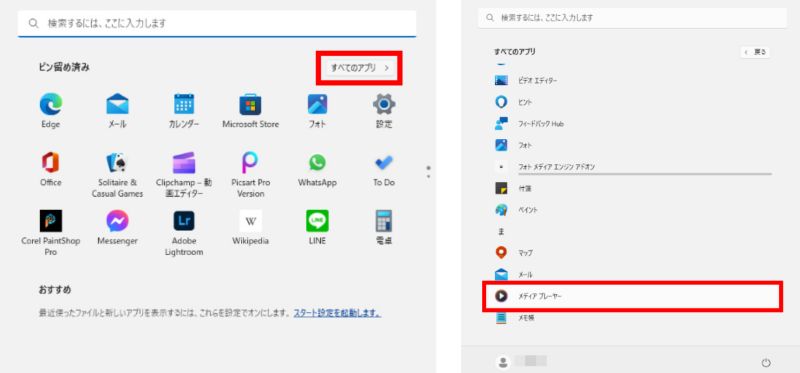
「スタート」をクリックし、「すべてのアプリ」を開きます。一覧を下にスクロールして「メディア プレーヤー」をクリックすると起動します。よく使う場合は、タスクバー上のアイコンを右クリックし、「スタートにピン留めする」または「タスクバーにピン留めする」を選択しておくと、次回以降すぐに起動できて便利です。
ステップ2、設定画面を開く
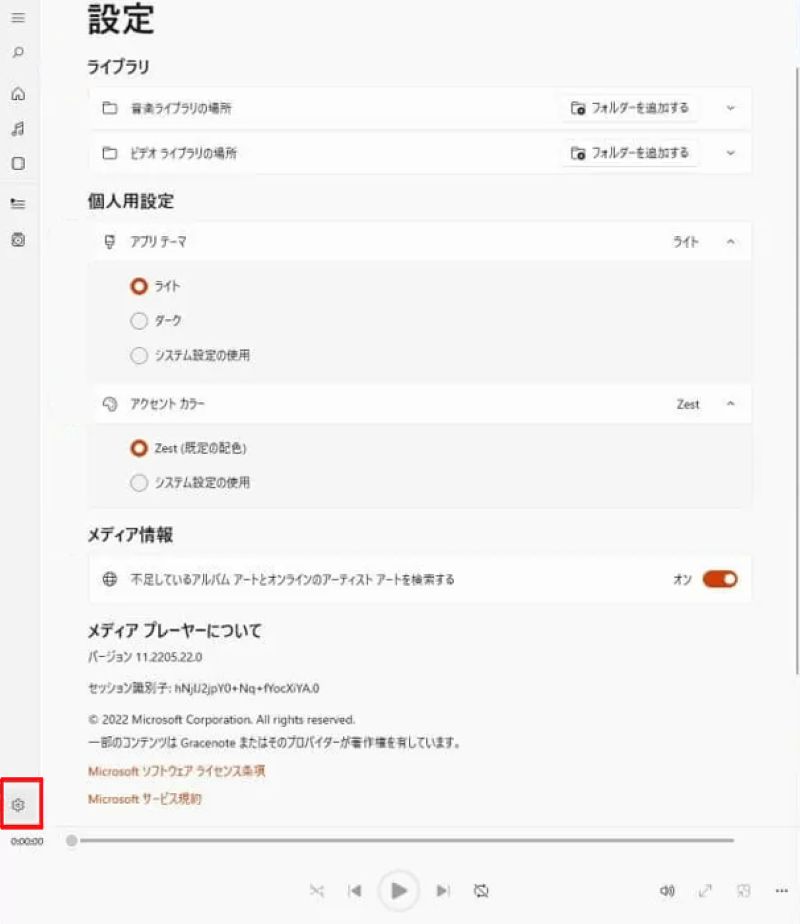
アプリ左下にある歯車アイコンをクリックすると、設定画面が表示されます。ここでは、使い勝手や表示方法を自分好みに調整できます。
ステップ3、主な設定項目を確認する
ライブラリの場所では、音楽やビデオを保存しているフォルダーを追加できます。初期状態ではCドライブが対象ですが、外付けストレージなども自由に登録可能です。
また、アプリテーマは「ライト」「ダーク」「システム設定に従う」から選択でき、アクセントカラーの変更にも対応しています。アルバムアートやアーティスト情報を自動取得するかどうかも、ここで設定できます。
Windows11の「メディアプレイヤー」で音楽・動画ファイルを再生する方法
Windows11の「メディアプレイヤー」では、ローカルに保存された音楽や動画ファイルを簡単な操作で再生できます。
ステップ1、ホーム画面を表示する
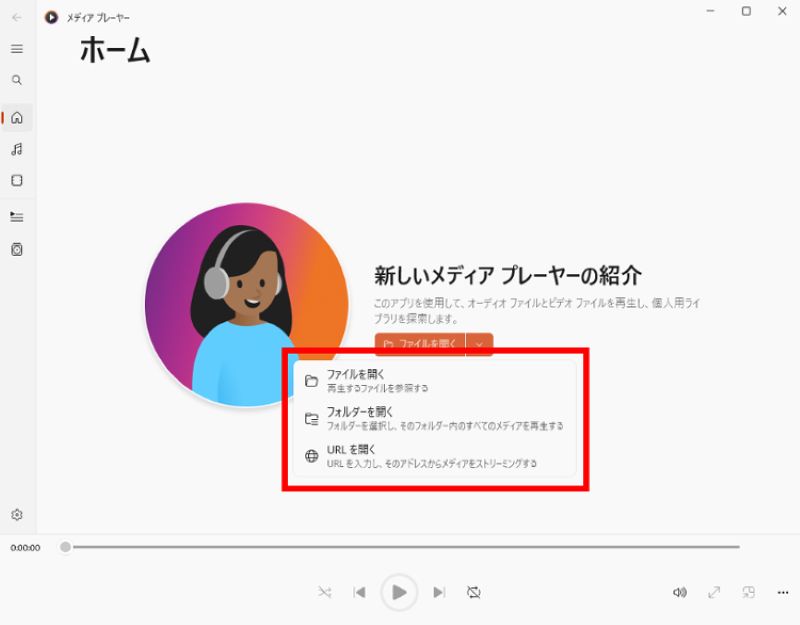
アプリを起動すると、最初に「ホーム」画面が表示されます。ここが基本的な操作の起点となります。
ステップ2、ファイルを選択する
「ファイルを開く」をクリックし、再生したい音楽または動画ファイルを選びます。ボタン右側の下向き矢印をクリックすると、「フォルダーを開く」や「URLを開く」を選択することも可能です。
ステップ3、再生操作を行う
ファイルを選択すると、すぐに再生が始まります。画面下部には再生・一時停止、前後のトラック移動、音量調整、再生位置を移動できるシークバーが表示され、直感的に操作できます。
Windows11の「メディアプレイヤー」でのCD再生・CD取り込み方法
Windows11の「メディアプレイヤー」は、音楽CDの再生だけでなく、CDの楽曲をパソコンに取り込む機能にも対応しています。
ステップ1、音楽CDをセットする
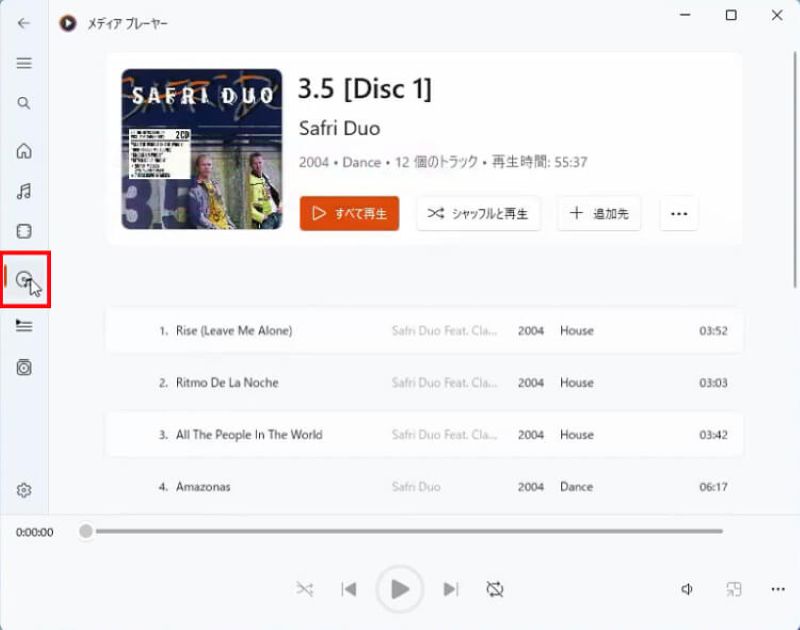
CDドライブに音楽CDを挿入すると、メディアプレイヤー内に「オーディオCD」が表示されます。これをクリックすると、CDの内容が一覧で表示されます。
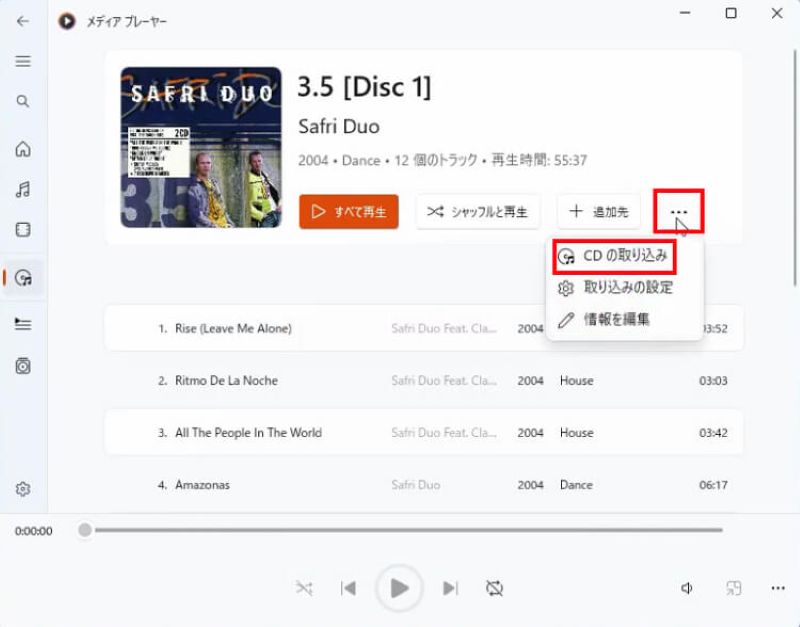
ステップ2、CDを取り込む
画面右上の「…」(もっと見る)をクリックし、「CDの取り込み」を選択すると、CDの楽曲がパソコンに保存されます。
ステップ3、取り込んだ楽曲を再生する
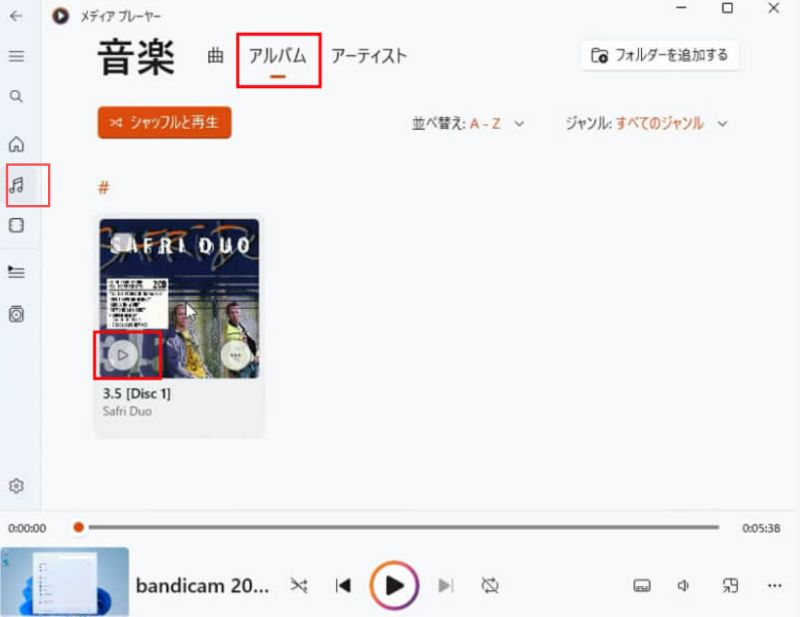
左メニューから「音楽ライブラリ」を開くと、取り込んだ曲が一覧表示されます。曲名をダブルクリックすると個別再生が可能です。アルバム単位で再生したい場合は、「アルバム」タブを開き、再生したいアルバムの「再生」ボタンをクリックすると、1曲目から連続再生されます。
Windows11の「メディアプレイヤー」でのプレイリスト作成方法
お気に入りの楽曲をまとめて管理したい場合は、プレイリスト機能を活用すると便利です。
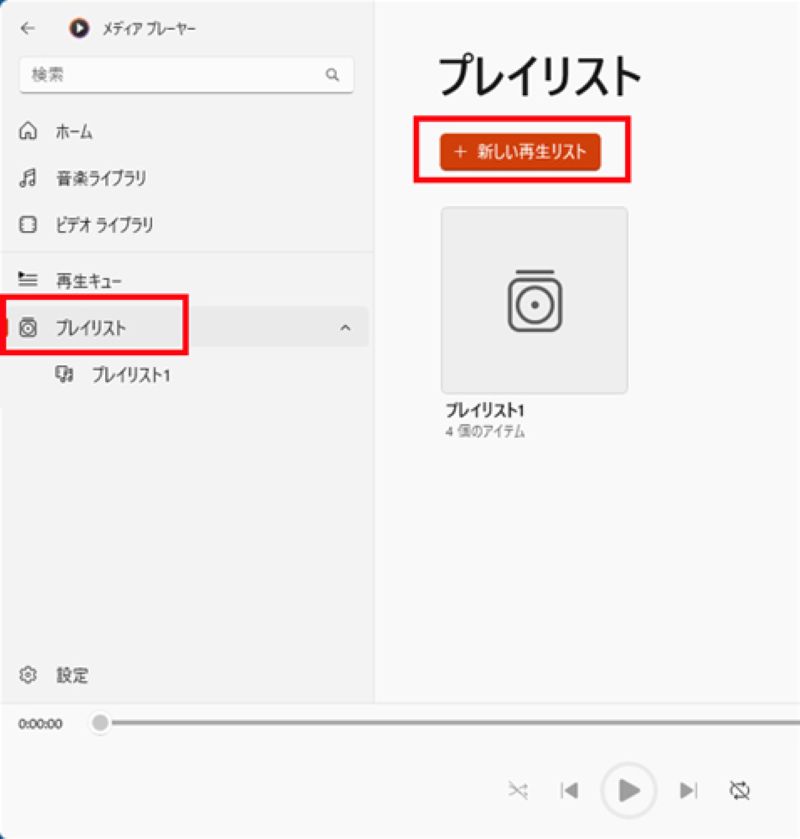
ステップ1、プレイリストを作成する
左メニューの「プレイリスト」をクリックし、「+新しい再生プレイリスト」を選択します。任意のプレイリスト名を入力して作成します。
ステップ2、追加する楽曲を選ぶ
「音楽ライブラリ」から「曲」「アルバム」「アーティスト」などを選択し、登録したい楽曲が含まれる項目を開きます。
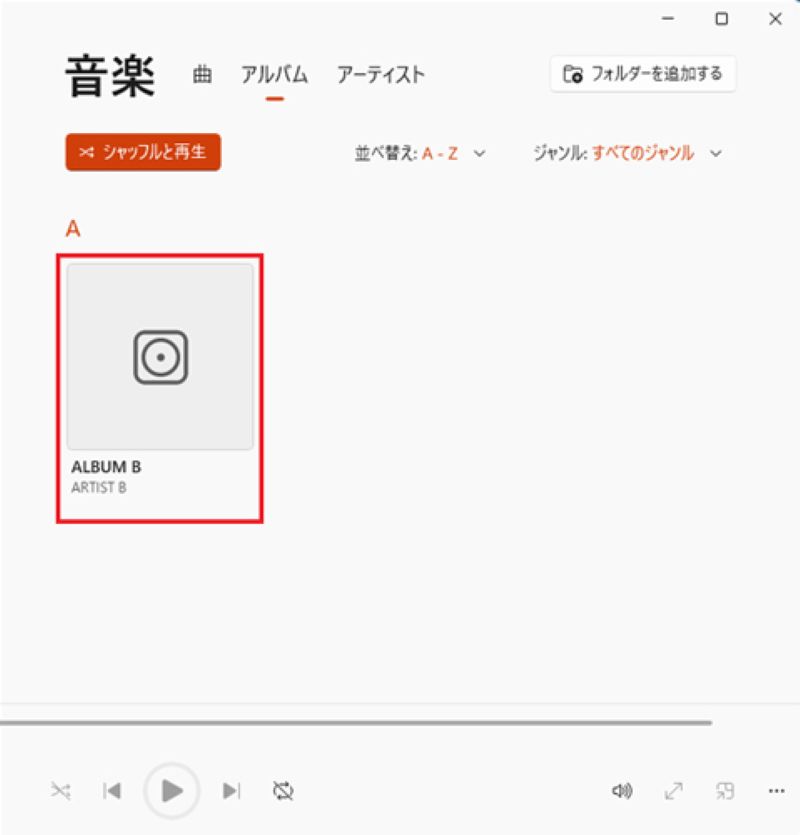
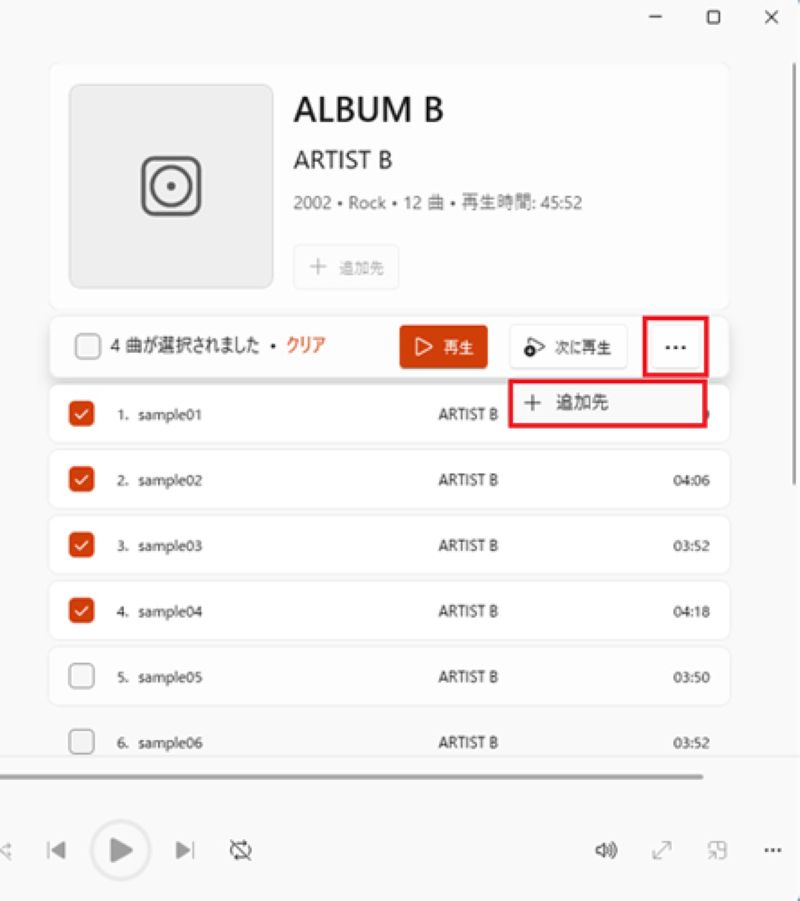
ステップ3、プレイリストに追加する
曲にカーソルを合わせてチェックを入れた後、右上の「…」(もっと見る)をクリックし、「追加先」から作成済みのプレイリストを選択すれば完了です。作成したプレイリストは、左メニューからいつでも確認・編集できます。
このほか、再生画面右下のミニプレイヤーアイコンを使えば、他の作業をしながらコンパクトに再生を続けることもできます。また、楽曲を右クリックして「情報の編集」を選択すれば、タイトルやアーティスト名などのメタデータ修正も可能です。
以上が、Windows11の「メディアプレイヤー」を使いこなすための基本操作です。日常的な音楽・動画再生をスムーズに行うための土台として、ぜひ押さえておきましょう。
Windows11の「メディアプレイヤー」が再生できない場合の対処法|「VideoByte ブルーレイ プレイヤー」
ここまで解説してきたとおり、Windows11の「メディアプレイヤー」は、音楽や動画ファイルを手軽に再生できる便利な標準アプリです。しかし一方で、DVDやBlu-rayが再生できない、一部の動画形式でエラーが出るといった制限もあり、用途によっては物足りなさを感じる場面も少なくありません。
特に、DVDやBlu-rayディスク、ISOファイル、リージョンコードやコピーガード付きの映像メディアを再生したい場合、Windows 11標準「メディアプレイヤー」だけでは対応できないのが現状です。そのようなときの現実的な対処法としておすすめできるのが、「VideoByte ブルーレイプレイヤー」です。
「VideoByte ブルーレイプレイヤー」は、Windows11の「メディアプレイヤー」で再生できないDVDやBlu-rayをはじめ、幅広い動画・音声形式に対応した高性能メディアプレーヤーです。市販・レンタル・録画を問わず、Blu-rayディスクやDVDディスク、フォルダ、ISOイメージの再生に対応しており、リージョンコードや各種コピーガードの制限によって再生できなかったディスクも、スムーズに再生できるよう設計されています。AVI・MP4、WMV、SWFなど一般的な動画形式にも幅広く対応しているため、追加でコーデックを探したり、事前に形式変換を行ったりする必要がほとんどありません。
Windows11の「メディアプレイヤー」で再生エラーに悩まされている場合や、動画ファイルとDVD・Blu-ray再生を1つのソフトにまとめたい場合には、非常に相性の良い選択肢と言えるでしょう。

暗号化されたBD・DVDビデオ、MP4やAVIなどのビデオやオーディオを再生できるマルチメディアプレーヤー
- 無制限で暗号化されたBD・DVDを再生
- 無損失で4K/HD動画を再生
- DVDや様々なファイル形式に対応
- 字幕と音声トラックは切り替え可能
対応OS:Windows 11/10/8/7/XP/Vista/MacOS 10.7から
「VideoByte ブルーレイプレイヤー」の優れた特徴:
- 市販 · レンタル・録画などの暗号化されたDVD・Blu-rayにも対応する
- ディスク再生の他、MP4、MOVなどの動画フォーマットを再生可能
- リージョンコード付きの海外版ブルーレイ/DVD動画を再生可能
- インターフェースがシンプルで、2ステップだけで再生可能
- 無損失でパソコンで高画質の4K/HD動画を再生可能
- 巻き戻し再生や早送り再生でき、キャプチャー機能も用意
- 動作が軽い、動画再生中にCPUを占有せずに、パソコンへ負担を掛けない
- 字幕と音声トラックの切り替えなどの実用機能を搭載
- 30日間の無料体験機能が提供される
「VideoByte ブルーレイ プレイヤー」でDVDやBlu-rayをPCで再生する手順
ここでは、「VideoByte ブルーレイプレイヤー」を使って、DVDやBlu-rayをパソコンで再生する基本的な流れを紹介します。操作はシンプルで、特別な設定やコーデックの追加は必要ありません。
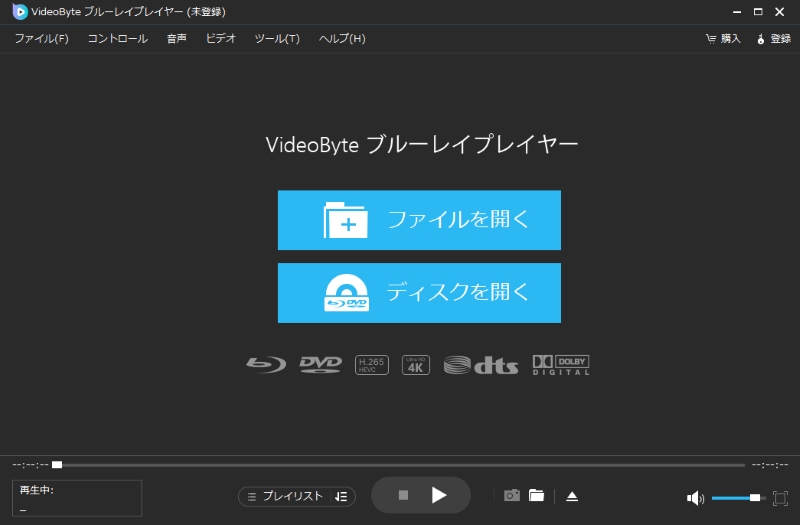
ステップ1、ソフトを起動し、再生したいメディアを読み込む
VideoByte ブルーレイ プレイヤーを起動し、DVDまたはBlu-rayディスクをドライブにセットします。メイン画面で「ディスクを開く」をクリックすると、自動的に読み込みが開始されます。ISOファイルやフォルダ形式の映像を再生したい場合は、「フォルダを開く」から選択することも可能です。
ステップ2、映像の再生を開始する
ディスクやファイルの読み込みが完了すると、映像が自動的に再生されます。再生中は一時停止、早送り、巻き戻しといった基本操作はもちろん、音声トラックや字幕の切り替えも自由に行えます。ディスクメニューやチャプター移動にも対応しているため、DVD・Blu-ray本来の操作感で視聴できます。
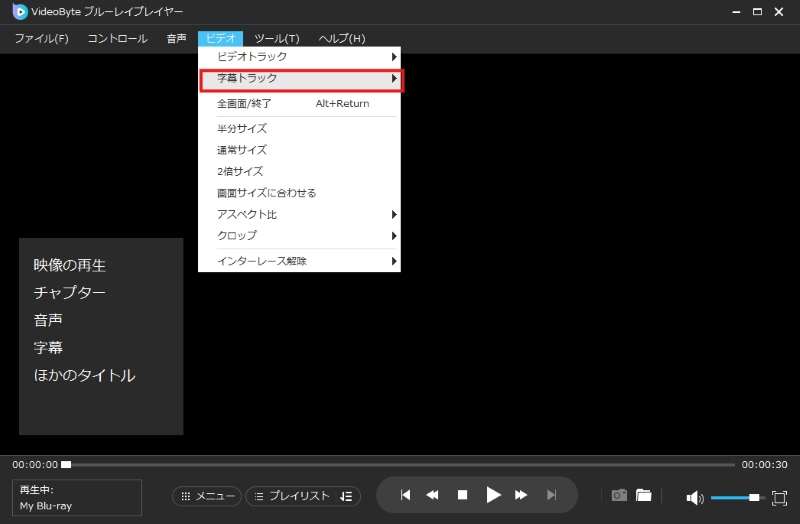
このように、「VideoByte ブルーレイプレイヤー」を使えば、Windows11の「メディアプレイヤー」では再生できなかったDVDやBlu-ray、さまざまな動画ファイルを、わずかな操作でスムーズに楽しめます。現在、無料試用版も提供されているため、再生エラーに悩んでいる方や、より安定した再生環境を求めている方は、まずは実際に使い心地を体験してみるとよいでしょう。
Windows11の「メディアプレイヤー」についてよくある質問
Windows 11でメディアプレイヤーが入っていないのはなぜですか?
Windows 11では、旧来の「Windows Media Player(従来版)」が初期状態でインストールされていない場合があるためです。 Windows 11では、新しい標準アプリとして「メディアプレイヤー」が採用されており、従来のWindows Media Playerはオプション機能として扱われています。そのため、環境によっては自分で追加インストールする必要があります。
従来版を利用したい場合は、[スタート]→[設定]→[システム]→[オプション機能]→[機能の表示]から「Windows Media Player 従来版」を検索し、追加することで利用可能になります。インストール後は、「Windows ツール」内から起動できます。
Windowsメディアプレイヤーが再生できないのはなぜですか?
Windowsメディアプレイヤーが再生できない多くの場合、再生に必要なオーディオやビデオのコーデックが不足していることが原因です。エラーメッセージに「必要なオーディオ コーデックがインストールされていない」と表示される場合、プレイヤー自体の不具合ではなく、ファイル形式に対応するコーデックがPCに存在しない状態を意味します。
対処法としては、設定でコーデックの自動ダウンロードを有効にする方法がありますが、形式によっては改善しないこともあります。動画や音声ファイルを頻繁に扱う場合は、最初から多くのコーデックを内蔵している再生ソフトに切り替えることで、再生トラブルを回避しやすくなります。
Windows 11でおすすめのメディアプレーヤーは?
DVDやBlu-rayを再生したい場合は、標準プレーヤーではなく専用のメディアプレーヤーを使うのがおすすめです。Windows 11標準のメディアプレイヤーやWindows Media Playerでは、DVD再生に必要なMPEG-2デコーダーが搭載されていないため、市販・レンタルDVDをそのまま再生することはできません。
無料で使えるソフトとしてはVLCメディアプレーヤーが広く知られていますが、コピーガード付きDVDでは再生できない場合があります。安定性や幅広いディスク対応を重視するなら、DVDやBlu-rayに対応した「VideoByte ブルーレイプレイヤー」のような専用ソフトを選ぶと安心です。
まとめ
Windows11の「メディアプレイヤー」は、音楽や動画ファイルの再生をはじめ、ライブラリ管理やCDの再生・取り込みなど、日常的な利用に十分対応できるWindows 11標準アプリです。基本的な操作はシンプルで、普段使いのメディア再生には便利な一方、DVDやBlu-rayの再生に対応していないことや、ファイル形式によっては再生できないケースがあるなど、用途によっては制限もあります。
そのため、DVDやBlu-rayを安定して再生したい場合や、コーデック不足による再生エラーを避けたい場合には、「VideoByte ブルーレイプレイヤー」のような専用ソフトを併用するのが有効です。ディスク再生から各種動画ファイルの視聴まで1本で対応できるため、Windows11の「メディアプレイヤー」の弱点を補い、より快適な視聴環境を構築できます。標準機能で物足りなさを感じている方は、まずは「VideoByte ブルーレイプレイヤー」の30日間全機能無料体験版を試し、自分の再生環境に合った方法を確認してみるとよいでしょう。