

【最新】MP4が再生できない?原因・対処法やMP4ファイル再生ソフトをご紹介
MP4ファイルを開いても映像が出ない、音声だけ流れる、途中で止まる。MP4の再生トラブルには、いくつかの原因が考えられます。
パソコンやスマホで動画を再生しようとしても、映像が出ない・音声が聞こえないなど、原因が分からず困るケースは少なくありません。特にWindows 11やMacでは、標準プレーヤーがMP4内で使われているコーデックに対応していなかったり、再生環境の設定に問題があったりして、動画を正常に開けないことがあります。
本記事では、パソコン・スマホでMP4が再生できない主な原因を切り分け、すぐ試せる対処法を順番に解説します。Windows・Macで手早く再生したい場合は、「VideoByte ブルーレイプレイヤー」を使う方法もあわせて紹介します。
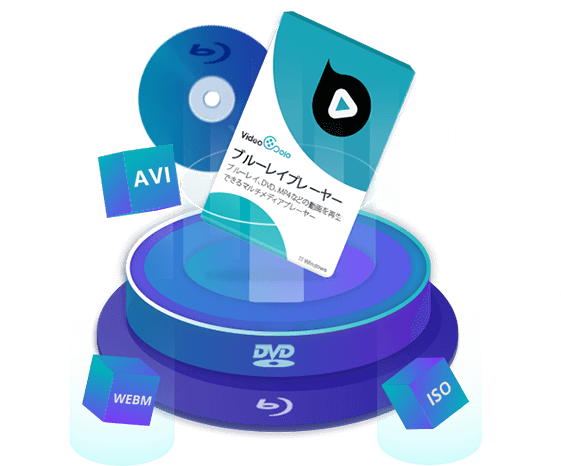
「VideoByte ブルーレイプレイヤー」はWindows 10/11およびMacに対応し、ブルーレイ・DVDのほか、MP4、AVI、SWFなどさまざまな形式の動画・音声ファイルも再生できます。
MP4ファイルの再生について
MP4とは何ですか?
MP4(エムピーフォー)はデジタルマルチメディアコンテナフォーマットである。映像・音声の格納によく用いられ、他にも字幕や静止画なども格納できる。MPEG-4規格の一部で、MPEG-4 Part 14(正式にはISO/IEC 14496-14:2003、ISO/IEC JTC 1)で標準化されている。
(上記内容の出典:フリー百科事典『ウィキペディア(Wikipedia)』~MP4)
現在、MP4は最も一般的な動画ファイル形式の一つとして広く普及しており、YouTubeやNetflixなどの動画配信サービス、またスマホ・タブレット・パソコンといった幅広いデバイスで利用されています。対応する端末や再生・編集ソフトが多く、再生・編集・共有に使いやすいことがMP4の大きなメリットです。
MP4の内部には、H.264やHEVCなどで圧縮された映像データと、AACなどで圧縮された音声データが格納されています。動画や音声を保存する際にはコーデックでデータを圧縮し、再生時には対応するコーデックでデコードして再生します。つまり、MP4を再生するには、対応するコーデックを正しく読み取れる環境が必要です。通常はWindows Media PlayerやQuickTimeなど標準プレイヤーで再生可能ですが、動画ファイルが破損していたり、必要なコーデックが利用できなかったり、ソフトウェアの更新が不十分な場合には再生エラーが発生することもあります。
MP4は幅広い機器で使える形式ですが、同じMP4でも内部のコーデックが違えば再生できないことがあります。こうした場合は、主要な動画形式やコーデックをまとめて扱えるプレーヤーを使うと、面倒な設定をせずに再生できます。
パソコンでMP4ファイルが再生できない原因と対処法
MP4は互換性の高い動画形式ですが、パソコン環境によっては再生できない場合があります。ここでは、代表的な4つの原因とそれぞれの対処法を紹介します。
パソコンのスペックが不足している
4Kや高ビットレートのMP4ファイルは処理負荷が高く、再生には一定の処理性能が求められます。特に古いパソコンやメモリ容量の少ない機種では、CPUやGPUの性能が不足し、動画がカクついたり音声だけが再生されたりするケースがあります。
対処法:まずは、他のアプリケーションを終了し、メモリやCPUの負荷を軽減してから再生を試してみましょう。それでも改善されない場合は、ハードウェアアクセラレーション機能を有効化する、あるいはより軽量なメディアプレイヤー(「VideoByte ブルーレイプレイヤー」など)を使用すると安定することがあります。
MP4ファイルが破損している
ダウンロードの中断やコピーエラーなどにより、MP4ファイル自体が破損している場合、正常に再生できません。ファイルの一部が欠落していると、映像が途中で止まる・音が出ないなどの不具合が発生します。
対処法:まずは別のメディアプレイヤーで再生を試みてください。それでも再生できない場合は、動画修復ソフトを使用して破損部分を修復するか、元データの再ダウンロードを行うのが確実です。また、USBメモリや外付けHDDなどに保存している場合は、ストレージのエラーチェックも行いましょう。
MP4の再生に必要なコーデックがない
MP4という拡張子は同じでも、内部ではさまざまな映像・音声コーデックが使われています。使用しているプレイヤーやPCがそのコーデックに対応していない場合、映像が表示されない・音声が出ないといった症状が出ます。
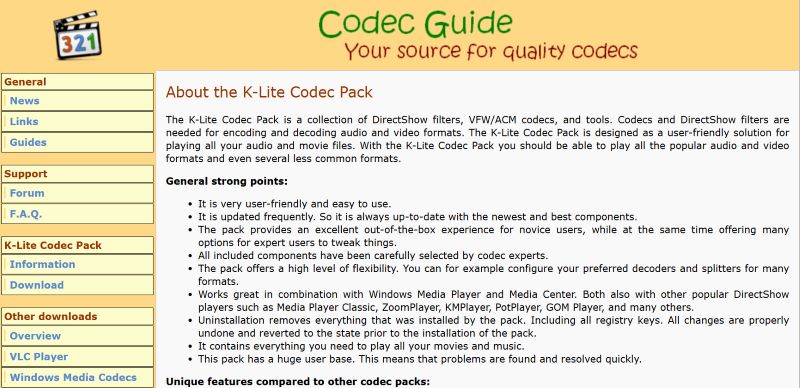
対処法: MP4再生に対応するコーデックパック(例:K-Lite Codec Pack)を利用することで、多くのファイルを正常に再生できるようになります。ただし、複数のコーデックを同時にインストールすると競合を起こす場合があるため注意が必要です。コーデックの設定が難しいと感じる場合は、コーデックを内蔵したプレーヤーを利用するほうが簡単です。
メディアプレイヤーがMP4に未対応
古いバージョンのメディアプレイヤーや一部の専用ソフトでは、MP4の再生に対応していないことがあります。特に、旧版のWindows Media Playerなどでは再生エラーが起こりやすいです。
対処法: お使いのプレイヤーを最新バージョンにアップデートし、それでも改善しない場合は、MP4対応の別プレイヤーを利用しましょう。
Windows・MacでMP4が再生できないときは「VideoByte ブルーレイプレイヤー」を無料で試す
MP4ファイルが再生できない場合、その多くはコーデックや再生環境の問題が関係しています。再生ソフトを変更したり、必要なコーデックを追加したりすれば改善することもあります。ただ、プレーヤー自体が動画のコーデックや解像度に対応していなければ、設定を変えても正常に再生できません。特にWindowsやMacの標準プレーヤーでは、一部の形式や高画質動画に対応しておらず、スムーズな再生が難しいこともあります。
MP4をすぐ再生したい場合は、「VideoByte ブルーレイプレイヤー」を使えば、コーデックを個別に追加する手間なく動画を開けます。このソフトは、もともとブルーレイやDVDの再生を目的として設計されており、市販・レンタル・録画ディスクの再生に対応しています。さらに、MP4・VOB・WMVなど、さまざまな動画・音声ファイル形式を制限なく無料で再生できます。高画質・高音質再生に対応しており、画質を損なわずに4K映像を楽しめる点も大きな魅力です。

コピーガード付きのBD・DVDから、MP4などの動画ファイルまで再生できるマルチメディアプレーヤー
- 暗号化されたBD・DVDも制限なく再生
- 4K/HD動画を高画質のまま再生
- DVDや様々なファイル形式に対応
- 字幕・音声トラックを自由に切り替え
対応OS:Windows 11/10/8/7/XP/Vista、macOS 10.7以降
「VideoByte ブルーレイプレイヤー」の優れた特徴・機能:
- Windows 10/11およびMacで利用可能
- MP4などの動画ファイルは無料版でも時間・回数制限なく再生可能
- コピーガード付きの市販・レンタルのDVD・ブルーレイの再生に対応
- リージョンコードが設定された海外版のブルーレイ・DVDを再生可能
- 4K・HD画質の再生をサポートし、高精細な映像を楽しめる
- 字幕と音声トラックの切り替えなどの実用機能を搭載
- 使いやすいインターフェースで初心者でも簡単に操作できる
- GPUアクセラレーションに対応し、高画質動画もスムーズに再生できる
- 30日間無料再生体験版付き(MP4などの動画ファイルは時間・回数制限なく再生可能)
わずか2ステップでMP4をすぐに再生
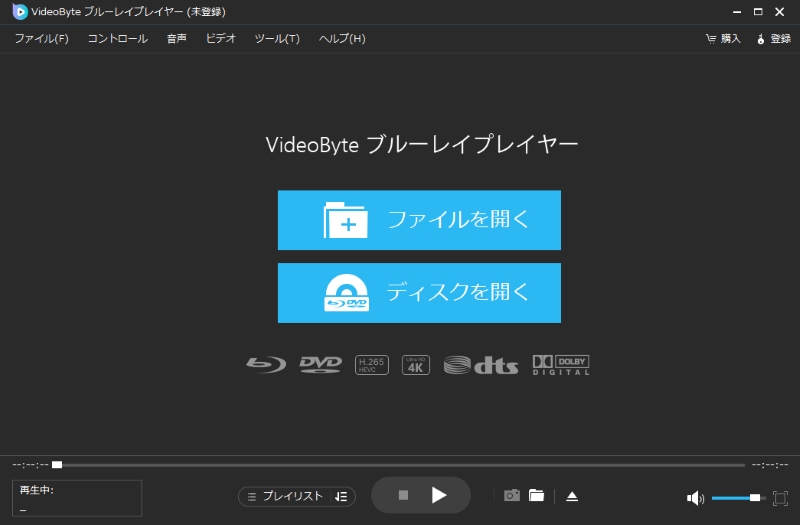
ステップ1:MP4ファイルを読み込む
「VideoByte ブルーレイプレイヤー」を起動して、画面上に表示される「ファイルを開く」ボタンをクリックし、再生したいMP4ファイルをソフトに追加します。
ステップ2:MP4ファイルを再生
動画ファイルを読み込むと、自動的に再生が始まります。再生中は一時停止や速度調整ができ、メニューバーから音声トラックや字幕も自由に切り替えられます。
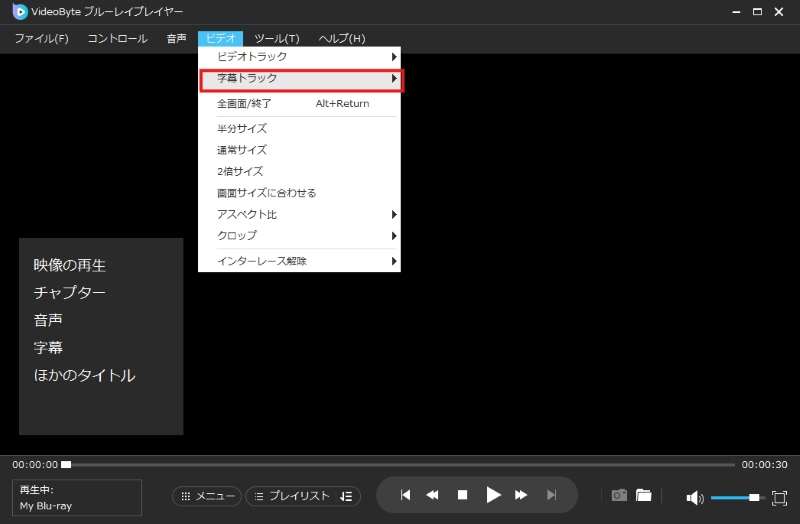
「VideoByte ブルーレイプレイヤー」なら、MP4はもちろん、DVDやブルーレイも同じソフトで手軽に再生できます。MP4などの一般動画は無料版でも時間・回数制限なく再生できるので、これまで開けなかったMP4もすぐに読み込んで視聴できます。
MP4が再生できないときのよくある質問(FAQ)
MP4がスマホで再生できないのはなぜですか?
スマホでMP4動画が再生できない主な原因は、端末や再生アプリが動画内のコーデックに対応していないことです。
同じMP4形式でも、端末や再生アプリが内部で使用されているコーデック(H.264、H.265、VP9、AV1など)に対応していないと、映像が表示されなかったり音声が出なかったりします。特に、古いスマホではH.265やAV1の動画を再生できないことがあります。
また、ファイルの破損やSDカードの不具合、再生アプリ側の制限が原因になることもあります。スマホに標準搭載されているギャラリーアプリは、音声コーデック(AC3やDTSなど)に対応していないことがあり、映像のみ再生されるケースもあります。まずは別の再生アプリを試したり、内部ストレージに移動して再生してみると改善することがあります。
iPhoneでMP4は再生できますか?
はい、iPhoneは基本的にMP4形式の動画を再生できます。「写真」アプリや「ファイル」アプリに保存したMP4動画であれば、そのまま手軽に再生できます。
ただし、MP4の内部でiPhoneが対応していないコーデックが使われている場合は、そのまま再生できません。その場合は、動画変換ソフトを使ってiPhone対応の形式(M4V、MOVなど)に変換するとスムーズです。たとえば「VideoSolo 究極動画変換」などのツールを利用すれば、高画質を保ったままiPhone向けに最適化されたMP4ファイルを簡単に作成できます。
無料のMP4再生プレーヤーはありますか?
はい、無料で使えるMP4再生プレーヤーとしては「VLCメディアプレイヤー」や「GOM Player」が代表的です。「VLCメディアプレイヤー」は多くの動画形式やコーデックに対応したオープンソースソフトで、完全無料で利用可能です。ただし、設定項目が多く初心者には少し扱いにくい面があります。一方、「GOM Player」は操作が簡単で使いやすい反面、無料版では広告が表示される点がデメリットです。
追加コーデックの設定を避けたい場合や、広告なしでMP4を再生したい場合は、「VideoByte ブルーレイプレイヤー」が非常におすすめです。最大4K画質で再生でき、MP4などの一般動画ファイルは、無料版でも時間・回数制限なく再生できます。
まとめ
MP4が再生できない原因は、コーデックの非対応・ファイル破損・再生環境の設定など多岐にわたります。原因に合った対処法を選べば、Windows 11・Mac・スマホで起こる多くのMP4再生トラブルを解消できます。
中でも「VideoByte ブルーレイプレイヤー」は、MP4をはじめ多様な動画形式を高画質・高音質で再生できる信頼性の高いソフトです。MP4ファイルを読み込むだけで再生が始まるため、コーデックの追加や複雑な設定に慣れていない方でも迷わず使えます。MP4再生エラーでお困りの方は、今すぐ「VideoByte ブルーレイプレイヤー」を無料ダウンロードして、快適なMP4再生を実現しましょう!
