

DVDの傷直しは自宅でできる!読み取れないDVDディスクを簡単に復活・修復する方法を解説
お子様の成長記録や結婚式のビデオ、家族旅行の思い出が詰まったDVD。いざ再生しようとした際に「映像が止まる」、「ディスクを認識しない」といったトラブルに直面すると、非常に焦るものですね。DVDは非常にデリケートなメディアであり、表面にわずかなDVD傷がつくだけでも、レーザーの読み取りを妨げてデータが正常に再生できなくなることがあります。
しかし、大切なデータが入ったディスクを諦めるのはまだ早いです。適切な手順でDVD傷直しを行えば、見れなくなったDVDを復活させられる可能性は十分にあります。本記事では、DVDの傷を修復するための具体的な手順から、自宅でできる応急処置、専門業者への依頼、そして将来の破損を防ぐためのバックアップ方法までを徹底解説します。現在、DVDの修理を検討している方は、ぜひこの記事を参考に修復を試みてください。
DVDが読み取れない・再生できない原因とは?
DVDが正常に読み取れない、または再生できない場合、原因はディスク表面の汚れや傷があるほか、ファイナライズの有無、記録方式、プレーヤー側の対応形式などが原因で再生できないケースがあります。まずは「ディスク自体の問題」なのか、「再生機器や記録方式との相性」なのかを切り分けることが、修復や対処の第一歩となります。
汚れによる読み取りエラー
指紋やホコリ、あるいは油分がディスク表面に付着していると、プレーヤーのレーザーが遮られてしまいます。この場合、専用のクリーナーや柔らかい布で中心から外側へ向かって優しく拭き取るだけで、読み取れないDVDが復活することも珍しくありません。
傷による物理的な損傷
ディスクの表面(ポリカーボネート層)に物理的な傷がつくと、レーザーが乱反射してデータを読み取れなくなります。
- 浅い傷:表面を薄く研磨することで、レーザーの通り道を確保し、DVDの傷を修復することが可能です。
- 深い傷:傷が記録層まで達している場合、物理的なDVDの修理は極めて困難になります。
ファイナライズ未完了による再生エラー
自分で録画・作成したDVDの場合、ファイナライズが完了していないと、作成した機器では再生できても、ほかのDVDプレーヤーやパソコンでは認識されないことがあります。特にDVDレコーダーやDVD作成ソフトで書き込んだディスクは、最後にファイナライズ処理が必要になる場合があります。
記録方式・対応形式の違い
DVDには、DVD-Video形式、VRモード、データDVDなど複数の記録方式があります。たとえば、動画ファイルをそのままDVDにコピーしただけの場合、パソコンでは開けても家庭用DVDプレーヤーでは再生できないことがあります。また、古いプレーヤーではDVD-RW、DVD+R、DVD+R DLなど一部のメディアに対応していない場合もあります
リージョンコードやコピーガードの影響
海外で購入したDVDや市販DVDの場合、リージョンコードの違いによって日本国内向けのプレーヤーで再生できないことがあります。また、市販DVDにはコピーガードがかかっていることが多く、通常の方法では読み込みやコピー、変換がうまくいかない場合もあります。
再生機器・ドライブ側の不具合
DVD自体に問題がなくても、DVDドライブやプレーヤーのレンズ汚れ、経年劣化、対応規格の違いによって読み取れないことがあります。1台の機器で再生できない場合でも、別のパソコンやDVDプレーヤーで試すと正常に読み込めるケースもあるため、ディスクだけでなく再生環境も確認しておくとよいでしょう。
自宅で自分でできる!DVDの傷を直す方法と注意点
試す前の注意点
- 深い傷は無理:爪が引っかかるほどの深い傷や、表面(レーベル側)の傷は修復できません。
- 失敗の可能性がある:研磨はディスクを削る行為です。失敗すると完全に読み込めなくなるリスクがあるため、大切なデータの場合は専門業者へ依頼することをおすすめします。
- ブルーレイはNG:ブルーレイディスクは保護層が非常に薄いため、以下の方法は使えません。
DVD傷直し方法①:「基本の確認」汚れを落とす
傷だと思っていたものが、実はただの指紋や汚れであることも多いです。
- 方法:柔らかいメガネ拭きやマイクロファイバーの布を使い、中心から外側へ向かって直線的に拭きます。
- 注意点:円を描くように拭くと、新たな傷が増えた場合に読み取りエラーが起きやすくなるため厳禁です。
DVD傷直し方法②:「応急処置」歯磨き粉で研磨する
「DVDの修復」の裏技として有名なのが、歯磨き粉に含まれる微細な研磨剤を利用する方法です。これは、もっともポピュラーな応急処置です。特に、粗いスクラブ粒子が入ったものはDVD表面をさらに傷つけるおそれがあるため避けてください。
- 用意するもの:スクラブ入りや顆粒入りではない、一般的な白い歯磨き粉。
- 注意点:粒子の粗い歯磨き粉はDVDの傷をさらに深くしてしまうため、避けるのが賢明です。
- 手順:
1. 研磨剤入りの白い歯磨き粉を少量ディスクにのせます。
2. 中心から外側に向かって、直線的に優しく磨きます(円を描くように磨くと新たな傷の原因になります)。
3. 水で綺麗に洗い流し、糸くずの出ない布で完全に乾燥させます。
もう一つ:ネットで話題のバナナ・ワックス補修法(非推奨)
ネット上では、バナナの果肉や車用ワックスでDVDの傷を埋めるような方法が紹介されることもあります。ただし、こうした方法は一時的に見た目をごまかす程度で、根本的な修復にはなりません。成分が残るとプレーヤー側に悪影響を与えるおそれもあるため、重要なDVDには避けたほうが無難です。
DVD傷直し方法③:「もっと安全」専用のディスク補修液・研磨機を使う
より安全に直したい場合は、市販のツールを使いましょう。
- ディスク補修液: 傷の溝を特殊な液体で埋めるタイプ。
- 手動/電動研磨機: 均一に表面を削ることができるため、手作業よりも失敗が少ないです。数千円で購入できるものもあります。
DVD傷直し方法④:「最終手段」重度の損傷や大切なデータは専門業者へ
DVDの深い傷を修復する必要がある場合や、絶対に失敗したくない貴重なビデオ(結婚式、子供の記録や廃盤の映画など)は、プロの技術を持つ専門業者に依頼するのが最も安全です。
最近では、買い物や各種サービスをオンラインで利用する人も多く、住んでいる地域の近くにDVD修復を依頼できる店舗や専門業者がない場合は、ネットで依頼するのも一つの方法です。
実際にネット上で利用できるDVD修復サービスを調査したところ、料金や対応内容には違いがあるものの、ディスク研磨だけでなく、デジタル化まで依頼できる業者も見られました。主なサービスの特徴をまとめると、以下のとおりです。
| サービス名 | 特徴 | 料金目安(1枚) |
| CD修理屋.com | 研磨専門の老舗。高い修復率と丁寧な作業が評判。 | 300円〜500円 |
| よこはまディスククリーン | ブルーレイの研磨にも対応する高度な技術を保有。 | 500円前後 |
| ダビングコピーの専門店 | 傷直しからデジタル化(MP4変換等)まで一括依頼可能。 | 1,000円〜 |
プロの機材によるDVDの研磨は、家庭用の修復機とは比較にならないほど滑らかな仕上がりとなり、再生できなくなったDVDを復活させる可能性を高めてくれます。一方で、専門業者による研磨は費用がかかるうえ、傷の状態によっては効果が出ないこともあります。特に、深い傷や記録層にまで及ぶ損傷は、表面を研磨しても改善できない場合があります。また、依頼から返却までに時間がかかることもあるため、すぐに見たいDVDにはやや不向きです。
まとめ
まずは「優しく汚れを拭き取る」ことから始め、ダメなら「歯磨き粉」を試してみてください。ただし、歯磨き粉を使った研磨方法は、浅い傷に対して改善が見込める場合もありますが、DVD表面をさらに傷つけるリスクもあるため、基本的にはあまりおすすめできません。どうしても試す場合は、スクラブ入り・顆粒入りではない一般的な白い歯磨き粉を少量だけ使い、力を入れず慎重に行う必要があります。
もし傷が円周状(ディスクの回転方向に沿った傷)に入っている場合は、読み取りエラーが起きやすいため、最初からプロに相談するのが賢明です。
二度と困らないために!DVDをバックアップ・保存する方法
再生できなくなったDVDを無事に復活できたら、その状態が維持されているうちにすぐバックアップを取りましょう。物理的なディスクは、時間の経過とともに必ず劣化します。傷ついたDVDや読み取りが不安定なディスクからデータをバックアップする際、強力な読み取り機能を備えたDVDコピーソフト「VideoByte DVD コピー」が非常に役立ちます。

DVD動画をDVDディスク/フォルダー/ISOファイルにコピーしてバックアップできるソフト
- 市販・レンタル・録画のDVD同時に対応
- 強力なコピーガード解除機能を搭載
- 3つのコピーモードを提供
- 1:1の比率でDVDをコピー
対応OS:Windows 11/10/8/7/XP/Vista/MacOS 10.7から
傷ついたDVDを保存したいなら「VideoByte DVD コピー」が便利
- 😊DVDを1:1でそのままコピー:元の構成を保ったまま新しいDVDやISOファイルへバックアップ可能
- 😊傷のあるDVDにも対応:傷んだDVDでも、不良セクタを避けながら読み取りを進められる独自機能を搭載
- 😊コピーモード設定に対応:フルコピー、メインムービーコピー、カスタマイズコピーという3つのコピーモードを提供
- 😊最新のコピーガードに対応:市販・レンタルDVDのコピーガードにも対応し、幅広いディスクのバックアップに活用
- 😊15日間の無料体験:いきなり購入する必要はなく、まずは無料で試してから自分に合うか確認できる
おすすめソフト:「VideoByte DVD コピー」でDVDをコピーしてバックアップする手順
必要なものを確認しましょう
- バックアップしたいDVD
- DVDドライブ付きのパソコン(※外付けDVDドライブを接続するのも可)
- 「VideoByte DVD コピー」ソフト
- 保存先の空き容量
ステップ1、DVDをソフトに読み込む
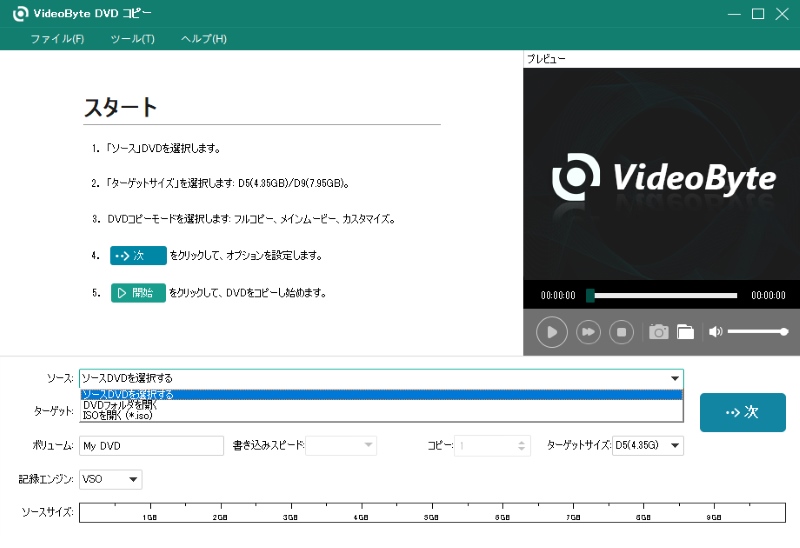
「VideoByte DVD コピー」を起動し、コピーしたいDVDをドライブに入れます。その後、画面上の「ソース」をクリックして、読み込みたいDVDディスクを選択します。
ステップ2、コピーモードを選ぶ
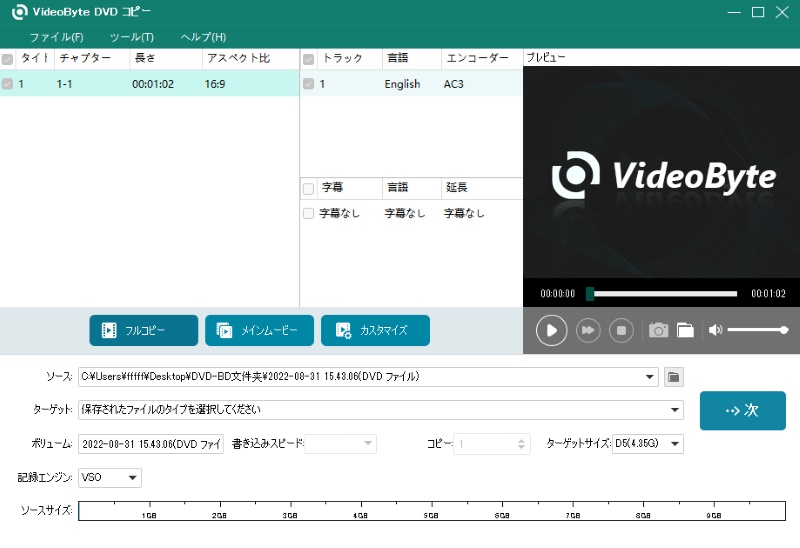
DVDを読み込んだら、用途に合わせてコピーモードを選択します。主なモードは以下の3つです。
- フルコピー:DVD内の内容をまとめてコピー
- メインムービー:本編だけを中心にコピー
- カスタマイズ:必要なタイトルだけを選んでコピー
丸ごとバックアップしたいなら「フルコピー」、容量を抑えたいなら「メインムービー」が使いやすいです。
ステップ3、保存先を設定する
続いて、コピー先を設定します。「VideoByte DVD コピー」は、DVDディスク/DVDフォルダ/ISOファイルに出力できます。パソコンに保存しておきたい場合は、ISOファイルまたはDVDフォルダを選ぶと管理しやすいでしょう。傷のあるDVDから空のDVDにコピーしたい場合は、ターゲットとしてDVDディスクを選択します。

ステップ4、コピーを開始する
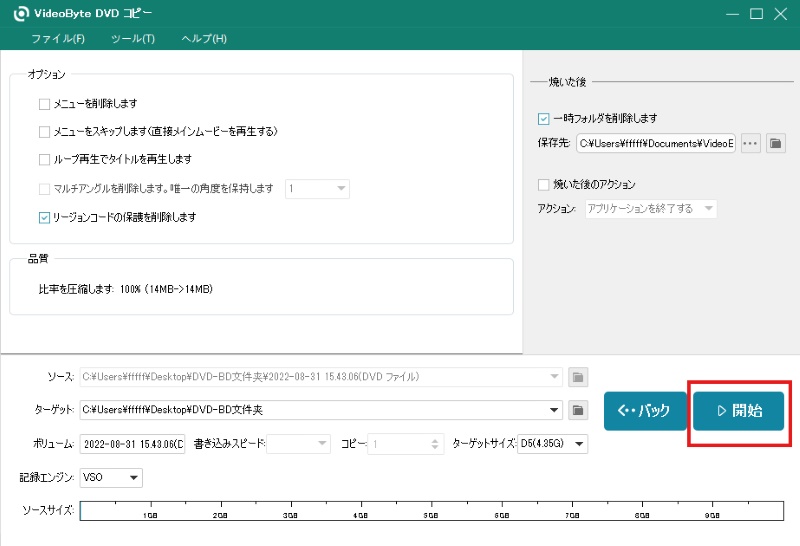
設定が終わったら、「開始」をクリックして、DVDコピーを開始します。あとはコピー処理が完了するまで待てばOKです。大切なDVDであれば、コピー後に保存先のファイルが正常に開けるか、ISOファイルとディスクが再生できるかをあわせて確認しておくと安心です。
傷が軽いうちに読み取れれば、そのままバックアップできる可能性があります。初心者でも簡単に大切なDVDをパソコンにコピーして保存しておきたい場合は、「VideoByte DVD コピー」を一度試してみるとよいでしょう。大切なDVDをそのまま諦める前に、まずは無料版で読み込み状況を確認しましょう。
【豆知識】DVDを長持ちさせる保存のコツ
DVDは、適切に扱えば10年〜30年、高品質なものならそれ以上もつと言われていますが、湿気や光、不適切な保管方法であっさりダメになってしまう繊細なメディアです。大切なデータを守るための「5つの鉄則」をまとめました。
DVDを直射日光を避け、涼しく乾燥した場所で保管
DVDの記録層は化学変化に弱いため、環境選びが最も重要です。
- 直射日光を避ける: 紫外線は記録層を分解してしまいます。
- 温度と湿度: 高温多湿は厳禁です。特に日本の夏場、閉め切った部屋や車内での放置は、ディスクの「反り」やカビの原因になります。
- 理想の環境: 温度10〜25℃、湿度40〜60%程度が目安です。
ケースは「プラスチック製」を選ぶ
よくある不織布(柔らかい素材)のケースは、DVDには不向きです。
- 理由: DVDの記録面はポリカーボネートというプラスチックで保護されていますが、不織布の跡が表面に転写(凹凸が付着)し、読み取りエラーの原因になります。
- 対策: 購入時のようなプラスチック製の「トールケース」や、1枚ずつ固定できる「ジュエルケース」で保管しましょう。
「立てて」並べる
本と同じように、ケースに入れた状態で垂直に立てて保管してください。
NGな方法:
重ねて「平積み」にするのは避けましょう。下の方にあるディスクに持続的な圧力がかかり、微細な歪み(反り)が生じて再生できなくなることがあります。
記録面には絶対に触れない
指紋や油分は、読み取りレーザーを散乱させるだけでなく、カビの栄養源になります。
- 持ち方: ディスクの縁と中心の穴を挟むように持ち、記録面(キラキラした面)には触れないようにします。
- 汚れがついたら: 専用のクリーナーか、柔らかい糸くずの出ない布で、中心から外周に向かって直線的に拭きます。円を描くように拭くと、傷がついた際に修復が難しくなるため厳禁です。
レーベル面に注意
意外かもしれませんが、DVDは表面(レーベル面)の傷にも弱いです。
- 保護層の厚み: DVDは記録層がディスクの中間に挟まれているため、裏表どちらから深い傷が入ってもデータが破損します。
- ペン選び: タイトルを書くときは、必ず「油性フェルトペン」を使用してください。ボールペンなど先の硬いものは、記録層を物理的に押し潰すリスクがあります。
💡どんなにDVDを丁寧に保管していても、経年劣化は避けられません。5年に一度くらいは再生確認をし、もし読み込みが怪しくなっていたら、早めにハードディスクやクラウド、あるいは新しいメディアへバックアップを取ることをおすすめします。
DVD傷直しに関するよくある質問(FAQ)
DVDの傷は自分で直せますか?
軽い傷や汚れであれば、自分で改善できる場合があります。
実際、DVDは指紋やほこりでも読み取り不良が起きることがあり、まずは柔らかい布で中心から外側へ軽く拭いてみるのが基本です。ただし、強くこすったり、自己流で研磨しすぎたりすると、かえって状態が悪化することもあります。筆者なら、まずはクリーニングを試し、それで改善しない場合に次の方法を検討します。まずは「やさしく清掃」、無理な研磨は避けるのが基本です。できれば、「VideoByte DVD コピー」を使ってバックアップしておくのはもっと手軽な方法としておすすめします。
読み取れないDVDは復活できますか?
汚れや浅い傷が原因なら、復活できる可能性はあります。バッファローのデータ復旧案内でも、ディスク表面の傷や汚れが原因の場合、クリーニング作業などで読み込みできるようになるケースがあると案内されています。一方で、記録層そのものの劣化や破損がある場合は、家庭での対処だけでは難しいこともあります。軽症なら改善の余地はありますが、必ず復活するとは限りません。
(出典:株式会社バッファロー「CD/DVD/ブルーレイデータ復旧」)
深い傷があるDVDでも修復できますか?
深い傷は、完全な修復が難しいことが多いです。表面の浅い擦り傷なら改善が見込めることがありますが、深い傷や先端で突いたような傷は消えない場合もあります。実際、傷の状態によっては研磨しても再生不能のままというケースもあります。深い傷は「直ることもある」ではなく、「難しいことが多い」と考えたほうが現実的です。
歯磨き粉でDVDの傷を直す方法はおすすめですか?
あまりおすすめできません。ネット上では歯磨き粉でDVDの傷を磨く方法がよく話題になりますが、メーカーは研磨剤入りの洗剤やアルコール、シンナーなどの使用を避けるよう案内しています。歯磨き粉の種類によっては研磨剤が強く、傷を薄くするどころか、表面をさらに傷めるおそれもあります。自己流の裏ワザより、まずは正しいクリーニング方法を優先するほうが安全です。
傷がないのに見れなくなったDVDは、もう復活できませんか?
傷がなくても、再生できない原因が別にある場合がありますので、すぐに諦める必要はありません。
たとえば、作成したDVDがファイナライズ未完了だと他の機器では再生できないことがありますし、対応していない記録方式やリージョンコードの違いでも再生不可になります。つまり、「見れない=傷のせい」とは限りません。表面の状態だけで判断せず、ファイナライズや再生機器の対応状況も確認するのが大切です。
まとめ
DVDの傷を直す方法をまとめると、以下の順序で検討するのがベストです。
- 基本的なクリーニング:まずは汚れを拭き取り、再生できるか確認する。
- 映像をバックアップする:読み取り可能なうちに「VideoByte DVD コピー」などで古いDVDをデータ化してバックアップする。
- 専門業者:DVDに物理的な傷があり、映像が見れない状態であれば、プロに研磨を依頼する。
- 自分での研磨:歯磨き粉は非推奨。使う場合も自己責任で、重要なDVDには避ける。
大切な映像を失わないためには、修復を試しながら、同時にデジタルデータとして残しておくことも重要です。実際、傷が進んでからでは読み込み自体が難しくなることもあります。今のうちにDVDの内容をパソコンへ保存しておきたい方は、「VideoByte DVD コピー」を使ってバックアップしておくと安心です。
