

【2026】Windows メディアプレイヤーが再生できないのはなぜ?原因&対処法を大公開
Windowsに標準搭載されているメディアプレイヤー「Windows Media Player」は、長年多くのユーザーに利用されてきました。音楽や動画、CDの再生など、日常的な用途ならこれ一つで十分という方も少なくありません。
しかし、Windows 10やWindows 11の環境では、メディアプレイヤーが再生できない、動画が途中で止まる、DVDを入れても再生が始まらない、音だけ出ないといったトラブルが発生することがあります。原因はコーデックや設定の問題、ファイル自体の不具合、Windowsアップデートの影響などさまざまです。
本記事では、Windows Media Playerが再生できない主な原因と今すぐ試せる対処法をわかりやすく解説します。あわせて、Windows 10のサポート終了後も安心して使える代替メディアプレイヤーも紹介します。メディアプレイヤーの再生トラブルをまとめて解消したい方は、ぜひ最後までお読みください。
Windows Media Player(メディアプレイヤー)とは?具体的な機能は?
メディア プレーヤー(英語: Media Player)あるいはWindows メディア プレーヤーは、ビデオおよび音楽を処理するメディアプレーヤーで、マイクロソフトのWindows 11に搭載されているアプリケーション。また、Xbox One以降のXboxシリーズでCDを再生する場合にも必須となります。
2022年2月16日(米国では2月15日)に正式リリースされ、今まで搭載されていたGrooveミュージックをMicrosoft Storeでアップデートすることによって置き換わります。
この新しいメディアプレーヤーは音楽処理ソフトのGrooveミュージックの機能を引き継ぎ、またそれ以前のビデオ・音楽処理ソフトのWindows Media Playerの機能も含み、Windows 11の機能を十分に利用する予定とされている。
2022年3月18日のアップデートでCDの再生に対応した。
2023年1月よりWindows 10にも提供を開始した。また、2023年9月ごろにはXboxにも新しくなったバージョンがOSの更新で導入された。そのため、Xbox上には「Media Player」と「Windows Media Player」の二つのアプリケーションが共存する事態となった。
上記内容の出典: フリー百科事典『ウィキペディア(Wikipedia)』
Windows Media Player(メディアプレイヤー)の機能
Windows Media Playerは、シンプルな見た目とは裏腹に、日常的なマルチメディア再生に必要な基本機能を一通り備えています。ここでは、代表的な機能を整理して紹介します。
- 音楽・動画ファイルの再生
- CDの再生・取り込み(リッピング)
- プレイリスト機能とライブラリ管理
- 音質調整や視覚エフェクト
- CDへの書き込み機能(オーディオCD・データCD)
MP3やWAV、WMAなどの音楽ファイルに加えて、一般的な動画ファイルの再生に対応しています。再生、一時停止、早送りや巻き戻しなどの基本操作を直感的に行うことができます。
音楽CDをそのまま再生できるほか、CD内の音声をPCに取り込んで音楽ライブラリとして保存することができます。取り込み形式や音質も設定で変更できるため、自分の好みに合わせて管理できます。
お気に入りの曲をまとめたプレイリストを作成したり、アーティスト名やアルバム名ごとに自動で分類したりと、音楽ライブラリを整理しながら再生できます。検索ボックスから目的の曲をすぐに探せる点も便利です。
イコライザーや再生速度の調整など、簡単な音質チューニング機能を備えています。音楽再生時にはビジュアライザーを表示させることもでき、PCで音楽を流しながら雰囲気を楽しみたいときにも役立ちます。
対応している環境であれば、PC内の音楽ファイルをオーディオCDとして書き込んだり、データCDとして保存したりすることもできます。車載プレイヤーやコンポで音楽を聴きたい場合に活用できます。
このように、Windows Media Player(メディアプレイヤー)は高度な編集機能こそ備えていないものの、音楽や動画をシンプルに再生・管理する用途であれば、今でも十分に使える標準メディアプレイヤーと言えます。一方で、メディアプレイヤーが再生できない、映像が途中で止まる、DVDが認識されないといった不具合に悩まされているユーザーも少なくありません。
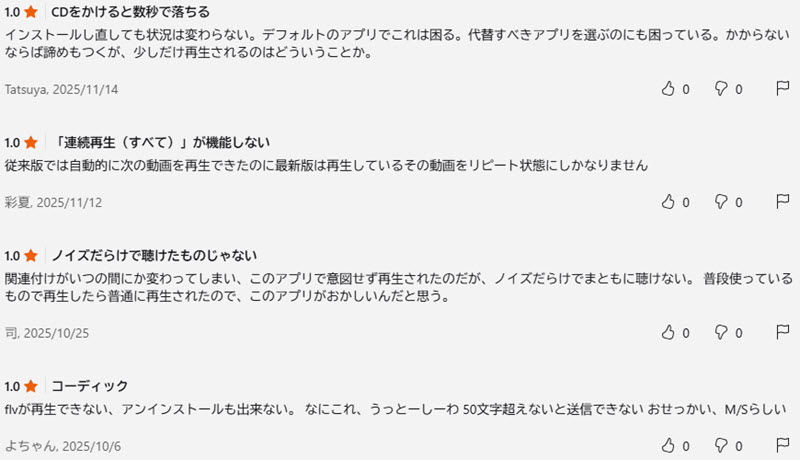
Microsoft Storeのレビュー(上記の画像)でも、再生できないことを理由とした一つ星の評価が少なからず見受けられます。そこで本記事では、メディアプレイヤーが再生できない場合に考えられる主な原因と、その解決方法について詳しく説明します。
Windows Media Playerが再生できない原因と対処法
Windows Media Player(メディアプレイヤー)でDVDやブルーレイや動画又は音楽ファイルを開いたときに、再生が始まらなかったり、音だけ鳴って画面が真っ黒なままになったり、「このファイルは再生できません」といったエラーが表示されることがあります。メディアプレイヤーが再生できない原因は一つではなく、ファイル形式・コーデックの問題から、Windows側の不具合、プレイヤー本体のトラブルまで、いくつかのパターンに分かれます。
ここでは、Windows メディアプレイヤーで再生できない代表的な原因と、その場で試せる対処法をまとめて紹介します。Windows Media Playerにこだわらず、最初から多くの形式に対応した「VideoByte ブルーレイプレイヤー」のような再生ソフトを使うのも、一度でトラブルを避ける現実的な選択肢です。

暗号化されたBD・DVDビデオ、MP4やAVIなどのビデオやオーディオを再生できるマルチメディアプレーヤー
- 無制限で暗号化されたBD・DVDを再生
- 無損失で4K/HD動画を再生
- DVDや様々なファイル形式に対応
- 字幕と音声トラックは切り替え可能
対応OS:Windows 11/10/8/7/XP/Vista また MacOS 10.7から
原因1:対応していない形式・コーデックのファイルを再生しようとしている
Windows メディアプレイヤーは、WMV・AVI・MP3・WAVなどの基本的な形式には対応していますが、MP4やMKV、4K動画、H.264/HEVCなど、近年よく使われる形式やコーデックは環境によっては正しく扱えない場合があります。その結果、ファイルを開いてもエラーが出たり、音だけ再生されて映像が表示されなかったりといった症状が発生します。

対処法
- オプション画面の設定で、利用可能であればコーデックの自動ダウンロードを有効にする
- 信頼できる動画変換ソフトで、WMVやAVIなどWindows Media Playerが対応する形式へ変換してから再生する
- どうしても再生できない形式の場合は、Windows メディアプレイヤーにこだわらず、「VideoByte ブルーレイプレイヤー」のような再生ソフトを使うことも検討する
原因2:メディアファイル・ディスク自体が破損している
ダウンロードの中断やコピー中のトラブル、外付けドライブの不具合などがあると、ディスク又は動画・音声ファイル自体が部分的に壊れてしまうことがあります。ファイル・ディスクが破損しているケースでは、Windows Media Playerだけでなく、他のプレイヤーでも同じ位置で止まる、音が途切れる、まったく再生できないといった症状が出ることが多いです。
対処法
- 元の配布元や保存先から、問題のディスクやファイルをもう一度交換・ダウンロード・コピーし直す
- 別のメディアプレイヤーでも再生できないか確認し、ファイル側の問題かどうか切り分ける
- 長時間の録画データや大切な動画は、別ドライブにもバックアップを取っておく
原因3:グラフィックドライバーやWindows側の不具合
グラフィックドライバーが古いままだったり、Windowsアップデートの影響で動画再生機能に問題が出ていると、メディアプレイヤー全般が重くなったり、一部のファイルだけカクついたりすることがあります。特に、高解像度の動画や負荷の高いコーデックを再生する際には、PC側の環境がボトルネックになることが少なくありません。
対処法
- Windows Updateを実行して、OSを最新の状態に保つ
- グラフィックドライバーやサウンドドライバーを、PCメーカーやGPUメーカーが提供する最新バージョンに更新する
- 別のユーザーアカウントやクリーンブート状態で再生してみて、環境依存の問題かどうかを確認する
環境を最新の状態に整えても、Windows Media Playerだけが不安定な場合は、負荷の高い動画再生を別ソフトに任せるのも現実的な解決策です。再生エンジンが最適化された「VideoByte ブルーレイプレイヤー」で同じファイルを再生すると、コマ落ちやカクつきが改善され、よりスムーズに視聴できるケースがあります。
原因4:Windows メディアプレイヤーの設定やプログラムが壊れている
ライブラリのデータベースや内部設定ファイルが壊れていると、「特定のファイルだけ再生できない」「プレイヤー自体が起動しない」といったトラブルが起こることがあります。Windows 10/11では、トラブルシューティングツールや機能のオン/オフ切り替えを利用して、Windows Media Playerだけを一度無効化してから再登録することが可能です。
対処法
- 「設定」や「コントロールパネル」から、メディア再生に関するトラブルシューティングツールを実行する
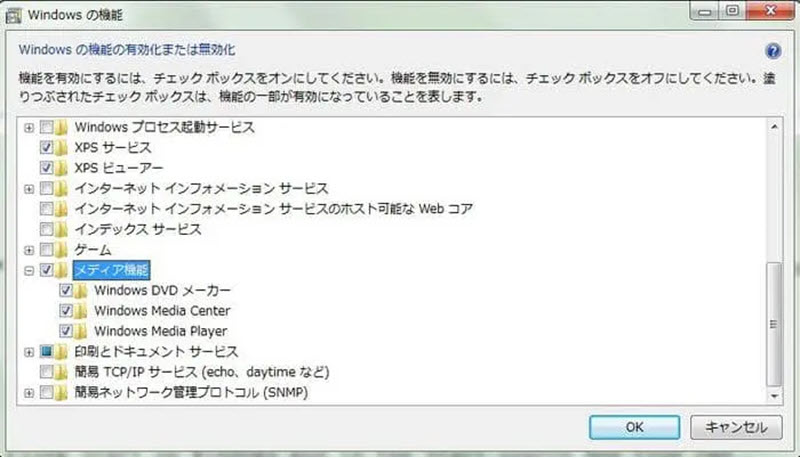
- 「Windows の機能の有効化または無効化」で、メディア機能内のWindows Media Playerを一度オフにして再起動し、その後オンに戻して再起動する(実質的な再インストール)
- 不具合が特定の更新以降に発生している場合は、システムの復元で正常に再生できていた時点まで戻せるか検討する
- CMD(管理者)を開き、必要に応じて関連するDLLファイルをregsvr32コマンドで再登録する(jscript.dllなどのDLLの再登録はシステム全体に影響する可能性があるため、実行前に復元ポイントを作成しておくと安心です)
原因5:著作権保護付きコンテンツやディスクの制限(リージョンコードなど)
オンライン配信サービスや一部のダウンロードコンテンツには、著作権保護(DRM)が施されているものがあります。このようなコンテンツは、各サービスが指定する公式アプリや対応プレイヤー以外では再生が制限されており、Windows Media Playerでは再生できない・エラーになる場合があります。
レンタル・市販のDVDやブルーレイディスクにも、リージョンコードやコピーガードなど、さまざまな保護技術が使われています。PC側のドライブのリージョン設定とディスクのリージョンが一致していない場合や、Windowsが標準でDVD/ブルーレイの再生機能を持たない環境では、ディスクを入れてもまったく反応しない、真っ黒画面のまま音だけ出るといった症状が発生しやすくなります。
特に、Windows メディアプレイヤーはブルーレイの再生に対応していないため、ブルーレイ映画をそのまま再生したい場合にはそもそもプレイヤー選びから見直す必要があります。
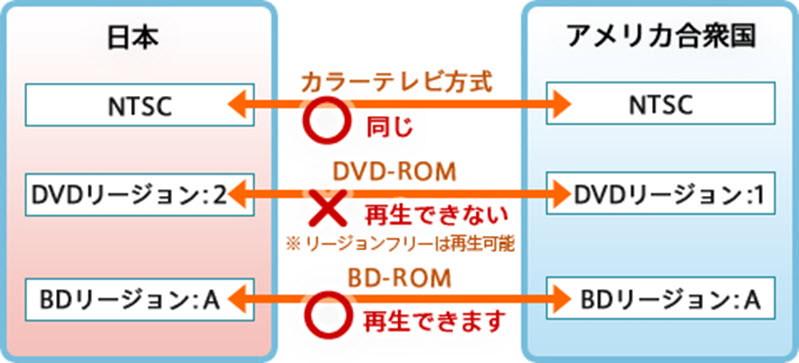
対処法
- 配信サービスのコンテンツは、基本的に各サービスが用意している公式アプリや公式プレイヤーで視聴する
- DVD/ブルーレイが再生できない場合は、PCのリージョン設定や光学ドライブの状態を確認し、OSが標準で対応していない場合は専用の再生ソフトを利用する
- セキュリティソフトや常駐ソフトが、光学ドライブへのアクセスやインターネット経由のライセンス認証を妨げていないか確認する
レンタル・市販のDVDやブルーレイディスクをPCで快適に楽しみたいなら、光ディスク再生に特化した専用プレイヤーを利用した方が現実的です。
Blu-rayディスクやDVDディスク/フォルダ/ISOイメージの再生に対応した「VideoByte ブルーレイプレイヤー」は、リージョンコードの違いによる再生制限や各種コピーガードが原因でWindows Media Playerでは再生できなかったディスクでも、再生できるよう設計されています。
メニュー表示やチャプター移動、音声・字幕の切り替えにも対応しているため、自宅のブルーレイ/DVDプレイヤーに近い感覚で、PC上でディスク再生を楽しみたい方に適したソフトと言えます。
Windows メディアプレイヤーは長年Windows標準のメディアプレイヤーとして利用されてきましたが、Windows 10のサポートが2025年10月で終了しました。もともとDVDのビデオ再生には対応しておらず、最新のビデオフォーマットや高画質動画にも制限があるため、Windows 10/11の環境でメディアプレイヤーが再生できないトラブルを根本的に減らしたい場合は、別の再生ソフトを使うことが現実的な選択肢になります。
Windows メディアプレイヤーが再生できない時の代替ソフト:「VideoByte ブルーレイプレイヤー」
代替ソフトとしておすすめしたいのが「VideoByte ブルーレイプレイヤー」です。Windows Media Playerでは再生できないMP4ファイルを最大4K画質での高品質な映像再生を実現します。一般的な動画・音声ファイルに幅広く対応しているため、事前の形式変換はほとんど不要です。
市販・レンタル・録画を問わずBlu-rayディスクやDVDディスク/フォルダ/ISOイメージの再生に対応し、リージョンコードの違いや各種コピーガードの制限で標準環境では再生できなかったディスクでも再生できるよう設計されています。
ディスクメニュー表示やチャプター移動、音声・字幕トラックの切り替えにも対応し、Windows 10/11だけでなくMacでも同じ操作感で使えるので、メディアプレイヤーが再生できないエラーから解放されたい方や、動画とDVD・ブルーレイ再生を一つのプレイヤーにまとめたい方は、まず「VideoByte ブルーレイプレイヤー」をダウンロードして快適さの違いを体験してみてください。
暗号化されたBD・DVDビデオ、MP4やAVIなどのビデオやオーディオを再生できるマルチメディアプレーヤー
- 無制限で暗号化されたBD・DVDを再生
- 無損失で4K/HD動画を再生
- DVDや様々なファイル形式に対応
- 字幕と音声トラックは切り替え可能
対応OS:Windows 11/10/8/7/XP/Vista また MacOS 10.7から
VideoByte ブルーレイプレイヤーの主な特徴:
VideoByte ブルーレイプレイヤーでファイルやDVD・ブルーレイを再生する方法
ステップ1、ソフトを起動し、再生したいメディアファイルまたはDVD/BDを選択します。特別なコーデックを追加でダウンロードする必要はありません。
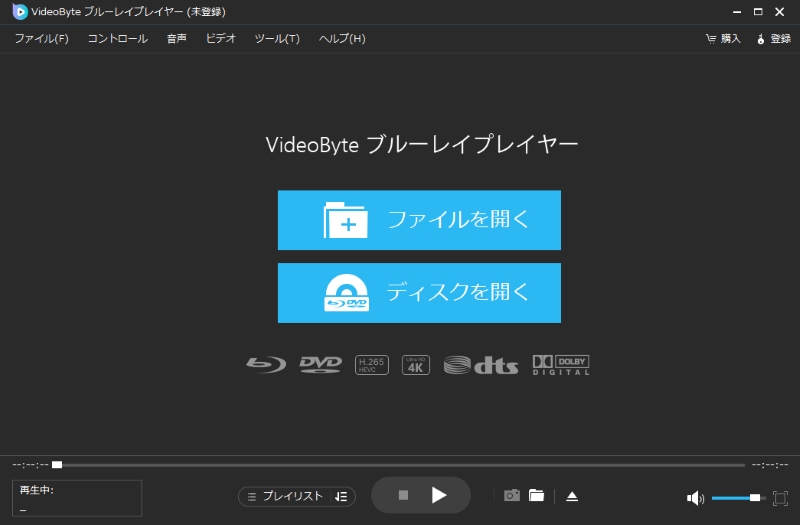
ステップ2、メディアファイル・DVD・ブルーレイの再生を開始します。再生中は一時停止や早送りや音声・字幕変更などの操作が自由に行えます。
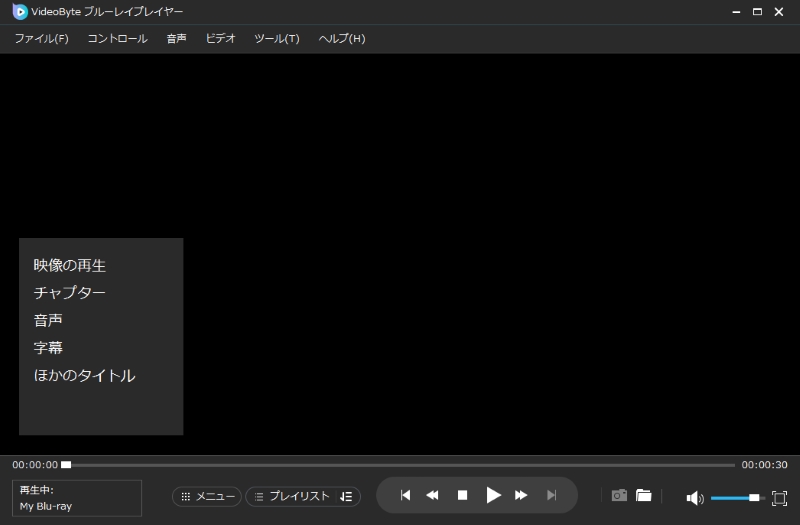
このように、「VideoByte ブルーレイプレイヤー」はシンプルな操作で高画質な映像やディスクを楽しめるだけでなく、メディアプレイヤーが再生できない、Windows Media Playerでは再生できないBlu-rayやDVD、MP4動画の再生にも対応できる点が大きな強みです。
「VideoByte ブルーレイプレイヤー」は30日の無料試用を提供されているので、Windows 10のサポート終了後も、Windows 11やMac環境で安定して使えるプレイヤーとして、メディアプレイヤーの再生エラーに悩まされている方は、ぜひ一度ダウンロードして使い心地を試してみてください。
Windows メディアプレイヤーが再生できないについてよくある質問
完全無料のWindows メディアプレイヤー代替ソフトがありますか?
完全無料のWindows メディアプレイヤー代替ソフトはあります。「VLCメディアプレイヤー」や「MPC-BE」などのプレイヤーは、ライセンス購入なしで利用できます。
ただし、フリーソフトならではの弱点もあります。ユーザーサポートやマニュアルが十分とは言えず、トラブルが起きたときは自分で情報を調べて解決する必要がある場面が多くなります。また、環境やバージョンによっては再生できない動画形式が残ったり、著作権保護付きのDVD・ブルーレイをそのまま再生できないこともあり、視聴体験が不安定になりがちです。
安定した画質と操作性で映像を楽しみたい、Windows メディアプレイヤー再生できないトラブルを根本的に減らしたいという方には、Blu-rayディスクやDVDディスク/フォルダ/ISOも含めてスムーズに再生できる「VideoByte ブルーレイプレイヤー」のような専門プレイヤーを利用する方が、結果的に快適で安心と言えます。
WindowsメディアプレイヤーでDVDが再生できないのはなぜですか?
Windows Media Playerは、Windows 10以降の環境ではDVDビデオ再生に必要なデコーダーが標準搭載されていないため、そのままではDVDを再生できません。DVDを再生するには、別途「Windows DVD プレーヤー」アプリをインストールするか、VLCメディアプレイヤーのような無料のDVD再生ソフト、あるいは「VideoByte ブルーレイプレイヤー」のような有料ながら高機能なDVD/Blu-ray再生ソフトをインストールする必要があります。
Windows11でメディアプレイヤーが使えないのはなぜですか?
Windows 11でメディアプレイヤーが使えない主な原因は、エラーメッセージにあるとおり、必要なオーディオコーデックがインストールされていないことが多いです。
「必要なオーディオ コーデックがコンピューターにインストールされていないため、Windows メディア プレーヤーはファイルの再生、書き込み、リッピング、または同期を行うことができません。このファイルを再生するにはコーデックが必要です。」と表示される場合、Windows Media Player自体が壊れているのではなく、そのファイルの音声を解読するためのコーデックが不足しているため、メディアプレイヤーが再生できない状態になっています。
対処方法としては、
- Windows Media Playerの設定でコーデックの自動ダウンロードを有効にする
- 信頼できるコーデックパックを導入する、または別形式に変換して再生する
- 必要なコーデックを最初から内蔵しているプレイヤー(例:「VideoByte ブルーレイプレイヤー」など)に切り替える
といった方法があります。特に、さまざまな形式の動画・音声をよく扱う場合は、コーデック問題に悩まされにくい専用プレイヤーを使う方が、結果的に安定して視聴できます。
まとめ
本記事では、Windows メディアプレイヤーが再生できない原因と対処法を解説いたします。メディアプレイヤーが再生できないのは、対応していない形式・コーデック、ファイルやディスクの破損、ドライバーやWindowsアップデートの不具合、DRM保護やリージョンコードの制限など、原因が複数考えられます。
まずは本記事で紹介したチェックポイントを順番に試し、それでも再生できない状態が続く場合は、無理に設定をいじり続けるよりも、最初から多くの形式とDVD・Blu-ray再生に対応した専用プレイヤーに切り替えた方が現実的です。Windows 10/11環境で安定して動画・音楽・ディスクを楽しみたい方は、「VideoByte ブルーレイプレイヤー」のような専用再生ソフトを利用して、再生エラーから解放された快適な視聴環境を整えてみてください。
なお、「VideoByte ブルーレイプレイヤー」は30日間の無料試用版を提供しているため、まずは今すぐダウンロードして使い心地を試してみましょう。