

【2026年最新】DVDが再生できない?読み込まない原因と状況別の対処法まとめ!パソコン・DVDプレーヤー対応
お気に入りのDVDを再生しようとしたら、「DVDが再生できない」という表示が出て困った経験はありませんか?大切な思い出が詰まったDVDや、楽しみにしていた映画が見られないのは本当に残念なことです。
DVDが再生できない原因は多岐にわたり、ディスク自体に問題がある場合もあれば、使用しているパソコンやDVDプレーヤー、外付けDVDドライブに原因があることもございます。
本記事では、DVDが再生できないという状況に直面した際に考えられる主な原因を網羅し、それぞれの状況に応じた具体的な解決策を分かりやすく解説いたします。この記事を参考に、もう一度DVDを再生できるよう、ぜひお試しください。
DVDが再生できない主な原因とは?
DVDが再生できない場合、その原因は大きく分けて「ディスク側の問題」と「再生機器側の問題」の2つに分類できます。それぞれの詳細を見ていきましょう。
ディスク側の問題(傷、汚れ、劣化)
• DVDに傷や汚れが付いている場合
DVDの表面に目に見える傷や指紋、ホコリなどの汚れが付着していると、レーザーがデータを正確に読み取れず、再生できないことがあります。見た目には傷がないように見えても、細かな傷や汚れが原因で読み取りエラーが起こる場合もあります。特に、傷や汚れの状態によっては、再生に大きく影響することがあります。
対処法:DVDのクリーニング
DVDに傷や汚れが付いている場合は、まずクリーニングを試してみましょう。柔らかい布(メガネ拭きなど)を使い、ディスクの中心から外側に向かって優しく拭き取ります。汚れがひどい場合は、専用のDVDクリーナーを使用すると良いでしょう。ただし、研磨剤入りのクリーナーはディスクを傷つける可能性があるので注意が必要です。
• DVDが経年劣化している場合
DVDは永久にデータを保存できるものではなく、時間の経過とともに物理的な劣化が進みます。特に、直射日光や高温多湿な場所での保管は劣化を早め、ディスクの反射層が酸化することで「DVDが劣化して再生できない」という状況に陥ることがございます。これにより、データが読み取れなくなり、突然DVDが見れなくなったと感じることも少なくありません。
対処法:劣化DVDのデータ復旧・バックアップ
DVDが劣化して再生できないという場合、残念ながらご自身での修復は困難なことが多いです。しかし、専門業者に依頼することでデータ復旧が可能なケースもございます。また、他の機器で一時的にでも再生できる場合は、すぐにパソコンへのデータコピーや、新しいメディアへのダビングを行い、大切なデータをバックアップすることをおすすめいたします。
• ダビングしたDVDがファイナライズされていない場合
ご自身で録画・ダビングしたDVD(DVD-RやDVD-RWなど)が再生できない場合、ファイナライズ処理が完了していないことが原因である可能性が高いです。ファイナライズとは、記録型DVDを他のプレーヤーでも再生できるようにするための最終処理であり、これが行われていないと、録画した機器以外では「DVDプレーヤーで再生できない」という事態が発生いたします。
対処法:ファイナライズの確認と実行
ダビングしたDVDが再生できない場合は、録画に使用した機器でファイナライズ処理が行われているか確認してください。ファイナライズは、録画モードやディスクの種類によって手順が異なりますので、お使いの機器の取扱説明書を参照して実行しましょう。この処理を行うことで、再生できないという問題が解決することが多いです。
• DVD-R/RWの互換性問題
DVDには様々な種類があり、DVD-R、DVD-RW、DVD+R、DVD+RWなどがあります。再生機器が特定の種類のDVDに対応していない場合、「DVD-Rが再生できない」や「DVD-RWが再生できない」といった問題が発生することがございます。特に古いDVDプレーヤーでは、新しい規格のディスクに対応していないことがございます。
対処法:対応フォーマットの確認と機器の変更
お使いのDVDプレーヤーやドライブが、再生しようとしているDVDのフォーマットに対応しているか確認しましょう。取扱説明書やメーカーのウェブサイトで対応フォーマットを確認し、必要であれば対応する別の再生機器を試すか、新しい機器の導入を検討してください。
再生機器側の問題(パソコン、DVDプレーヤー、外付けドライブ)
• DVDプレーヤーがDVDを読み込まない・認識しない
DVDプレーヤー自体に問題がある場合、「DVDを読み込まない」といった症状が出ることがございます。これは、プレーヤーのレンズ部分の汚れや故障、または内部の部品の経年劣化が原因で、ディスクを認識できない状態になっている可能性があります。時には「DVDプレーヤーでこのディスクは再生できません」というエラーメッセージが表示されることもございます。
対処法:DVDプレーヤーのレンズクリーニング
「DVDプレーヤーがDVDを読み込まない」という症状の場合、プレーヤーのレンズが汚れている可能性があります。市販のDVDレンズクリーナーを使用して、レンズを清掃してみましょう。これにより、読み取り性能が回復し、DVDプレーヤーが再生できない原因が解消されます。
• パソコンのDVDドライブが認識しない
パソコンでDVDが再生できないという場合、パソコンの内蔵DVDドライブが正常に機能していない可能性があります。デバイスマネージャーで「DVDドライブが認識しない」と表示されたり、そもそも光学ドライブが認識しないといった状況も考えられます。これはドライバーの問題や、OSのアップデートによる互換性の問題が原因となることがございます。特にWindows 10/11では、標準でDVD再生機能が搭載されていないため、別途ソフトウェアの導入が必要なケースも多いです。
対処法:パソコンのDVDドライブの確認と設定
「パソコンでDVDが再生できない」という場合は、以下の手順で確認と設定を行ってみてください。
• Windows 10/11でのDVD再生ソフトの導入
Windows 10/11では、標準でDVD再生機能がありません。VLC Media Playerなどの無料のDVD再生ソフトをインストールするか、有料のDVD再生ソフトを導入することで「パソコンでDVDを見る方法」が確立されます。
• ドライバーの更新・再インストール
Windows10でDVDドライブが認識しないといった問題は、DVDドライブのドライバーが古い、または破損していることが原因かもしれません。デバイスマネージャーからDVDドライブのドライバーを更新するか、一度アンインストールしてからパソコンを再起動し、自動的に再インストールされるのを待ちましょう。これにより、「光学ドライブが認識しない」という問題が解決することがございます。
• 外付けDVDドライブが再生できない・認識しない
「外付けDVDドライブが再生できない」という場合も、内蔵ドライブと同様にドライバーの問題や接続不良が考えられます。USBケーブルの緩みや、他のUSB機器との干渉が原因で「DVDドライブが認識しない」という状況になることもございます。
対処法:外付けDVDドライブの接続確認とドライバー
「外付けDVDドライブが再生できない」場合は、まずUSBケーブルがしっかりと接続されているか確認し、別のUSBポートやケーブルを試してみましょう。また、外付けドライブ専用のドライバーが必要な場合もございますので、メーカーのウェブサイトで最新のドライバーを確認し、インストールしてください。
• 再生ソフトウェアやOSの互換性問題
パソコンでDVDを再生する場合、専用の再生ソフトウェアが必要です。Windows 10/11では、標準のWindows Media PlayerではDVDの再生に必要なコーデックが不足しているため、別途再生ソフトをインストールしないと「DVDが見れない」という状況になります。また、OSのアップデートによって、それまで使えていた再生ソフトが動作しなくなることもございます。
対処法:再生ソフトウェアの確認と更新
お使いの再生ソフトウェアが最新バージョンであるか確認し、必要であればアップデートしてください。また、OSのアップデート後に問題が発生した場合は、ソフトウェアの再インストールや、別の互換性のある再生ソフトウェアの導入を検討しましょう。
DVDが再生できない完全対策!「VideoByteブルーレイプレイヤー」
VideoByteブルーレイプレイヤーはこんな方に特におすすめ!
- DVDが再生できない、読み込めないと困っている方
- WindowsとMacでDVDを再生したい方
- 市販・レンタル・録画したDVDをパソコンでスムーズに再生したい方
- コピーガード付きDVDの再生に対応したプレーヤーを探している方
- 操作が簡単で、すぐにDVDを再生できるソフトを使いたい方
- DVDだけでなく、Blu-rayもあわせて再生できるソフトを導入したい方
- MP4・MOVなどの動画ファイルもまとめて再生したい方
- 字幕切り替え、音声トラック選択、早送り・巻き戻しなどの機能も活用したい方
- まずは無料体験(30日)で使い勝手を確認してから導入を検討したい方
| オススメ度 | ★★★★★ |
| セキュリティー | ★★★★★ |
| 対応OS | Windows 11/10/8/7/Vista/XP (SP2 以降) Mac OS X 10.7 以降 (macOS Tahoe 26を含む) |
| 日本語対応 | 対応 |
| 暗号化されたブルーレイ | リジョンコード、AACS、BD+、Cinavia、CSSなどに幅広く対応 |
| サポートされているフォーマット | DVD・ブルーレイ動画、MP4、AVI、MOV、MKV、VOB、AVCHD、MPEGなど |
| 公式サイト | https://videobyte.jp/blu-ray-player/ |
「VideoByte ブルーレイプレイヤー」は、DVDが再生できない、読み込めないといったトラブルに対応しやすいDVD再生ソフトです。市販・レンタル・録画したDVDの再生に幅広く対応しており、コピーガードやリージョンコードが設定されたDVDでも再生できる場合があります。操作画面はシンプルでわかりやすく、ディスクを読み込んだ後はすぐに再生を始められるため、初心者でも使いやすいのが特長です。
また、DVD再生を中心に使いたい方はもちろん、補助的にBlu-rayも再生したい方にも適しています。MP4・MOVなどの動画ファイル再生、字幕・音声トラックの切り替えといった実用機能も備えているため、日常的な視聴用プレーヤーとしても使いやすいです。完全無料ではありませんが、Windows 10/11との互換性が高く、安定した動作やサポート面を重視したい方にとって、DVD再生トラブルの解決策として検討しやすいソフトです。

暗号化されたBD・DVDビデオ、MP4やAVIなどのビデオやオーディオを再生できるマルチメディアプレーヤー
- 無制限で暗号化されたBD・DVDを再生
- 無損失で4K/HD動画を再生
- DVDや様々なファイル形式に対応
- 字幕と音声トラックは切り替え可能
対応OS:Windows 11/10/8/7/XP/Vista また MacOS 10.7から
2ステップだけでパソコンでDVDを再生する手順:
Windows 10・11のパソコンでDVDが再生できない場合は、専用のDVD再生ソフトを使うのが、もっとも手軽でわかりやすい対処法の一つです。ここでは、「VideoByte ブルーレイプレイヤー」を使って、パソコンでDVDを再生する基本手順を2ステップでご紹介します。
ステップ1、ソフトを起動してDVDディスクを読み込む
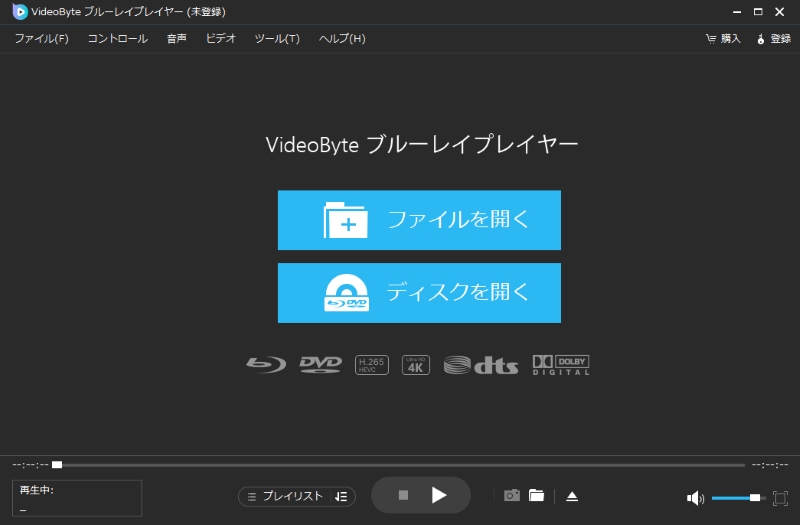
まず、DVDドライブをパソコンに接続した状態で「VideoByte ブルーレイプレイヤー」を起動します。メイン画面で「ディスクを開く」をクリックし、再生したいDVDを読み込みます。
ステップ2、DVDを再生する
ディスクの読み込みが完了すると、DVDの映像を再生できます。再生中は、一時停止、早送り、巻き戻し、スナップショット撮影などの基本操作を行えるほか、「ビデオ」メニューから字幕や音声トラックの切り替えも簡単に設定できます。
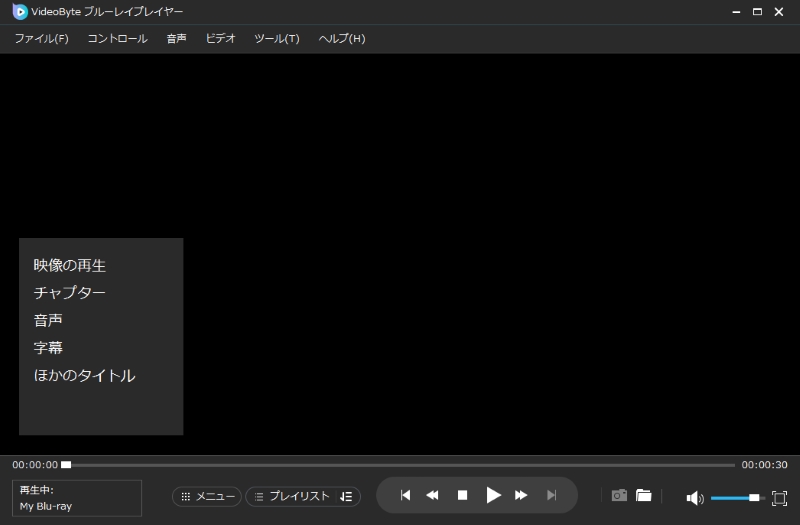
このように、わずか2ステップでDVDが再生できない問題の確認・対処につなげやすく、Windows 10・11のパソコンでもスムーズにDVDを視聴できます。
「VideoByte ブルーレイプレイヤー」は、DVD再生を中心に使いたい方に適した再生ソフトで、市販・レンタル・自作DVDの再生に対応しています。さらに、Blu-rayディスクやMP4・MOVなどの動画ファイルも再生できるため、1本で幅広い視聴環境を整えたい方にも使いやすいでしょう。まずは30日間の無料体験版で、実際の操作感や再生のしやすさを確認してみてください。
【豆知識】DVDを長持ちさせるための予防策
大切なDVDを長く利用するためには、日頃からの適切な管理が重要です。
DVDの適切な保管方法
DVDは、直射日光を避け、高温多湿ではない場所で保管しましょう。専用のケースに入れて立てて保管することで、傷や反りを防ぐことができます。また、指紋やホコリが付かないように、取り扱いには十分注意してください 。
定期的なバックアップの重要性
どんなに大切に保管していても、DVDは経年劣化を避けることはできません。大切なデータは、定期的にパソコンのハードディスクやクラウドストレージ、またはブルーレイディスクなど、別のメディアにバックアップを取ることを強くおすすめいたします。これにより、「DVDが見れなくなった」という最悪の事態を避けることができます。
DVDが再生できないことに関するよくある質問(FAQ)
買ったDVDが再生できないのはなぜですか?
買ったDVDが再生できない場合、主に以下の原因が考えられます。
- リージョンコードの不一致: DVDには地域ごとにリージョンコードが設定されており、プレーヤーとディスクのコードが一致しないと再生できません。
- ディスクの初期不良: ごく稀に、新品のDVDでも製造上の問題で再生できないことがございます。
- プレーヤーの対応フォーマット外: プレーヤーが対応していない特殊なフォーマットのDVDである可能性があります。
DVDが再生できない理由は何ですか?
DVDが再生できない主な原因は、以下の3点に集約されます。
- まずディスクの汚れや傷です。指紋やホコリがある場合は、柔らかい布で中心から外側へ拭き取ってください。また、録画用DVD(DVD-Rなど)は「ファイナライズ」という処理が済んでいないと、他の機器で再生できません。
- 次にプレーヤーの不具合です。読み取りレンズの汚れや寿命、あるいは結露が原因で動作しないことがあります。他のディスクも一切読み込めない場合は、レンズクリーナーの使用や修理が必要です。
- 最後に接続と設定です。テレビの入力切換(HDMI1など)が正しいか、ケーブルが緩んでいないかを確認しましょう。
まずは他のディスクなら映るかを試して、ディスクと本体のどちらに問題があるか切り分けるのが最も効率的です。
DVDが途中で止まるのはなぜですか?
「DVDが途中で止まる」という症状は、ディスクの傷や汚れ、またはプレーヤーの読み取り能力の低下が主な原因です。ディスクのクリーニングや、プレーヤーのレンズクリーニングを試してみてください。また、ディスクの劣化が進んでいる可能性もございます。
まとめ
DVDがうまく再生できない時は、ディスク自体の傷や劣化だけでなく、ドライブの認識不良、再生ソフトとの相性、設定環境の違いなど、複数の要因が重なっていることも少なくありません。だからこそ、原因を一つずつ切り分けながら確認していくことが、遠回りを防ぐいちばん確実な方法です。本記事が、今まさに再生トラブルで困っている方にとって、落ち着いて状況を整理し、適切な対処につなげる手がかりになれば幸いです。
そのうえで、「できるだけ手間をかけずにDVDを再生したい」、「パソコンで安定して視聴できる環境を整えたい」という方にとっては、「VideoByte ブルーレイプレイヤー」は有力な選択肢の一つです。最大の強みは、複雑な設定に悩まされにくく、DVD再生をスムーズに試しやすい点にあります。思い出のホームビデオ、子どもの発表会や卒業式の記録、ライブDVD、学習用ディスクなど、「見たい時にすぐ再生できること」を重視したい場面では、特に使いやすさを実感しやすいでしょう。
また、DVD再生を中心に使いながら、必要に応じてBlu-rayディスクや動画ファイルの再生にも対応できるため、1本のプレーヤーで視聴環境をまとめたい方にも向いています。日常の映像視聴はもちろん、昔保存したディスクを見返したい時や、家庭内で映像を整理して楽しみたい時にも活用しやすいのが魅力です。まずは無料体験版で、実際の操作感や再生のしやすさを確かめながら、自分の環境に合うかどうかを確認してみてください。より快適で自由な影音生活を整えたい方にとって、心強い再生ソフトになるはずです。